

 Magyarmagyar
Hallgatók és oktatók
A Hallgatók és az Oktatók oldal: lista, szűrés, új oktató felvétele, állapotok, jutalék szerkesztése.
Hallgatók
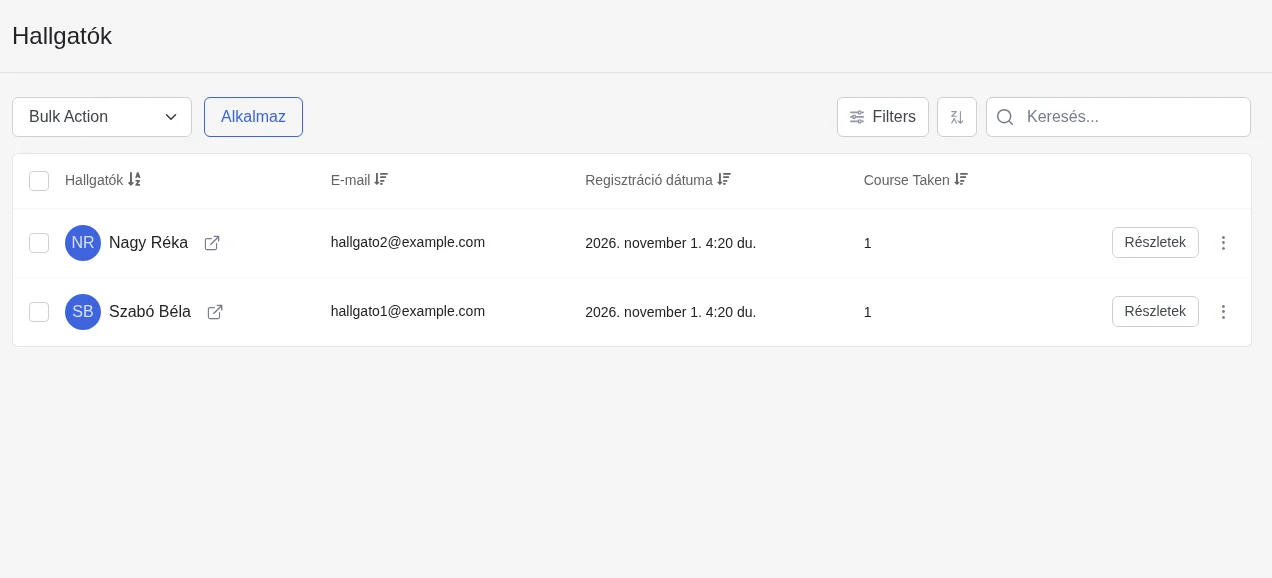
Szekció neve “Hallgatók”A Tutor LMS Pro → Hallgatók oldal a webhely összes beiratkozott hallgatóját listázza alapvető adataikkal: név, e-mail-cím, regisztráció dátuma és a kurzusok száma.
Tömeges műveletek
Szekció neve “Tömeges műveletek”Több hallgatón egyszerre is végezhetsz műveletet: jelöld be a sorokat a bal oldali jelölőnégyzetekkel, válaszd ki a műveletet a Bulk Action listából, és kattints az Alkalmaz gombra.
Szűrés és rendezés
Szekció neve “Szűrés és rendezés”A lista szűrhető kurzus és dátum szerint, kereshető a keresőmezővel, és rendezhető. Az oszlopfejléc rendezés ikonjára egyszer kattintva az egyik, kétszer kattintva a másik irányban rendez.
Részletek
Szekció neve “Részletek”A sor végén a Részletek gomb az adott hallgató jelentések oldalára visz. Ott részletes elemzést, a beiratkozott kurzusokat és további adatokat látsz.
Oktatók
Szekció neve “Oktatók”Az Oktatók menüpont csak akkor látszik, ha be van kapcsolva a piactér. Ehhez menj a Tutor LMS Pro → Beállítások → Általános oldalra, kapcsold be a piactér opciót, és mentsd a változtatást.
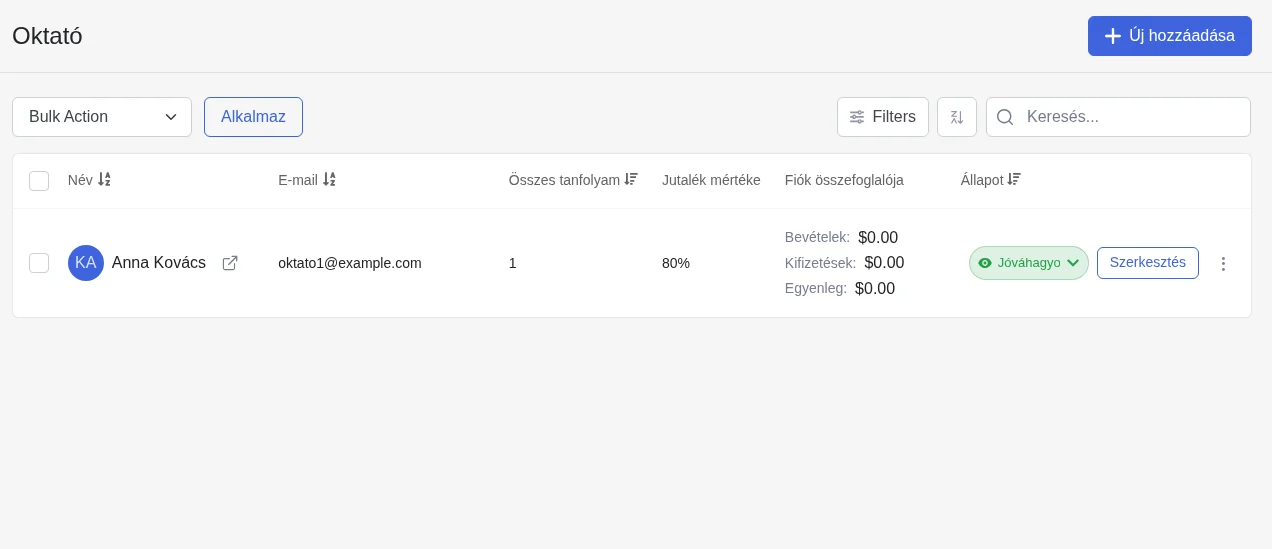
Utána a Tutor LMS Pro → Oktatók oldalon látod a webhelyen regisztrált oktatókat, kezelheted őket, és újakat is felvehetsz.
Az oktatók listája
Szekció neve “Az oktatók listája”A bal felső fülek állapot szerint szűrnek: összes, jóváhagyott, függőben lévő és letiltott oktatók. A lista adatai:
- Név és E-mail;
- Összes tanfolyam: az oktató kurzusainak száma;
- Jutalék mértéke: a kurzuseladásokból járó jutalék aránya;
- Fiók összefoglalója: bevételek, kifizetések és egyenleg;
- Állapot: függőben, jóváhagyott vagy letiltott.
Új oktató felvétele
Szekció neve “Új oktató felvétele”Az oktatók maguktól is regisztrálhatnak, de te is felvehetsz oktatót kézzel.
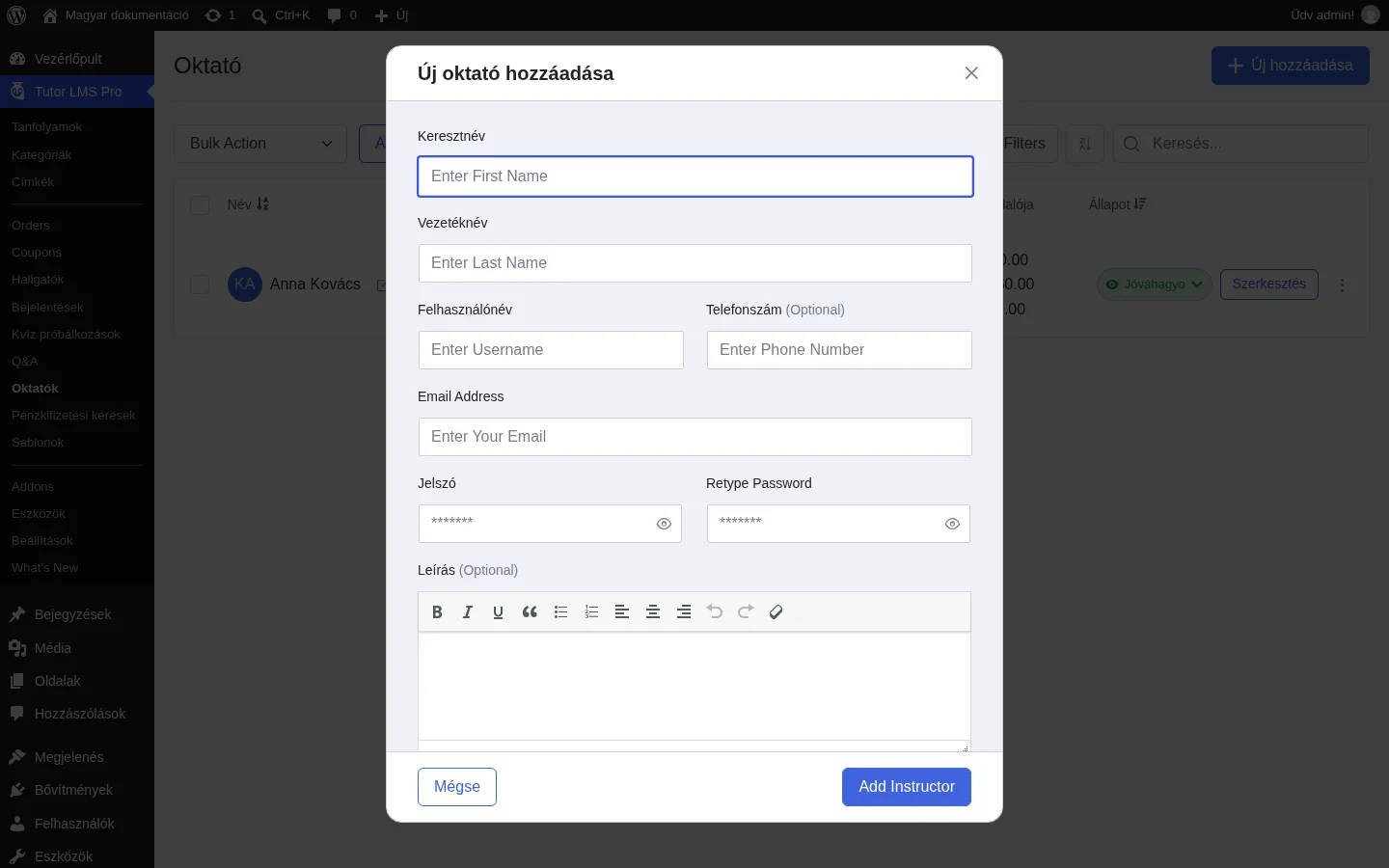
- Kattints az Új hozzáadása gombra. Megnyílik egy ablak.
- Töltsd ki a mezőket: Keresztnév, Vezetéknév, Felhasználónév, telefonszám (nem kötelező), e-mail-cím, Jelszó, a jelszó megismétlése és Leírás (nem kötelező).
- Kattints az oktató hozzáadása gombra.
Állapot
Szekció neve “Állapot”Az állapotcímkére kattintva legördülő listából módosíthatod az oktató állapotát:
- Pending (függőben): az oktatónak regisztrált, de az adminisztrátor jóváhagyására vár.
- Approved (jóváhagyott): az adminisztrátor jóváhagyta.
- Blocked (letiltott): az oktatónak regisztrált, de az adminisztrátor elutasította.
Az oktatók kereséséhez használd a lap tetején lévő keresőt, szűrőket és rendezést.
Oktató szerkesztése
Szekció neve “Oktató szerkesztése”A Szerkesztés gombra kattintva az oktató adatait módosíthatod. A Tutor LMS Pro-val ez egy felugró ablakban történik, a következő mezőkkel:
| Mező | Mit csinál |
|---|---|
| Keresztnév, Vezetéknév | Az oktató neve. |
| Felhasználónév | A belépési név. |
| Telefonszám | Nem kötelező. |
| E-mail-cím | Az oktató e-mail-címe. |
| Jutalék típusa | Százalékos vagy fix összegű jutalék. |
| Összeg | A jutalék értéke. |
| Leírás | Rövid bemutatkozás, nem kötelező. |
Végül kattints a mentés gombra. A WordPress saját felhasználószerkesztőjében, lejjebb görgetve a Tutor mezők szakaszban a beosztást, a profilleírást, a profilképet és a számlázási címet is megadhatod.
Készült: