

 Magyarmagyar
Termékváltozat-minták (WooCommerce)
A változati legördülő menük helyett szín-, kép- vagy címkeminták: bekapcsolás, attribútumok és kifejezések beállítása, stílus és el nem érhető opciók.
A termékváltozat-minták azt szabályozzák, hogyan jelennek meg a termék attribútumainak opciói (szín, méret, minta) a frontenden. A legördülő menük helyett a termékváltozatokat szín-, képgomb- vagy egyéni címke-mintaként is megjelenítheted, ami vizuálisabb és érthetőbb vásárlói élményt ad.
A funkció közvetlenül a Kosárba helyezés elembe épül, így extra bővítmény nélkül stílusozhatod a mintákat.
A termékváltozat-minták bekapcsolása
Szekció neve “A termékváltozat-minták bekapcsolása”Menj a Bricks → Beállítások → WooCommerce részre, és kapcsold be a Termékváltozat-minták bekapcsolása lehetőséget. A beállítás leírása: a változati legördülő menüket szín-, kép- vagy címkemintákká alakítja a kosárba helyezés elemen.
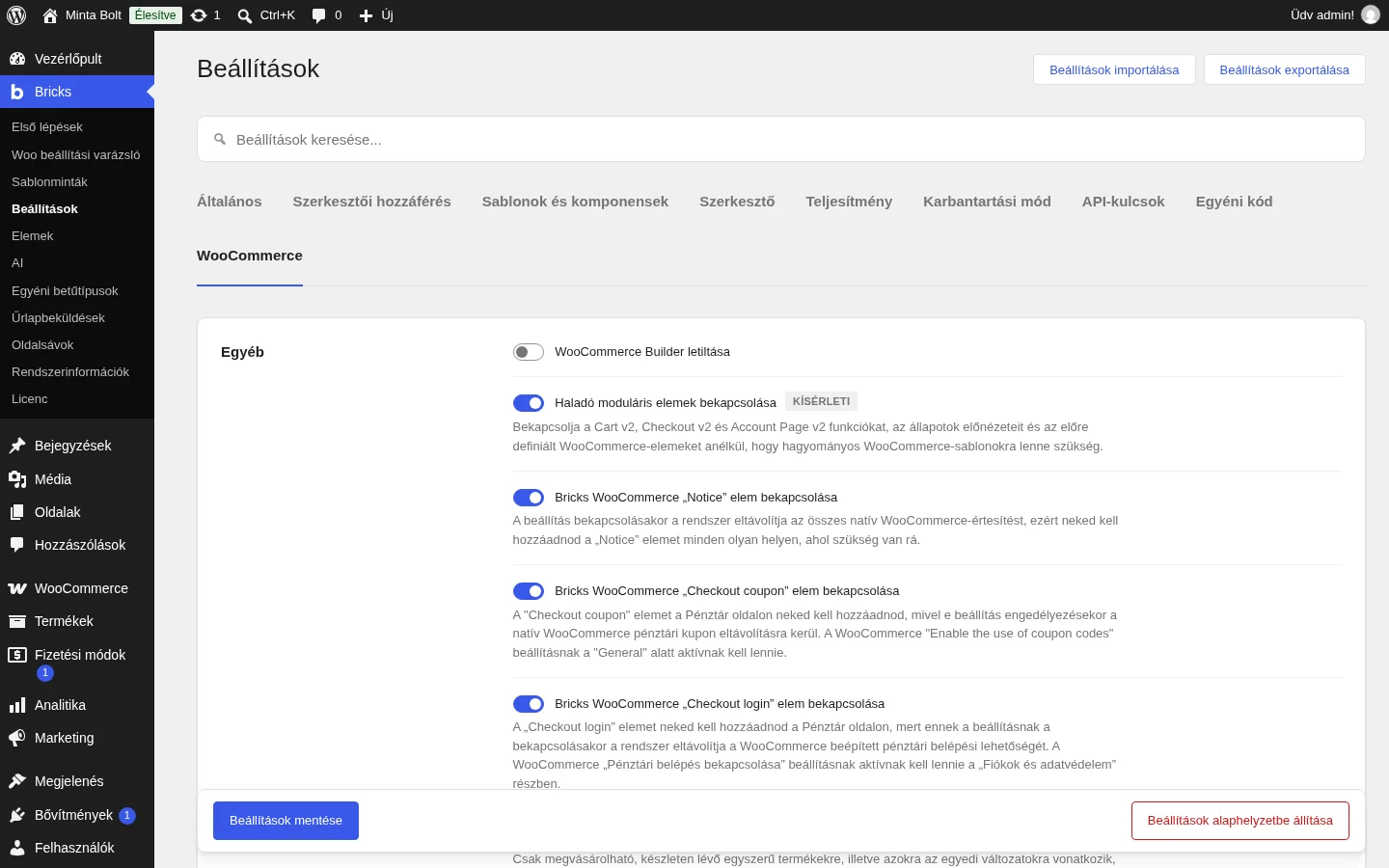
A kapcsoló bekapcsolása után a mintákat a termék-attribútumok beállításaiban szabhatod testre.
Mintatípus megadása az attribútumokhoz
Szekció neve “Mintatípus megadása az attribútumokhoz”- Menj a Termékek → Attribútumok oldalra.
- Kattints a Szerkesztés hivatkozásra egy meglévő attribútumnál, vagy hozz létre újat.
- Az attribútum szerkesztésekor megjelenik a Minta típusa beállítás.
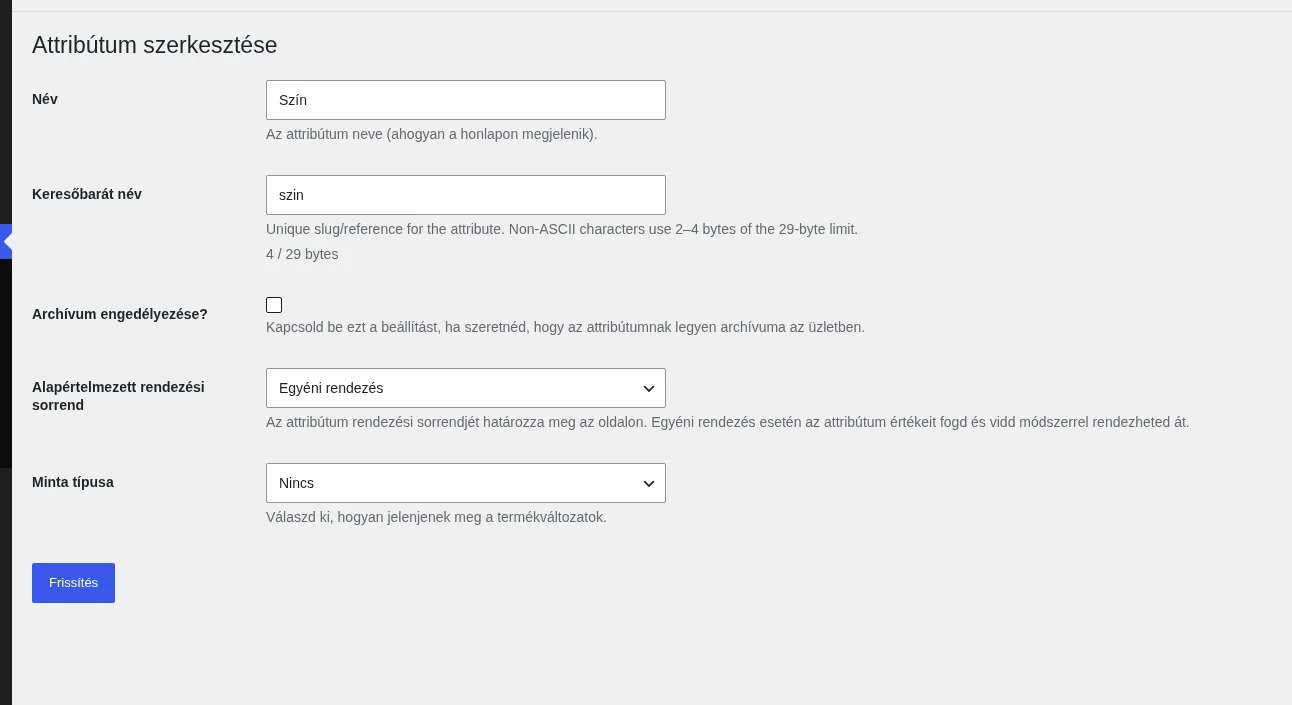
A képen a Minta típusa legördülő menü látszik az attribútum szerkesztő oldalán.
A Minta típusa választható értékei:
| Érték | Mit csinál |
|---|---|
| Nincs (alapérték) | A szokásos WooCommerce-működés: legördülő menü. |
| Szín | Színértékekkel megadott minták. |
| Címke | Egyéni szöveges címke minden kifejezéshez. |
| Kép | A médiatárból kiválasztott képekkel megadott minták. |
Példa: a „Szín” típussal piros és kék színdobozokat jeleníthetsz meg, a „Címke” típust pedig méretopciókhoz használhatod (S, M, L).
Tartalék érték megadása (nem kötelező)
Szekció neve “Tartalék érték megadása (nem kötelező)”Az attribútum szerkesztésekor megadhatsz egy Fallback value (tartalék) értéket is. Ez akkor érvényesül, ha egy kifejezésnek nincs saját mintaértéke.
Kép típusú mintáknál a Bricks ebben a sorrendben keresi a képet:
- A kifejezéshez rendelt kép.
- A megfelelő termékváltozat képe, ha az attribútumnál be van kapcsolva a Termékváltozat képének használata.
- Az attribútum tartalék képe.
Mintaértékek megadása az egyes kifejezésekhez
Szekció neve “Mintaértékek megadása az egyes kifejezésekhez”- Kattints a most szerkesztett attribútum Kifejezések beállítása hivatkozására.
- Kattints a Szerkesztés hivatkozásra egy kifejezésnél (például „Piros” vagy „Nagy”).
- A kifejezésnél a mintatípusnak megfelelő új beviteli mező jelenik meg:
- Szín: válassz egy színt.
- Kép: válassz ki vagy tölts fel egy képet.
- Címke: írd be az egyéni szöveget.
Ezek az értékek jelennek meg a frontenden a Kosárba helyezés elemben.
A minták stílusozása a Kosárba helyezés elemben
Szekció neve “A minták stílusozása a Kosárba helyezés elemben”A változatminták a Kosárba helyezés elemben jelennek meg, ha a termék olyan attribútumokat használ, amelyeknek van mintatípusa.
A stílusozáshoz:
- Jelöld ki a Kosárba helyezés elemet (például az egyedi termékoldal sablonjában).
- Nyisd meg az elem beállításai között a Variációs minták csoportot.
Itt módosíthatod a méretet, a térközt, a szegélyeket, az aktív állapotokat, az elemleírásokat és egyebeket.
El nem érhető változatopciók
Szekció neve “El nem érhető változatopciók”A Bricks a rejtett WooCommerce változati legördülő menü elérhetőségi állapotát követi. Amikor a WooCommerce letilt egy opciót az aktuális attribútum-kombinációhoz, a Bricks a megfelelő mintához hozzáadja a disabled osztályt és az aria-disabled="true" attribútumot.
Az el nem érhető mintákat egyéni CSS-sel stílusozhatod:
.bricks-variation-swatches li.disabled,.bricks-variation-swatches li[aria-disabled="true"] { opacity: 0.45; text-decoration: line-through;}Nincs külön Bricks-beállítás, amely minden elfogyott opciót elrejtene vagy letiltana. Ha egy minta nem kapja meg a letiltott állapotot, először a termék készletbeállításait és a pontos változatkombinációt nézd meg a WooCommerce-ben.
Készült: