

 Magyarmagyar
Hibaelhárítás
Lépésről lépésre: hogyan szűkítsd le egy Bricks-webhely hibájának okát, mit nézz meg hiányzó tartalomnál, és hogyan jelents hibát.
A Bricksszel épített webhely nem csak a Bricksből áll: a WordPress, a bővítmények, az egyéni kód, a böngésző, a gyorsítótárak, a CDN, a webszerver, a PHP és az adatbázis is befolyásolja, amit látsz. Ha valami elromlik, először azt kell kideríteni, melyik rész okozza. A leggyorsabb mód általában a kizárásos módszer: kezdj néhány ártalmatlan ellenőrzéssel, aztán teszteld a webhelyet csak a hibához szükséges összetevőkkel.
Ez az útmutató akkor is érvényes, ha a hiba a szerkesztőben, az előoldalon, mentéskor vagy frissítés után jelentkezik.
A mozgó alkatrészek
Szekció neve “A mozgó alkatrészek”A Bricksben megjelenő hiba nem biztos, hogy a Bricksben keletkezik. Az érintett részek:
- a böngésző és a kiegészítői,
- a WordPress, a Bricks és a többi bővítmény,
- az aktív téma és az egyéni kód,
- a böngésző-, bővítmény-, szerver- és CDN-gyorsítótárak,
- az optimalizáló és biztonsági szolgáltatások,
- a PHP, a webszerver és az adatbázis.
Például egy végtelenül pörgő mentés gomb mögött állhat böngészőkiegészítő, biztonsági bővítmény, PHP-hiba vagy tűzfalszabály is.
Reprodukáld a hibát
Szekció neve “Reprodukáld a hibát”Mielőtt bármit módosítasz, ismételd meg a hibát kiváltó műveletet. Elég, ha tudod:
- mi váltja ki,
- mit vártál,
- mi történt helyette,
- egy oldalt érint-e vagy az egész webhelyet,
- minden alkalommal előfordul-e.
A leírás legyen tárgyszerű: „a mentés jelzése pörög, és újratöltéskor a régi tartalom jön vissza” sokkal hasznosabb, mint a „a Bricks nem ment”. Ha a hiba ingadozó, nézd meg, mi változik a próbálkozások között: oldal, böngésző, felhasználói szerepkör, képernyőméret, mezőérték vagy gyorsítótárazott válasz.
Ha a teszt hatással lehet a látogatókra, rendelésekre, űrlapokra, tagságokra vagy a tárolt tartalomra, használj tesztwebhelyet (staging). Hiányzó adatok, sikertelen mentések, költözés vagy adatbázis-gondok vizsgálata előtt készíts biztonsági mentést.
Gyors ellenőrzések
Szekció neve “Gyors ellenőrzések”Olyan okokat zárj ki először, amelyek könnyen tesztelhetők, és nem igényelnek módosítást a webhelyen. Minden lépés után ismételd meg a műveletet.
- Nyisd meg az érintett oldalt privát böngészőablakban.
- Próbáld ki másik böngészővel.
- Kapcsold ki ideiglenesen a böngészőkiegészítőket.
- Ürítsd a böngésző, a WordPress, a szerver és a CDN gyorsítótárát.
- Kerüld meg ideiglenesen a JavaScript-késleltetést, a minifikálást, a szkriptek összevonását és hasonló optimalizálásokat.
Ha a hiba csak egy böngészőben jelentkezik, az ok valószínűleg a böngésző vagy valamelyik kiegészítője. Ha egy gyorsítótár ürítése átmenetileg megoldja, derítsd ki, melyik gyorsítótár szolgált ki elavult választ, különben a hiba visszatér, amint újra feltöltődik.
Szűkítsd le tesztwebhelyen
Szekció neve “Szűkítsd le tesztwebhelyen”Ha a gyors ellenőrzések nem hozták meg az eredményt, teszteld a webhely minimális változatát tesztkörnyezetben. A Bricks maradjon aktív, és ha a hibában más bővítmény is szerepet játszik, az is. A többi bővítményt, egyéni kódrészletet, gyorsítótárazást és optimalizálást kapcsold ki. Például ha egy többnyelvűségi bővítménnyel való ütközést vizsgálsz, csak a Bricks és az a bővítmény legyen aktív. Utána ürítsd az összes gyorsítótárat, és ismételd meg az eredeti lépéseket.
Ha a hiba eltűnik
Szekció neve “Ha a hiba eltűnik”A kikapcsolt dolgok közül valami részt vett a hibában. Kapcsold vissza a bővítményeket és funkciókat egyenként, minden után ismételd a tesztet. Amikor a hiba visszajön, az utoljára bekapcsolt összetevő érintett az ütközésben. Lehet, hogy önmagában hibátlanul működik, a hiba csak két bővítmény, beállítás vagy szkript együtt jelentkezik. Ellenőrizd az eredményt a gyanús kombináció újratesztelésével.
Ha a hiba megmarad
Szekció neve “Ha a hiba megmarad”A legtöbb külső bővítményt, egyéni kódot, gyorsítótárat és optimalizálást már kizártad. Szűkítsd tovább:
- próbáld ugyanazt egy új oldalon,
- lehetőleg egyetlen alap Bricks-elemmel,
- szabványos témával,
- másik rendszergazdai fiókkal,
- távolíts el minden tartalmat, amelyre a hiba kiváltásához nincs szükség,
- tesztelj friss WordPress-telepítésen, csak a Bricksszel,
- ha másik bővítmény is érintett, csak a Bricks és az a bővítmény legyen aktív.
Egy olyan hibát, amely ezt a folyamatot túléli, sokkal könnyebb vizsgálni, mert kevesebb rész lehet a hibás.
Kövesd a nyomokat
Szekció neve “Kövesd a nyomokat”Nem kell minden diagnosztikai ellenőrzést elvégezned. A látható tünet alapján döntsd el, hol nézz tovább.
Hasonlítsd össze a szerkesztőt és az előoldalt
Szekció neve “Hasonlítsd össze a szerkesztőt és az előoldalt”Nézd meg ugyanazt az oldalt a szerkesztőben és az előoldalon is.
- Ha a szerkesztőben jó, az előoldalon nem: nézd a gyorsítótárat, a generált CSS-t, a sablonfeltételeket, a renderelési beállításokat és az előoldali kódot.
- Ha az elemek a struktúrapanelen megvannak, de a vásznon nem: nézd a CSS-t, a JavaScriptet, a böngészőkiegészítőket és az optimalizálást.
- Ha az elemek a struktúrapanelről is hiányoznak: ellenőrizd a változatokat és a tárolt adatokat, mielőtt újra mentenél.
- Ha bejelentkezve működik az előoldal, kijelentkezve nem: nézd a nyilvános gyorsítótárat, a sablonfeltételeket, a jogosultságokat és az előoldali kéréseket.
Ellenőrizd, hogy az oldalon Renderelés Bricksszel van beállítva, ha azt várod, hogy a Bricks rajzolja ki az elrendezést. A Renderelés WordPresszel a WordPress tartalmát használja. A beállítás módosítása nem törli a mentett Bricks-elrendezést.
Nézd meg a sikertelen böngészőkéréseket
Szekció neve “Nézd meg a sikertelen böngészőkéréseket”Nyisd meg a böngésző fejlesztői eszközeit, és ismételd meg a műveletet. A Console a JavaScript-hibákat, a Network a sikertelen vagy blokkolt kéréseket mutatja. A 401, 403, 404 vagy 500 állapotkódú válaszok megmutatják, merre nézz tovább. A sikertelen kérés eredhet a WordPressből, a Bricksből, más bővítményből, biztonsági szolgáltatásból vagy a szerverről, és a válasz törzse gyakran többet árul el, mint maga az állapotkód.
Nézd meg a WordPresst és a szervert
Szekció neve “Nézd meg a WordPresst és a szervert”Nyisd meg a Bricks → Rendszerinformációk oldalt, és nézd át a WordPress, a Bricks, a PHP, az adatbázis, a szerver és az aktív bővítmények adatait. Hasonlítsd össze a környezetet a Követelmények fejezettel.
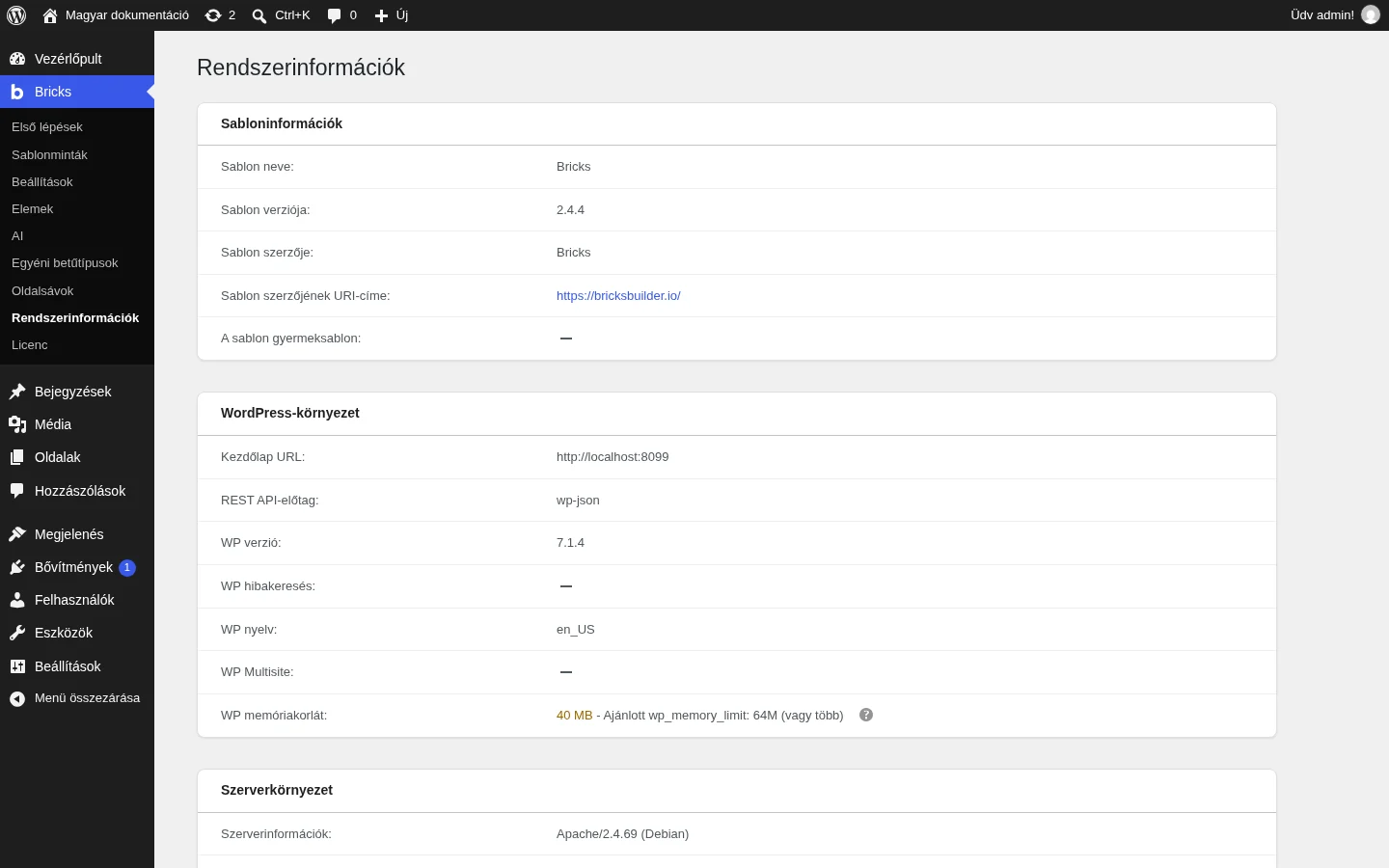
A képen a Sabloninformációk és a WordPress-környezet blokk látszik; lejjebb a szerver- és adatbázis-adatok következnek.
Ha a böngészőben sikertelen kérést látsz, egyeztesd az időpontját a PHP és a webszerver naplóival. Ezeket keresd:
- PHP-hibák,
- elfogyott memória,
- futásidő-korlát,
- kérésméret-korlát,
- fájljogosultsági hibák,
- blokkolt REST API-kérések,
- ModSecurity- vagy tűzfalszabályok,
- kérésszám-korlátozás,
- SSL- vagy proxybeállítási hibák.
Az időpont, a kérés URL-je, a válasz állapota és a naplóbejegyzés általában jobb nyom, mint a látható hibaüzenet.
Ha hiányzik a tartalom vagy a mentett adat
Szekció neve “Ha hiányzik a tartalom vagy a mentett adat”Ne ments tovább az érintett oldalt, amíg nem tudod, visszaállítható-e egy korábbi változat. Egy újabb mentés felülírhat egy hasznos változatot vagy automatikus mentést.
Nyisd meg a szerkesztőben a Kezelés → Előzmények / változatok részt, és az alkalmazás előtt nézd meg a rendelkezésre álló változatokat. Ha egy korábbi változat tartalmazza a hiányzó tartalmat, állítsd vissza, és ellenőrizd az oldalt. A biztonsági mentést tartsd meg, amíg nem érted, miért tűnt el vagy vált olvashatatlanná az adat.
Webhelyköltözés után
Szekció neve “Webhelyköltözés után”A költözés érintheti az URL-eket, a szerializált adatokat, a fájlútvonalakat, a jogosultságokat, a gyorsítótárakat és az adatbázis-beállításokat. Az előoldal még mutathat gyorsítótárazott HTML-t, miközben a célzott adatbázisban a szerkesztő adatai olvashatatlanok. Mielőtt úgy döntesz, hogy a költözés mindent megőrzött, nézd meg a szerkesztőt és egy gyorsítótár nélküli előoldali kérést is.
A Bricks elemadatai PHP-szerializált értékeket tartalmazhatnak. Egy egyszerű szöveg- vagy SQL-csere megváltoztathatja az URL-t, de nem frissíti a tárolt karakterlánc hosszát, így a WordPress nem tudja olvasni az értéket.
Ha költözés után hiányzik a tartalom:
- Ne ments tovább az érintett oldalakat a célwebhelyen.
- Nézd meg, hogy a tartalom megnyílik-e a forráswebhelyen.
- Nézd meg a költözés előtti biztonsági mentést.
- Ellenőrizd, hogy a költöztető eszköz kezeli-e a PHP-szerializált adatokat.
- Ha kell, ismételd meg a költözést ép forrásról.
A Bricks bejegyzés-metaadataira soha ne futtass nyers SQL REPLACE() lekérdezést: az adatbázis-szintű URL-csere károsíthatja a szerializált adatokat. A WP-CLI search-replace parancsa kezeli a szerializált adatokat, és „dry run” (próbafutás) módot is támogat.
Speciális karakterek beírása után
Szekció neve “Speciális karakterek beírása után”Ha egy okos idézőjel, nem törhető kötőjel, emoji vagy más különleges karakter mentése után eltűnik a tartalom, nézd meg az adatbázis szakaszát a Bricks → Rendszerinformációk oldalon:
- a zöld
utf8mb4_*érték kompatibilis, - a figyelmeztetés azt jelenti, hogy a tábla nem kompatibilis
utf8mb4rendezést használ, - az ismeretlen azt jelenti, hogy a Bricks nem tudta lekérni a rendezést.
A rendezés javítása megelőzheti ugyanezt a tárolási hibát a jövőbeli mentéseknél, de a már megsérült adatot nem állítja helyre. Az érintett oldalt állítsd vissza változatból, automatikus mentésből, ép forráswebhelyről vagy adatbázis-mentésből. Éles adatbázis rendezésének módosításához ellenőrzött mentés és WordPress-adatbázis-kezelésben jártas ember kell.
Nézd meg, ismert-e már a hiba
Szekció neve “Nézd meg, ismert-e már a hiba”Ha leszűkítetted a hibát, keress az Ismert problémák fejezetben megerősített ütközést vagy kerülőmegoldást, és a Bricks fórumán is keress a látható tünet, a hibaüzenet vagy az érintett összetevők alapján. Más felhasználó már jelezhette ugyanazt. Az elszigetelés eredménye pontosabb keresést tesz lehetővé: ne „a szerkesztő nem működik” kifejezésre keress, hanem konkrét kérési hibára, bővítménykombinációra, elemre vagy műveletre.
Lehetséges hiba jelentése
Szekció neve “Lehetséges hiba jelentése”A Bricksben is lehetnek hibák. Ha a leszűkítés után is megmarad a hiba, próbáld reprodukálni egy friss WordPress-webhelyen, a lehető legkisebb felállással:
- a Bricks,
- minden bővítmény, amely a hiba kiváltásához kell,
- egy oldal vagy sablon,
- csak a teszthez szükséges elemek és beállítások.
Ha ott is előjön, keress újra az ismert problémák és a fórum között. Ha nincs egyező bejelentés, jelentsd lehetséges hibaként. Írd bele:
- a minimálisan szükséges bővítményeket,
- a hibát kiváltó pontos lépéseket,
- mi lenne a helyes működés,
- mi történik helyette,
- minden alkalommal előfordul-e,
- az idevágó böngésző- vagy szerverhibákat,
- ha adott tartalom kell hozzá, egy kis sablon- vagy oldalexportot.
Egy jó reprodukció így nézhet ki:
- Telepíts WordPresst, és aktiváld a Bricksot.
- Hozz létre egy oldalt Űrlap elemmel.
- Kapcsold be a megadott beállítást.
- Küldd be az űrlapot kijelentkezve.
- A kérés beküldés létrehozása helyett
403választ ad.
Ezek a lépések lehetővé teszik, hogy más a te webhelyedhez való hozzáférés nélkül is reprodukálja a viselkedést. Ha a hiba csak az eredeti webhelyen jelentkezik, a környezet vagy a tárolt adatok is részesek a hibában: hasonlítsd össze a webhelyet a tiszta teszttel, amíg meg nem találod a lényeges különbséget.
AI-asszisztens a vizsgálatban
Szekció neve “AI-asszisztens a vizsgálatban”A csevegő AI-asszisztensek (például ChatGPT vagy Claude) segíthetnek értelmezni a hibát, összevetni, mit teszteltél már, és javasolni a következő ellenőrzést. Illeszd be a lényeges hibaüzeneteket, és írd le, mi történt, de előtte töröld a személyes adatokat.
Az olyan ágens (például Codex vagy Claude Code), amely hozzáfér a webhely fájljaihoz, a parancssorhoz, a böngészőhöz vagy a tárhelyfiókhoz, még tovább mehet. Az ágens használata önmagában nem ad hozzáférést ezekhez a rendszerekhez: te döntöd el, milyen eszközöket és hozzáférést kap.
Ha használod a Bricks kísérleti AI-képességeit, a csatlakoztatott ágens kiolvashatja a Bricks rendszerinformációit, az oldalszerkezetet, az elemeket, a változatokat és más, az engedélyezett képességek által kiadott webhelyadatot. Ezzel összehasonlíthatja az érintett oldalt egy jól működővel, kimutathatja a bővítmény- és környezetbeli különbségeket, és megvizsgálhatja a látható hiba mögötti állapotot.
Kezdd csak olvasási hozzáféréssel, tesztwebhelyen. Ha ez kevés, az opcionális bricks/execute-php képesség lehetővé teszi, hogy egy jogosult ágens célzott, egyszeri PHP-kódot futtasson a WordPress futtatókörnyezetében. Ezzel megnézheti az aktív bővítményeket, a regisztrált hookokat, a PHP-konfigurációt, az ütemezett eseményeket, a fájlútvonalakat és -jogosultságokat, valamint a PHP-folyamat által olvasható fájlokat és naplókat. Valódi webhelyadatokkal reprodukálhat egy bővítményfüggvényt, vagy kifejezetten jóváhagyott fájl- vagy adatjavítást végezhet, majd újra tesztelhet.
A közvetlen PHP-futtatás nincs elszigetelve (nem sandbox). Csak mentett, helyi vagy tesztwebhelyen kapcsold be, kérd meg az ágenst, hogy a módosítás futtatása előtt magyarázza el, mit tenne, és a vizsgálat után kapcsold ki. A PHP-folyamat jogosultságain kívüli szerverbeállításokhoz és naplókhoz tárhely- vagy szerverhozzáférés kell.
Példa a kéréshez:
Segíts kivizsgálni egy hibát ezen a Bricksszel épített WordPress-webhelyen.Mi történik: [a tünet leírása]Elvárt eredmény: [minek kellene történnie]Reprodukálás: [pontos lépések]Már tesztelt: [böngésző, gyorsítótár és elszigetelés eredménye]Kezdd csak olvasási Bricks-képességekkel. Ha egy célzott PHP-ellenőrzés szűkítené az okot, a futtatás előtt magyarázd el a pontos kódot és a várt kimenetet. A fájlokat és az adatokat jóváhagyásom nélkül ne módosítsd.Mielőtt hibaüzenetet vagy konfigurációt megosztasz, töröld belőle a jelszavakat, sütiket, nonce-okat, licenckulcsokat, API-kulcsokat, személyes adatokat és az adatbázis hozzáférési adatait.
Készült: