

 Magyarmagyar
Licenc és frissítések
A licenckulcs megadása a wp-config.php fájlban, a Bricks frissítése, a licencet nem terhelő helyi és tesztkörnyezetek, és a licenckulcs használatának korlátozása.
Az első telepítést és aktiválást a Telepítés és licenc fejezet írja le. Ez a fejezet az automatikus frissítésekről, a tesztkörnyezetekről, a licenckorlátba beleszámító webhelyekről és az aktiválások kezeléséről szól.
A Bricks-fiókod és a letöltéseid a Bricks saját fiókoldalán vannak, ugyanazon a helyen, ahová a téma a távoli szolgáltatásokhoz csatlakozik.
A licenckulcs megadása a wp-config.php fájlban
Szekció neve “A licenckulcs megadása a wp-config.php fájlban”A licenckulcsot PHP-állandóként is megadhatod a wp-config.php fájlban:
define( 'BRICKS_LICENSE_KEY', 'a-te-licenckulcsod' );Az állandót a „That’s all, stop editing! Happy publishing.” kezdetű megjegyzés fölé írd.
Akkor hasznos, ha a WordPress-webhelyeidet sablonból (blueprint) kezeled, fejlesztéshez klónozod őket, vagy nem akarod, hogy a nyers kulcs a WordPress opciók táblájában legyen.
Ha a BRICKS_LICENSE_KEY meg van adva, a Bricks ezt használja aktív licenckulcsként. A Bricks → Licenc oldal jelzi, hogy a kulcsot az állandó adja, és a Licenc újbóli érvényesítése gombot kínálja.
Ha az adatbázisban is el van mentve egy licenckulcs, a Bricks akkor is az állandót használja, amíg az aktív. Az oldal ilyenkor egy értesítést és egy Mentett adatbázis-kulcs eltávolítása gombot mutat. Ez csak a helyi bricks_license_key opciót törli, a licencet távolról nem deaktiválja.
Másik kulcs használatához módosítsd az állandó értékét, és érvényesítsd újra a licencet. Ha vissza akarsz térni az adatbázisban tárolt kulcsra, töröld az állandót, és aktiváld a licencet a Bricks → Licenc oldalon.
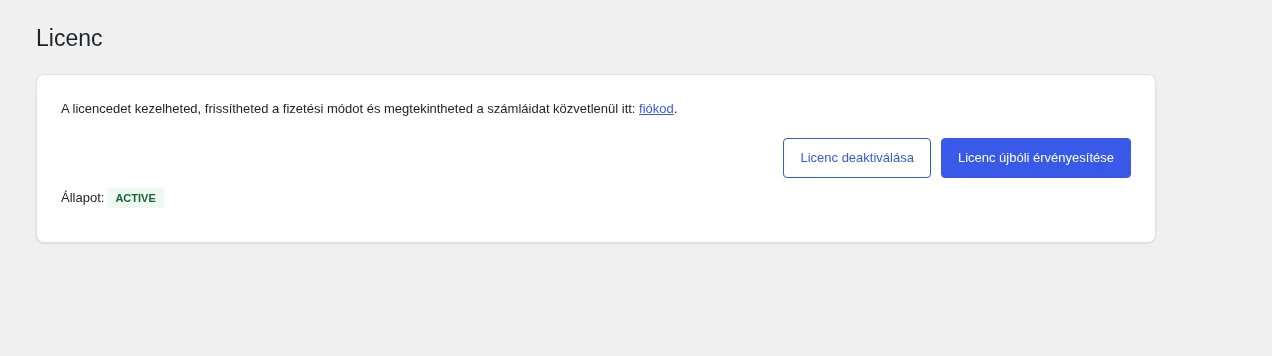
A képen az Állapot jelzi az aktív licencet, a kulcs mezője el van rejtve.
A Bricks frissítése
Szekció neve “A Bricks frissítése”Ha a licenckulcsot aktiváltad a webhelyen, a WordPress vezérlőpultján automatikusan értesítést kapsz a frissítésekről, és egy kattintással frissíthetsz a legújabb verzióra. A legfrissebb verziót mindig kézzel is letöltheted ZIP-fájlként a Bricks-fiókodból.
Tesztelj tesztkörnyezetben, és olvasd el a változásnaplót
Szekció neve “Tesztelj tesztkörnyezetben, és olvasd el a változásnaplót”A Bricks-hoz hasonló kritikus fontosságú szoftvert érdemes először tesztkörnyezetben (staging) frissíteni, főleg ha a webhely éles, nagy forgalmú, vagy marketingkampány, ajánlat fut rajta. Ha minden a várt módon működik, frissítheted az éles webhelyet. A legtöbb tárhelyszolgáltató ingyen, egy kattintásos tesztkörnyezetet ad; ha nem tudod, hogyan megy, kérdezd a tárhelyszolgáltatót.
Minden frissítéshez részletes változásnapló tartozik. Frissítés előtt olvasd át: így pontosan tudod, mi változott, kell-e valamit tenned, és milyen új funkciók vannak.
A helyi, tesztkörnyezeti és intranetes telepítések nem számítanak a licenckorlátba
Szekció neve “A helyi, tesztkörnyezeti és intranetes telepítések nem számítanak a licenckorlátba”Ezeket a szabályokat a Bricks fiók- és licencszolgáltatása érvényesíti. Aktiváláskor, érvényesítéskor és frissítések keresésekor a téma elküldi a webhely adatait (a webhely URL-jét és a Bricks verzióját) a licencszolgáltatásnak, amely eldönti, hogy az URL beleszámít-e a licenckorlátba.
A Bricks az alábbi URL-mintájú webhelyeket helyi, tesztkörnyezeti vagy intranetes telepítésnek tekinti licencelési szempontból, és ezek nem számítanak az aktiválási korlátba. Ez az osztályozás nem feltétlenül írja le, hogyan használod a webhelyet.
Helyi URL-ek:
192.168.x.x127.0.0.1localhost(tartalmazza).local,.test,.wipvégződés (felső szintű domain)
Tesztkörnyezeti URL-ek:
- tesztaldomainek (
dev,staging,test), példáuldev.yoursite.com,staging.yoursite.com,test.yoursite.com - BlogVault:
.wpstage.net - Cloudways:
.cloudwaysapps.com,.cloudwayssites.com - DreamHost / DreamPress:
.stage.site,.dream.press - Flywheel:
.mysites.io,.flywheelsites.com - GoDaddy:
.myftpupload.com - Hostinger:
.hostingersite.com - InstaWP:
.instawp.site,.instawp.xyz,instawp.com,.instawp.co,.instawp.link - Kinsta:
.kinsta.cloud - Lando Pantheon:
.lndo.site - Nexcess:
.nxcli.net,.nxcli.io - Pantheon:
.pantheonsite.io - Plesk:
.plesk.page - Raidboxes:
.myrdbx.io - Rocket.net:
.onrocket.site,.wpdns.site - Runcloud:
.temp-site.link - SiteGround:
.sg-host.com - SpinupWP:
.spinupwp.site - TasteWP:
.tastewp.com - WP Engine:
.wpenginepowered.com,.wpengine.com - WP Stagecoach:
.wpstagecoach.com,.wpsc.site - wp-space.de:
.wpspace.partners - xCloud:
1wp.site,.wp1.site,wp1.sh,wp1.host - ZipWP:
.zipwp.link
Intranetes URL-ek (felső szintű domainek): .intranet, .internal, .private, .corp, .home, .lan.
Az egy aktív webhelyet engedő Starter licenccel helyben is építhetsz Bricksszel, és egyidejűleg az éles webhelyen is használhatod ugyanazt a licencet.
A licenckulcsot a Bricks → Licenc oldalon deaktiválhatod, és másik webhelyen aktiválhatod, vagy a Bricks-fiókod Sites lapján eltávolíthatod a webhelyet. A visszaélést (az elegendő csomag megvásárlásának kikerülésére tett kísérletet) a Bricks figyeli, és fenntartja a jogot a további aktiválások korlátozására.
A licenckulcs használatának korlátozása
Szekció neve “A licenckulcs használatának korlátozása”Alapból a licenckulcsodat bármelyik, Bricks-témát futtató webhelyen aktiválhatod, ha még nem érted el a megvásárolt licenc webhelykorlátját. Ha korlátozni akarod, melyik WordPress-webhelyeken aktiválható:
- Nyisd meg a Bricks-fiókod Sites lapját.
- Görgess a lap aljára, a „Whitelist/blacklist URL” részhez.
- Add meg azoknak a webhelyeknek az URL-jét, ahol az aktiválást engedélyezed (fehérlista, whitelist), vagy ahol tiltod (feketelista, blacklist).
A korlátozásokat a Bricks fiók- és licencszolgáltatása érvényesíti. A téma ezeket nem tárolja és nem alkalmazza helyben, aktiváláskor és deaktiváláskor csak a webhely URL-jét küldi el a szolgáltatásnak.
Fontos: ha csak törlöd az aktivált webhelyet a webhelyek listájából, az még újra megjelenhet. A webhelyet töröld a listából, és add hozzá a fehér- vagy a feketelistához is.
A helyes webhely-URL használata
Szekció neve “A helyes webhely-URL használata”A helyes URL-hez nyisd meg annak a webhelynek a vezérlőpultját, amelyet ki akarsz zárni, és másold ki az URL-t a Beállítások → Általános → Webhelycím (URL) mezőből. Ha nincs hozzáférésed a webhely vezérlőpultjához, használd a kezdőlap URL-jét, záró perjel nélkül.
Készült: