

 Magyarmagyar
Bejegyzés tartalma, Navigáció a bejegyzések között és Olvasási folyamatjelző sáv
A Bejegyzés tartalma elem adatforrásai és használata sablonokban, a bejegyzések közötti navigáció és az olvasási folyamatjelző sáv beállításai.
Bejegyzés tartalma elem
Szekció neve “Bejegyzés tartalma elem”A Bejegyzés tartalma elem a szerkesztőben egy helyőrző: azt mondja a Bricksnek, hogy az elrendezés ezen a helyén jelenjen meg az adott bejegyzés tartalma. Az elemek panelen az egyedi (Single) elemek között találod, vagy az elem keresőjével.
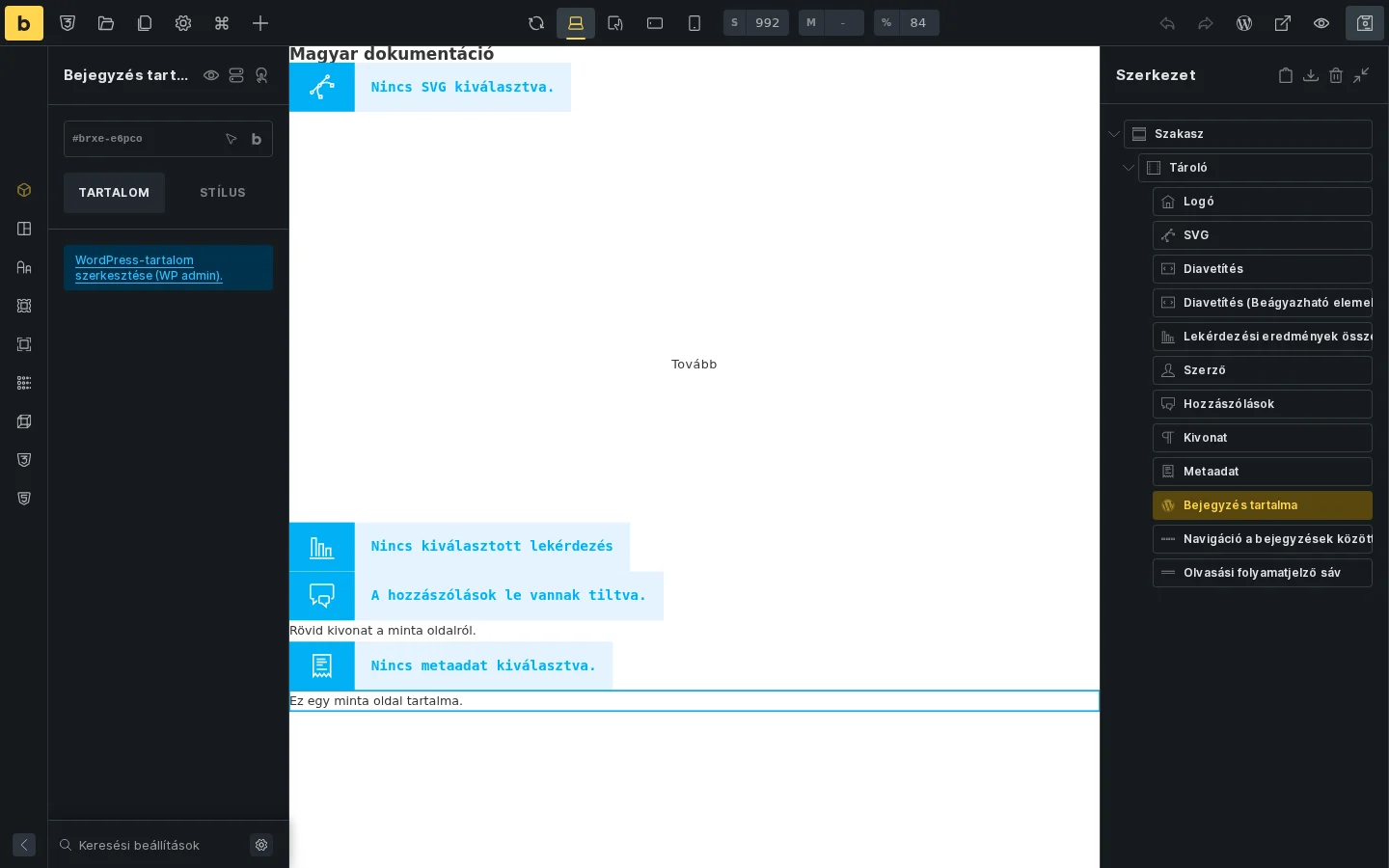
A képen az elem panelje látszik. Oldalon vagy bejegyzésben a panel csak a „WordPress-tartalom szerkesztése (WP admin)” hivatkozást mutatja, mert ott az adatforrás automatikusan a WordPress.
Adatforrás
Szekció neve “Adatforrás”Az Adatforrás választó csak Bricks-sablonokban látszik:
| Érték | Mit jelent |
|---|---|
| WordPress | A WordPress szerkesztőjében (blokkszerkesztő vagy klasszikus szerkesztő) írt tartalom. Ez az alapérték. |
| Bricks | A bejegyzés Bricksszel összeállított tartalma. |
Ha az elemet bejegyzés vagy oldal szerkesztése közben szúrod be, a vásznon és a weboldalon is a WordPress-tartalom jelenik meg (amennyiben van ilyen).
Mire jó
Szekció neve “Mire jó”- Egyedi bejegyzés sablon: a sablonba tett Bejegyzés tartalma elem a blogbejegyzés WordPress-tartalmát jeleníti meg.
- Bricksszel szerkesztett bejegyzések: ha a bejegyzéseket is Bricksszel akarod szerkeszteni (összetettebb elrendezés miatt), állítsd az Adatforrás értékét Bricks-re.
- Különböző oldalelrendezések: ha egy Bricks-sablon adja az oldal elrendezését, a sablon jelenik meg az egyes oldalak helyett. A sablonba tett, Bricks forrású Bejegyzés tartalma elem viszont az egyes oldalak Bricksszel készült tartalmát is behúzza. Tipikus példa egy kétterületes oldalsablon: a fő területet az adott oldal tartalma tölti ki, mellette minden oldalon ugyanaz a rögzített oldalsáv áll.
Navigáció a bejegyzések között elem
Szekció neve “Navigáció a bejegyzések között elem”A Navigáció a bejegyzések között elem az előző és a következő bejegyzésre mutató hivatkozásokat jeleníti meg.
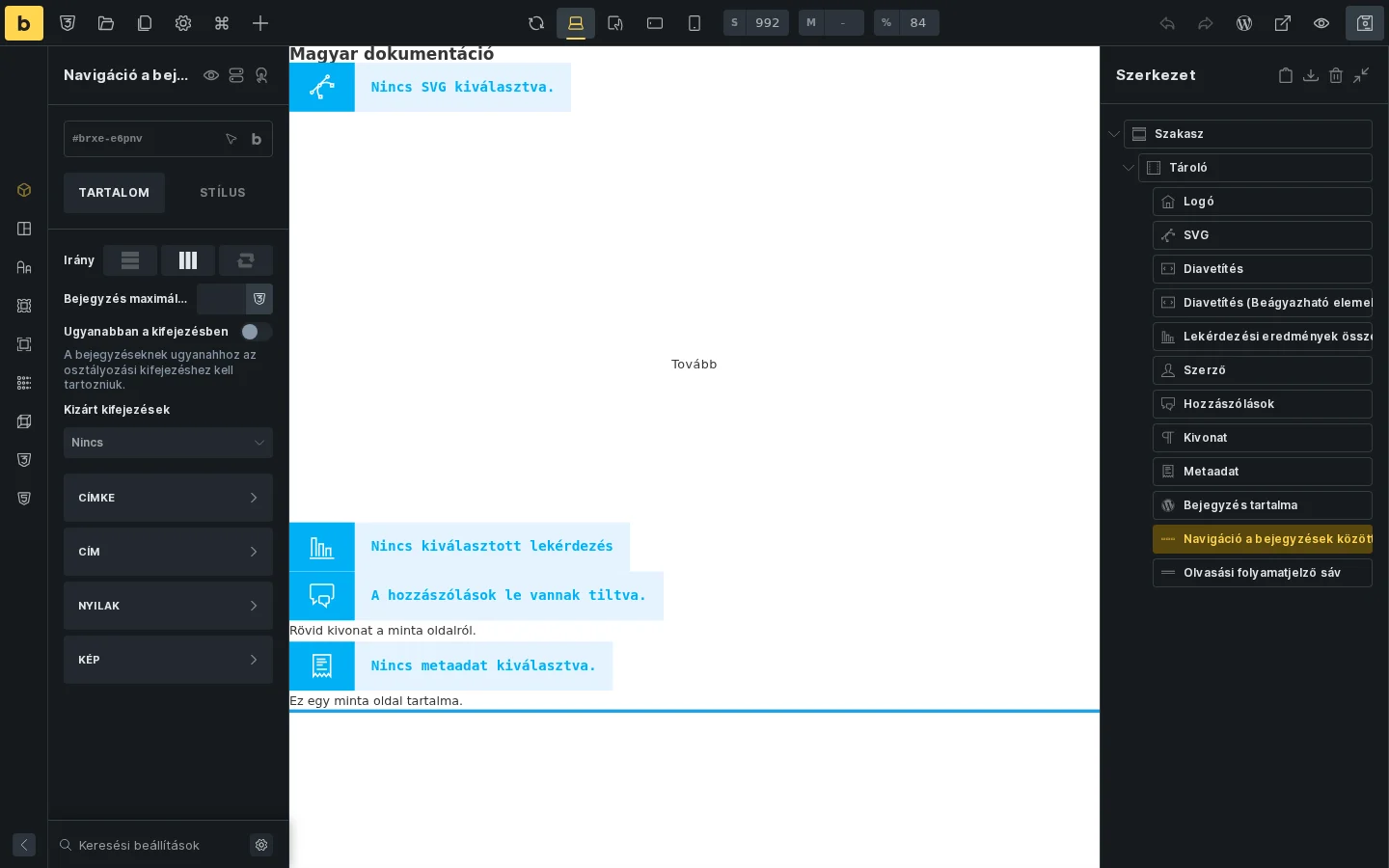
A képen az Irány, a Bejegyzés maximális szélessége, az Ugyanabban a kifejezésben, a Kizárt kifejezések beállítás és a CÍMKE, CÍM, NYILAK, KÉP csoport látszik.
Az elem a WordPress szomszédos bejegyzéseit használja. Az „előző” a WordPress dátum szerinti sorrendje szerinti előző bejegyzés, a „következő” a rákövetkező. Ez fordítottnak tűnhet, ha a látogató csökkenő dátum szerint rendezett listából érkezik. Az elemnek nincs olyan beállítása, amely megfordítja ezt a sorrendet. A felirat és a nyilak a dizájnodhoz igazíthatók, a sorrend megváltoztatásához viszont egyedi PHP kell a WordPress szomszédos bejegyzés szűrőivel, vagy saját navigációs megoldás.
| Beállítás | Mit csinál | Alapérték |
|---|---|---|
| Irány | A navigációs elemek elrendezésének iránya. | |
| Bejegyzés maximális szélessége | A navigációs elemek legnagyobb szélessége. | |
| Ugyanabban a kifejezésben | Csak ugyanahhoz az osztályozási kifejezéshez tartozó bejegyzések között lép. | ki |
| Kizárt kifejezések | Kifejezések, amelyek bejegyzéseit kihagyja. | Nincs |
| Osztályozás | Melyik osztályozás szerint keres azonos kifejezést. | category |
Címke:
| Beállítás | Mit csinál | Alapérték |
|---|---|---|
| Címke megjelenítése | Kiírja a feliratokat. | be |
| Előző címke | Az előző bejegyzés felirata. | „Previous post” (angol) |
| Következő címke | A következő bejegyzés felirata. | „Next post” (angol) |
| Címke tipográfiája | A feliratok betűstílusa. |
Cím:
| Beállítás | Mit csinál | Alapérték |
|---|---|---|
| Cím megjelenítése | Kiírja a bejegyzések címét. | be |
| Címke (HTML) | A cím HTML-címkéje. | h5 |
| Cím tipográfiája | A címek betűstílusa. | |
| Igazítás: előző bejegyzés | Az előző bejegyzés blokkjának igazítása. | |
| Igazítás: következő bejegyzés | A következő bejegyzés blokkjának igazítása. |
Nyilak:
| Beállítás | Mit csinál |
|---|---|
| Előző nyíl | Az előző bejegyzés ikonja. |
| Következő nyíl | A következő bejegyzés ikonja. |
| Tipográfia | A nyilak betűstílusa. |
Kép:
| Beállítás | Mit csinál | Alapérték |
|---|---|---|
| Kép megjelenítése | Kiírja a bejegyzések kiemelt képét. | be |
| Méret | A WordPress képmérete. | Bélyegkép |
| Magasság | A kép magassága. | 60px |
| Szélesség | A kép szélessége. | 60px |
| Keret | A kép kerete. |
Az angol alapfeliratokat („Previous post”, „Next post”) magyar oldalon írd át.
Olvasási folyamatjelző sáv elem
Szekció neve “Olvasási folyamatjelző sáv elem”Az Olvasási folyamatjelző sáv elem sávot mutat arról, hogy a látogató a bejegyzés tartalmának mekkora részét olvasta el.
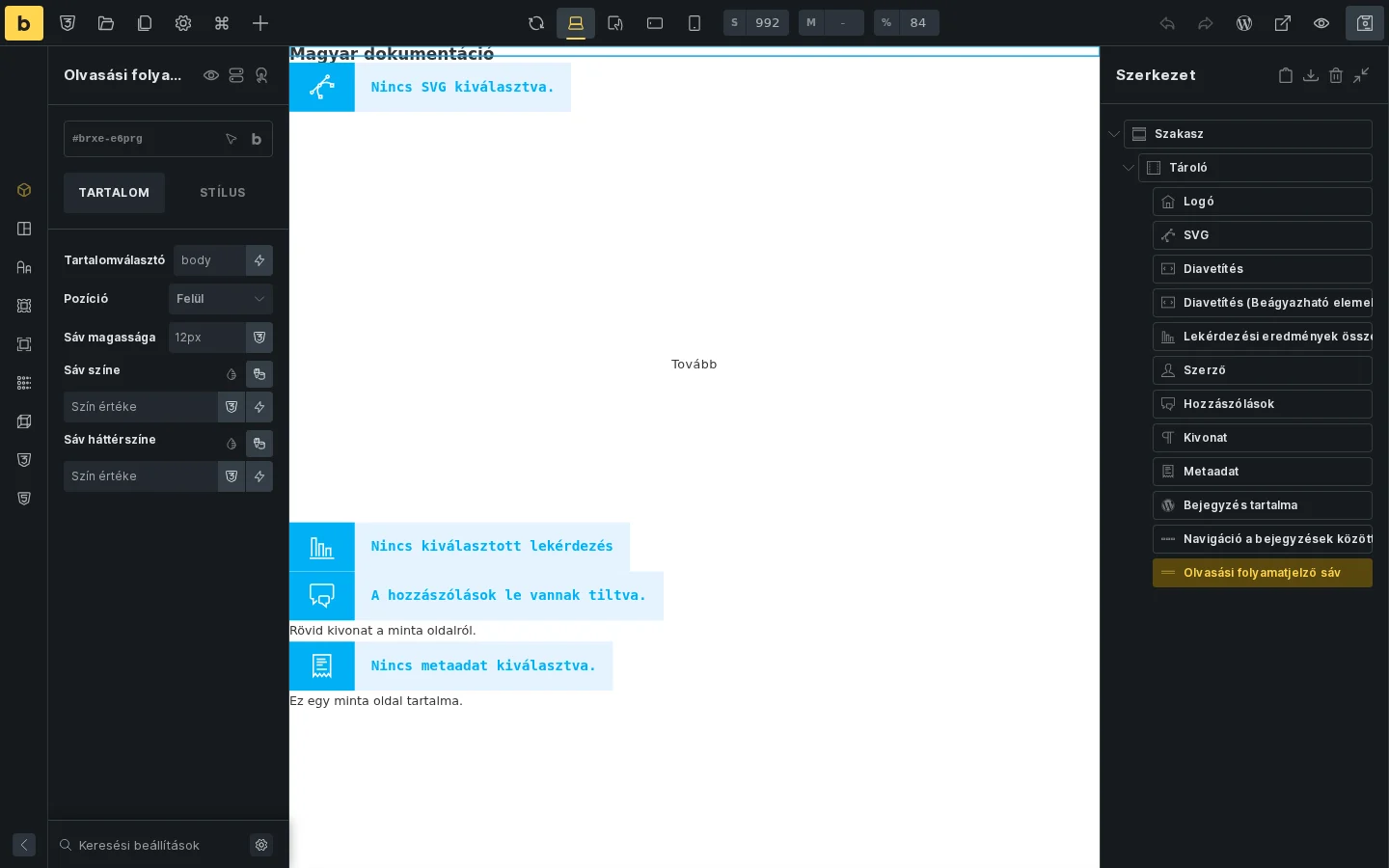
A képen a Tartalomválasztó, a Pozíció, a Sáv magassága, a Sáv színe és a Sáv háttérszíne látszik.
| Beállítás | Mit csinál | Alapérték |
|---|---|---|
| Tartalomválasztó | Melyik tartalom olvasását követi: a bejegyzés tartalma (post_content), a kivonat (post_excerpt) vagy egyedi tartalom (custom_content). |
post_content |
| Pozíció | A sáv helye: felül vagy alul. | Felül |
| Sáv magassága | A sáv magassága pixelben. | 4 |
| Háttérszín | A sáv hátterének színe. | |
| Haladás színe | A kitöltődő rész színe. | |
| Százalék megjelenítése | Szövegként kiírja az olvasottság százalékát. | ki |
Készült: