

 Magyarmagyar
Folyékony térközök
Reszponzív padding-, margó- és hézagskálák CSS-változókkal a Stíluskezelő Térközök lapján.
A folyékony térközskála a rögzített padding-, margó- és hézagértékeket olyan CSS-változókra cseréli, amelyek a képernyővel együtt nőnek. Minden változó clamp() értéket használ: kis képernyőn a minimumát, nagyon a maximumát, köztük pedig sima átmenetet. Egyetlen térközváltozó kiválthat egy padding-értéket és azokat a külön értékeket is, amelyeket egyébként minden töréspontra be kellene állítanod.
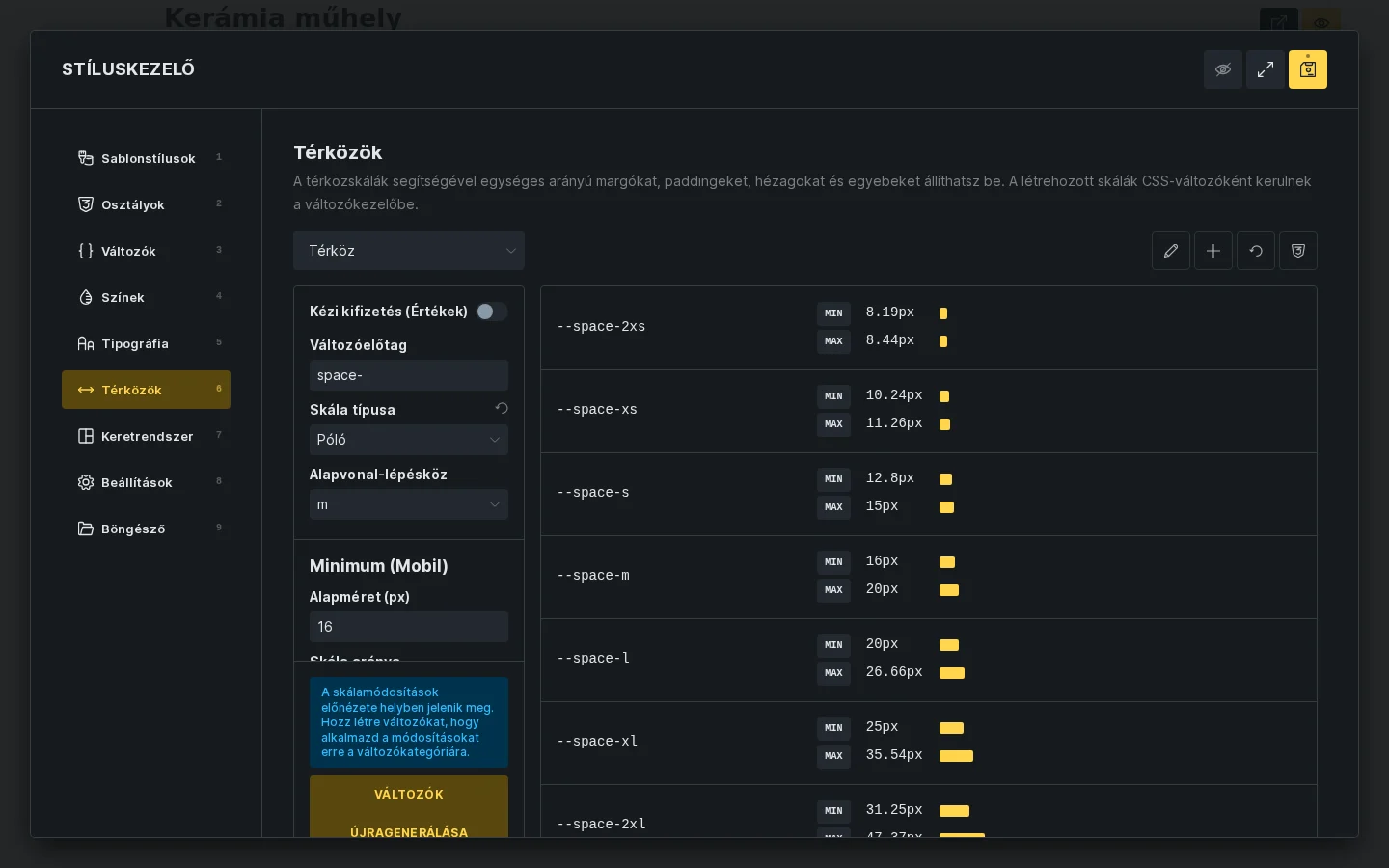
A képen a Térköz nevű skála látszik space- előtaggal, póló skálatípussal és m alapvonallal; jobbra a --space-2xs-től a --space-2xl-ig tartó lépések minimum és maximum értéke.
Hol találod
Szekció neve “Hol találod”Nyisd meg a Stíluskezelőt az eszköztárból, és válaszd a Térközök lapot. Itt hozhatsz létre és szerkeszthetsz térközskálákat.
A minimum és a maximum képernyőszélességet, valamint a rem-számításhoz használt HTML betűméretet egyszer kell megadni a Stíluskezelő beállításainál, és minden térköz- és tipográfiai skálára érvényes (alapérték: 360px és 1440px).
Térközskála létrehozása
Szekció neve “Térközskála létrehozása”Minden térközskála egy változókategória. Írd be a skála nevét (például Térköz), és kattints a létrehozásra. Az új skála ezekkel a beállításokkal indul:
- Változóelőtag:
space- - Skála típusa: póló, hét lépéssel
2xs-től2xl-ig - Alapvonal-lépésköz:
m - Minimum (Mobil): alapméret
16px, skálaarány 1,25 - Maximum (Asztali gép): alapméret
20px, skálaarány 1,333
Ezekkel a beállításokkal a space-m kis képernyőn 16px, nagyon 20px, a többi lépés pedig ebből számolódik a skálaaránnyal.
Az előtag, a skála típusa, az alapvonal-lépésköz és az arányok ugyanúgy működnek, mint a tipográfiai skálagenerátorban (lásd: Folyékony tipográfia).
Változók generálása
Szekció neve “Változók generálása”A skálabeállítások módosításai előbb a listában jelennek meg előnézetként. A Változók újragenerálása gombbal hozod létre vagy frissíted a kategória változóit.
A generálás a kategória összes változóját lecseréli, és ha a kategóriában már vannak változók, a Bricks megerősítést kér. Amíg a lépések száma és a skála típusa nem változik, a nevek is ugyanazok maradnak, így minden var(--space-l) az új értéket veszi fel a tervben.
A generált változók minden térköz- és méretvezérlő változóválasztójában megjelennek, kategóriánként csoportosítva.
Nagyobb lépések szakaszok belső térközéhez
Szekció neve “Nagyobb lépések szakaszok belső térközéhez”Az alapbeállításoknál a legnagyobb lépés, a space-2xl nagyjából 47px-nél ér véget. Ez többnyire kevés egy szakasz belső térközének.
Vidd az egeret a lista utolsó sora fölé, és kattints a + gombra egy nagyobb lépés (3xl, majd 4xl, 5xl és így tovább) hozzáadásához. Az alapbeállításokkal a space-5xl kis képernyőn nagyjából 61px, nagyon 112px. Ha kisebb lépést szeretnél, az első sor fölé vidd az egeret. A legkisebb vagy a legnagyobb lépés eltávolításához vidd az egeret az első vagy az utolsó sor fölé, és kattints a − gombra.
Térköz használata sablonstílusban
Szekció neve “Térköz használata sablonstílusban”Hogy minden szakasz ugyanakkora belső térközt kapjon, ne szakaszonként állítsd be, hanem egyszer, a sablonstílusban: Sablonstílusok → a sablonstílus → Elemek → Szakasz → Belső térköz (padding).
Minden oldalnak külön változóválasztója van. Ha az ellentétes oldalak összekapcsolása be van kapcsolva, a felső érték beállítása az alsót is átírja, a bal oldalé a jobbat. Például használhatod a var(--space-5xl) értéket felül és alul, a var(--space-l) értéket pedig oldalt. Ugyanebben a sablonstílusban a Tároló csoportnak is van saját belső térköze, sor- és oszloptávolsága.
Ha később szellősebbé vagy tömörebbé szeretnéd tenni az egész oldalt, csak a lépést kell átállítanod a sablonstílusban, például var(--space-5xl)-ről var(--space-4xl)-re. Minden szakasz, amely a sablonstílust követi, minden oldalon frissül.
Belső térköz törlése az elemeken
Szekció neve “Belső térköz törlése az elemeken”Az elemre közvetlenül megadott belső térköz, a töréspontra beállított is, erősebb a sablonstílusnál. Töröld azokon a szakaszokon, amelyeknek a sablonstílust kell követniük.
Több szakaszt egyszerre úgy törölhetsz, hogy kijelölöd őket a struktúrapanelen: kattints az elsőre, majd Shift + kattintással a legutolsóra, hogy a köztük lévők mind kijelölődjenek, vagy tartsd lenyomva a Cmd (macOS) illetve Ctrl (Windows/Linux) billentyűt, és kattintva add hozzá az egyes elemeket. A panel csoportos szerkesztésre vált, és kiírja, hány elem van kijelölve. Egy mező törlése mindegyiken törli az értéket. Ha a szakaszoknak töréspontra is van saját belső térközük, válts arra a töréspontra, és ott is töröld.
Ha egy elemnek szándékosan el kell térnie, ne írj be értéket, hanem válassz másik lépést ugyanabból a skálából.
Segédosztályok
Szekció neve “Segédosztályok”A lista alatt a térközskála segédosztályokat is előállíthat, például gap-m vagy p-l néven. Csak azokat az osztályokat generáld, amelyeket tényleg használsz.
Készült: