

 Magyarmagyar
Távoli komponensek
Komponensek megosztása és importálása két Bricks-webhely között: a forrás beállítása, a felülvizsgálat, névütközések, jogosultságok.
A távoli komponensekkel egy Bricks-webhely a kiválasztott komponenseit elérhetővé teszi, egy másik webhely pedig a Komponenskezelőből importálja őket. Akkor hasznos, ha ügyfélwebhelyek, tesztkörnyezetek vagy kapcsolódó projektek között komponenskönyvtárat tartasz karban.
A távoli komponensek böngészéséhez és a függőségeket is átvivő importáláshoz mindkét webhelyen a Bricks 2.4-es vagy újabb kiadása kell.
A távoli importálás helyi komponenst hoz létre. Nincs élő kapcsolat a forrás webhellyel, de a Bricks feljegyzi, honnan származik a komponens, így egy későbbi importálás észleli és alkalmazza a forrás változásait.
Mielőtt elkezdesz
Szekció neve “Mielőtt elkezdesz”Szükséged van:
- egy forrás webhelyre, amelyen megvannak a megosztani kívánt komponensek,
- egy cél webhelyre, ahová importálni szeretnéd őket,
- a forrás webhelyen nem Egyszerű (Plain) WordPress-állandó hivatkozás-szerkezetre,
- mindkét webhelyen a Bricks-beállítások módosításához szükséges jogosultságra,
- az importáló felhasználó szükséges szerkesztőjogosultságaira.
1. Komponensek megosztása a forrás webhelyen
Szekció neve “1. Komponensek megosztása a forrás webhelyen”A forrás webhelyen:
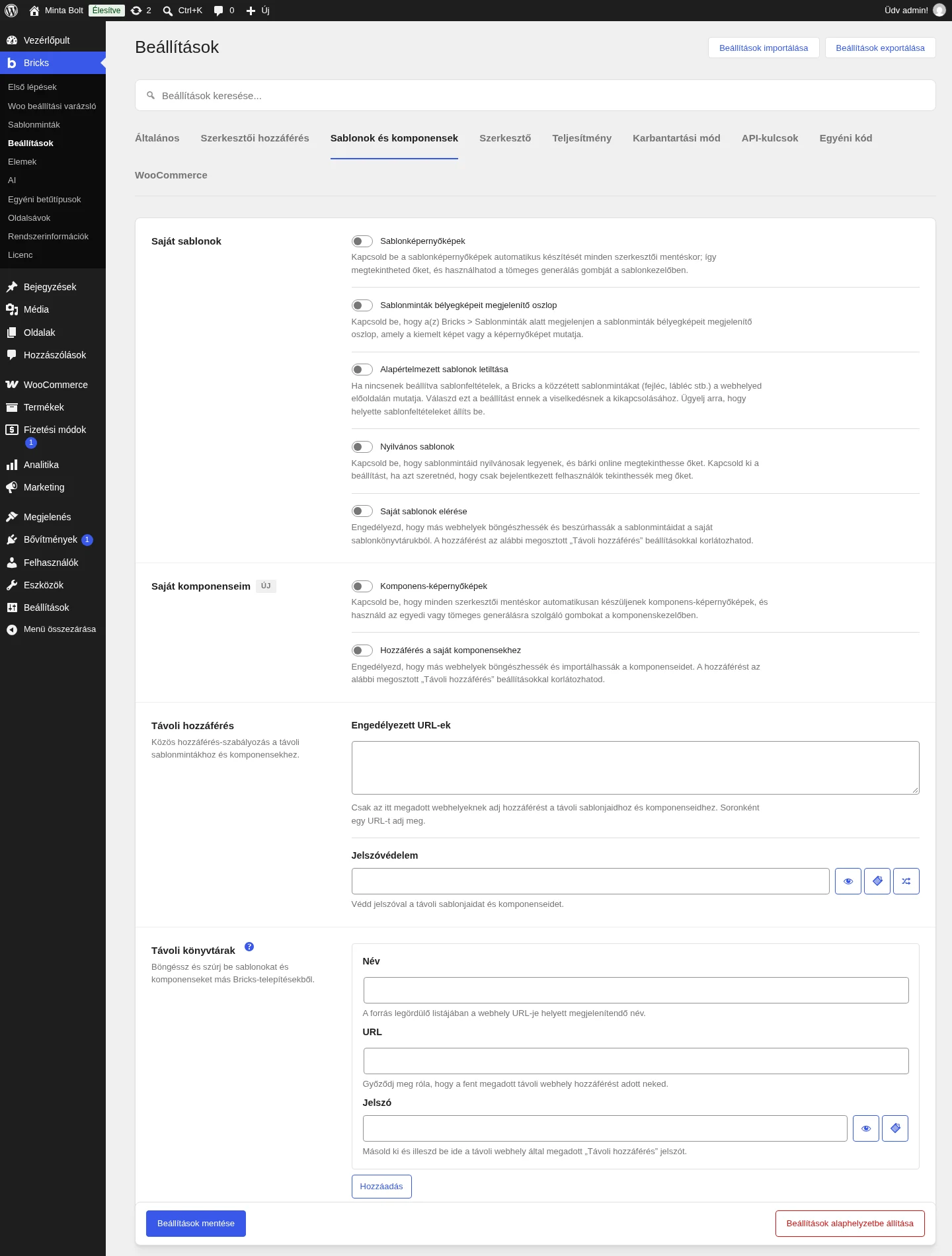
- Nyisd meg a Bricks → Beállítások → Sablonok és komponensek oldalt.
- A Saját komponenseim csoportban kapcsold be a Hozzáférés a saját komponensekhez beállítást.
- Ha kell, válaszd ki a kizárni kívánt komponenseket.
- Állítsd be a közös Távoli hozzáférés vezérlőket.
- Mentsd a beállításokat.
Komponensek kizárása
Szekció neve “Komponensek kizárása”A kizárt komponensek nem jelennek meg a távoli katalógusban.
A Bricks azoknak a komponenseknek az importálását is letiltja, amelyek kizárt komponenstől függenek. Ha például egy Kártya komponens egy kizárt Gomb komponenst tartalmaz, a Kártya megjelenhet a katalógusban, de a cél webhely nem tudja importálni, amíg a Gombot nem engeded, vagy ki nem veszed a Kártyából.
Távoli hozzáférés korlátozása
Szekció neve “Távoli hozzáférés korlátozása”A Távoli hozzáférés beállításai a távoli sablonokra és a távoli komponensekre is érvényesek:
- Engedélyezett URL-ek: csak a felsorolt cél webhelyek csatlakozhatnak. Soronként egy URL-t adj meg. Ha üresen hagyod, bármelyik webhely kérhet adatot, amely teljesíti a többi hozzáférési feltételt.
- Jelszóvédelem: a cél webhelyeknek ugyanazt a jelszót kell küldeniük. Használhatod a jelszógenerátort, vagy megadhatsz saját értéket.
Ha a Hozzáférés a saját komponensekhez be van kapcsolva, és nincs engedélyezett URL-lista vagy jelszó, más Bricks-webhelyek, amelyek ismerik a forrás URL-jét, böngészhetik a megosztott komponenskatalógust.
2. A forrás felvétele a cél webhelyen
Szekció neve “2. A forrás felvétele a cél webhelyen”A cél webhelyen:
- Nyisd meg a Bricks → Beállítások → Sablonok és komponensek oldalt.
- A Távoli könyvtárak csoportban kattints a Hozzáadás gombra.
- Add meg a forrás webhely teljes URL-jét.
- A Név mezővel megadhatod, hogyan jelenjen meg a forrás a szerkesztőben. Ez opcionális.
- Ha a forrás jelszóvédelmet használ, írd be a Jelszó mezőbe a forrás távoli hozzáférési jelszavát.
- Mentsd a beállításokat.
Ugyanaz a távoli könyvtárbejegyzés sablonokat, komponenseket vagy mindkettőt adhatja, attól függően, mit oszt meg a forrás webhely.
3. A távoli komponenskönyvtár böngészése
Szekció neve “3. A távoli komponenskönyvtár böngészése”Nyisd meg a szerkesztőt, kattints a mappa ikonra a Böngésző megnyitásához, és válaszd a Komponensek nézetet.
A Forrás listában válts a saját komponensekről egy beállított távoli webhelyre. A távoli könyvtárak csak akkor látszanak, ha az aktuális felhasználónak van Távoli komponensek elérése jogosultsága.
Távoli forrásnál:
- kereshetsz a komponens nevére,
- szűrhetsz kategória szerint,
- válthatsz a rács- és a listanézet között,
- a Frissítés gombbal újra lekérheted a katalógust,
- a Továbbiak betöltése gombbal további oldalakat tölthetsz be, ha a katalógus tovább tart,
- láthatod a forrás által megadott komponens-bélyegképeket.
Ha a forrás nem érhető el, vagy nem támogatja a távoli komponenseket, a Komponenskezelő a komponenslista helyett a forrás hibaüzenetét mutatja.
4. Komponens áttekintése és importálása
Szekció neve “4. Komponens áttekintése és importálása”Kattints a távoli komponens importálás ikonjára. A Bricks először megvizsgálja a csomagot, és megnyit egy áttekintést a komponensről és a kapcsolódó dizájnrendszer-adatokról.
Importálás előtt mentsd el a függőben lévő komponens-, globális osztály-, globális változó- és színmódosításokat. A Bricks letiltja az importálást, ha ezek a helyi módosítások nincsenek mentve, nehogy egy régebbi mentett változattal felülírja a memóriában lévő újabb dizájnrendszert.
Az áttekintés tartalmazhat:
- beágyazott komponenseket,
- globális osztályokat és kategóriáikat,
- globális változókat, kategóriáikat és más változók által hivatkozott változókat,
- hivatkozott színeket tartalmazó színpalettákat.
Az egyező helyi függőségeket a Bricks automatikusan kihagyja. Kihagyhatod a Globális osztályok, a Globális változók vagy a Színpaletták lépést. A kihagyott csoport nem kerül hozzáadásra. Ha kihagyod a globális osztályokat, a Bricks az importált komponensről azok osztályhozzárendeléseit is eltávolítja. A kihagyás után nézd át a komponenst.
A forrás webhelyen tárolt, hivatkozott képeket a Bricks a cél webhely Médiatárába tölti le, ha az importáló felhasználó tölthet fel fájlokat. Más gazdagépen tárolt képeket változatlanul hagy.
Névütközések
Szekció neve “Névütközések”Ha egy nem kapcsolódó helyi komponens ugyanazt a nevet viseli, a Bricks nevet kér az importált komponensnek, és a távoli forrás neve alapján javasol egyet. A helyi komponens nem változik.
Az ütköző nevű beágyazott komponenseket a Bricks az importálás közben átnevezi, és a hivatkozásokat az importált helyi példányokra irányítja.
Korábban importált komponensek
Szekció neve “Korábban importált komponensek”A Bricks minden importált komponenst a távoli forrása és a távoli komponens azonosítója szerint követ.
- Ha a távoli csomag nem változott, a Bricks jelzi, hogy a komponens már importálva van.
- Ha a távoli komponens vagy egy beágyazott komponense megváltozott, az áttekintés lecserélésre jelöli a meglévő helyi másolatot.
- A korábban importált komponens cseréje megtartja a helyi azonosítóját, így a meglévő példányok a frissített definíciót használják.
Az azonos nevű helyi komponenseket a Bricks nem tekinti korábbi importnak. Az ismételt importálás viselkedését a származás dönti el, nem a név.
Sikeres importálás után a Bricks visszalép a saját komponensekhez, frissíti az érintett komponenseket és dizájnrendszer-adatokat, és kiemeli az importált komponenst.
Több webhelyes (multisite) telepítésnél, ahol a főwebhely komponensei használatban vannak, az importálás ezt a közös komponenstárat használja, és nem hoz létre külön gyermekwebhely-másolatot.
A Bricks írás előtt ellenőrzi a csomagot, és megakadályozza az egyidejű távoli importálásokat. Ha az importálás a változások megkezdése után hibázik, a Bricks visszaállítja a mentett komponens- és dizájnrendszer-adatokat.
Ami nem vihető át automatikusan
Szekció neve “Ami nem vihető át automatikusan”A csomag tartalmazza a komponensgráfot és a fent felsorolt hivatkozott dizájnrendszer-adatokat. Néhány webhelyspecifikus funkcióra a cél webhelyen külön oda kell figyelned.
A Bricks hordozhatósági figyelmeztetéseket mutat, ha ilyen elemeket észlel:
- lekérdezés vagy globális lekérdezés beállításai,
- ikonok,
- futtatható kód,
- dinamikus adatok,
- egyéni betűtípusok,
- olyan elemtípusok, amelyeket a cél webhely nem támogat.
A figyelmeztetés nem mindig akadályozza az importálást. Azt jelzi, hogy ellenőrizd az importált komponenst a cél webhely bővítményei, tartalommodellje, betűtípusai, ikonkészletei, lekérdezései és kódjogosultságai szerint.
A forrás kódaláírásaiban a Bricks nem bízik. Eltávolítja a forrás aláírásait, és az importált kódot a cél webhely szokásos aláírási és kódjogosultsági folyamatán futtatja át. A kódfuttatási jogosultság nélküli felhasználók a kódérzékeny beállításokat kitakarva kapják.
Hiányzó globális osztályok
Szekció neve “Hiányzó globális osztályok”Ha egy komponens olyan globális osztályazonosítóra hivatkozik, amely a forrás webhelyen már nem létezik, az áttekintés kiírja a hiányzó azonosítót, és letiltja a normál importálást.
Az importálás újrapróbálása előtt javítsd ki a forrás komponenst:
- Szerkeszd a komponenst a forrás webhelyen.
- Távolítsd el vagy cseréld le a hiányzó osztályhivatkozást.
- Mentsd el a komponenst és a dizájnrendszer-adatokat.
- Frissítsd a távoli könyvtárat a cél webhelyen.
- Importáld újra a komponenst.
A Globális osztályok lépés kihagyása a lépésben felsorolt összes osztályt kihagyja, nem csak a hiányzót. A Bricks ezeknek az osztályoknak a hozzárendeléseit eltávolítja az importált komponensről.
Jogosultságok
Szekció neve “Jogosultságok”A távoli komponensműveletek külön szerkesztőjogosultságokat kombinálnak:
| Feladat | Szükséges jogosultságok |
|---|---|
| a beállított távoli források és katalógusaik böngészése | Távoli komponensek elérése |
| komponens importálása távoli forrásból | Távoli komponensek elérése és Komponensek importálása/exportálása |
| az importált helyi komponens beszúrása oldalra | Komponensek beszúrása |
| komponenseket tartalmazó távoli sablon beszúrása | Távoli sablonok elérése, Sablonok beszúrása, Távoli komponensek elérése, Komponensek importálása/exportálása és Komponensek beszúrása |
| komponenseket tartalmazó távoli sablon mentése a Saját sablonok közé | Távoli sablonok elérése, Sablonok importálása/exportálása, Távoli komponensek elérése és Komponensek importálása/exportálása |
Az adminisztrátorok teljes szerkesztőhozzáféréssel rendelkeznek. A többi felhasználónak egyéni szerkesztői jogosultság kell a munkafolyamatukhoz szükséges engedélyekkel. A beállításról a Szerkesztői hozzáférés és jogosultságok fejezetben olvashatsz.
Hibaelhárítás
Szekció neve “Hibaelhárítás”Egy távoli webhely hiányzik a forrás listából:
- Ellenőrizd, hogy a távoli könyvtár el van-e mentve a Bricks → Beállítások → Sablonok és komponensek oldalon.
- Ellenőrizd, hogy az aktuális felhasználónak van-e Távoli komponensek elérése jogosultsága.
- A beállítások mentése után töltsd újra a szerkesztőt.
A forrás betöltődik, de nem jelenik meg komponens:
- Kapcsold be a Hozzáférés a saját komponensekhez beállítást a forrás webhelyen.
- Nézd meg, hogy a komponensek ki vannak-e zárva.
- Ellenőrizd, hogy a cél webhely URL-je pontosan egyezik-e az engedélyezett URL-ek listájával az URL normalizálása után.
- Ellenőrizd, hogy a cél webhelyen megvan-e az aktuális távoli hozzáférési jelszó.
- Ellenőrizd, hogy mindkét webhelyen a Bricks 2.4-es vagy újabb kiadása fut.
Az importálás azt írja, hogy a komponens kizárt komponenstől függ: engedélyezd a beágyazott függőséget, vagy távolítsd el ezt a beágyazott komponenst a megosztani kívánt komponensből. A Bricks nem hoz létre hiányos komponensgráfot.
A Bricks arra kér, hogy előbb mentsd el a módosításokat: mentsd el az aktuális komponens-, osztály-, változó- és színmódosításokat, majd indítsd újra az importálást. Ha egy másik importálás megváltoztatta a mentett dizájnrendszert, miközben az áttekintés nyitva volt, vizsgáld meg újra a komponenst, hogy friss importálási terv készüljön.
A komponensek létrehozásáról, tulajdonságairól, változatairól és példányairól a Komponensek fejezetben olvashatsz, a sablonok webhelyek közti megosztásáról a Távoli sablonok fejezetben.
Készült: