

 Magyarmagyar
CSS-rácselrendezés
Kétdimenziós elrendezés CSS grid használatával: rácstároló, oszlop- és sorsávok, implicit rács, auto-fit, elemek elhelyezése, Vizuális rácsszerkesztő.
A CSS grid (rács) kétdimenziós elrendezést tesz lehetővé (oszlopok és sorok), szemben a CSS flexbox-szal, amelyet a Bricks alapértelmezett elrendezési modellként használ, és amely egydimenziós elrendezésre való (vagy egy sor, vagy egy oszlop).
Rácselrendezés létrehozása
Szekció neve “Rácselrendezés létrehozása”Bármely elrendezéselemet (szakasz, tároló, blokk, div) rácselrendezéssé alakíthatsz, ha a Megjelenítés (display) értékét grid-re állítod. Ez az elem a rácstároló.
A rácstároló minden közvetlen gyermekeleme rácselem, amelynek további beállításai, a rácsoszlop és a rácssor mutatják, hová kerül a rácson belül.
Amikor a szerkesztőben rácstárolót szerkesztesz, egy rácsfedés mutatja a rácscellákat. Az elemműveletek között lévő kis, négy négyzetből álló ikonra kattintva ezt a fedést megjelenítheted vagy elrejtheted.
Alapból a rácselemek sorokba rendeződnek, és a rácstároló teljes szélességét kitöltik. Ez önmagában még nem aknázza ki a CSS grid igazi erejét, amíg…
Vizuális rácsszerkesztő
Szekció neve “Vizuális rácsszerkesztő”Ha egy elrendezéselem Megjelenítés értéke grid, a Bricks hozzáad a rácsvezérlőhöz egy Vizuális rácsszerkesztő műveletet. Ezzel az oszlopokat, sorokat és hézagokat vizuálisan hozhatod létre és igazíthatod, ahelyett, hogy minden grid-template-columns vagy grid-template-rows értéket kézzel írnál be.
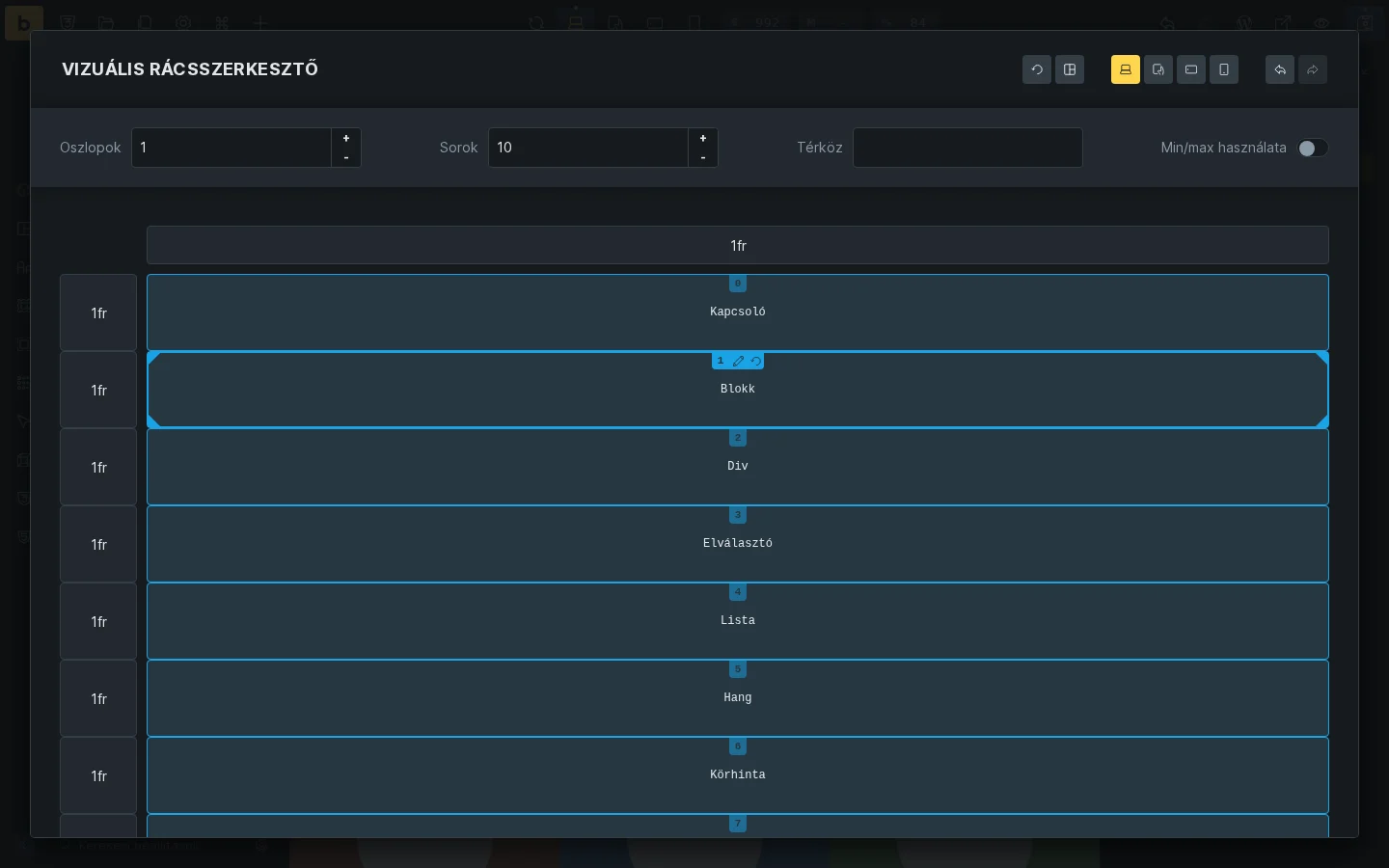
Az ablak tetején az Oszlopok és Sorok számát, a Térköz értékét és a Min/max használata kapcsolót látod. Alatta a rács az elemekkel: minden elem a nevével és a sorszámával (0-tól) jelenik meg. A felső sávban a töréspontok közötti váltó, a visszavonás és az újra gombok, valamint a rács visszaállítása és kitöltése áll.
A szerkesztő bármelyik elemen elérhető, amelynek Megjelenítés értéke grid: ilyenkor az érték mellett megjelenik a Vizuális rácsszerkesztő ikonja.
Mit tudsz vele:
- Rács méretezése: az oszlopok és sorok számának módosítása.
- Elemek átméretezése és áthelyezése: az elem szélét húzva átméretezed, az elem belsejét húzva áthelyezed.
- Lekérdezési ciklus: a rácson belüli ciklus elemei is szerkeszthetők.
- Töréspontok: külön rácselrendezést készíthetsz minden töréspontra.
- Elemek átnevezése: az elem feliratára kattintva átnevezheted az áttekinthetőség kedvéért.
- Szerkesztés: egy rácselem fölé víve a ceruza ikonra kattintva az elempanelen folytathatod a szerkesztést, a Vizuális rácsszerkesztő bezárul.
- Visszaállítás: az egész rácsot vagy egyetlen elemet is visszaállíthatod az aktuális töréspontra.
- Előzmények: a visszavonás és az újra gombbal lépkedhetsz a módosítások között.
- Rács kitöltése: az üres rácscellákat egy kattintással Blokk elemekkel töltheted fel.
- Azonosító- és osztályszint: a rácsot az elem azonosítóján vagy az osztály szintjén is megtervezheted.
Vezérlők
Szekció neve “Vezérlők”A rácsvezérlők:
- Rács visszaállítása: az aktuális töréspont összes rácsstílusát törli.
- Töréspontok: a szerkesztő elhagyása nélkül váltasz közöttük.
- Előzmények: visszavonás és újra.
- Oszlopok és sorok: a rács oszlop- és sorszáma.
- Térköz: az elemek közti hézag, bármilyen érvényes CSS-értékkel, változókkal is.
- Min/max használata: az oszlop- vagy sormérete
minmax(0, 1fr)lesz, ami rugalmasabb.
A szerkesztő megnyitáskor magától felismeri a meglévő rácsot, és ahhoz igazítja az oszlop- és sorvezérlőket. Az oszlopok és sorok egyedi méretét is megadhatod. A méreteket a Bricks a fő elem beállításaiból számolja ki, például a repeat(3, 2fr) értékből 2fr 2fr 2fr lesz. Megadhatsz 1fr, 300px, minmax(0, 1fr) vagy bármilyen más érvényes értéket.
Egy rácselem vezérlői:
- Átméretezés: az elem szélét húzd.
- Áthelyezés: az elem belsejét húzd.
- Átnevezés: kattints az elem feliratára.
- Visszaállítás: az elem összes stílusát törli az aktuális töréspontra.
- Szerkesztés: bezárja a szerkesztőt, és kijelöli az elemet a szerkezet panelen.
Minden elemnél látszik a sorszáma, a lekérdezési ciklus elemeinél pedig a cikluson belüli sorszám, 0-tól kezdve.
Hová mentődik a stílus
Szekció neve “Hová mentődik a stílus”- Statikus elem, azonosító szint: az átméretezés és áthelyezés a Rácselem vezérlők Rácsoszlop és Rácssor értékeit írja át.
- Statikus elem, osztályszint: ha a rácsot osztályon adtad meg, a módosítás egyéni CSS-ként mentődik a fő elem Egyéni CSS vezérlőjébe.
- Lekérdezési ciklus elemei: a méret- és helymódosítás azonosító- és osztályszinten is egyéni CSS-ként kerül a fő elem Egyéni CSS vezérlőjébe.
Az automatikusan generált CSS-t ne szerkeszd, mert a rács épsége függ tőle. Kódmegjegyzések jelölik, ezért könnyen felismerhető. Mozgatás vagy átméretezés után a CSS magától frissül. Ha visszaállítasz egy elemet, a generált egyéni CSS törlődik, és az elem az eredeti állapotába tér vissza.
Az oszlop-, sor- és hézagértékek visszakerülnek a rácsvezérlőkbe. Aktív osztálystílusnál, nem beágyazható elemeknél és komponensgyökereknél a Bricks a generált elhelyezési CSS-t szintén a kijelölt rács egyéni CSS-ébe írja, a Vizuális rácsszerkesztő jelölései között.
Oszlop- és sorsávok beállítása (explicit rács)
Szekció neve “Oszlop- és sorsávok beállítása (explicit rács)”Ha létrehoztad a rácstárolót, meg kell határoznod az oszlop- és sorsávokat.
Ezt explicit módon teheted meg a rácstároló grid-template-columns és grid-template-rows beállításaival. Nézzünk néhány példát.
grid-template-columns: 200px 1fr 2fr
Szekció neve “grid-template-columns: 200px 1fr 2fr”A grid-template-columns minden értéke egy oszlopsávot hoz létre. A fenti példa háromoszlopos rácselrendezést ad.
Az 1. oszlop rögzített, 200 képpont széles. A 2. oszlop 1fr, a 3. oszlop 2fr széles.
Az fr új rugalmas mértékegység, a törtegység, amely a rendelkezésre álló hely x részét foglalja el.
Hogyan számolódik az fr?
Tegyük fel, hogy a rácstároló szélessége 1100 képpont (a tároló alapszélessége). Először ki kell vonni az összes nem fr értéket és a hézagokat: az 1. oszlop rögzített 200 képpontjának levonásával a rendelkezésre álló szélesség 900 képpont.
Összesen három törtegységünk van (1fr a 2. és 2fr a 3. oszlopból), amelyek között a maradék helyet szét kell osztani. Ez azt jelenti, hogy 1fr = 300 képpont (900 / 3). A 2. oszlop tehát 300 képpont (1fr × 300), a 3. oszlop 600 képpont (2fr × 300) széles.
grid-template-rows: 100px 300px
Szekció neve “grid-template-rows: 100px 300px”A grid-template-rows minden értéke egy sorsávot hoz létre. A fenti példa explicit módon az első két sort adja meg: az 1. sor 100, a 2. sor 300 képpont magas.
Mivel csak az első két sor magasságát adtuk meg, a 2. sor utáni sorok magasságát alapból a tartalmuk magassága határozza meg. Ezt implicit rács létrehozásával lehet megváltoztatni.
Implicit rács
Szekció neve “Implicit rács”A rácstároló automatikusan további (oszlop- és sor-) sávokat hoz létre azoknak a rácselemeknek, amelyek az explicit módon megadott rácson kívülre esnek. Ezt hívjuk implicit rácsnak.
Az implicit rács oszlop- és sormérete a rácstároló grid-auto-columns és grid-auto-rows beállításaival adható meg.
Sávméretek minimuma és maximuma
Szekció neve “Sávméretek minimuma és maximuma”A minmax CSS-függvény minimális és maximális sávméretet ad. Két argumentuma van: az első a minimum, a második a rácssáv maximuma.
grid-template-columns: repeat(3, minmax(200px, 1fr))
Ez explicit háromoszlopos rácsot hoz létre, amelyben minden rácselem minimális szélessége 200 képpont, maximális szélessége 1fr.
Az ilyen explicit rács gondja, hogy nem reszponzív. Túlcsordul, ha a nézetablak 600 képpontnál keskenyebb (3 oszlop minimum 200 képponttal), és az oszlopok száma nem igazodik magától a különböző töréspontokhoz.
auto-fill és auto-fit kulcsszavak
Szekció neve “auto-fill és auto-fit kulcsszavak”Az auto-fill vagy az auto-fit kulcsszóval ezek a reszponzivitási gondok megoldhatók, és médialekérdezések nélkül hozhatsz létre reszponzív rácselrendezést.
Explicit háromoszlopos rács helyett tehát az auto-fill vagy az auto-fit kulcsszót használod így:
grid-template-columns: repeat(auto-fill, minmax(200px, 1fr))
Hogy melyik kulcsszót használd, a kívánt viselkedéstől függ. Az auto-fit kitágítja a rácselemeket, hogy kitöltsék a rendelkezésre álló helyet, az auto-fill nem (megtartja a szabad helyet).
Sávméretek ismétlése
Szekció neve “Sávméretek ismétlése”A repeat CSS-függvény tömör formában ad meg ismétlődő sávméretmintát. Két argumentuma van: az első azt adja meg, hányszor ismétlődjön a sáv, a második a sávok meghatározása.
grid-template-columns: repeat(3, 1fr): explicit háromoszlopos rácsot hoz létre.grid-template-rows: 100px repeat(2, 1fr) 200px: explicit négysoros rácsot hoz létre, ahol az 1. sor 100 képpont magas, a 2. és 3. sor 1fr-es, a 4. sor 200 képpont magas.
Rácselemek elhelyezése (vonalszám szerint)
Szekció neve “Rácselemek elhelyezése (vonalszám szerint)”A rácsvonalak egy oszlop- vagy sorsáv kezdetét vagy végét jelölik. A számozás 1-től indul.
Ezekkel a vonalszámokkal helyezhetsz el egy rácselemet a rácson. Például egy explicit háromoszlopos rácselrendezésnek, amelynek elemei három soron át tartanak, 4 oszlopvonala és 4 sorvonala van.
A grid-column és a grid-row beállítás minden rácselemnél (a rácstároló közvetlen gyermekeinél) elérhető. A 2. rácselemet például úgy helyezheted el, hogy két oszlopot és két sort foglaljon el.
Szintaxis: az első érték a kezdő vonal száma, utána perjel (/), majd a második érték, a befejező vonal száma.
Ha a grid-column értéke 2 / 4, az azt jelenti, hogy a 2. rácselem a 2. oszlopvonalnál kezdődik és a 4. oszlopvonalnál ér véget. Ha a grid-row értéke 1 / 3, az elem az 1. sorvonalnál kezdődik és a 3. sorvonalnál ér véget.
Ugyanezt az elrendezést elérhetted volna úgy is, hogy a grid-column és a grid-row értéke span 2. A span kulcsszó megadja a rácselrendezésnek, hány oszlopot vagy sort fogjon át az elem.
A böngésző fejlesztői eszközeivel (például Chrome-ban az elemcsomópont melletti kis grid gombbal) bármely weboldal rácselrendezésén megjelenítheted a rácsvonalakat is.
Megjegyzések
Szekció neve “Megjegyzések”- A névvel ellátott rácsterületeket (
grid-template-areas) egyéni CSS-sel kell megadni. - A lekérdezési cikluson belüli rácselemeket legjobb
nth-childegyéni CSS-sel elhelyezni. - Ez a fejezet a CSS grid áttekintésére szolgál, nem teljes referencia. A pontos részletekhez a CSS grid külső útmutatói és kurzusai ajánlottak.
Készült: