

 Magyarmagyar
WooCommerce-szerkesztő: áttekintés
A Bricks WooCommerce-szerkesztője: sablontípusok, a bolt oldal, a WooCommerce-elemek, dinamikus címkék, a Bricks WooCommerce-beállításai és a termékek lekérdezése.
A Bricks a sablonrendszerében építi fel a teljes WooCommerce-boltot: a bolt főoldalát, a termékoldalt, a termékarchívumokat, a kosarat, a pénztárat és a fiókoldalakat. Ehhez WooCommerce-specifikus elemeket és sablontípusokat ad. Egyes elemek csak az adott sablontípus szerkesztésekor jelennek meg: a Pénztár ügyféladatok elem például csak a pénztársablonban érhető el.
A Kosár, a Pénztár és a Fiók a haladó moduláris munkamenettel is felépíthető: ilyenkor több WooCommerce-állapot egyetlen oldalon szerkeszthető (Kosár v2, Pénztár v2, Fiók oldal v2). A klasszikus, külön sablonos munkamenet továbbra is támogatott, a meglévő boltokhoz és azokhoz, akik külön sablonrészeket szeretnének. A Woo beállítási varázsló mindkét változat létrehozásában és javításában segít.
Első lépések
Szekció neve “Első lépések”- Telepítsd és kapcsold be a WooCommerce bővítményt (Bővítmények → Új hozzáadása).
- Állítsd be a boltot a WooCommerce beállítóvarázslójával vagy kézzel a WooCommerce beállításai között. A varázslóban nem kell új sablont (témát) választanod, mert a Bricks maga is téma, és teljesen támogatja a WooCommerce-et.
- Vegyél fel néhány terméket, majd kezdhetsz sablonokat építeni.
Sablontípusok
Szekció neve “Sablontípusok”A WooCommerce aktív állapotában ezeket a sablonokat készítheted el a Bricksben. Új sablonnál a Sablonminta típusa legördülőből választod ki a típust.
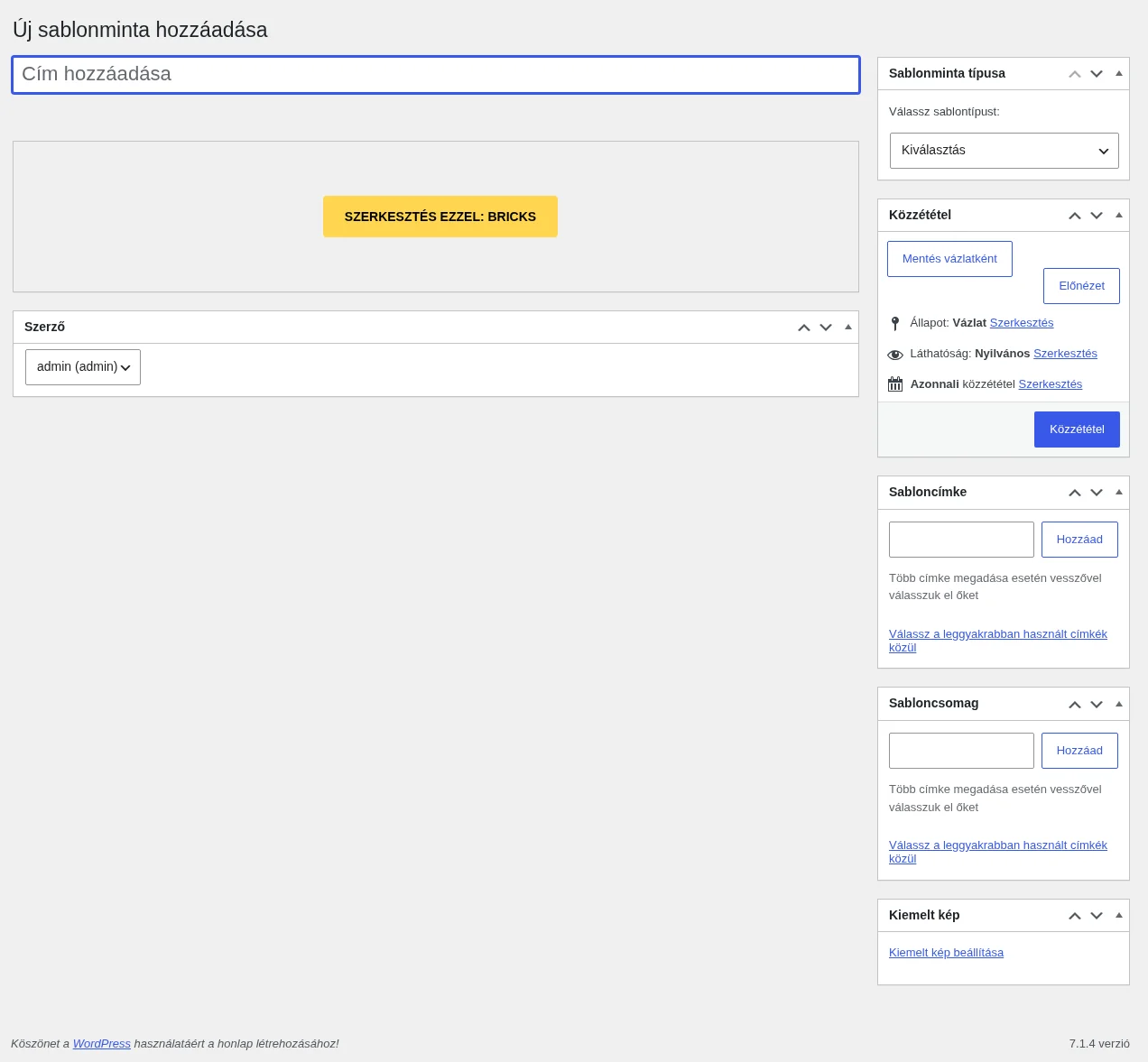
A jobb oldali Sablonminta típusa panelen választod ki a sablon típusát, utána a Közzététel vagy a Mentés vázlatként gomb után a Szerkesztés ezzel: Bricks gombbal nyitod meg a szerkesztőt.
| Sablontípus | Mikor jelenik meg |
|---|---|
| WooCommerce - Termékoldal | Egy termék oldala |
| WooCommerce - Termékarchívum | Archívumoldalak: kategóriák, címkék, attribútumok és a bolt (megjelenítési feltétellel szabályozod) |
| WooCommerce - Kosár | A kosár, ha van benne termék |
| WooCommerce - Üres kosár | A kosár, ha üres |
| WooCommerce - Pénztár | A pénztár, ahol a vásárló megadja a számlázási és szállítási adatokat, és kiválasztja a fizetési módot |
| WooCommerce - Fizetés | A fizetési adatok megadásának képernyője |
| WooCommerce - Köszönjük | A sikeres rendelés után |
| WooCommerce - Rendelés visszaigazolása | A rendelés visszaigazolásának megtekintésekor |
| WooCommerce - Fiók - Bejelentkezés | A Fiókom oldal bejelentkezés nélkül |
| WooCommerce - Fiók - Elfelejtett jelszó | Az elfelejtett jelszó oldal |
| WooCommerce - Fiók - Elfelejtett jelszó (Megerősítés) | Az elfelejtett jelszó űrlap elküldése után |
| WooCommerce - Fiók - Jelszó visszaállítása | A jelszó-visszaállító e-mailben kapott hivatkozás megnyitása után |
| WooCommerce - Fiók - Vezérlőpult | A Fiókom oldal bejelentkezve |
| WooCommerce - Fiók - Rendelések | A Rendelések fül |
| WooCommerce - Fiók - Megrendelés megtekintése | Egy rendelés részletei |
| WooCommerce - Fiók - Letöltések | A Letöltések fül |
| WooCommerce - Fiók - Fizetési módok | A mentett fizetési módok |
| WooCommerce - Fiók - Fizetési mód hozzáadása | Új fizetési mód felvétele |
| WooCommerce - Fiók - Címek | A Címek fül |
| WooCommerce - Fiók - Cím szerkesztése | A számlázási vagy szállítási cím szerkesztése |
| WooCommerce - Fiók - Fiók szerkesztése | A fiókadatok szerkesztése |
A fiókoldalak részletei a „Fiók építő” fejezetben vannak, a pénztáré és a kosáré a saját fejezetükben.
A bolt oldal
Szekció neve “A bolt oldal”A bolt oldal a WooCommerce különleges oldala: a termékek archívuma. Kétféleképpen alakíthatod ki:
- Szerkeszd közvetlenül a bolt oldalt a Bricksszel.
- Vagy adj a Termékarchívum sablonhoz megjelenítési feltételt, hogy a bolt oldalon is ez a sablon jelenjen meg. Mivel a bolt a termék bejegyzéstípus archívuma, a feltételt ennek megfelelően add meg.
WooCommerce-elemek
Szekció neve “WooCommerce-elemek”A Bricks célja, hogy a lehető legrugalmasabban tervezhesd a WooCommerce-sablonokat, de ne vesszenek el azok a funkciók és horgok, amelyekre a harmadik féltől származó WooCommerce-bővítmények épülnek. Az általános WooCommerce-elemek és a Termékek elem mellett külön elemek vannak a kosárhoz, a pénztárhoz és a fiókhoz, összesen több mint harminc.
Néhány WooCommerce-elem: Kosárba, Termék címe, Termékgaléria, Termék ára, Termék készlete, Termék meta, Termék értékelése, Termék vélemények, Termék tartalma, Termék rövid leírása, Termék további információi, Termékfülek, Termék kapcsolódó/kereszteladási ajánlatok, Kapcsolódó termékek. A termékoldal elemeiről a „Termékoldal sablon” fejezet szól.
Dinamikus adatok
Szekció neve “Dinamikus adatok”A WooCommerce-integráció új dinamikus címkéket ad a termékek és rendelések tulajdonságaihoz.
Terméktagok
Szekció neve “Terméktagok”| Címke | Mit ad vissza |
|---|---|
{woo_product_price} |
A teljes termékár pénznemmel és HTML-lel |
{woo_product_regular_price} |
Az eredeti ár pénznemmel és HTML-lel |
{woo_product_sale_price} |
Az akciós ár pénznemmel és HTML-lel; ha nincs akciós ár, üres |
{woo_product_regular_price:plain} |
Az eredeti ár pénznemmel, HTML nélkül |
{woo_product_regular_price:value} |
Az eredeti ár egyszerű számként (pl. 65.3, 2.5, 5) |
{woo_product_cat_image} |
A termékkategória képe |
{woo_product_images} |
A kiemelt kép és a galéria képei; Körhinta és Képgaléria elemben használható. A :value szűrő a képek azonosítóit vesszővel elválasztva adja |
{woo_product_gallery_images} |
Csak a galériaképek (a kiemelt kép nélkül); a :value szűrő itt is az azonosítókat adja |
{woo_add_to_cart} |
A kosárba gomb |
{woo_product_on_sale} |
Az akciós jelvény, ha a termék akciós |
{woo_product_rating} |
A termék értékelése |
{woo_product_rating:plain} |
Az értékelés szövegesen (pl. „Rated 5.00 out of 5”) |
{woo_product_rating:format} |
Az értékelés akkor is, ha még nem érkezett értékelés |
{woo_product_sku} |
A cikkszám; termékoldalon és egyedi kosártartalom-ciklusban használható |
{woo_product_gtin} |
A GTIN (globális kereskedelmi cikkszám) a WooCommerce egyedi azonosító mezőjéből; alapból span.gtin tagben jelenik meg, a :value szűrővel sima szöveg. Termékoldalon és kosártartalom-ciklusban használható, ha a telepített WooCommerce támogatja |
{woo_product_excerpt} |
A termék rövid leírása |
{woo_product_stock} |
A készlet; a value szűrővel a készleten lévő darabszám |
{woo_product_stock_status} |
instock, outofstock vagy onbackorder (elemfeltételekhez hasznos) |
{woo_product_badge_new} |
„Új” jelvény (.badge.new osztállyal), ha a feltétel teljesül (a Bricks → Beállítások → WooCommerce → Termékek alatt állítod) |
{woo_product_badge_new:plain} |
Csak az „Új” szöveg, ha a feltétel teljesül |
{woo_product_type} |
A WooCommerce termékének típusa |
Kosártartalom-ciklus címkéi
Szekció neve “Kosártartalom-ciklus címkéi”A Kosár tartalma lekérdezési ciklusban kosárspecifikus címkék is vannak:
| Címke | Mit ad vissza |
|---|---|
{woo_cart_product_name} |
A hivatkozott terméknév a régi, összevont metaadat-kimenettel |
{woo_cart_product_title} |
A terméknév a kosártétel metaadatai nélkül; a Kosártétel adatai elemmel együtt használd, ha a cím és a változatadatok külön stílust kapnak |
{woo_cart_item_price} |
A formázott egységár; kedvezménynél az eredeti és az aktuális ár is látszik. A :value a formázatlan aktuális egységárat adja |
{woo_cart_item_save} |
A teljes tételmennyiségre jutó megtakarítás; a :value a formázatlan összeget, a :percentage a kedvezmény számszerű százalékát adja |
{woo_cart_remove_link} |
A tétel eltávolítása hivatkozás |
{woo_cart_quantity} |
A mennyiségmező |
{woo_cart_subtotal} |
A tétel részösszege |
{woo_cart_update} |
A kosár frissítése gomb |
Rendelés címkék
Szekció neve “Rendelés címkék”A Köszönjük és a Rendelés visszaigazolása sablonban rendelés-címkék is használhatók:
| Címke | Mit ad vissza |
|---|---|
{woo_order_id} |
A rendelés azonosítója |
{woo_order_number} |
A rendelés száma |
{woo_order_date} |
A rendelés dátuma |
{woo_order_total} |
A rendelés végösszege |
{woo_order_payment_title} |
A fizetési mód |
{woo_order_email} |
A rendelés e-mail-címe |
{woo_order_failed_text} |
A sikertelen rendelés üzenete (haladó moduláris elemek kellenek hozzá) |
Az alap dinamikus címkék is használhatók: {post_id} (a termék azonosítója), {post_title:link} (a termék címe hivatkozással), {post_terms_product_cat} (kategóriák hivatkozásokkal) és {post_terms_product_cat:plain} (kategóriák hivatkozás nélkül).
WooCommerce v2 dinamikus adatok
Szekció neve “WooCommerce v2 dinamikus adatok”Bekapcsolt haladó moduláris elemeknél a Bricks további címkéket ad ezekhez: kosár végösszegek, alkalmazott kuponok, díjak, adók, szállítási összegek és az ingyenes szállítás haladása; pénztári lépés adatai és WooCommerce-oldal URL-ek; fiókcímek; rendelés részletei, tételei, összegei, műveletei, letöltései és vásárlói megjegyzései. A legtöbb címke csak v2 állapotban vagy lekérdezési ciklusban működik: a {woo_order_item_title} például egy wooOrderItems cikluson belül, a {woo_cart_applied_coupon} egy wooCartCoupons cikluson belül. A teljes lista a „WooCommerce v2: lekérdezési ciklusok és dinamikus címkék” fejezetben van.
Bricks beállítások: WooCommerce
Szekció neve “Bricks beállítások: WooCommerce”A Bricks → Beállítások → WooCommerce lapon találod a WooCommerce-integráció beállításait.
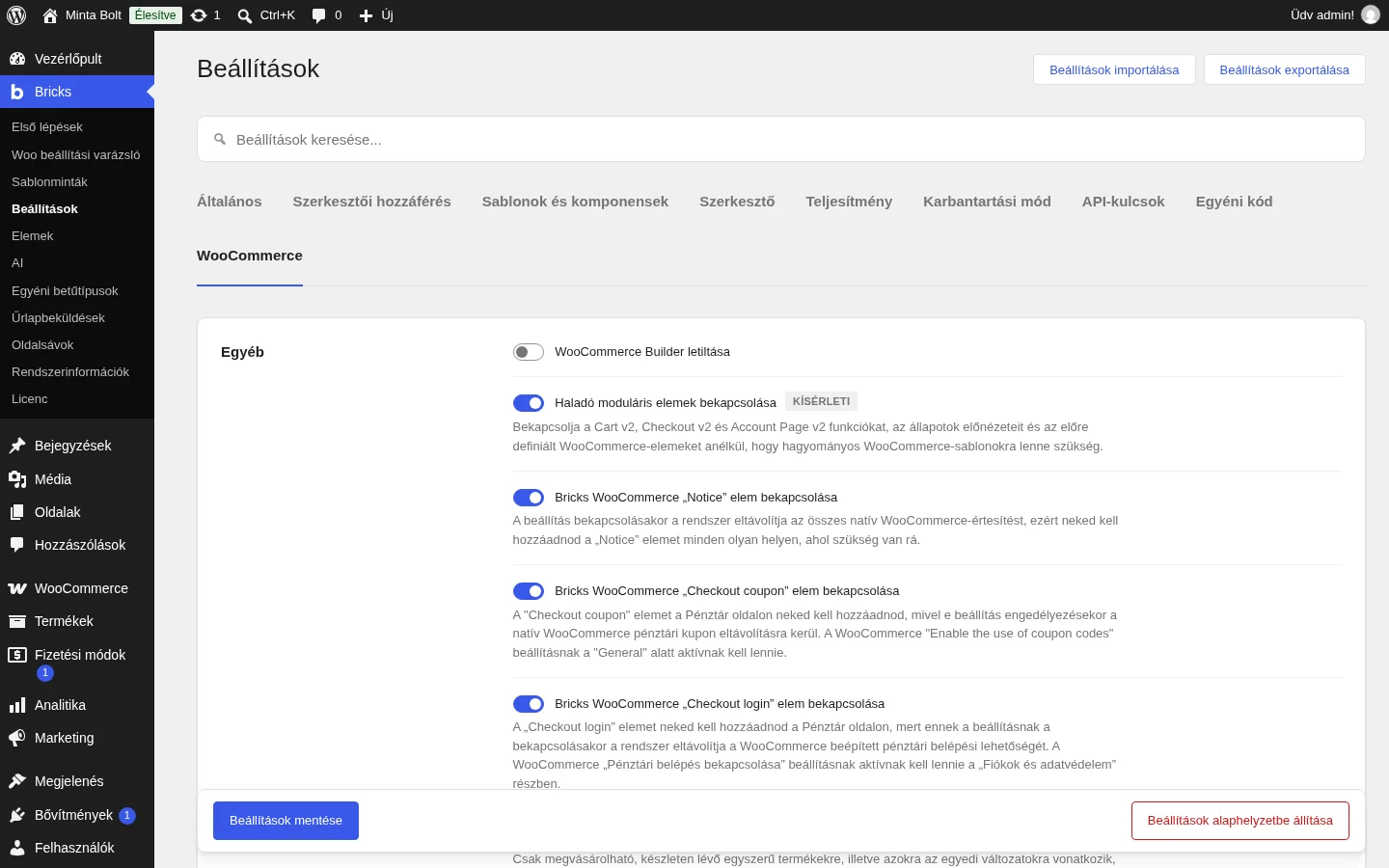
A képen a lap felső része látszik; lejjebb görgetve a többi beállítás is elérhető.
| Beállítás | Mit csinál |
|---|---|
| WooCommerce szerkesztő letiltása | Kikapcsolja a Bricks WooCommerce-integrációját |
| Bricks WooCommerce „Notice” elem engedélyezése | Eltávolítja a natív WooCommerce-üzenetek kimenetét, így a Notice elemet kézzel helyezed el |
| Bricks WooCommerce „Checkout coupon” elem engedélyezése | Eltávolítja a natív pénztári kuponűrlapot, és a Pénztári kupon elemet te helyezed el. A WooCommerce-ben be kell kapcsolni a kuponkódok használatát (WooCommerce → Beállítások → Általános) |
| Bricks WooCommerce „Checkout login” elem engedélyezése | Eltávolítja a natív pénztári belépési űrlapot, és a Belépés a pénztárnál elemet te helyezed el. A WooCommerce-ben engedélyezni kell a bejelentkezést a pénztárnál (WooCommerce → Beállítások → Fiókok és adatvédelem) |
| Mennyiségmező megjelenítése a terméklistában | Mennyiségmezőt mutat a vásárolható, készleten lévő egyszerű termékeknél |
| Termékváltozat-minták engedélyezése | A változatok legördülőit szín-, kép- vagy címkeminták váltják fel a Kosárba elemben |
| „Akció” termékjelvény | Választhatsz: ne legyen akciójelvény, legyen „Akció” felirat, vagy a kedvezmény százaléka |
| „Új” termékjelvény | „Új” jelvény, ha a termék a megadott napnál frissebb |
| Termékgaléria nagyítás/lightbox letiltása | Kikapcsolja a termékgaléria nagyítását vagy lightboxát |
| AJAX-os kosárba helyezés engedélyezése | A vásárolható, készleten lévő egyszerű termékeknél és a termékváltozatoknál a terméklistában AJAX-szal teszi kosárba a terméket, ha támogatják az ajax_add_to_cart működést |
| AJAX-os kosárba helyezés szövegei és üzenetei | A „hozzáadás” és „hozzáadva” gombszöveg, a visszaállítási késleltetés, a „Kosár megtekintése” gomb láthatósága, az üzenetek és az üzenethez görgetés |
| AJAX-os kosárba helyezés hibakezelése | Hiba esetén vagy átirányít a termékoldalra, vagy üzenetet mutat (és ahhoz görgethet) |
A Sablonstílusok panelen WooCommerce aktív állapotában két vezérlőcsoport jelenik meg: WooCommerce - Gomb és WooCommerce - értesítés.
WooCommerce termékek lekérdezése
Szekció neve “WooCommerce termékek lekérdezése”A lekérdezési ciklusnál a Termékek bejegyzéstípus kiválasztása után egy WooCommerce szakasz jelenik meg jelölőnégyzetekkel, amelyekkel egyszerűen lekérheted a WooCommerce-termékeket (például akciósakat vagy kiemelteket). Ha nem a Termékek típust választod, a szakasz rejtve marad. Bekapcsolt haladó moduláris elemekkel további WooCommerce-ciklusok is elérhetők: kosárkuponok, díjak, adók, rendelések, rendelési tételek, letöltések, vásárlói megjegyzések és fiókok. Ezeket a v2 fejezet sorolja fel.
Készült: