

 Magyarmagyar
Az első sablon elkészítése
Fejléc, lábléc és egyedi bejegyzéssablon létrehozása lépésről lépésre, a fejlécbeállításokkal és gyakori hibákkal.
A sablonokkal az oldal egy részét egyszer tervezed meg, a Bricks pedig a megfelelő helyen megjeleníti. A fejlécsablon a tartalom fölé, a láblécsablon alá kerül, az egyedi sablon pedig a bejegyzések, oldalak vagy egyedi bejegyzéstípusok fő elrendezését adja.
Ez a fejezet az első három sablont mutatja be, amelyre a legtöbb oldalnak szüksége van: a fejlécet, a láblécet és az egyedi bejegyzéselrendezést. Ugyanez a menet érvényes az archívum, keresési találatok, hibaoldal, felugró ablak, jelszóvédelem, WooCommerce termékarchívum és egyedi termék sablonokra is. Mindig ugyanazt kell végigcsinálni: válaszd ki a megfelelő típust, építsd meg az elrendezést, állítsd be az előnézeti tartalmat, döntsd el, hol jelenjen meg a sablon, tedd közzé, és próbáld ki az oldalon.
A többi WooCommerce-útvonal sablonjai (kosár, pénztár, köszönőoldal, fiók) ugyanígy készülnek, de a Bricks magától megjeleníti őket a megfelelő útvonalon, ezért a Feltételek és a Tartalom kitöltése vezérlők nem érhetők el náluk.
Sablon létrehozása
Szekció neve “Sablon létrehozása”Sablont a WordPress vezérlőpultjáról vagy a szerkesztőből is létrehozhatsz.
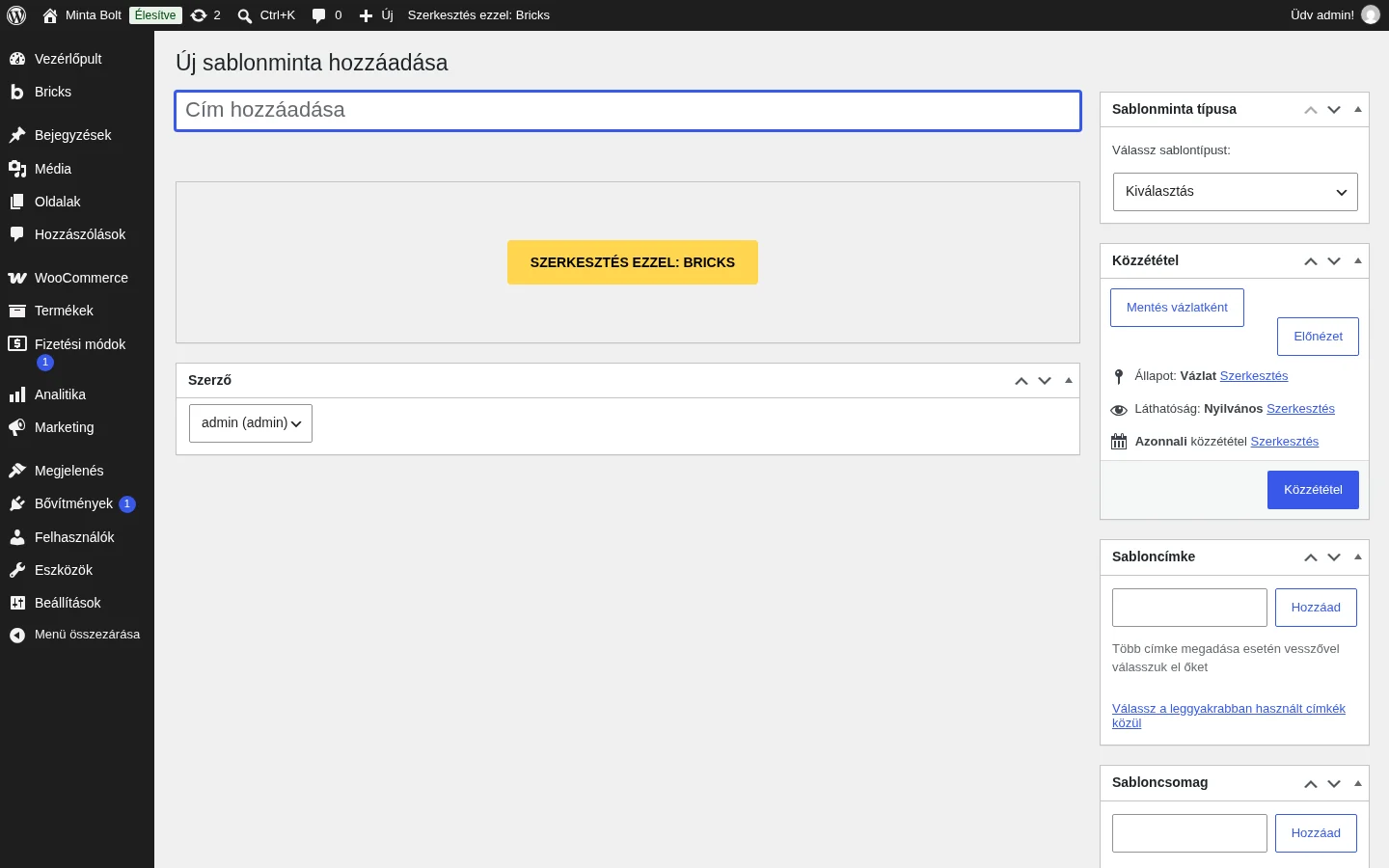
A vezérlőpultról:
- Nyisd meg a Bricks → Sablonminták oldalt.
- Kattints az Új sablonminta hozzáadása gombra.
- Adj világos nevet, például „Fő fejléc”, „Fő lábléc” vagy „Egyedi bejegyzés”.
- A jobb oldali Sablonminta típusa dobozban válaszd ki a típust a Válassz sablontípust listából.
- Kattints a Közzététel gombra.
- Kattints a Szerkesztés ezzel: Bricks gombra.
A szerkesztőből:
- Nyisd meg a Böngésző ablakot az eszköztár mappa ikonjával.
- Válaszd a Sablonminták nézetet, azon belül a Saját sablonok forrást.
- Kattints az új sablon létrehozása ikonra.
- Add meg a címet és válaszd ki a sablon típusát.
- Hozd létre a sablont, és kezdd el szerkeszteni.
A típus határozza meg, hogyan kezeli a Bricks a sablont. A Fejléc sablon az oldal fejlécterületeként tárolódik és jelenik meg, az Egyedi sablon pedig az illeszkedő oldalak fő tartalomterülete lesz.
Fejlécsablon
Szekció neve “Fejlécsablon”A fejléc az oldal tartalma előtti terület. Általában logót, navigációt, gombot, keresőt vagy fiókhivatkozást tartalmaz.
- Hozz létre egy „Fő fejléc” nevű sablont.
- Állítsd a típusát Fejléc-re.
- Tedd közzé, és nyisd meg a Bricksben.
- Építsd fel a fejléc elrendezését a vásznon.
- Nyisd meg a Kezelés → Sablonminta beállításai → Tartalom kitöltése részt.
- Válassz olyan tartalmat, amellyel jól látszik a fejléc, például egy oldalt vagy egy bejegyzést.
- Nyisd meg a Sablonminta beállításai → Feltételek részt.
- Add hozzá a Teljes webhely feltételt, ha mindenhol látszódjon.
- Mentsd el a sablont, és próbáld ki egy rendes oldalon.
A Bricks alapból feltétel nélkül is használ egy közzétett fejlécsablont. Ezt a Bricks → Beállítások → Sablonok és komponensek → Alapértelmezett sablonok letiltása kapcsoló szabályozza. Ha az alapértelmezett sablonok engedélyezve vannak, a feltétel nélküli közzétett fejléc az oldal fejléce lesz. Ha le vannak tiltva, a feltételeket be kell állítani.
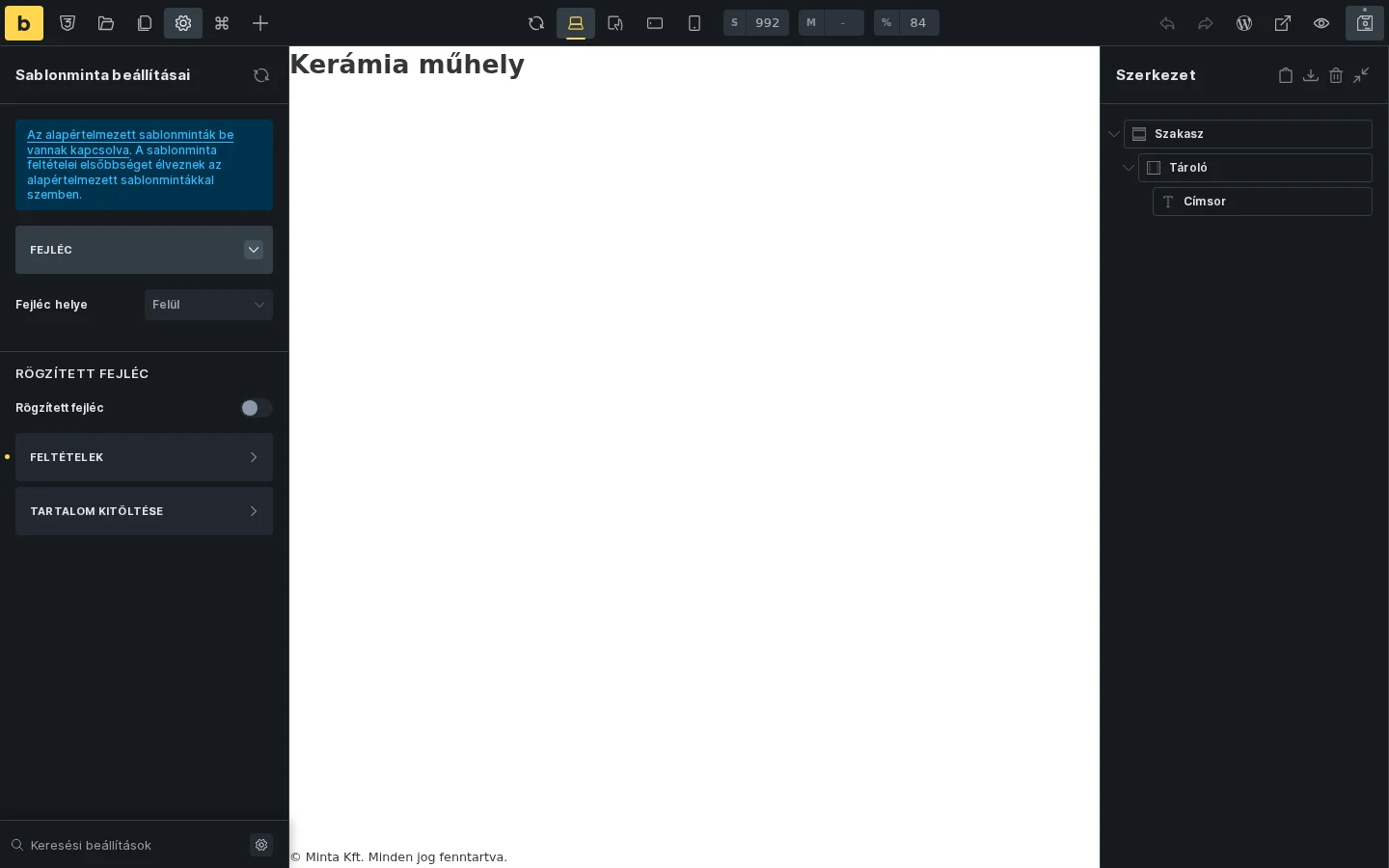
Fejléc beállításai
Szekció neve “Fejléc beállításai”A fejlécsablonnak külön Fejléc csoportja van a Sablonminta beállításai panelen. Ezekkel vezérelheted:
- Fejléc helye: felül (alapérték), bal vagy jobb oldalon.
- fejléc szélessége: bal és jobb oldali fejlécnél állítható.
- Rögzített fejléc: felső fejlécnél rögzíti az oldal tetejére görgetés közben. Bekapcsolás után további beállítások jelennek meg.
- Rögzítés görgetéskor: az oldal betöltésekor a fejléc a szokásos helyén marad, és csak görgetés után válik rögzítetté.
- Eltűnés megadott görgetési távolság után: a rögzített fejléc elcsúszik felfelé.
- Görgetési stílusok: szövegszín, szövegszín hoverkor, háttér, dobozárnyék és átmenet a rögzített fejléc görgetett állapotában.
A bal és jobb oldali fejléc helyet foglal a tartalom és a lábléc mellett. Csak akkor használd, ha az oldal szándékosan oldalsó fejlécre épül. A legtöbb weboldalon a felső fejléc a jó választás.
Láblécsablon
Szekció neve “Láblécsablon”A lábléc a fő tartalom utáni terület: szerzői jogi sor, láblécmenü, elérhetőségek, közösségi linkek, hírlevélűrlap vagy jogi hivatkozások.
- Hozz létre egy „Fő lábléc” nevű sablont.
- Állítsd a típusát Lábléc-re.
- Tedd közzé, és nyisd meg a Bricksben.
- Építsd fel a lábléc elrendezését.
- A Tartalom kitöltése csoporttal előnézetben jeleníts meg egy valódi oldalt vagy bejegyzést.
- Add hozzá a feltételt, általában a Teljes webhely-et.
- Mentsd el, és próbáld ki az oldalon.
A fejléchez hasonlóan a feltétel nélküli, közzétett láblécet is használhatja a Bricks alapértelmezetten, ha az alapértelmezett sablonok nincsenek letiltva.
Egyedi bejegyzéssablon
Szekció neve “Egyedi bejegyzéssablon”Az Egyedi sablon akkor kell, ha a Bricks vezérli a bejegyzések, oldalak vagy egyedi bejegyzéstípusok elrendezését. A blogbejegyzés sablonjának vásznán általában ezek az elemek vannak: Bejegyzés címe, kiemelt kép, Bejegyzés tartalma, Szerző, dátum, kifejezések, Hozzászólások és kapcsolódó tartalmak.
- Hozz létre egy „Egyedi bejegyzés” nevű sablont.
- Állítsd a típusát Egyedi-re.
- Tedd közzé, és nyisd meg a Bricksben.
- Nyisd meg a Sablonminta beállításai → Tartalom kitöltése részt.
- A tartalomtípusnál válaszd az egyedi (bejegyzés, oldal, egyedi bejegyzéstípus) lehetőséget.
- Válassz egy valódi bejegyzést az előnézethez.
- Építsd fel a bejegyzés elrendezését dinamikus adatokkal és bejegyzéselemekkel.
- Nyisd meg a Sablonminta beállításai → Feltételek részt.
- Add hozzá a Bejegyzéstípus feltételt, és válaszd ki a Bejegyzés értéket.
- Mentsd el, és nézz meg több közzétett bejegyzést az oldalon.
Az előnézeti bejegyzés csak azt befolyásolja, mit látsz a sablon szerkesztésekor. Hogy a sablon hol jelenik meg az oldalon, azt a feltétel dönti el.
Feltételek vagy alapértelmezett sablonok?
Szekció neve “Feltételek vagy alapértelmezett sablonok?”Éles oldalon érdemes tudatosan beállítani a feltételeket, mert így látható és kiszámítható a hozzárendelés. Az alapértelmezett sablonok az induláskor hasznosak: a Bricks automatikusan használ bizonyos típusú, közzétett sablonokat, ha nincs feltétel. Ez leginkább a fejlécre és a láblécre igaz, de az archívum, keresés, hibaoldal és támogatott WooCommerce-útvonal sablonjaira is.
Ha azt szeretnéd, hogy minden megjelenő sablon kifejezett feltételtől függjön, kapcsold be az Alapértelmezett sablonok letiltása beállítást a Bricks → Beállítások → Sablonok és komponensek oldalon.
Fejléc vagy lábléc kikapcsolása egy oldalon
Szekció neve “Fejléc vagy lábléc kikapcsolása egy oldalon”A céloldalaknak és kampányoldalaknak gyakran nem kell a globális fejléc vagy lábléc.
- Nyisd meg az oldalt a Bricksben.
- Nyisd meg a Kezelés → Oldalbeállítások → Általános részt.
- Kapcsold be a Fejléc letiltása vagy a Lábléc letiltása kapcsolót.
- Mentsd el az oldalt.
Ez az oldal beállítása: nem törli és nem módosítja a sablont.
Előnézeti tartalom és a megjelenő oldal
Szekció neve “Előnézeti tartalom és a megjelenő oldal”A sablon szerkesztéséhez előnézeti környezet kell. Az egyedi bejegyzés sablonjának egy bejegyzés, az archívum sablonjának archívumkörnyezet kell. A fejlécnek és a láblécnek is jó, ha van mögötte egy oldal vagy bejegyzés, hogy lásd a térközöket és az átfedéseket.
Az előnézeti tartalom nem rendeli a sablont ahhoz a tartalomhoz, csak a vásznon látható környezetet változtatja meg. A hozzárendelést a feltételek végzik.
Gyakori hibák
Szekció neve “Gyakori hibák”- A sablon közzé van téve, de nem látszik: nézd meg, hogy vannak-e illeszkedő feltételei. Ha az alapértelmezett sablonok le vannak tiltva, a feltétel nélküli sablont a Bricks nem használja automatikusan.
- Rossz sablon jelenik meg: keress egy szűkebb feltételű sablont. Az Egyedi feltétel felülírja a tág feltételeket, például a Teljes webhely-et, a kizárás feltételek pedig kizárhatnak sablonokat.
- A vászon üres, vagy rossz a dinamikus adat: a Tartalom kitöltése csoportban válassz valódi oldalt, bejegyzést, archívumot vagy keresést, amely illik az építendő sablonhoz.
- Egy oldalról hiányzik a fejléc vagy a lábléc: nézd meg az oldal Oldalbeállítások → Általános részén a Fejléc letiltása és Lábléc letiltása kapcsolót.
- Az egyedi sablon nem hat a bejegyzésekre: ellenőrizd, hogy a típusa Egyedi, közzé van téve, és a feltétele a megfelelő bejegyzéstípust vagy egyedi elemeket célozza.
- A szakasz sablon beszúrt példányai nem frissülnek: a Szakasz sablonok újrahasználható könyvtárelemek, a beszúrt tartalmat nem szinkronizálják az oldalak között. Szinkronban maradó, összekapcsolt struktúrákhoz használj komponenseket.
Készült: