

 Magyarmagyar
Reszponzív szerkesztés
Töréspontok, egyéni töréspontok, alap töréspont, mobile first megközelítés és a reszponzív vezérlőjelző.
Ami nagy asztali képernyőn jól néz ki, kisebb eszközökön általában finomítást kíván: kisebb betűméretet, térközöket, oszlopszélességet vagy elrendezést, vagy egyes elemek elrejtését. A Bricks ehhez töréspontokat ad.
Alapértelmezett töréspontok
Szekció neve “Alapértelmezett töréspontok”| Töréspont | @media feltétel |
|---|---|
| Asztali gép | Alap töréspont |
| Táblagép álló tájolásban | < 992 px |
| Mobil fekvő | < 768 px |
| Mobil álló | < 478 px |
Az alap töréspontra beállított stílusokat az összes többi töréspont örökli. Miután az oldalt az alap töréspontban (asztali gép) beállítottad, nézd meg és igazítsd a többi töréspontot is.
A töréspont stílusainak megtekintéséhez és szerkesztéséhez kattints a töréspont ikonjára az eszköztár közepén, vagy használd a CMD/CTRL + B billentyűparancsot. Az ikonok mellett a szélesség (S), a magasság (M) és a nagyítás (%) mezői vannak.
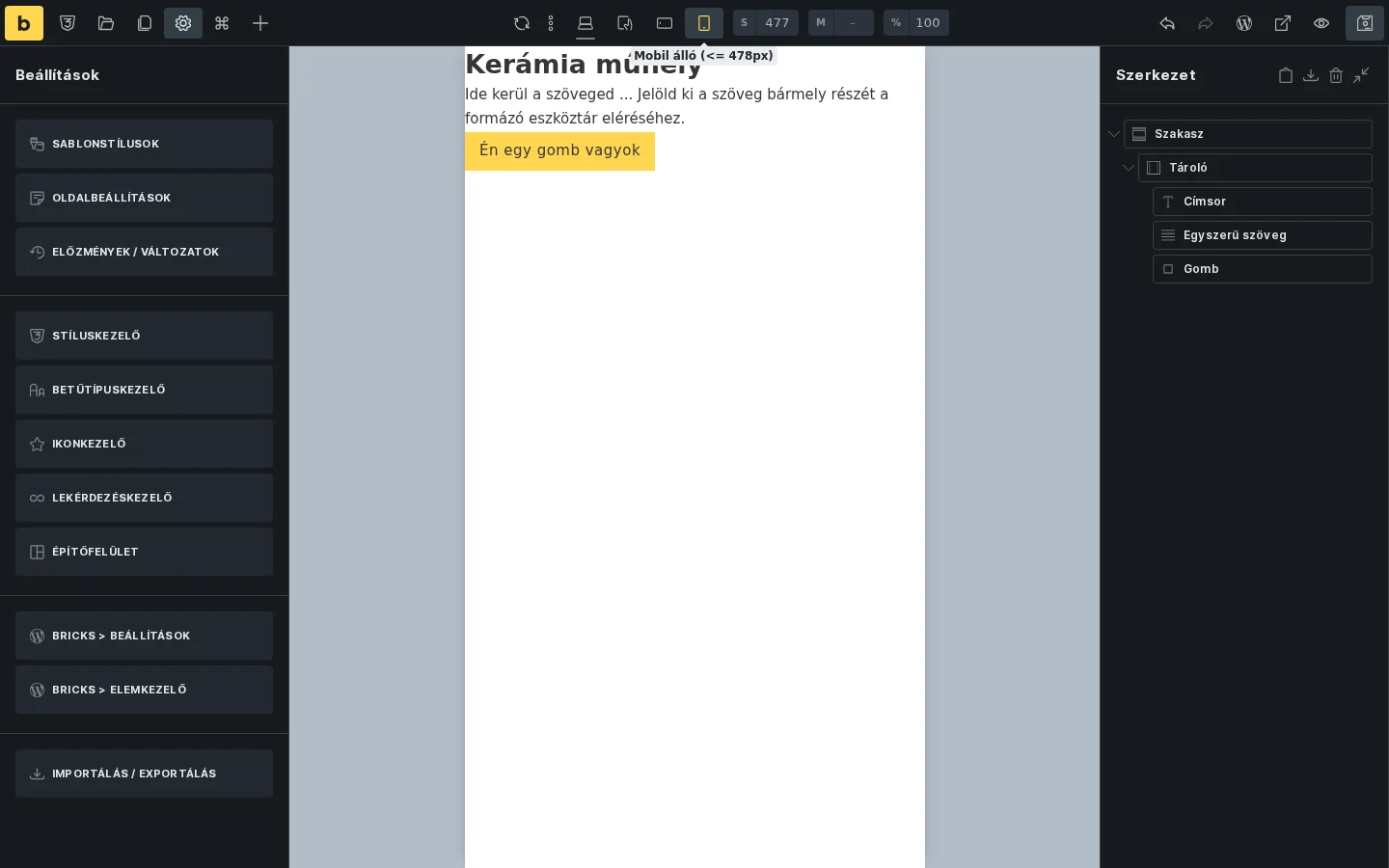
A képen az eszköztár közepén a töréspontok ikonjai és a szélesség, magasság, nagyítás mezők látszanak; az aktív a Mobil álló (≤ 478 px), a vászon ennek megfelelően keskeny.
Háttérvideó csak nagyobb töréspontokon
Szekció neve “Háttérvideó csak nagyobb töréspontokon”A Háttér vezérlő tartalmaz egy Lejátszás kezdete beállítást a háttérvideókhoz. Válaszd ki azt a legkisebb töréspontot, ahol a videónak futnia kell. Ennél kisebb szélességnél a Bricks még a videóforrás hozzárendelése előtt megáll, így a natív háttérvideó-szkript nem tölti le az asztali videót.
Kép megjelenítése kisebb képernyőn:
- Állítsd be a háttérvideót az elemen.
- Állítsd a Lejátszás kezdete értéket arra a legkisebb töréspontra, ahol a videónak lejátszódnia kell.
- Állíts be háttérképet a kisebb töréspontra.
Egyéni töréspontok
Szekció neve “Egyéni töréspontok”Az egyéni töréspontok használatához előbb kapcsold be őket a Bricks → Beállítások → Általános → Egyéni töréspontok részen. Itt található a CSS-fájlok újragenerálása gomb is.
Bekapcsolás után a töréspontkezelőt az eszköztár három pontos ikonjával nyitod meg (az első töréspont ikonja mellett).
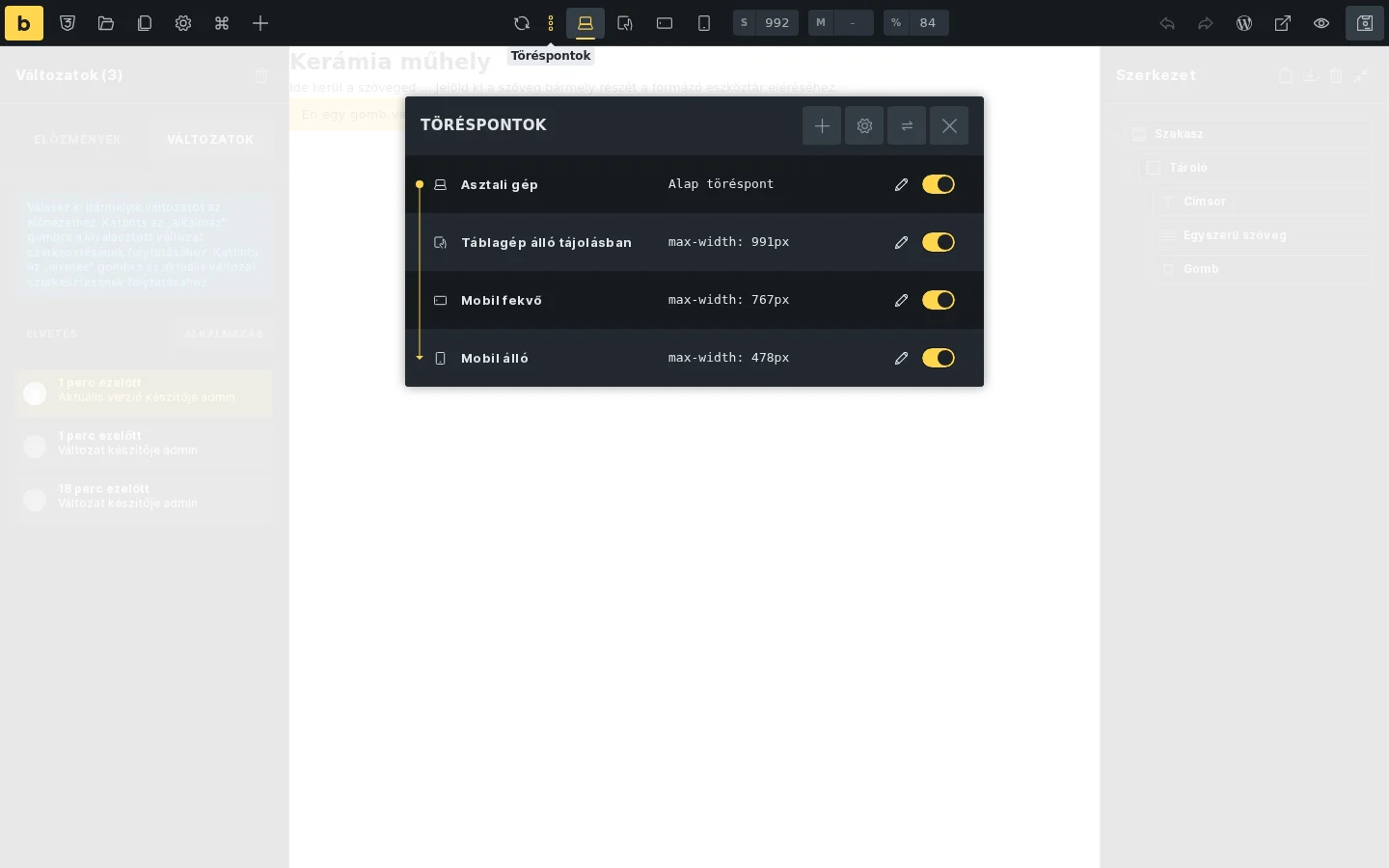
A képen a Töréspontok ablak sorai: Asztali gép (alap töréspont), Táblagép álló tájolásban (max-width: 991px), Mobil fekvő (max-width: 767px) és Mobil álló (max-width: 478px), mindegyik mellett ceruza ikon a szerkesztéshez és kapcsoló a szüneteltetéshez. A fejlécben a + (új töréspont), a fogaskerék (az összes töréspont visszaállítása) és egy váltógomb látható.
Töréspont szerkesztése
Szekció neve “Töréspont szerkesztése”A ceruza ikonra kattintva a kiválasztott töréspont tulajdonságait szerkesztheted:
| Tulajdonság | Leírás |
|---|---|
| Felirat | A töréspont ikonja fölé víve ez jelenik meg az eszköztáron. |
| Szélesség (px) | A @media min-width vagy max-width értéke (az alap töréspont szerint). |
| Szélesség (szerkesztő) | Ezt a szélességet használja a szerkesztő, amikor a töréspontra váltasz. |
| Ikon | Az eszköztáron a töréspont ikonja. |
| Alap töréspont | A töréspont beállítása alap töréspontként. |
| Kulcs | Nem módosítható; a töréspont beállításainak tárolására és azonosítására szolgál. |
A leggyakoribb művelet az alapértelmezett (mobil) töréspontok szélességének módosítása. Ha például a Táblagép álló tájolásban szélességét 1023 px-re állítod, az ezen a töréspontban beállított stílusok az 1024 px-nél keskenyebb eszközökre érvényesek.
Új töréspont létrehozása
Szekció neve “Új töréspont létrehozása”Annyi további egyéni töréspontot hozhatsz létre, amennyit akarsz. Érdemes azonban előbb az alapértelmezett mobil töréspontok szélességét a saját igényedre szabni. Az alapértelmezettek mellett ritkán kell egynél vagy kettőnél több további töréspont.
A töréspontkezelő fejlécében a + ikonra kattintva nyílik a töréspont-létrehozó űrlap. Ha például egy „Nagy” nevű, 1400 px szélességű töréspontot hozol létre, a Létrehozás gomb után az új töréspont az egyéni töréspont jelzésével megjelenik a kezelőben és az eszköztáron is. Mivel ez lett a legnagyobb, az első töréspont lesz, az Asztali gép (alap töréspont) pedig mögötte van.
Egyéni töréspont szüneteltetése
Szekció neve “Egyéni töréspont szüneteltetése”Bármelyik egyéni töréspontot szüneteltetheted a kezelő jobb oldalán lévő kapcsolóval. A szüneteltetett töréspont stílusait a Bricks nem generálja a webhelyen, de a beállításaid megmaradnak az egész webhelyen, nem kell őket egyenként törölnöd (ami egy teljesen kiépített webhelyen akár több ezer beállítás is lehet).
Alapértelmezett töréspont visszaállítása
Szekció neve “Alapértelmezett töréspont visszaállítása”Egy alapértelmezett töréspont eredeti értékeit a ceruza melletti visszaállítás ikonnal állíthatod vissza.
Az összes töréspont visszaállítása
Szekció neve “Az összes töréspont visszaállítása”A kezelő fejlécének fogaskerék ikonjára kattintva megnyílik a Visszaállítás: Töréspontok művelet. A gombbal az összes töréspont-módosításodat (alapértelmezett és egyéni) törlöd az adatbázisból.
Az alap töréspont
Szekció neve “Az alap töréspont”Az alap töréspontnak nincs @media feltétele, ezért az itt beállított stílusok minden képernyőszélességre érvényesek. Ezért látszanak alapból az Asztali gép stílusai minden más töréspontnál is, hacsak egy konkrét töréspontra nem adsz meg stílust: akkor a töréspont saját szabálya előbbre való az alap töréspont stílusánál.
Egy töréspont szerkesztésekor beállíthatod alap töréspontnak. Az ezen az új alap töréspontban megadott stílusok a töréspontlánc mindkét irányába öröklődnek. A sárga pont, a vonalak és a nyilak az ikonok mellett segítenek elképzelni a stílusok öröklődését.
Mobile first tervezés
Szekció neve “Mobile first tervezés”A Bricksben a stílusozás alapból a legnagyobb töréspontról indul lefelé: Táblagép álló tájolásban, Mobil fekvő, Mobil álló. A mobile first megközelítéshez a legkisebb töréspontot állítsd alap töréspontnak. Ekkor a töréspontok sorrendje megfordul, a legkisebbel kezdődik, a töréspontkezelő fejlécében pedig a „MOBILE FIRST” jelölés is megjelenik. Innentől az oldalakat a legkisebb töréspontból kiindulva tervezheted.
A Bricks CSS-fájlok újragenerálása
Szekció neve “A Bricks CSS-fájlok újragenerálása”Ha egy alapértelmezett töréspont szélességét módosítod, a Bricks automatikusan frissíti azokat a Bricks CSS-fájlokat (például a frontend.min.css-t), amelyek az adott töréspontra vonatkozó @media szabályt tartalmaznak. Ha a töréspontok szélességét a webhelyen nem megfelelően látod érvényesülni, kattints a CSS-fájlok újragenerálása gombra a Bricks → Beállítások → Általános → Egyéni töréspontok részen.
Reszponzív vezérlőjelző
Szekció neve “Reszponzív vezérlőjelző”A reszponzív vezérlőjelző megmutatja, mely vezérlők kaphatnak eltérő értéket a különböző töréspontokon. A beállítást a Bricks → Beállítások → Szerkesztő → Vezérlőpult → Reszponzív vezérlő jelzése részen módosíthatod:
- Megjelenítés, ha bármely érték létezik (alapértelmezett): akkor jelenik meg, ha egy vezérlőnek bármelyik töréspontban van értéke.
- Megjelenítés, ha nem alap töréspontban van érték: csak akkor jelenik meg, ha a vezérlő értéke eltér az alap töréspontétól.
- Megjelenítés minden reszponzív vezérlőn: értéktől függetlenül minden reszponzív vezérlőn.
- Letiltva.
Készült: