

 Magyarmagyar
Folyékony tipográfia
Reszponzív betűméret-skálák létrehozása CSS-változókkal a Stíluskezelő Tipográfia lapján.
A folyékony tipográfiai generátorral pontos és reszponzív betűméreteket hozhatsz létre. A méretek CSS-változók, amelyek clamp() függvényt használnak, és egy megadott minimum és maximum között simán skálázódnak. Így a szöveg minden képernyőn olvasható marad, és nem kell minden töréspontnál külön méretet beállítanod.
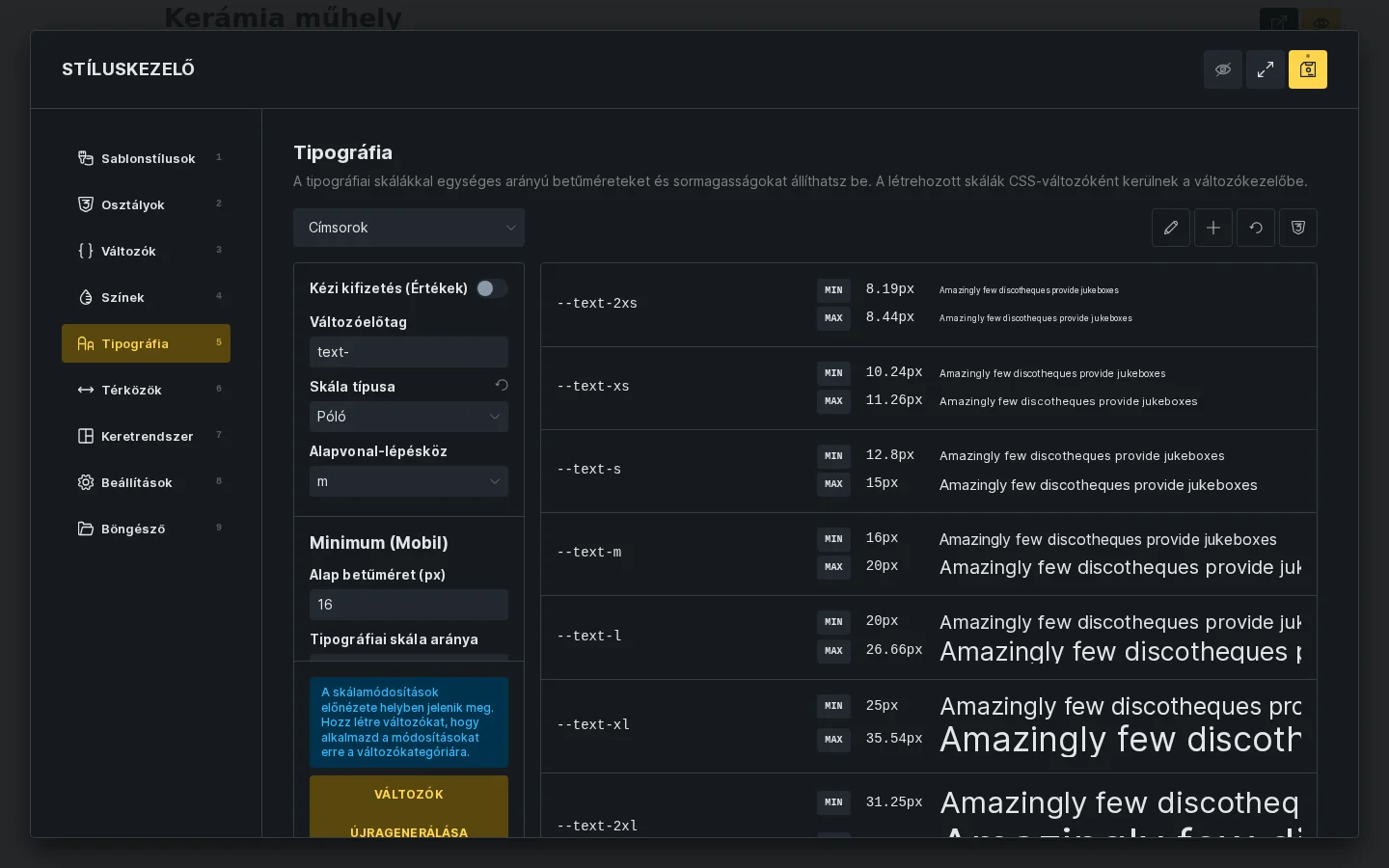
A képen balra a skála beállításai, jobbra a lépések látszanak a minimum és a maximum méretükkel, mindegyik egy sor mintaszöveggel.
Hol találod
Szekció neve “Hol találod”Nyisd meg a Stíluskezelőt a szerkesztő eszköztárából, és válaszd a Tipográfia lapot. Itt hozhatsz létre és szerkeszthetsz folyékony tipográfiai skálákat.
A skálák globális beállításai a Stíluskezelő beállításainál vannak: a rem-számításhoz használt HTML betűméret, valamint a minimum és a maximum képernyőszélesség. A padding, a margó és a hézag skálái ugyanígy működnek a Térközök lapon (lásd: Folyékony térközök).
Kategóriák
Szekció neve “Kategóriák”Korlátlan számú skálát hozhatsz létre a címsoroknak, a szövegnek és így tovább, kategóriákon keresztül. Minden kategória egy folyékony tipográfiai skála, amely a saját beállításait is tárolja.
Egyszerűen is maradhatsz: elég egy Címsorok és egy Szöveg kategória a két skálához.
Változók generálása
Szekció neve “Változók generálása”A változókat a jobb oldali skálagenerátorral hozod létre. A skála módosításai előbb csak a listában jelennek meg előnézetként. A Változók újragenerálása gombbal hozod létre vagy frissíted a kategória változóit. A fejléc ikonja (a változók újragenerálása és mentése) mindkettőt egy lépésben elvégzi.
Generáláskor a kijelölt kategória összes meglévő változója törlődik, és az újonnan létrehozottak váltják fel őket. Ha a kategóriában már vannak változók, a Bricks előbb megerősítést kér. A változók száma ugyanannyi marad, de a nevek és az értékek újra előállnak, ezért a változók nevén vagy értékén kézzel végzett módosítások elvesznek. Amíg a lépések száma és a skála típusa változatlan, a nevek is ugyanazok maradnak, így minden hely, ahol változót használsz (például var(--heading-xl)), az új értéket kapja.
A skála beállításai
Szekció neve “A skála beállításai”| Beállítás | Mit csinál |
|---|---|
| Változóelőtag | A változónevek szerkezetét adja meg. Ha az előtag text-, a változók neve --text-m, --text-xl és így tovább. Válassz egyedi, beszédes előtagot, hogy ne legyen ütközés. |
| Skála típusa | A névadási szabály. Póló (t-shirt): 2xs, xs, s, m, l, xl, 2xl, például --text-m. Numerikus: számok, általában 1-től 6-ig, például --text-4. Egyéni: teljesen kézi nevek, például small, medium, large, title, így --text-medium. |
| Egyéni skála | Csak akkor látszik, ha a skála típusa egyéni. Itt adod meg a saját lépésneveket. |
| Alapvonal-lépésköz | A skála alapja. Az alapvonal-változó pontosan a megadott minimum és maximum méretet kapja, az összes többi lépés ehhez képest számolódik. |
| Alap betűméret (px) | A Minimum (Mobil) és a Maximum (Asztali gép) csoportnak külön alap betűmérete van (alapérték: 16px, illetve 20px). A kettő adja az alapvonal-lépés minimumát és maximumát. |
| Tipográfiai skála aránya | A két csoportnak külön aránya van (alapérték: 1,25, illetve 1,333). Ez adja meg, hányszorosa a szomszédos lépés a másiknak. |
A rem-számítás alapja a Stíluskezelő HTML betűméret beállítása. Megadhatod kifejezetten 10px-re vagy 16px-re, vagy hagyhatod automatikusan: ekkor a Bricks a sablonstílusokból veszi az értéket, ha tudja, különben az alapértelmezést használja.
A minimum és a maximum képernyőszélességet egyszer kell megadni a Stíluskezelő beállításainál, és minden skálára érvényes (alapérték: 360px és 1440px). A minimum szélességen minden lépés a minimum méretét kapja, a maximum szélességen a maximumot. E szélességeken kívül a betűméret állandó.
A skála arányáról
Szekció neve “A skála arányáról”Az arány azt adja meg, hányszorosa legyen a betűméret a szomszédos lépésnek. Ha az alap 16px és az arány 1,5, az alapvonal fölötti következő lépés 24 px. Az arány felfelé és lefelé is érvényes, így mindkét irányban egységesen skálázódik.
Mivel a minimumnak és a maximumnak külön aránya van, a nagy képernyők nagyobb aránya erősebb különbséget ad az asztali címsorok között, miközben a telefonon kompaktak maradnak. Az alapvonal alatti lépések ilyenkor nagy képernyőn jobban zsugorodnak, így a legkisebb lépéseknél a maximum érték a minimum alá is kerülhet.
Különleges esetben egyéni arányt is megadhatsz: az egyéni opció kiválasztásakor új vezérlő jelenik meg, amellyel pontosan kézben tartod, hogyan számolódik az egyes lépés.
A változók szerkesztése
Szekció neve “A változók szerkesztése”A generált változók középen, a listában látszanak.
Lépés hozzáadása
Szekció neve “Lépés hozzáadása”Vidd az egeret az első vagy az utolsó lépés fölé. A sor bal szélén megjelenő + gomb új lépést ad hozzá: az első sor fölé kisebbet, az utolsó sor alá nagyobbat (például 3xl a 2xl után). Az új lépés a megfelelő helyre kerül az alapvonal alatt vagy fölött, a neve és az értéke automatikusan elkészül.
Egyéni skálatípusnál a változónevet lehet, hogy kézzel kell átírnod. Jobb megoldás, ha az új értéket közvetlenül az egyéni skála definíciójához adod hozzá.
Lépés törlése
Szekció neve “Lépés törlése”A legkisebb vagy a legnagyobb lépést úgy távolíthatod el, hogy az első vagy az utolsó sor fölé viszed az egeret, és a − gombra kattintasz. Az alapvonal-lépést a Bricks nem engedi törölni, mert a többi lépés rá épül.
Név és érték módosítása
Szekció neve “Név és érték módosítása”A változók neve és értéke közvetlenül szerkeszthető, ha a középső oszlopban kijelölöd őket. A kézi módosítás csak a kijelölt változóra vonatkozik, a számításokat nem érinti. Így finomhangolhatsz, miközben a skála egésze egységes marad.
A változók használata
Szekció neve “A változók használata”A generált változók a méretvezérlők változóválasztójában jelennek meg, kategóriánként csoportosítva. Hogy az azonos szintű címsorok az egész oldalon ugyanakkorák legyenek, állítsd be őket sablonstílusban: Sablonstílusok → a sablonstílus → Tipográfia → Címsor H1 (H2, H3 …) → Tipográfia → Betűméret, majd válaszd ki a változót, például var(--heading-xl) a H2-höz.
A közvetlenül egy elemen megadott betűméret, a töréspontra beállított is, erősebb a sablonstílusnál. Töröld ezeket azokon az elemeken, amelyeknek a sablonstílust kell követniük. Ha egy elemnek szándékosan el kell térnie (például egy nagyobb nyitócím), ne írj be értéket, hanem válassz ugyanabból a skálából másik lépést.
Tipográfiai előnézet
Szekció neve “Tipográfiai előnézet”A középső lista a skála minden lépését megmutatja a minimum és a maximum méretével, mindegyiket egy sor mintaszöveggel. A skálabeállítások módosításai azonnal látszanak ebben a listában, a változókba viszont csak a Változók újragenerálása gombra kattintva kerülnek.
A Stíluskezelő fejlécében lévő szem ikon a vászon előnézetét kapcsolja ki és be, így munka közben a Stíluskezelő mellett az oldalt is látod.
Készült: