

 Magyarmagyar
Böngésző
A szerkesztő eszköztárának Böngésző ablaka: sablonok, komponensek, bejegyzéstípusok, média és kezelők egy helyen; megnyitás, szűrés, műveletek és hibaelhárítás.
A Böngésző a szerkesztő eszköztárában lévő mappaikon felugró ablaka. Egy böngészőszerű ablakban gyűjti össze a sablonokat, a komponenseket, a nyilvános bejegyzéstípusokat, a médiát és a szerkesztő kezelőit.
Akkor használd, ha sablont akarsz beszúrni, komponenseket kezelni, másik oldalra vagy bejegyzésre ugrani, médiát megnézni, vagy egy kapcsolódó kezelőt megnyitni, anélkül hogy elhagynád a szerkesztőt.
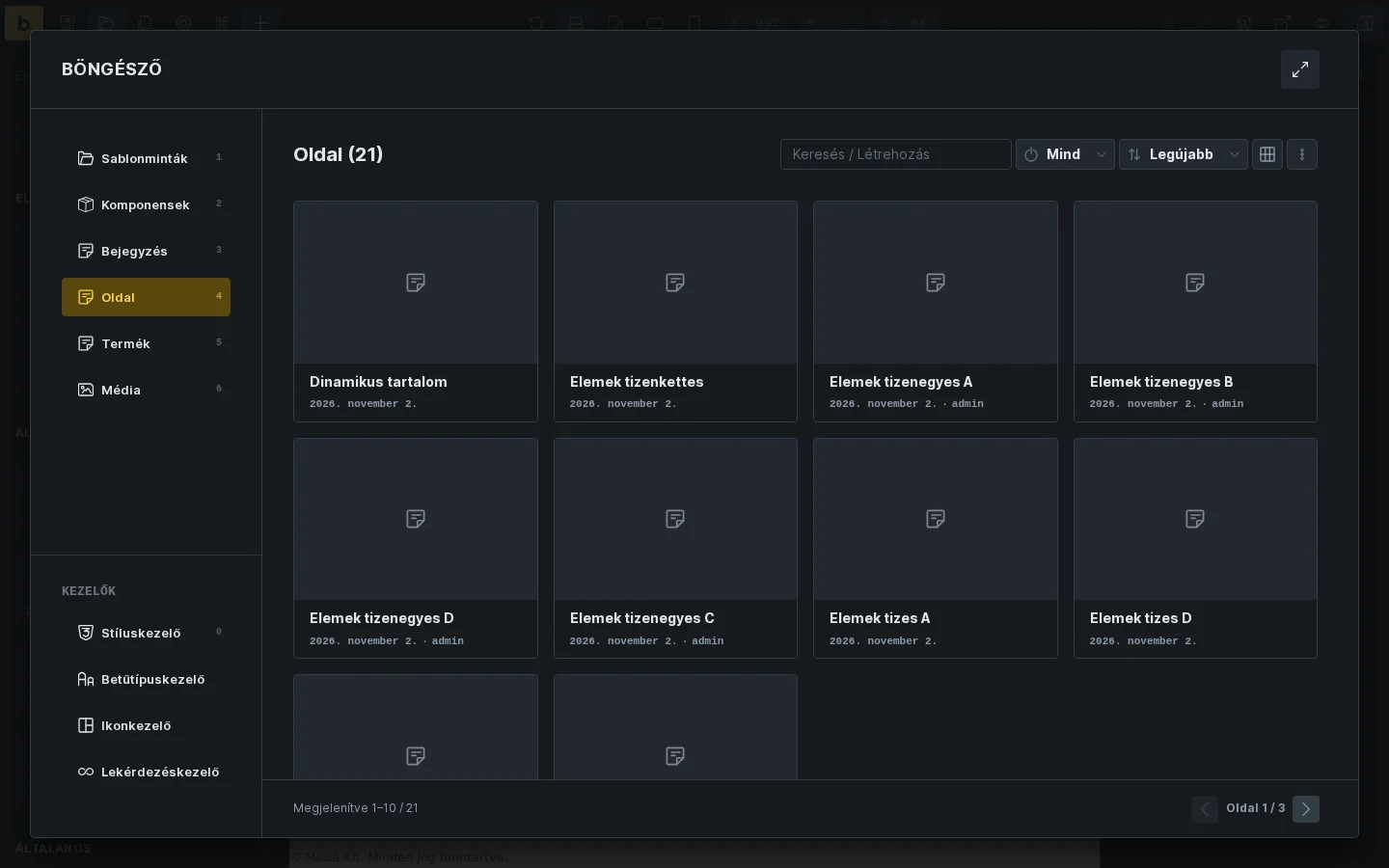
A képen balra az oldalsáv látszik (Sablonminták, Komponensek, Bejegyzés, Oldal, Termék, Média, alatta a Kezelők), jobbra az Oldal bejegyzéstípus kártyái keresővel, állapot- és rendezési szűrővel.
A Böngésző megnyitása
Szekció neve “A Böngésző megnyitása”Kattints a mappaikonra a szerkesztő eszköztárán.
Billentyűparancsok:
CMD / CTRL + SHIFT + .: a Böngésző megnyitása és bezárása.CMD / CTRL + SHIFT + L: a Böngészőt közvetlenül a Sablonminták nézetben nyitja meg, ha a felhasználónak van sablonhozzáférése.
A Kezelés: Böngésző művelet a parancspalettából is elérhető.
A Böngésző megjegyzi a felhasználói fiókodhoz az utoljára megnyitott szakaszt. Ha az még elérhető, a következő megnyitáskor a Bricks azt nyitja meg újra.
A jobb felső sarokban lévő kibontó ikonnal teljes képernyős módra válthatsz. A teljes képernyős beállítást a Bricks a böngésződben jegyzi meg.
Mi jelenik meg az oldalsávban
Szekció neve “Mi jelenik meg az oldalsávban”Az oldalsáv a következőket mutathatja:
- Sablonminták, ha a szerkesztői szerepköröd sablont hozhat létre, szerkeszthet vagy szúrhat be.
- Komponensek, ha a szerepköröd komponenst szúrhat be, szerkeszthet, vagy importálhat/exportálhat.
- A nyilvános, regisztrált bejegyzéstípusok, beleértve az oldalakat, bejegyzéseket, egyéni bejegyzéstípusokat és a Média nézetet.
- Stíluskezelő, ha a felhasználónak van Stíluskezelő-hozzáférése.
- Betűtípuskezelő, Ikonkezelő és Lekérdezéskezelő, ha a szerkesztői szerepkör hozzáférést ad ezekhez.
A sablonok, komponensek és kezelők a szerkesztői jogosultságokat használják. A bejegyzéstípus-szakaszok a webhelyen regisztrált nyilvános bejegyzéstípusokból jönnek. Hogy egy elemnél megjelenik-e a Szerkesztés Bricksszel művelet, azt a szerkesztői támogatás és a bejegyzéstípus jogosultságai döntik el.
Sablonminták
Szekció neve “Sablonminták”A Sablonminták nézet a régebbi, önálló Sablonkönyvtár ablakot váltja ki.
Ezeket a sablonforrásokat böngészheted:
- Saját sablonok
- Drótvázak
- Tervezési készletek
- Beállított távoli webhelyek
Kereshetsz a sablonok között, váltogathatsz rács- és listanézet között, szűrhetsz forrás, csomag, címke és típus szerint, és használhatod az elérhető sablonműveleteket.
Az elérhető műveletek a kiválasztott forrástól és a szerkesztői jogosultságaidtól függenek:
- Sablon létrehozása
- Mentés sablonként
- Sablon importálása JSON- vagy ZIP-fájlból
- Importálás a sablonok közé: nem helyi sablon mentése a saját sablonjaid közé
- Képernyőképek generálása: helyi saját sablonokhoz, ha a képernyőkép-generálás be van kapcsolva
- Újratöltés: távoli sablonforrásokhoz
- Egyes sablonoknál beszúrás, szerkesztés, exportálás, törlés és előnézet
A Sablonminták nézetben van Képek importálása és Tartalom cseréje vezérlő is.
- Képek importálása: sablon beszúrásakor vagy importálásakor letölti a sablon képeit a médiatárba. Ha ki van kapcsolva, a Bricks helyőrzőképeket használ.
- Tartalom cseréje: a beszúrt sablon lecseréli a jelenlegi vásznat. Ha ki van kapcsolva, a Bricks a meglévő tartalomba szúrja be a sablont.
Ha a sablonimport kapcsolódó adatot is tartalmaz, a Bricks megkérhet, hogy a sablon beszúrása előtt nézd át az importált sablonstílusokat, színpalettákat, globális változókat, globális osztályokat vagy Stíluskezelő-beállításokat.
A sablonforrásokról bővebben a Sablonkönyvtár és a Távoli sablonok fejezetben olvashatsz.
Komponensek
Szekció neve “Komponensek”A Komponensek nézet komponenskezelőt ad a Böngészőben.
Itt a következőket teheted:
- A Forrás alatt váltasz a saját komponenseid és a beállított távoli webhelyek között.
- Komponenseket keresel.
- Kategória szerint szűrsz.
- Használat szerint szűrsz: minden használat, az aktuális oldalon használt, máshol használt vagy nem használt.
- Rács- és listanézet között váltasz.
- Komponens JSON- vagy ZIP-fájlt importálsz.
- Egy komponenst szerkesztesz, duplikálsz, exportálsz, törölsz, vagy képernyőképet generálsz hozzá.
- Képernyőképeket generálsz a jelenleg szűrt komponenslistához.
Ha távoli webhelyet választasz, a kezelő a távoli katalógust mutatja a helyi használati szűrők és szerkesztési műveletek helyett. A Frissítés gombbal újra lekérheted a katalógust, a Továbbiak betöltése gombbal a következő oldalt. Távoli komponens importálásakor a Bricks átnézési ablakot nyit a beágyazott komponensekről, globális osztályokról, globális változókról és színpalettákról, mielőtt bármit elmentene helyben.
Távoli import indítása előtt mentsd a függőben lévő komponens-, osztály-, változó- és színmódosításokat. Sikeres import után a Bricks visszatér a saját komponensekhez, és frissíti az importált tervezésirendszer-adatokat.
A komponensek képernyőképei önálló komponens-előnézetből készülnek, és komponens-bélyegkép metaadatként mentődnek. A képernyőképek generálásához a Komponensek szerkesztése szerkesztői jogosultság kell.
A használati jelvény a komponenspéldányokat mutatja Példányok: aktuális oldal / összes formában. Például a Példányok: 2/5 azt jelenti, hogy a komponens kétszer szerepel a szerkesztett oldalon, és ötször az egész webhelyen. A máshol használt szűrő csak azokat a komponenseket mutatja, amelyek nincsenek az aktuális oldalon, de egy másik oldalon vagy sablonban használva vannak.
A használati jelvényre kattintva megnézheted az aktuális oldal példányait és a többi oldalt, ahol a komponens szerepel. Az aktuális oldal elemeire kattintva a szerkesztőben a megfelelő példányra ugrasz. Más oldalak elemei új böngészőlapon nyitják meg az oldalt vagy sablont a Bricksben.
A helyi komponens-munkafolyamatról a Komponensek fejezet szól.
Bejegyzések, oldalak és egyéni bejegyzéstípusok
Szekció neve “Bejegyzések, oldalak és egyéni bejegyzéstípusok”A Böngésző a WordPress-webhely nyilvános, regisztrált bejegyzéstípusait listázza. Válassz egy bejegyzéstípust, és böngészd a tartalmát. Egy bejegyzéstípus akkor is megjelenhet itt, ha nincs engedélyezve a Bricksszel való szerkesztésre.
A szokásos bejegyzéstípusoknál a következőket teheted:
- Bejegyzéseket kereshetsz.
- Új elemet hozhatsz létre a keresőmezőből, ha a szerepköröd szerkeszthet bejegyzéseket és hozzáfér a bejegyzéstípushoz a szerkesztőben.
- Bejegyzésállapot szerint szűrhetsz.
- Rendezhetsz: legújabb, legrégebbi, cím A-Z, cím Z-A vagy legutóbb szerkesztett szerint.
- Rács- és listanézet között válthatsz.
- Szerkeszthetsz Bricksszel, szerkeszthetsz a WordPressben, duplikálhatsz vagy megtekinthetsz egy elemet, ha a művelet elérhető.
A Szerkesztés Bricksszel csak akkor jelenik meg, ha a bejegyzéstípus engedélyezve van a Bricksben, és a felhasználónak van szerkesztői hozzáférése ehhez a bejegyzéstípushoz. A többi művelet az elemtől és a felhasználó WordPress-jogosultságaitól függ.
A bejegyzéstípus beállítás gombjával megadhatod a Bejegyzések oldalanként számát, és be- vagy kikapcsolhatsz látható metaadatokat, például a szerzőt és a dátumot.
Alapból a szokásos bejegyzéstípusok a WordPress oldalankénti bejegyzésszámát használják. Ha ez az érték hiányzik, a Bricks 10-re áll vissza. A Böngésző értékét bejegyzéstípusonként felülírhatod 1 és 100 között.
Bejegyzések és oldalak rendezése mappákkal
Szekció neve “Bejegyzések és oldalak rendezése mappákkal”A Böngészőben a mappák bejegyzéseknél, oldalaknál és egyéni bejegyzéstípusoknál is működnek, ha egy kompatibilis mappaintegráció támogatja az adott bejegyzéstípust. A beépített HappyFiles-integráció a HappyFilesban már beállított mappákat használja.
Kapcsold be a bejegyzéstípust a HappyFilesban, és adj a felhasználódnak mappahozzáférést. Nyisd meg a bejegyzéstípust a Böngészőben, hogy lásd a mappáit és a besorolatlan elemeit. Egy elemet vagy egy kijelölést mappába húzva hozzárendelheted.
A meglévő elemek hozzárendeléséhez teljes mappahozzáférés kell a HappyFilesban, jogosultság a bejegyzéstípus szerkesztésére, és jogosultság minden kijelölt elem szerkesztésére. A mappák kezeléséhez is teljes mappahozzáférés kell. Ha egy bejegyzéstípusnál nem látsz mappát a Böngészőben, nézd meg, hogy be van-e kapcsolva a HappyFilesban, és hogy a felhasználódnak van-e hozzáférése.
Média
Szekció neve “Média”A Média nézet médiakezelő munkaterület a WordPress médiatár fájljaihoz.
Itt a következőket teheted:
- Keresel melléklet-azonosító, fájlnév, cím, képaláírás, leírás és helyettesítő szöveg szerint.
- Szűrsz médiatípus, MIME-altípus, feltöltő, mellékletállapot, feltöltési dátum, méret, fájlméret, hiányzó helyettesítő szöveg és Médiaegészség-állapot szerint.
- Helyi fájlokat töltesz fel vagy nyilvános fájlokat importálsz URL-ről.
- Rács-, masonry- és listanézet között váltasz.
- Fájlokat vizsgálsz és melléklet-metaadatokat szerkesztesz.
- Fájlokat jelölsz ki több találati oldalon át a tömeges metaadat-, letöltés-, mappa-, képméret- és törlési műveletekhez.
- A Médiaegészséggel ellenőrzöd a gyakori akadálymentességi és fájlproblémákat.
- Fájlokat rendezel mappákba, ha kompatibilis médiamappa-integráció aktív.
A Bricks médiabrowser az alapértelmezett választó a Kép, Képgaléria, Videó, Hang, SVG és Fájl vezérlőknél. Ha a szokásos WordPress médiatár-felületet szereted jobban, a választót a Bricks → Beállítások → Szerkesztő → Média alatt módosíthatod. Mindkét felület ugyanazokat a WordPress-mellékleteket használja.
A Média alapból 50 elemet mutat oldalanként. A beállítások felugró ablakban 1 és 100 között módosíthatod az oldalankénti számot, és kiválaszthatod, hogy a melléklet részletei az eredmények mellett vagy rétegként nyíljanak meg.
Kezelők
Szekció neve “Kezelők”A Kezelők szakasz gyors hozzáférést ad a szerkesztő egészét érintő kezelőkhöz, ha van hozzá jogosultságod:
- Stíluskezelő
- Betűtípuskezelő
- Ikonkezelő
- Lekérdezéskezelő
A Stíluskezelő a saját ablakában nyílik meg. A Betűtípuskezelő, az Ikonkezelő és a Lekérdezéskezelő a Böngésző tartalmi területén nyílik meg.
A újrahasznosítható lekérdezésekről a Globális lekérdezések fejezet szól.
Hibaelhárítás
Szekció neve “Hibaelhárítás”Hiányzik egy sablon-, komponens- vagy kezelőszakasz
Szekció neve “Hiányzik egy sablon-, komponens- vagy kezelőszakasz”Ellenőrizd a felhasználó szerkesztői jogosultságait. A Sablonminták, a Komponensek, a Betűtípuskezelő, az Ikonkezelő és a Lekérdezéskezelő jogosultsághoz kötött.
Hiányzik egy bejegyzéstípus
Szekció neve “Hiányzik egy bejegyzéstípus”A Böngésző alapból a nyilvános, regisztrált bejegyzéstípusokat listázza. Nézd meg, hogyan van regisztrálva a bejegyzéstípus. Fejlesztők a regisztrációs lekérdezést a bricks/registered_post_types_args szűrővel módosíthatják.
Hiányzik a „Szerkesztés Bricksszel”
Szekció neve “Hiányzik a „Szerkesztés Bricksszel””Engedélyezd a bejegyzéstípust a Bricks → Beállítások → Általános → Bejegyzéstípusok alatt, és ellenőrizd, hogy a felhasználó szerkesztői jogosultsága hozzáférést ad-e a bejegyzéstípushoz.
Nem jelenik meg a létrehozás gomb
Szekció neve “Nem jelenik meg a létrehozás gomb”A létrehozás művelet csak a szokásos bejegyzéstípusoknál jelenik meg, ha a keresőmezőben van érték, a felhasználó szerkeszthet bejegyzéseket, és van szerkesztői hozzáférése a bejegyzéstípushoz. A Média nézetben nem érhető el.
A sablon képei nem importálódnak
Szekció neve “A sablon képei nem importálódnak”Kapcsold be a Képek importálása beállítást, mielőtt beszúrod vagy importálod a sablont. Kikapcsolt állapotban a Bricks helyőrzőképeket használ, és nem tölti le a sablon képeit a médiatárba.
A beszúrt sablon lecserélte az oldalt
Szekció neve “A beszúrt sablon lecserélte az oldalt”Nézd meg a Tartalom cseréje beállítást. Bekapcsolt állapotban a Bricks a beszúrt sablon adataival cseréli le a jelenlegi vásznat. Kikapcsolt állapotban a meglévő tartalomba szúrja be a sablont.
Készült: