

 Magyarmagyar
A szerkesztő felülete
A Bricks szerkesztő négy fő területe és az eszköztár ikonjai.
Mielőtt építeni kezdesz, nézzük meg, mi hol van a szerkesztőben.
A szerkesztő megnyitása
Szekció neve “A szerkesztő megnyitása”Hozz létre egy Kezdőlap nevű oldalt:
- A vezérlőpulton nyisd meg az Oldalak → Oldal hozzáadása menüt.
- Add meg a címet, például „Kezdőlap”.
- Kattints a Bricksszel való szerkesztés gombra (az oldal szerkesztőlapján és az oldallistában is megtalálod).
Ha a szerkesztő nem nyílik meg, és az oldallistára kerülsz vissza, ellenőrizd a Bricks → Beállítások → Általános → Bejegyzéstípusok részen, hogy az Oldal be van-e kapcsolva.
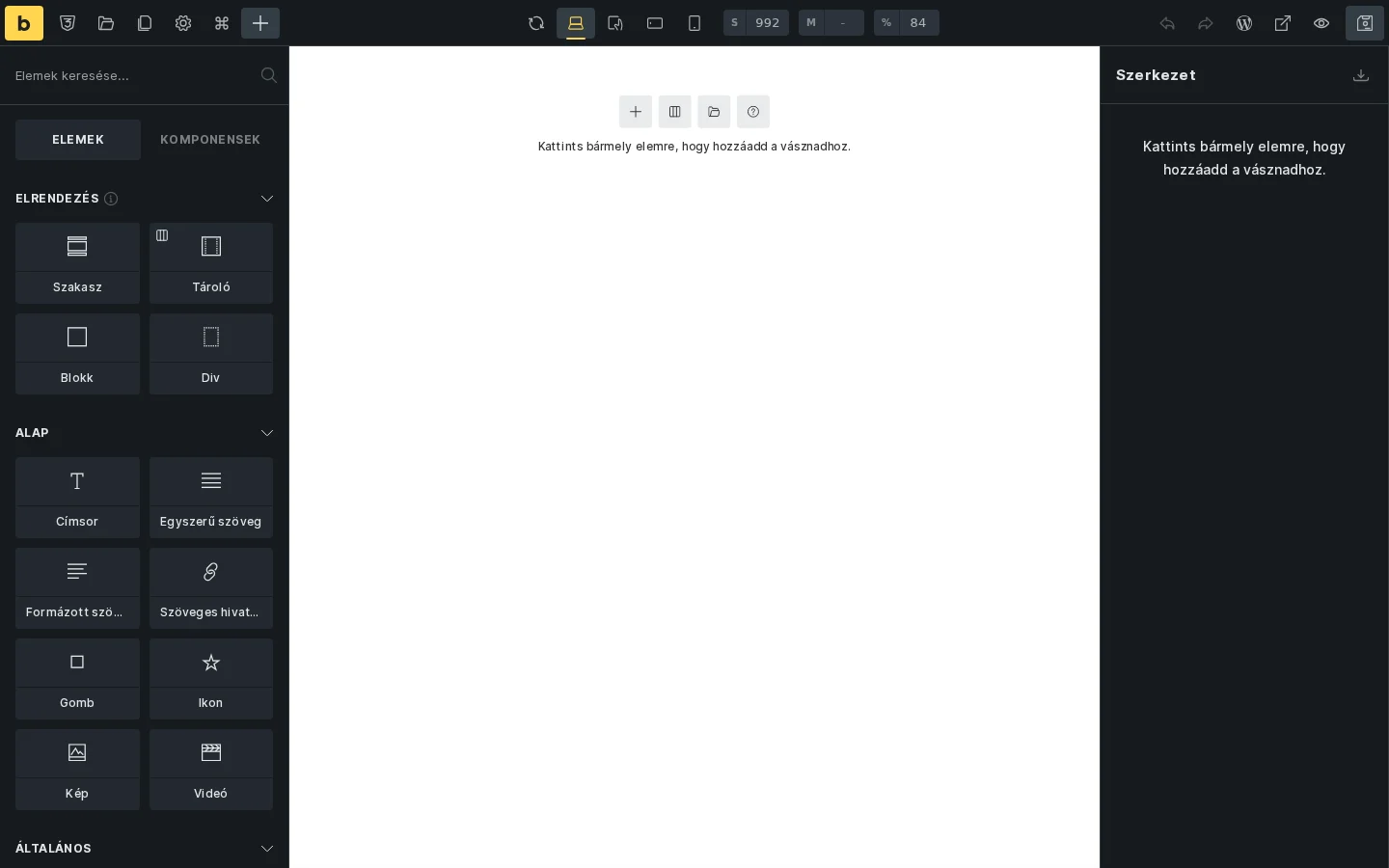
A képen a négy terület látszik: fent az eszköztár, balra a beállításpanel az Elemek és Komponensek füllel, középen a vászon, jobbra a Szerkezet panel.
A négy terület
Szekció neve “A négy terület”- Eszköztár (fent): globális eszközök és műveletek.
- Beállításpanel (balra): itt adsz hozzá elemeket, és itt állítod a kijelölt elem stílusát.
- Vászon (középen): az éppen tervezett oldal vagy sablon.
- Szerkezet panel (jobbra): a HTML-szerkezet vázlata.
Eszköztár
Szekció neve “Eszköztár”Az eszköztár mindig látszik. A főbb ikonok:
| Ikon | Mit csinál |
|---|---|
| Bricks-logó | A Bricks beállításaiban megadott linket nyitja meg (alapértelmezetten a vezérlőpultot, ezt később módosíthatod). |
| Stílusok | A stíluskezelőt nyitja: osztályok, változók, színek, tipográfiai és térközskálák (Cmd/Ctrl + .). |
| Oldalak | Oldalak közötti váltás a szerkesztő elhagyása nélkül. |
| Sablonok | A sablonkönyvtár és a mentett sablonok. |
| Kezelés | A szerkesztőhöz kapcsolódó beállítások és eszközök. |
| Parancspaletta | Elemek és műveletek keresése (Cmd/Ctrl + K). |
| Elemek / Komponensek | Az elempanel és a komponenspanel váltása. |
| Vászon újratöltése | Az előnézet újratöltése, ha valami nem frissült. |
| Töréspontok és előnézeti méret | Váltás asztali, tablet és mobil szerkesztés között, az előnézet szélességének állítása. |
| Visszavonás / Újra | Lépés vissza vagy előre a módosításokban. |
| Szerkezet | A jobb oldali Szerkezet panel ki- és bekapcsolása. |
| Szerkesztés a WordPressben | Vissza a WordPress szerkesztőjébe az oldalhoz. |
| Megtekintés a webhelyen | Az aktuális oldal megnyitása új lapon. |
| Előnézeti mód | A szerkesztői rávetítések elrejtése a tisztább előnézetért. |
| Mentés | A munkád mentése. |
Beállításpanel (balra)
Szekció neve “Beállításpanel (balra)”A panel tartalma attól függ, mit csinálsz:
- Alapból: az összes hozzáadható elem csoportokban (Elrendezés, Alap, Média, WordPress és így tovább).
- Kijelölt elemnél: az elem vezérlői (tipográfia, színek, térközök stb.).
- Témastílusoknál: a globális dizájnbeállítások.
- Oldalbeállításoknál: az oldalra vonatkozó beállítások.
Vászon (középen)
Szekció neve “Vászon (középen)”- Húzd az elemeket a beállításpanelről a vászonra.
- Kattintással jelölsz ki elemet; a kijelölt elemet kék keret mutatja.
- A módosítások valós időben látszanak.
- Jobb kattintásra gyorsműveletek jelennek meg (például duplikálás, törlés).
A vászon pontosan mutatja a tervet, de a végeredményt mindig nézd meg a webhelyen is.
Szerkezet panel (jobbra)
Szekció neve “Szerkezet panel (jobbra)”Az aktuális oldal elemeit mutatja beágyazott fa formájában:
Szakasz└─ Tároló ├─ Címsor ├─ Szöveg └─ GombMiért hasznos:
- Az elemeket itt is kijelölheted, nem kell a vásznon keresgélned.
- Húzással átrendezheted az elemeket vagy módosíthatod a hierarchiát.
- Egy pillantással látod az oldal szerkezetét.
Az eszköztár fa ikonjával ki- és bekapcsolhatod, de a legtöbben bekapcsolva hagyják.
Készült: