

 Magyarmagyar
WooCommerce fiók építő
A Fiókom oldal, a belépés, regisztráció, jelszókezelő oldalak és a fiókvégpontok sablonjai, valamint a Fiók oldal v2 állapotai.
A Bricks fiók építőjével a WooCommerce fiókoldalait alakíthatod ki: a Fiókom oldalt (bejelentkezve), a belépés, regisztráció, elfelejtett és visszaállított jelszó oldalakat (bejelentkezés nélkül) és az összes Fiókom végpontot (rendelések, letöltések stb.).
Fiók oldal v2 munkamenet
Szekció neve “Fiók oldal v2 munkamenet”Bekapcsolt haladó moduláris elemekkel a Fiók oldal v2 a fiók burkolóját, a navigációt, a belépés- és jelszóállapotokat, valamint a végpontállapotokat egy oldalon, a hozzárendelt Fiókom oldalon tartja. A Woo beállítási varázslóban válaszd a Haladó (v2) típust, hogy a hozzárendelt Fiókom oldal tartalmát a Fiók oldal v2 elem és a generált állapotszerkezet váltsa fel.
A Fiók oldal v2 állapotai:
- Vezérlőpult
- Rendelések
- Rendelés megtekintése
- Letöltések
- Címek
- Cím szerkesztése
- Fiók szerkesztése
- Fizetési módok
- Fizetési mód hozzáadása
- Belépés
- Elfelejtett jelszó
- Elfelejtett jelszó megerősítése
- Jelszó visszaállítása
- Rendelés elállása (WooCommerce 11.1 vagy újabb, bekapcsolt Rendelés elállása funkcióval)
Minden állapothoz teljes kezdőblokkot generálhatsz a Szerkezet beszúrása funkcióval. A cím- és fiókűrlapok szerkeszthető Bricks űrlapmező-elemeket használnak, így létrehozás után stílusozhatod és átrendezheted őket.
A fiók cím szerkesztése állapotnak saját mezőszinkronizálása van, mert a WooCommerce fiókcím-szerkesztése és a pénztár más mezőkörnyezetet használ. Akkor használd, ha egy bővítmény vagy a WooCommerce beállításai megváltoztatják a címmezőket.
A Fiók oldal v2 lekérdezési ciklusokat és dinamikus címkéket is ad a fiókrendelésekhez, rendelési műveletekhez, letöltésekhez, címekhez, rendelési adatokhoz és vásárlói megjegyzésekhez (lásd a „WooCommerce v2: lekérdezési ciklusok és dinamikus címkék” fejezetet).
Bővítmények által hozzáadott végpontok
Szekció neve “Bővítmények által hozzáadott végpontok”A Fiók oldal v2 a fent felsorolt, beépített WooCommerce-végpontokhoz ad szerkeszthető állapotot. Egy másik bővítmény által regisztrált végpont nem jelenik meg automatikusan külön szerkeszthető állapotként a szerkesztőben.
A WooCommerce fiókvégpontjai a hozzárendelt Fiókom oldal útvonalai, nem külön WordPress-oldalak. Ha egy bővítmény helyesen regisztrálja a végpontot és a kimeneti függvényét, a tartalma a WooCommerce-en át megjelenhet az oldalon, de a Bricks nem ad külön Fiók oldal v2 állapotot a végpont megtervezéséhez.
Ha egy bővítményvégpont üres a nyilvános oldalon, próbáld ki ideiglenesen a Fiókom oldalt a WooCommerce alap fiókkimenetével, vagy a Fiók oldal v2 elem nélkül. Ha így is üres marad, ellenőrizd a bővítmény végpont-regisztrációját. Ha csak a Fiók oldal v2 nélkül működik, a Bricks támogatásának add meg a bővítmény nevét és a végpont azonosítóját (slug).
Fiókom oldal (bejelentkezve)
Szekció neve “Fiókom oldal (bejelentkezve)”A Fiókom oldal (navigáció és tartalomburkoló) tervezéséhez magát a Fiókom oldalt szerkeszd. Itt találod a Fiók - Oldal elemet, amelyet hozzáadhatsz és beállíthatsz.
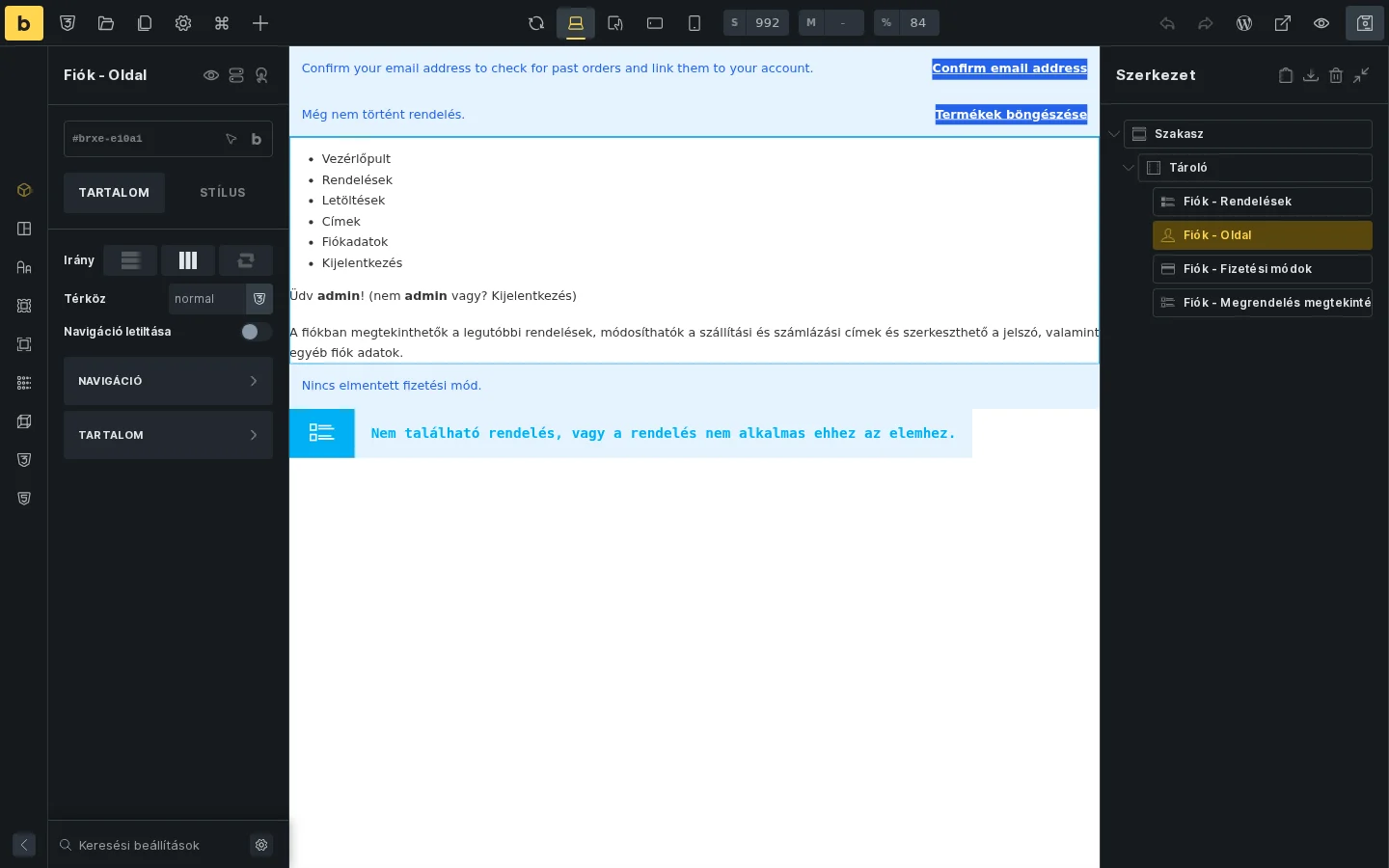
A klasszikus Fiók - Oldal elem támogatja a WooCommerce natív Rendelés elállása folyamatát vendégeknek és bejelentkezett vásárlóknak is, ha a WooCommerce funkció be van kapcsolva. Az elrendezését a Fiók oldal v2 Rendelés elállása állapotában szabhatod testre.
Belépés és regisztráció
Szekció neve “Belépés és regisztráció”A belépési űrlap akkor jelenik meg, ha egy be nem jelentkezett látogató megnyitja a Fiókom oldalt. A regisztrációs űrlap akkor is megjelenik, ha be van kapcsolva a WooCommerce Engedélyezi az ügyfeleknek fiók létrehozását a „Fiókom” oldalon beállítása.
A belépés és regisztráció elrendezését a WooCommerce - Fiók - Bejelentkezés sablontípussal tervezheted meg. A sablon szerkesztésekor külön elemek érhetők el a Fiók - Bejelentkezési űrlap és a Fiók - Regisztrációs űrlap számára. Nézd meg a WooCommerce → Beállítások → Fiókok és adatvédelem résznél a fiók létrehozására vonatkozó beállításokat is: ezek szabályozzák, hogy a Fiók - Regisztrációs űrlap elem milyen űrlapot jelenítsen meg.
A sablonba do_action helyek is kerülhetnek a belépési és regisztrációs űrlapok előtt és után.
Elfelejtett és visszaállított jelszó
Szekció neve “Elfelejtett és visszaállított jelszó”| Fiókoldal | Sablontípus | Elem |
|---|---|---|
| Elfelejtett jelszó | WooCommerce - Fiók - Elfelejtett jelszó | Fiók - Elfelejtett jelszó |
| Elfelejtett jelszó megerősítése | WooCommerce - Fiók - Elfelejtett jelszó (Megerősítés) | Az űrlap elküldése után jelenik meg, külön elem nincs. Példaüzenet: a jelszó-visszaállító e-mail elment a fiókhoz tartozó címre, de eltarthat pár percig, mire megérkezik; legalább 10 percet várj egy újabb próba előtt |
| Jelszó visszaállítása | WooCommerce - Fiók - Jelszó visszaállítása | Fiók - Jelszó visszaállítása |
Sablonok az egyes fiókvégpontokhoz
Szekció neve “Sablonok az egyes fiókvégpontokhoz”A fiók tartalmi területét az egyes végpontokra (Rendelések, Letöltések stb.) külön is megtervezheted, ha a megfelelő típusú sablont hozod létre. Például létrehozhatsz egy WooCommerce - Fiók - Rendelések sablont, abba beteheted és megstílusozhatod a Fiók - Rendelések elemet. A többi fióksablon-típus létrehozása ugyanígy megy.
Fióksablon-típusok és elemek
Szekció neve “Fióksablon-típusok és elemek”| Sablontípus | Végpont | Elem |
|---|---|---|
| WooCommerce - Fiók - Vezérlőpult | / |
nincs |
| WooCommerce - Fiók - Rendelések | orders/ |
Fiók - Rendelések |
| WooCommerce - Fiók - Megrendelés megtekintése | view-order/{order_id}/ |
Fiók - Megrendelés megtekintése |
| WooCommerce - Fiók - Letöltések | downloads/ |
Fiók - Letöltések |
| WooCommerce - Fiók - Fizetési módok | payment-methods/ |
Fiók - Fizetési módok |
| WooCommerce - Fiók - Fizetési mód hozzáadása | add-payment-method/ |
Fiók - Fizetési mód hozzáadása |
| WooCommerce - Fiók - Címek | edit-address/ |
Fiók - Címek |
| WooCommerce - Fiók - Cím szerkesztése | edit-address/billing/, edit-address/shipping/ |
Fiók - Cím szerkesztése |
| WooCommerce - Fiók - Fiók szerkesztése | edit-account/ |
Fiók - Fiók szerkesztése |
Az elemek beállításait a „Fiók elemek” fejezet írja le.
Készült: