

 Magyarmagyar
Sablonkönyvtár
Sablonok böngészése, beszúrása, mentése, importálása és exportálása a szerkesztő Böngészőjében és a vezérlőpulton.
A sablonokat a szerkesztő Böngésző ablakában kezeled. Nyisd meg az eszköztár mappa ikonjával, vagy a CMD / CTRL + SHIFT + L billentyűkombinációval (ha a felhasználónak van sablonhozzáférése): ekkor közvetlenül a Sablonminták nézet nyílik meg.
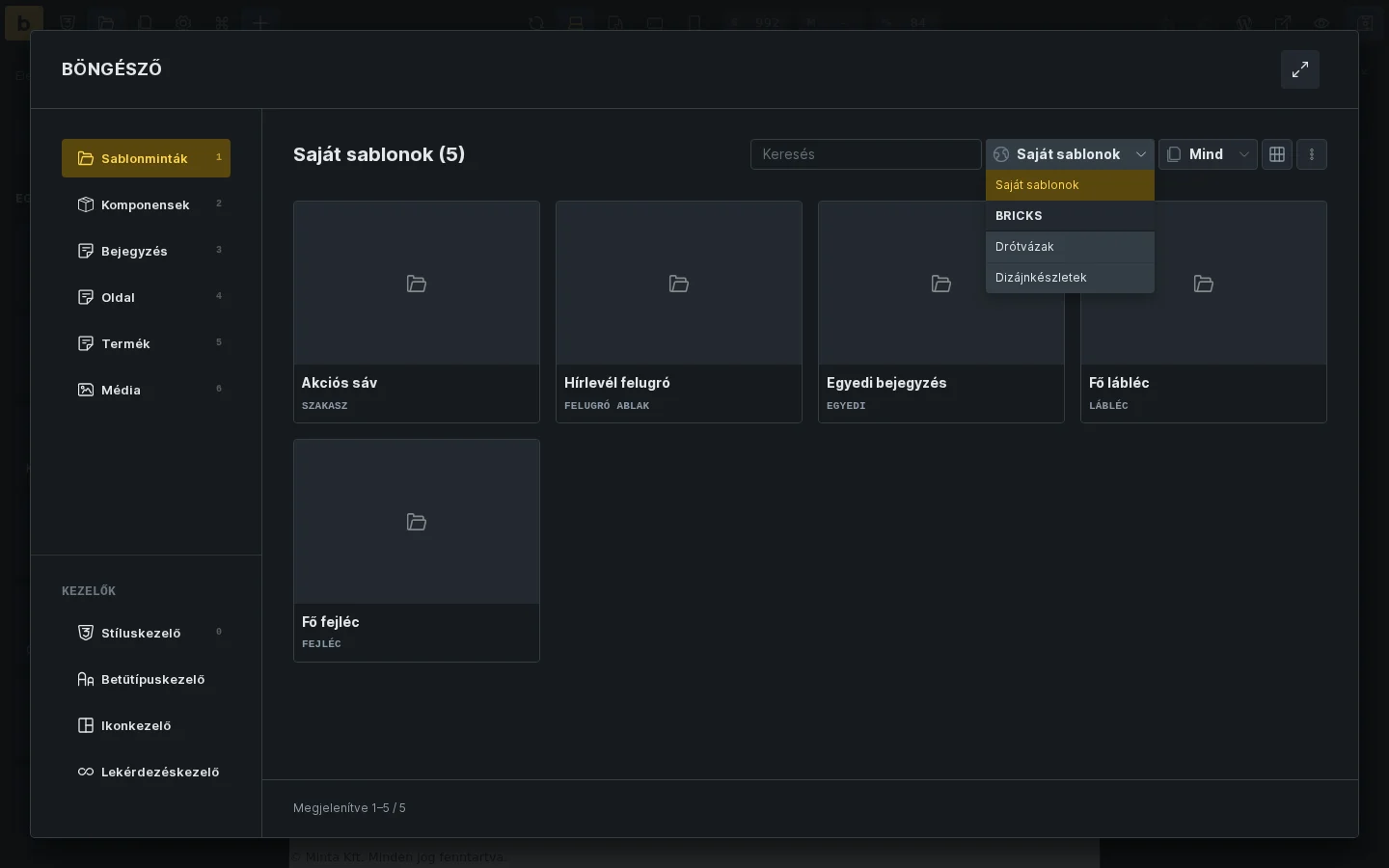
A saját sablonjaid a Saját sablonok forrás alatt vannak. Böngészhetsz beépített távoli forrásokat is, a Drótvázakat és a Dizájnkészleteket, valamint a webhelyhez beállított távoli sablonforrásokat.
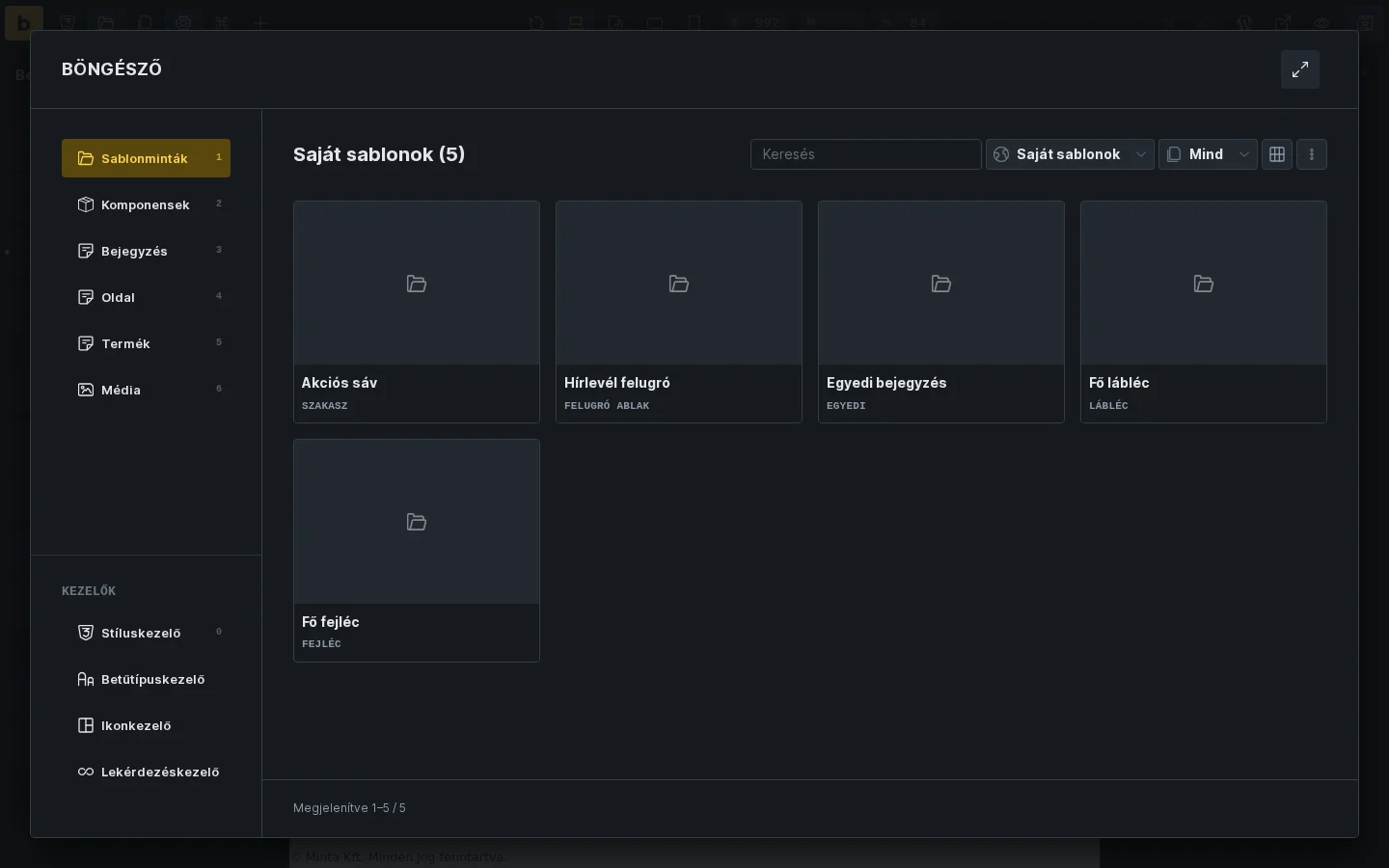
A képen a Böngésző bal oldali menüjében a Sablonminták, Komponensek, Bejegyzés, Oldal, Termék és Média nézet látszik, lent a kezelők (Stíluskezelő, Betűtípuskezelő, Ikonkezelő, Lekérdezéskezelő). A sablonok kártyáján a név és a típus (például Fejléc, Lábléc, Szakasz) szerepel.
Sablonforrások
Szekció neve “Sablonforrások”A Sablonminták nézetben a forrás legördülő listában ezek közül választhatsz:
- Saját sablonok: az adott webhely sablonjai.
- Drótvázak: a Bricks osztályokra és változókra épülő, szerkezeti sablonjai.
- Dizájnkészletek: előre megtervezett sablonkészletek.
- Távoli webhelyek: más, beállított Bricks-telepítések sablonjai.
Képek importálása és tartalom cseréje
Szekció neve “Képek importálása és tartalom cseréje”A sablonnézetben két vezérlő szabályozza a beszúrást:
- Képek importálása: bekapcsolva a sablon képei letöltődnek a Médiatárba. Kikapcsolva a sablon helyőrző képekkel szúródik be.
- Tartalom cseréje: bekapcsolva a Bricks lecseréli a vászon aktuális tartalmát a beszúrt sablonnal. Kikapcsolva a sablon a meglévő tartalom mellé kerül.
Szűrők
Szekció neve “Szűrők”A sablonnézetben ezek a szűrők érhetők el:
- Sablonminta csomag: csak a kiválasztott csomaghoz tartozó sablonokat mutatja. A csomag lehet például ugyanannak a weboldalnak a sablonjai (nyitóoldal, kapcsolat, rólunk stb.).
- Sablonminta címke: csak a kiválasztott címkével jelölt sablonokat mutatja.
- Sablontípus: csak a kiválasztott típusú sablonokat mutatja.
- Keresés: kulcsszóra keres a sablonok között.
Műveletek
Szekció neve “Műveletek”A sablonnézetben ikonok szolgálnak új sablon létrehozására, mentésre, importálásra, a távoli források újratöltésére, a helyi sablonok képernyőképeinek elkészítésére (ha elérhető) és a rács/lista nézet váltására.
Az egyes sablonok a forrástól és a jogosultságaidtól függően ezeket a műveleteket kínálhatják: beszúrás, szerkesztés, exportálás, törlés, előnézet és Importálás a sablonokba. Az Importálás a sablonokba a nem helyi sablont a Saját sablonok közé menti. Beállított távoli Bricks-webhelynél a Bricks előbb a komponensfüggőségeket és a hozzájuk tartozó dizájnrendszer-adatokat is helyi példányra másolja, és csak utána halad a szokásos sablonimportálás menetén.
Sablon létrehozása
Szekció neve “Sablon létrehozása”Kattints az új sablon létrehozása ikonra, add meg a címet, és válaszd ki a sablon típusát. A sablonminta csomag megadása opcionális. A létrehozáshoz kattints a létrehozás gombra.
A vezérlőpulton is létrehozhatsz sablont: nyisd meg a Bricks → Sablonminták oldalt, kattints az Új sablonminta hozzáadása gombra, adj címet, válaszd ki a típust a szerkesztőoldal jobb oldali dobozában, és kattints a Közzététel gombra. A címkék és csomagok megadása opcionális.
Mentés sablonként
Szekció neve “Mentés sablonként”A Mentés sablonként ikonnal az aktuális szerkesztőtartalmat sablonként mented. Add meg a címet, és válaszd ki a típust. A csomag opcionális.
Egy konkrét szakaszt is elmenthetsz sablonként: vidd az egeret a szakasz fölé a szerkesztőben. A jobb alsó sarokban megjelenik a szerkesztés (toll) ikon. Állj rá az egérrel, és kattints a „lemez” ikonra (Szakasz mentése sablonként). Adj nevet a szakasznak, válaszd a Szakasz sablontípust, és mentsd el új sablonként.
Sablon importálása
Szekció neve “Sablon importálása”Az importálás ikonnal meglévő sablonfájlokat importálhatsz: egy sablont JSON-ban, több sablont ZIP-ben. Válaszd ki a fájlokat a számítógépedről, vagy húzd őket a jelölt területre.
A vezérlőpulton nyisd meg a Bricks → Sablonminták oldalt, kattints az Importálás gombra, válaszd ki a JSON- vagy ZIP-fájlt (vagy húzd a jelölt területre), és indítsd el az importálást.
Ha az importált sablonhoz kapcsolódó adatok tartoznak, a Bricks az beillesztés előtt megkérhet, hogy nézd át az importált sablonstílusokat, színpalettákat, globális változókat, globális osztályokat vagy a Stíluskezelő beállításait. A komponenseket használó távoli sablonok a komponenseiket is átviszik, a beágyazott komponensfüggőségekkel együtt.
Szinkronizálás
Szekció neve “Szinkronizálás”A szinkronizálás ikon a Saját sablonok forráson kívüli forrásoknál érhető el, és frissíti a kiválasztott távoli forrást.
Sablonok exportálása
Szekció neve “Sablonok exportálása”Egy sablon exportálásához vidd az egeret a sablon címe fölé, és kattints a sablon exportálására. A Bricks létrehoz és letölt egy JSON-fájlt a sablon adataival.
Több sablont ZIP-fájlként is exportálhatsz: a WordPress vezérlőpultján a Bricks → Sablonminták oldalon jelöld ki a kívánt sablonokat, válaszd a Tömeges műveletek listából az exportálást, és kattints az Alkalmaz gombra. A letöltött ZIP-fájl minden sablont külön JSON-fájlként tartalmaz. Kibonthatod és egyenként importálhatod őket, vagy az egész ZIP-fájlt importálhatod, hogy az összes sablon egyszerre kerüljön be.
Készült: