

 Magyarmagyar
Elemfeltételek
Elemek megjelenítése feltételekhez kötve: feltételkészletek ÉS/VAGY logikája, beépített feltételcsoportok, üres mező ellenőrzése, összehasonlítások, WooCommerce-fizetési feltételek és saját feltétel fejlesztőknek.
Az Elemfeltételek (a panelen Feltételek) segítségével bármelyik elemhez megadhatsz egy vagy több feltételt. Az elem csak akkor kerül a weboldalra, ha a feltételek teljesülnek.
A feltételeket a szerver értékeli ki. Egy ki nem rajzolt elem HTML-je nem szerepel a forráskódban sem.
Tipikus felhasználás: tartalom korlátozása bejelentkezett felhasználókra vagy egy szerepkörre (például tagsági webhelyen), időhöz kötött információ elrejtése a hét napja, dátum vagy időpont szerint, vagy megjelenítés dinamikus adat alapján.
Az elemfeltételek megjelenítési logikát adnak, nem helyettesítik az érzékeny adatok, letöltések és műveletek szerveroldali jogosultság-ellenőrzését. Ha például elrejtesz egy letöltés gombot, a hivatkozás eltűnik az oldalról, de aki már ismeri a fájl URL-jét, az továbbra is megnyithatja. A privát fájlokat és műveleteket a tagsági, fájlvédelmi vagy jogosultsági megoldásoddal védd.
Teljes programozói szabadságért használhatod a bricks/element/render szűrőt is.
A feltételek megnyitása
Szekció neve “A feltételek megnyitása”Elem szerkesztésekor kattints a panel fejlécében a Feltételek ikonra, ezzel megnyitod vagy bezárod a feltételek felületét. Ha egy elemnek van feltétele, a szerkezet panelen is megjelenik az ikon: rákattintva közvetlenül az elem feltételeihez ugrasz.
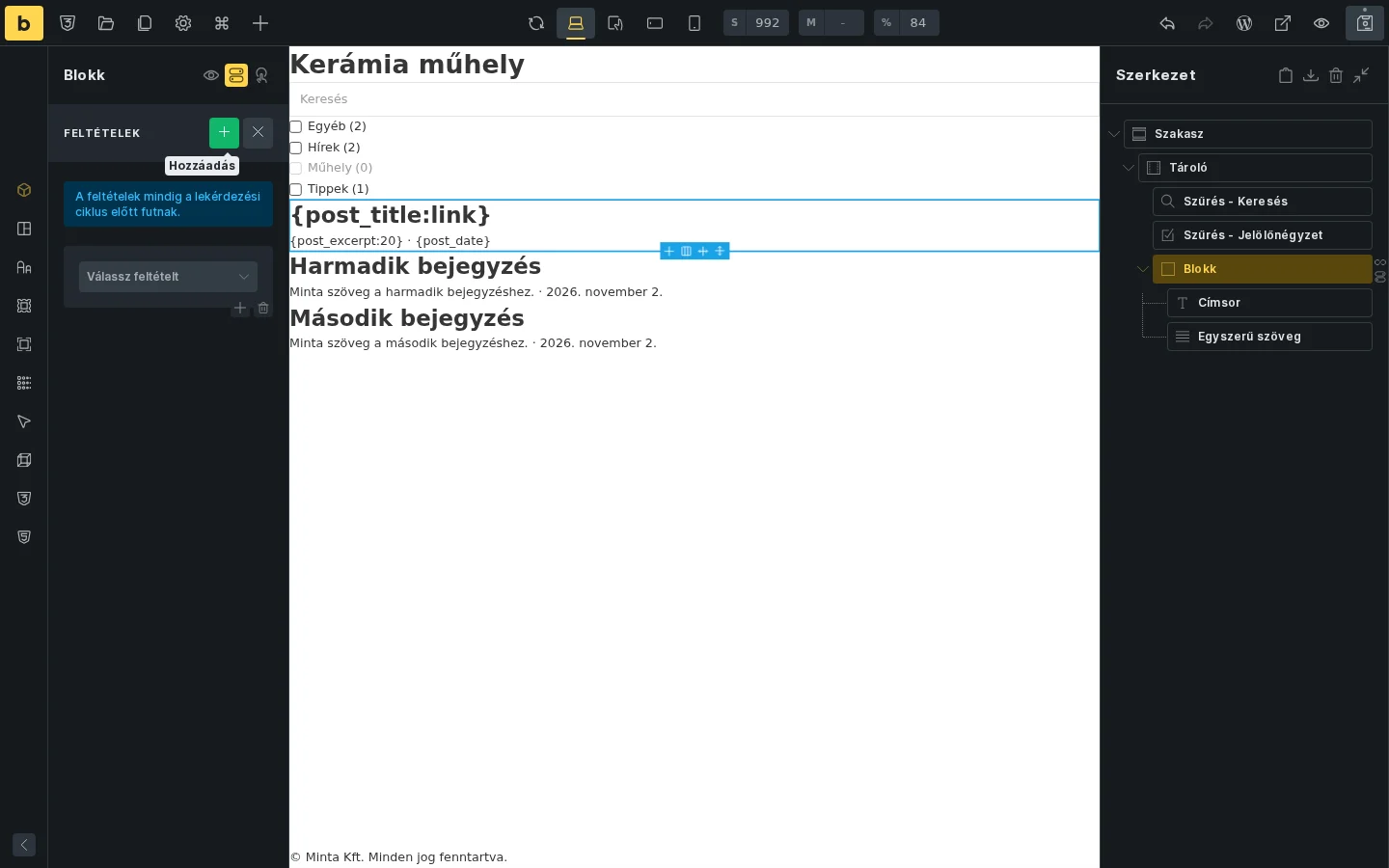
A Feltételek panelen a + ikonnal adhatod hozzá az első feltételt. A fejlécben kiemelt ikon azt is jelzi, hogy az elemnek vannak feltételei, anélkül hogy meg kellene nyitnod a felületet.
Hogyan működnek a feltételek
Szekció neve “Hogyan működnek a feltételek”Az elem megjelenéséhez legalább egy feltételkészletnek teljesülnie kell. Egy készleten belül minden feltételnek igaznak kell lennie.
- A feltételkészletek között VAGY kapcsolat van.
- Egy készleten belüli feltételek között ÉS kapcsolat van.
Minden feltétel három részből áll:
- Kulcs: például bejegyzésazonosító, felhasználói szerepkör, dátum vagy dinamikus adat.
- Összehasonlító művelet: például
==,!=,>,<, „tartalmazza”, „előtt”, „után”. - Érték: szám, szöveg, jelölőnégyzet vagy választott opciók.
Beépített feltételcsoportok
Szekció neve “Beépített feltételcsoportok”- Bejegyzés: bejegyzésazonosító, cím, szülő, állapot, szerző, dátum és kiemelt kép.
- Felhasználó: bejelentkezési állapot, felhasználóazonosító, regisztráció dátuma és szerepkör.
- Dátum és idő: a hét napja, dátum, időpont és dátum-idő. Ezek a WordPress-webhely időzónáját használják.
- WooCommerce: terméktípus, akciós/új/készletállapot, készletmennyiség, készletkezelés, egyedileg értékesített, az aktuális felhasználó vásárolta-e, kiemelt státusz, értékelés, termékkategóriák és termékcímkék. Csak aktív WooCommerce mellett érhető el.
- Egyéb: dinamikus adat, böngésző, operációs rendszer, aktuális URL és hivatkozó URL.
Az aktuális URL feltétel a lekérdezési paramétereket is tartalmazza. A böngésző, az operációs rendszer és a hivatkozó ellenőrzése kérésfejlécekre épül, ezért kényelmi célzásra használd, biztonsági ellenőrzésre ne.
Példa: elem csak bejelentkezett felhasználóknak
Szekció neve “Példa: elem csak bejelentkezett felhasználóknak”Hozz létre egy feltételt a Felhasználó csoportból a bejelentkezési állapotra, és állítsd „bejelentkezett” értékre. Az elem csak akkor kerül ki, ha az oldalt bejelentkezett látogató nézi. A vendégek, a robotok és a keresőrobotok nem látják, mert a forráskódban sem szerepel.
Több feltétel együtt
Szekció neve “Több feltétel együtt”A feltételkészletek között VAGY, a készleten belül ÉS a kapcsolat. Egy második készletet a + ikonnal vehetsz fel. Ha az új készletben az a feltétel, hogy a bejegyzés címe „Fiók”, akkor az elem megjelenik, ha (1) a felhasználó be van jelentkezve, VAGY (2) a megtekintett oldal címe „Fiók”.
Ha egy készleten belül még egy feltételt szeretnél (ÉS), kattints az első feltétel jobb alsó sarkában a + gombra. A felületen a készleteken belül függőleges „ÉS”, a készletek között vízszintes „VAGY” jelölés látszik, ezzel szemléltetve a logikát.
A közös feltételt minden készletbe vedd fel
Szekció neve “A közös feltételt minden készletbe vedd fel”A Bricks minden készletet külön vizsgál. Egy készleten belül az első sikertelen feltételnél leáll, és a következő készletre lép. Az egyik készlet feltétele nem vonatkozik a többire.
Ha egy követelmény minden esetben érvényes, minden készletbe be kell írnod. Például egy „Receptkártya letöltése” gomb jelenjen meg a bejelentkezett látogatóknak, vagy azokon a recepteken, amelyek mindenkinek ingyenesek, de csak akkor, ha a recepthez tényleg van kártyafájl:
-
- készlet: a felhasználó bejelentkezett ÉS az
{acf_recipe_card}dinamikus adat nem üres.
- készlet: a felhasználó bejelentkezett ÉS az
-
- készlet: az
{acf_card_access}dinamikus adat egyenlő az „Everyone” értékkel ÉS az{acf_recipe_card}dinamikus adat nem üres.
- készlet: az
Ha a második készletből kimarad a kártya ellenőrzése, a kártyafájl nélküli ingyenes receptnél is megjelenne a gomb.
Tartalom megjelenítése csak kitöltött mezőnél
Szekció neve “Tartalom megjelenítése csak kitöltött mezőnél”Egy egyedi bejegyzéssablon gyakran tartalmaz olyan szakaszokat, amelyeket nem minden bejegyzés tölt ki, például videót, letölthető fájlt vagy „Séf tippje” dobozt. Feltétel nélkül az üres mezőjű bejegyzéseken is megjelenne a szakasz címe és egy üres lejátszó vagy doboz.
Adj a szakaszhoz egy Dinamikus adat feltételt, válaszd ki a mezőt, az összehasonlítás legyen „nem üres”, az értéket hagyd üresen. A szakasz ezután csak azokon a bejegyzéseken jelenik meg, ahol a mező tartalmaz valamit.
A Dinamikus adat feltételnél az „üres” és a „nem üres” összehasonlítás érhető el. Ezek azt nézik, hogy a címke kimenete üres szöveg-e, így egy soha ki nem töltött mező ugyanúgy üresnek számít, mint egy törölt. Az „üres” segítségével tartalék tartalmat jeleníthetsz meg azokon a bejegyzéseken, ahol nincs érték.
Az összehasonlítások működése
Szekció neve “Az összehasonlítások működése”- A
==és!=PHP-stílusú laza összehasonlítást használ, és összehasonlítás előtt átalakítja a gyakori logikai jellegű értékeket (true,false,1,0, üres szöveg). A számösszehasonlítások (>,<,>=,<=) közvetlenül a feloldott értékeket hasonlítják. - Többes választású értékeknél (például felhasználói szerepkörök, bejegyzésállapotok, WooCommerce-termékkategóriák és -címkék) az „is” akkor igaz, ha bármelyik kiválasztott érték átfed. Az „is not” akkor igaz, ha nincs átfedés.
- A „tartalmazza” és „nem tartalmazza” szövegellenőrzések. Szöveges értékekhez használd, például bejegyzéscímhez, dinamikus adat kimenetéhez, URL-hez és hivatkozóhoz. Mindkettő hamis, ha az ellenőrzött érték üres, ezért egy „nem tartalmazza” feltétel elrejti az elemet azokon a bejegyzéseken, ahol a mezőnek nincs értéke. Ha ezeken is látszódnia kell, adj hozzá külön készletet „üres” feltétellel.
- Ha az összehasonlítást üresen hagyod, a feltétel
==műveletet használ.
Dinamikus adat összehasonlítása az értékkel
Szekció neve “Dinamikus adat összehasonlítása az értékkel”Néhány dinamikus adat szolgáltató mező értéket és címkét is megad (például az ACF igaz/hamis, a Meta Box jelölőnégyzet-lista, rádió vagy legördülő). Ha a címke helyett az értékkel akarsz összehasonlítani, használd a :value szűrőt. Például, ha a Meta Box jelölőnégyzet-listájában a blue érték van kiválasztva, a :value szűrővel a feltétel az értékre teljesül. A szűrő nélkül a jelölőnégyzet opciójának címkéjével hasonlítana.
WooCommerce-fizetési és rendelési feltételek
Szekció neve “WooCommerce-fizetési és rendelési feltételek”Fizetési és rendelésfüggő elrendezésekhez külön WooCommerce-feltételek vannak:
- Fizetés: Bejelentkezési lépés szükséges
- Fizetés: Szállítás szükséges
- Fizetés: Szállítási cím szükséges
- Fizetés: A rendelés állapota
- Rendelés: Szállítási cím szükséges
- Rendelés: Vannak letöltések
Használd őket a WooCommerce v2 pénztár, fizetés, köszönőoldal, rendelésnyugta, fiók rendelésmegtekintés és más rendelésfüggő elrendezéseken belül, ha egy tartalomnak csak adott fizetési vagy rendelési állapotban kell megjelennie.
- A Bejelentkezési lépés szükséges csak kijelentkezett vásárlónál „Igen”, ha a WooCommerce Beállítások → Fiókok és adatvédelem részén a bejelentkezés a pénztárnál engedélyezett. A többlépcsős Checkout v2 szerkezet ezt használja, hogy a bejelentkezési navigációs elem, a lépés és az ügyféladatok „Vissza” gombja összhangban maradjon.
- A Szállítás szükséges azt nézi, hogy a nem üres kosárban van-e szállítást igénylő termék. Szállítási módokhoz és minden olyan pénztárszakaszhoz vagy lépéshez használd, amelyet a vevőnek el kell érnie a szállítási mód kiválasztásához.
- A Szállítási cím szükséges azt nézi, hogy a WooCommerce külön szállítási címet kér-e. Lehet „Nem”, ha a WooCommerce a szállítást a számlázási címre kényszeríti, miközben a kosár szállítást igényel, és a vevőnek szállítási módot kell választania.
Checkout v2 elrendezésben tedd a Szállítás szükséges feltételt a szállítási lehetőségek burkolójára. Többlépcsős elrendezésben ugyanazt a feltételt add a szállítási lépésre és a hozzá tartozó navigációs elemre is. A Szállítási cím szükséges feltételt csak a „Szállítás másik címre” vezérlőre és a szállítási címmezőkre alkalmazd.
Rendelés visszavonási képernyője
Szekció neve “Rendelés visszavonási képernyője”A haladó moduláris elemekkel és bekapcsolt WooCommerce-rendelésvisszavonással használd a Rendelés visszavonási képernyője feltételt a fiókoldal v2 visszavonási állapotában. Hasonlítsd a „Saját adataid”, „Áttekintés” vagy „Megerősítés” értékhez az „is” vagy „is not” művelettel. A generált szerkezet tartalmazza ezeket a feltételeket. A weboldal kimenetét szabályozzák, a szerkesztőben mindhárom szakasz látszik.
Fejlesztőknek: saját feltétel
Szekció neve “Fejlesztőknek: saját feltétel”A feltételfelületet programozottan bővítheted három szűrővel.
1. lépés: feltételcsoport hozzáadása a bricks/conditions/groups szűrővel:
add_filter( 'bricks/conditions/groups', 'add_my_condition_group' );function add_my_condition_group( $groups ) {  // A csoportnév legyen egyedi (érdemes előtaggal ellátni)  $groups[] = [    'name'  => 'my_group',    'label' => esc_html__( 'My Group', 'my-plugin' ),  ];
  return $groups;}
2. lépés: feltételopciók hozzáadása a bricks/conditions/options szűrővel. A példa az aktuális oldal bejegyzéstípusát hasonlítja a felhasználó értékéhez; az összehasonlító legördülő az „is” és „is not” opciókat kínálja, az érték szöveges mező.
add_filter( 'bricks/conditions/options', 'add_my_custom_condition' );function add_my_custom_condition( $options ) {  // A kulcs egyedi legyen, és a csoportnak léteznie kell  $options[] = [    'key'     => 'my_post_type',    'label'   => esc_html__( 'Post Type (New)', 'my-plugin' ),    'group'   => 'my_group',    'compare' => [      'type'        => 'select',      'options'     => [        '==' => esc_html__( 'is', 'my-plugin' ),        '!=' => esc_html__( 'is not', 'my-plugin' ),      ],      'placeholder' => esc_html__( 'is', 'my-plugin' ),    ],    'value'   => [      'type' => 'text',    ],  ];
  return $options;}
3. lépés: a logika lefuttatása és logikai érték visszaadása a bricks/conditions/result szűrővel. A Bricks kezeli a VAGY és ÉS kapcsolatokat. A $condition változóban a szerkesztőben megadott beállítások vannak: $condition['compare'] az operátor (lehet üres), $condition['value'] a felhasználó értéke (lehet üres).
add_filter( 'bricks/conditions/result', 'run_my_custom_condition', 10, 3 );function run_my_custom_condition( $result, $condition_key, $condition ) {  // Ha nem a saját kulcsunk, változatlanul visszaadjuk  if ( $condition_key !== 'my_post_type' ) {    return $result;  }
  $compare    = isset( $condition['compare'] ) ? $condition['compare'] : '==';  $user_value = isset( $condition['value'] ) ? $condition['value'] : '';
  $condition_met     = false;  $current_post_type = get_post_type();
  switch ( $compare ) {    case '==': // "is"      $condition_met = $current_post_type === $user_value;      break;
    case '!=': // "is not"      $condition_met = $current_post_type !== $user_value;      break;  }
  return $condition_met;}
Ha több opciót vettél fel ugyanabban a csoportban, a regisztrált opciók a \Bricks\Conditions::$options tömbből kereshetők ki, és a $condition_key alapján külön switch ágon kezelhetők.
Készült: