

 Magyarmagyar
Parancspaletta
A billentyűzetről vezérelhető parancspaletta négy hatóköre, az elemszerkezet-szintaxis és a mentett szerkezetek.
A parancspaletta gyors, billentyűzetről vezérelhető hozzáférést ad a szerkesztő fő funkcióihoz.
Megnyitás
Szekció neve “Megnyitás”Kattints az eszköztár parancs (⌘) ikonjára, vagy nyomd meg a Cmd/Ctrl + K billentyűket. A paletta átfedésként jelenik meg, és négy hatókörben gépelhetsz bele, illetve szűrhetsz a parancsok között.
Hatókör: Szerkesztő
Szekció neve “Hatókör: Szerkesztő”A szerkesztő fontos részeire ugorhatsz innen, a bővülő célok listájából. A helyi felületen a lista a Kezelés pontjait tartalmazza: Stíluskezelő, Sablonstílusok, Osztályok, Változók, Színek, Böngésző, Betűtípusok, Ikonok, Lekérdezés, Építőfelület, Importálás / Exportálás és így tovább. A dokumentáció megnyitása is ebből a hatókörből érhető el.
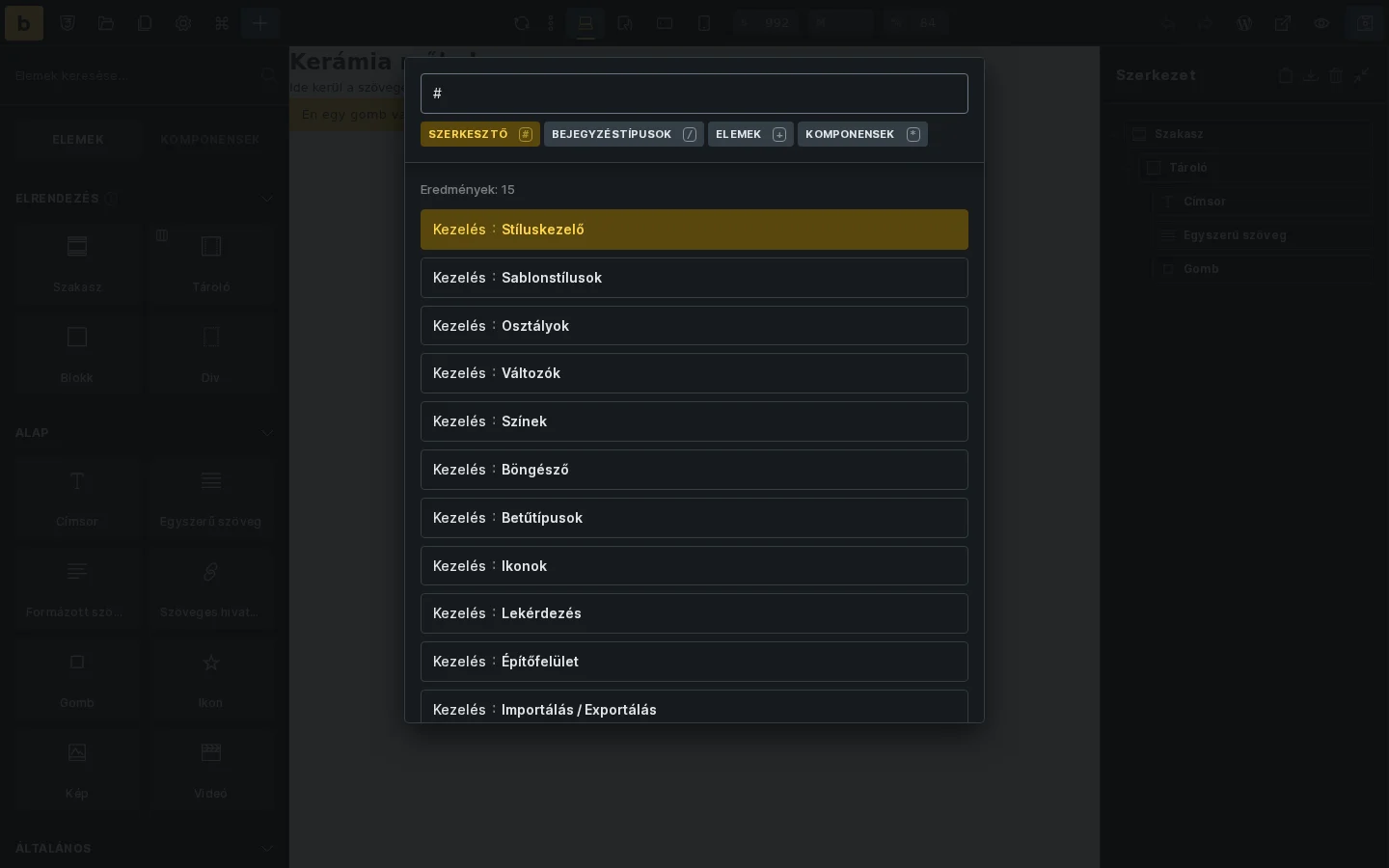
A képen a paletta fent a keresőmező és a négy hatókör füle (Szerkesztő, Bejegyzéstípusok, Elemek, Komponensek), alatta a találatok.
Hatókör: Bejegyzéstípusok
Szekció neve “Hatókör: Bejegyzéstípusok”Itt böngészheted azokat a regisztrált bejegyzéstípusokat, amelyeket a szerkesztői jogosultságod elér, új bejegyzést hozhatsz létre (ha szerkesztheted a bejegyzéseket), vagy meglévőt duplikálhatsz.
Az Összes és a Sablon (Bricks) mellett egy bejegyzéstípus akkor kap saját fület, ha a Bricks → Beállítások → Általános → Bejegyzéstípusok alatt be van kapcsolva a Bricks számára, és a szerepköröd eléri a szerkesztőben. Az Összes minden nyilvános bejegyzéstípusban keres.
Bejegyzés létrehozásához:
- Válaszd ki a bejegyzéstípus fülét.
- Írd be a címet.
- Kattints a Létrehozás gombra.
A Bricks piszkozatként adja hozzá a bejegyzést. Egy találatra kattintva megnyílik a szerkesztőben; Cmd/Ctrl + kattintással új böngészőlapon. Azok a bejegyzések, amelyek típusa nincs bekapcsolva a Bricksben, új lapon a WordPress szerkesztőjében nyílnak meg.
A hatókör automatikusan azt a bejegyzéstípust választja, amelyet éppen szerkesztesz: Bricks-sablon szerkesztésekor a Sablon (Bricks), oldal szerkesztésekor az Oldal fül aktív.
Hatókör: Elemek
Szekció neve “Hatókör: Elemek”Az Elemek hatókör jelentősen felgyorsítja a munkát, mert egy lépésben több elemet is beszúrhatsz meghatározott szerkezettel. Az Emmet-szerű szintaxissal pár másodperc alatt összetett elrendezést hozhatsz létre. Gyakorlással ez a szerkesztő egyik legfontosabb eszköze lesz, főleg a gyakran használt oldalszerkezeteknél, amelyeket el is menthetsz.
Egy elem beszúrása
Szekció neve “Egy elem beszúrása”Írd be az elem nevét, például „Szakasz”, a nyílbillentyűkkel lépj a listában az elemre, és szúrd be az ENTERrel, vagy kattints a nevére.
Elemszerkezet beszúrása
Szekció neve “Elemszerkezet beszúrása”Minden elem @ jellel kezdődik. A parancssorban az elem szükséges nevét a találati listában szögletes zárójelben látod, például: Gomb [@button].
Szöveges hivatkozás elem parancsa: @text-link.
Támogatott műveleti jelek
Szekció neve “Támogatott műveleti jelek”| Jel | Jelentés |
|---|---|
@ |
Bricks-elem neve (például @heading) |
> |
Beágyazás |
+ |
Testvérelemként beszúrás |
* |
Hányszor szúrja be az elemet |
^ |
Egy szinttel feljebb lép a következő elem beszúrása előtt |
Példa szerkezetre
Szekció neve “Példa szerkezetre”@section * 2 > @heading + @text-basic + @buttonEz a következő szerkezetet hozza létre, kétszer (a * 2 szorzó miatt):
Szakasz└─ Tároló ├─ Címsor ├─ Egyszerű szöveg └─ GombA Tárolót a Bricks automatikusan a Szakaszba teszi, ezért a @section után nem kell @container-t írnod.
Gyors beszúrás
Szekció neve “Gyors beszúrás”- Gépelj
@jelet a beszúrási mód aktiválásához. - Válassz egy elemet (például „section”).
- Gépelj
>jelet egy gyerekelemhez. - Folytasd a szerkezet építését.
- Szúrd be a szerkezetet: kattints a parancs mellett megjelenő Beszúrás gombra, vagy nyomd meg a
Cmd/Ctrl + ENTERbillentyűket.
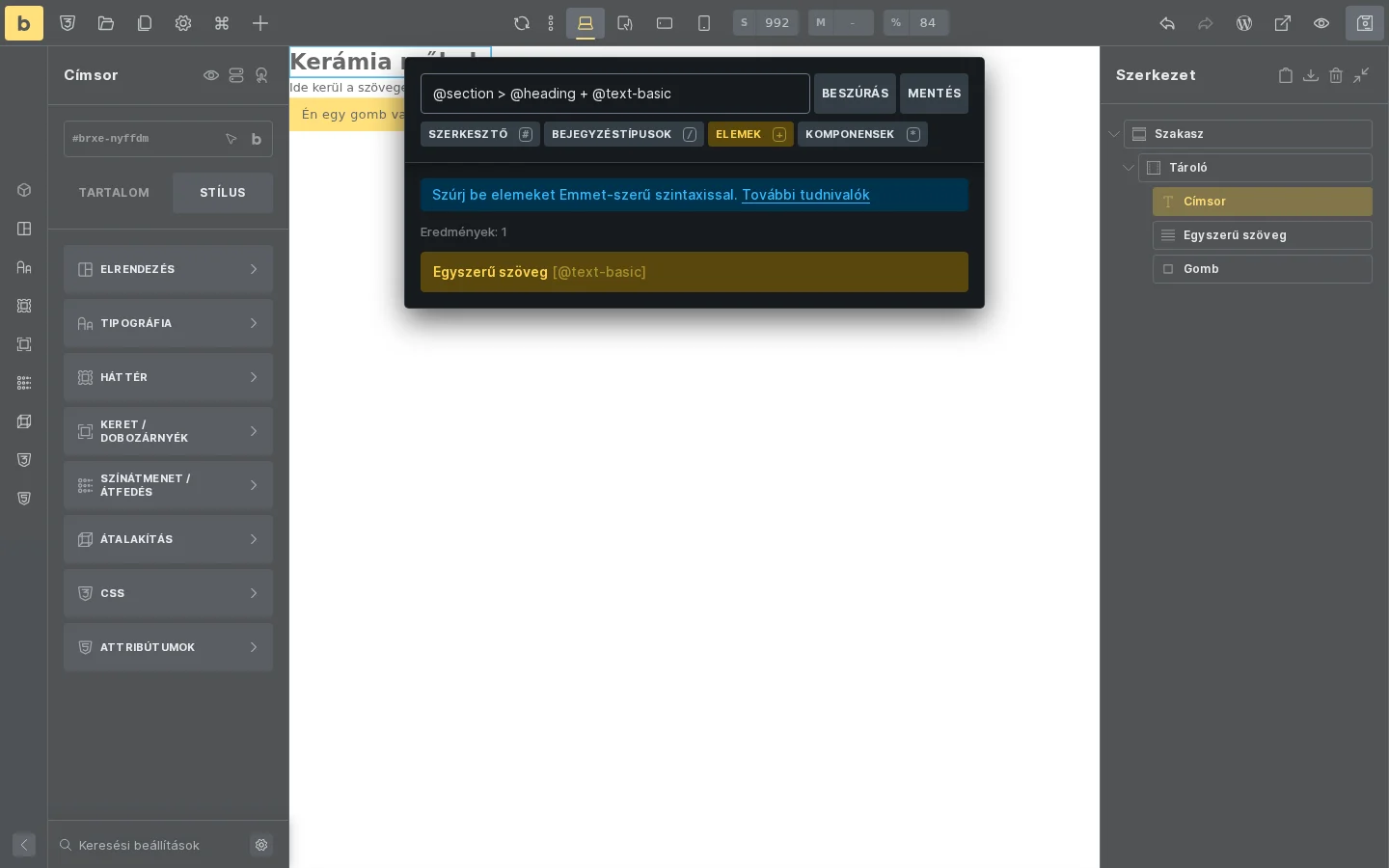
A képen a parancs mellett a Beszúrás és a Mentés gomb látszik. Ha nincs kijelölt elem, a Bricks az oldal vagy a sablon végére szúrja a szerkezetet.
Fontos: ha a paletta már az Elemek hatókörben van, a parancs elejére egy plusz @ jelet kell gépelned, mert az első @ a hatókörváltást jelzi.
Elemszerkezetek mentése
Szekció neve “Elemszerkezetek mentése”Ha nem akarod minden alkalommal begépelni a kedvenc szerkezeteidet, a parancssor melletti Mentés gombbal elmentheted őket. A szerkezetek a böngésző localStorage-ében tárolódnak, tehát az adott böngészőre és profilra vonatkoznak, felhasználók és eszközök között nem szinkronizálódnak.
Mentett szerkezet beszúrásához nyisd meg az Elemek hatókörben a „Válassz elemszerkezetet” legördülőt, és válaszd ki. Törléshez vidd az egeret a szerkezet fölé, és kattints a törlés ikonra.
Hatókör: Komponensek
Szekció neve “Hatókör: Komponensek”Ez a hatókör a webhelyed komponenseit listázza. Válassz egy komponenst, és a Bricks beszúrja egy példányát, ugyanúgy, mint egy egyedi elemet. A hatókör akkor érhető el, ha a szerepköröd beszúrhat komponenseket.
Billentyűparancsok a palettában
Szekció neve “Billentyűparancsok a palettában”| Billentyűparancs | Művelet |
|---|---|
Cmd/Ctrl + K |
A parancspaletta megnyitása és bezárása |
ESC |
A parancspaletta bezárása |
TAB > ENTER (a kijelölt hatókörbe lépéshez) |
Váltás a keresés és a hatókörök között |
# (a keresőmező első karaktereként) |
Belépés a Szerkesztő hatókörbe |
/ (a keresőmező első karaktereként) |
Belépés a Bejegyzéstípusok hatókörbe |
+ vagy @ (a keresőmező első karaktereként) |
Belépés az Elemek hatókörbe |
* (a keresőmező első karaktereként) |
Belépés a Komponensek hatókörbe |
Cmd/Ctrl + ENTER |
Az Elemek hatókörben begépelt elemszerkezet beszúrása |
/0-9 (perjel és szám) |
Ugrás egy adott bejegyzéstípusra |
NYÍL FEL/LE + ENTER |
Lépés egy találatra és megnyitása |
Megjegyzések
Szekció neve “Megjegyzések”- A Bricks megjegyzi az utoljára választott hatókört, a szerkesztő újratöltése után is (a
localStorage-ben tárolja). - Az Oldalak panel továbbra is elérhető az eszköztárról. A parancspaletta egy további gyors mód a bejegyzések böngészésére, létrehozására, duplikálására és megnyitására.
Készült: