

 Magyarmagyar
Űrlap műveletei
Az Űrlap elem műveletei: e-mail, megerősítő e-mail, dinamikus mezők, bejelentkezés és regisztráció, átirányítás, webhook, egyéni műveletek, Mailchimp és SendGrid.
Az űrlap műveletei a sikeres beküldés után futnak le. Egyet vagy többet is megadhatsz, és a kiválasztás sorrendjében futnak. Kivétel az Átirányítás, amely mindig utolsóként fut. Minden kiválasztott művelethez külön beállítás-csoport jelenik meg.
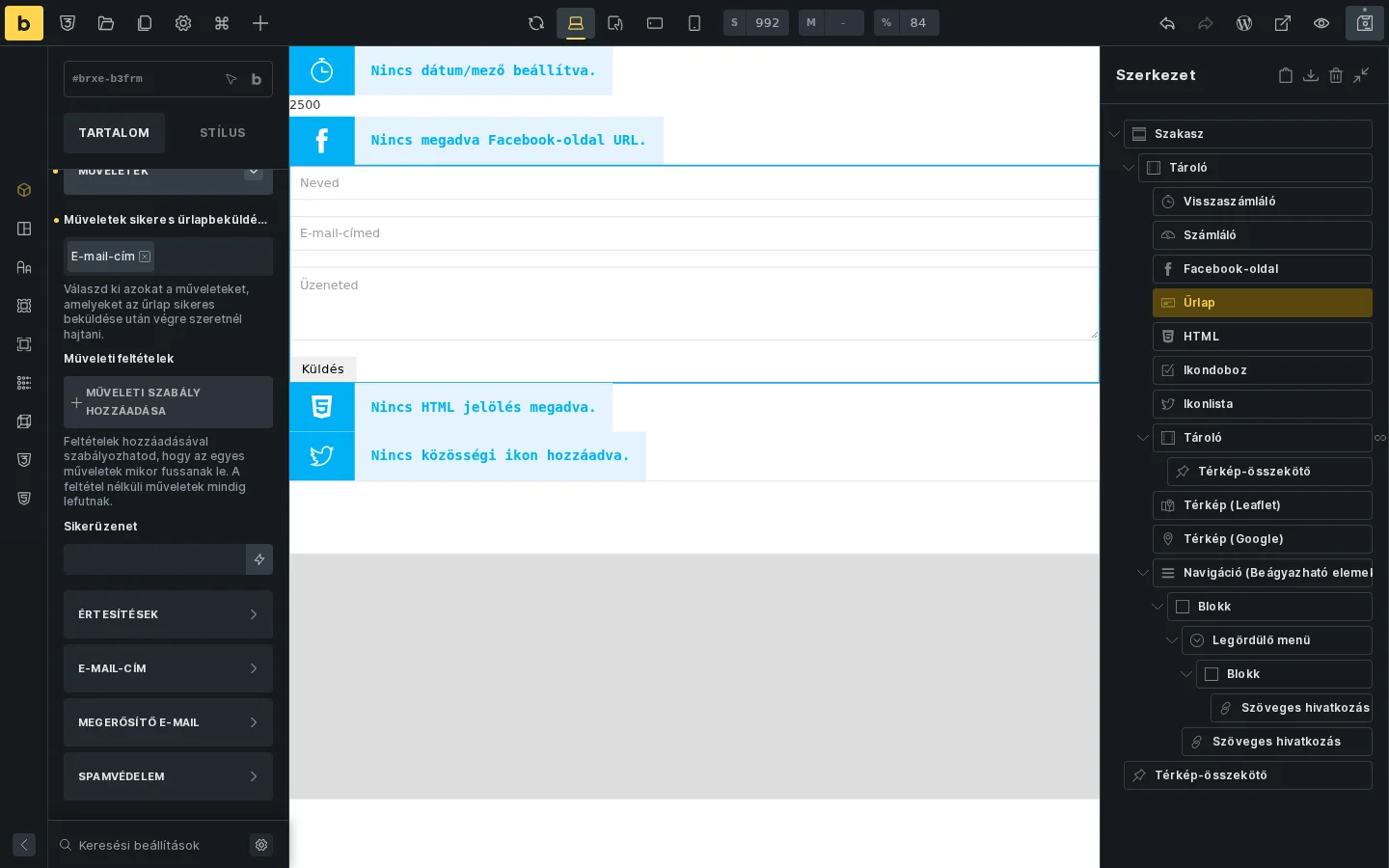
A képen a Műveletek sikeres űrlapbeküldés után mezőben az E-mail-cím művelet van kiválasztva. Alatta látszik a Műveleti feltételek és a Sikerüzenet, a csoportlistában pedig megjelent az E-MAIL-CÍM és a MEGERŐSÍTŐ E-MAIL csoport.
A választható műveletek: Egyéni, E-mail-cím, Webhook, Átirányítás, Mailchimp, SendGrid, a bejelentkezési művelet (a listában Felhasználónév néven), Felhasználói regisztráció, Elfelejtett jelszó, Jelszó visszaállítása, Bejegyzés létrehozása és Bejegyzés frissítése.
Feltételes műveletek
Szekció neve “Feltételes műveletek”A Műveleti feltételek segítségével egy művelet csak akkor fut, ha a beküldött adatok megfelelnek a szabályaidnak. A szabály nélküli művelet mindig lefut.
- Válaszd ki azokat a műveleteket, amelyeket az űrlap futtathat.
- A Műveleti feltételek alatt kattints a MŰVELETI SZABÁLY HOZZÁADÁSA gombra.
- Válaszd ki a vezérelt műveletet. A lista csak az adott űrlapon kiválasztott műveleteket tartalmazza.
- A szabálynál válassz egy űrlapmezőt és egy összehasonlító műveletet.
- Ha a művelet értéket kér, add meg.
- Szükség esetén adj hozzá további feltételeket, és állítsd be a kapcsolatukat: „és” vagy „vagy”.
Az összehasonlítások:
| Művelet | Mikor teljesül |
|---|---|
| is | Valamelyik beküldött érték pontosan egyezik. |
| is not | Egyetlen beküldött érték sem egyezik pontosan. |
| contains | Valamelyik beküldött érték tartalmazza az értéket. |
| does not contain | Egyetlen beküldött érték sem tartalmazza. |
| is empty | A mezőben nincs beküldött érték. |
| is not empty | A mezőben van beküldött érték. |
Több értéket küldő mezőnél (például jelölőnégyzetek) a Bricks minden beküldött értéket megvizsgál. Ha csak az számít, hogy van-e kijelölés, használd az „is empty” vagy „is not empty” műveletet.
Példa: feliratkoztatás csak hozzájárulás után. A kapcsolatfelvételi űrlap mindig küld e-mailt, de csak azt iratja fel hírlevélre, aki bejelölte a hozzájárulás jelölőnégyzetet:
- Vegyél fel egy jelölőnégyzet mezőt a hozzájáruláshoz. Ne tedd kötelezővé, ha a látogatónak feliratkozás nélkül is el kell tudnia küldeni az üzenetet.
- Válaszd ki az E-mail-cím és a Mailchimp műveletet is.
- Adj hozzá szabályt a Mailchimp műveletre.
- Feltételnek válaszd a hozzájárulás jelölőnégyzetet és az „is not empty” összehasonlítást.
Az e-mail művelet szabály nélkül minden beküldésnél lefut, a Mailchimp csak kijelölt jelölőnégyzetnél. HTML-mező nem használható feltételhez, mert nem küld értéket. A fájlmezőre vonatkozó feltételek az újonnan feltöltött és a (bejegyzésfrissítésnél megőrzött) ellenőrzött fájlokat is figyelembe veszik. A hiányos szabály (például hiányzó mező vagy érték) nem futtatja le a műveletet.
E-mail-cím
Szekció neve “E-mail-cím”Egy e-mailt küld a beküldéskor. Alapból a webhely adminisztrátorának megy, és az összes mező tartalmát tartalmazza.
| Beállítás | Mit csinál |
|---|---|
| Tárgy | Az e-mail tárgya. |
| Címzett | A webhely adminisztrátora vagy egyéni cím. Több címet vesszővel választhatsz el. |
| Feladó e-mail-címe | A feladóként megjelenő cím. |
| Feladó neve | A feladóként megjelenő név. |
| Válaszcím | Erre a címre megy a válasz a feladó címe helyett. |
| E-mail tartalma | Egyéni szöveg. Üresen az alapértelmezett üzenet megy, az összes mezővel. |
| Hibaüzenet | A látogatónak mutatott üzenet, ha az e-mail elküldése nem sikerül. |
| HTML-e-mail | Ha be van kapcsolva, HTML formátumú e-mailt küld, egyébként egyszerű szöveget. |
Megerősítő e-mail
Szekció neve “Megerősítő e-mail”Automatikus visszaigazolást küld annak, aki az űrlapot kitöltötte. Az e-mailek megbízható kézbesítéséhez érdemes SMTP-t beállítani (erre számos ingyenes WordPress-bővítmény létezik). Ha a Megerősítő e-mail csoportban megadott feladónév és cím nem érvényesül, nézd meg, nem ír-e felül valamilyen bővítmény vagy egyéni kód más nevet és címet.
Űrlap dinamikus mezői
Szekció neve “Űrlap dinamikus mezői”Az e-mail beállításaiban felhasználhatod a beküldött mezők értékét. Másold ki a mező azonosítóját (minden mező végén látszik), és tedd két kapcsos zárójelbe: {{mezo_azonosito}}. Ezt használhatod a tárgyban, a címben, az e-mail tartalmában, a feladó nevében és a feladó e-mail-címében.
{{referrer_url}}: annak az oldalnak a címe, ahol az űrlapot beküldték.{{all_fields}}: az e-mail tartalmában az összes beküldött mezőt kiírja.
Bejelentkezés, regisztráció, elfelejtett jelszó, jelszó visszaállítása
Szekció neve “Bejelentkezés, regisztráció, elfelejtett jelszó, jelszó visszaállítása”Ezekkel a műveletekkel kód nélkül építhetsz egyéni hitelesítési űrlapokat. A művelet kiválasztása után az űrlapmezőket hozzá kell rendelned:
- Bejelentkezés: a felhasználónév (vagy e-mail), a jelszó és opcionálisan az „Emlékezz rám” mező.
- Regisztráció: e-mail, jelszó, felhasználónév és opcionálisan a vezeték- és keresztnév. Az alap WordPress-e-maileket (az adminnak és az új felhasználónak küldöttet) a
wp_new_user_notification_emailés awp_new_user_notification_email_adminszűrővel módosíthatod. - Elfelejtett jelszó: az e-mail vagy felhasználónév mező. A jelszó-visszaállító e-mail szövegét a
retrieve_password_messageszűrővel módosíthatod. - Jelszó visszaállítása: a jelszómező.
Jelszó megerősítése
Szekció neve “Jelszó megerősítése”Egy jelszómező ellenőrizheti, hogy az értéke megegyezik-e az űrlap egy másik jelszómezőjével. Ezt regisztrációs és jelszó-visszaállító űrlapon használd:
- Vegyél fel két jelszó mezőt: Jelszó és Jelszó megerősítése.
- Másold ki a fő jelszómező azonosítóját a beállításai végéről.
- A megerősítő mezőnél kapcsold be, hogy jelszó-megerősítő mező.
- A fő jelszómező azonosítóját írd a megfelelő mezőbe, kapcsos zárójel és
form-field-előtag nélkül. - Ha az alapértelmezett „Passwords do not match” helyett saját hibaüzenetet akarsz, állítsd be.
- A hitelesítési művelet jelszó beállítását rendeld a fő mezőhöz.
A Bricks beküldéskor hasonlítja össze az értékeket, eltérés esetén a műveletek nem futnak le. Ha a fő mező azonosítója üres, az összehasonlítás kimarad, ezért mindig a helyes azonosítót add meg. Az egyezés ellenőrzése és a kötelezőség külön dolog: két üres, nem kötelező mező egyezik. Ha kötelező a jelszó, mindkét mezőt jelöld kötelezőnek.
A hitelesítési oldalak részletes felépítése külön témakör.
Átirányítás
Szekció neve “Átirányítás”A látogatót a beküldés után másik oldalra irányítja a webhelyen belül: lehet a vezérlőpult vagy egyéni URL, és késleltethető is. Az átirányítás csak azután fut le, hogy az összes többi művelet sikeres volt. Az egyéni átirányítási URL-ben az űrlap dinamikus mezői ({{mezo_azonosito}}) is használhatók.
Jelszóvédelem feloldása
Szekció neve “Jelszóvédelem feloldása”Ez a művelet hozzáférést ad a Bricks jelszóvédelmével védett tartalomhoz. A megfelelő mezőt rendeld a „Jelszó” beállításhoz. Ha nem rendelsz mezőt, az űrlap első jelszómezőjét használja.
Webhook
Szekció neve “Webhook”A beküldött adatokat egy vagy több külső címre küldi. Tipikus használat:
- potenciális ügyfelek küldése CRM-be (Zoho, HubSpot, Salesforce);
- Zapier vagy Make forgatókönyv indítása;
- adatok mentése Google Táblázatba vagy külső adatbázisba;
- belső eszközök értesítése egyéni API-n vagy Slack-boton át.
A webhook egy HTTP-kérés, amely az űrlap beküldésekor indul. Szabályozhatod, milyen adat megy, milyen formában, és hogy a hiba megállítsa-e az űrlapot.
Végpontok. Több végpontot is felvehetsz, mindegyiknél:
| Beállítás | Mit csinál |
|---|---|
| Név | A webhook neve (csak neked). |
| Végpont URL-je | Ide megy az adat. |
| Adatformátum | JSON vagy Form data (x-www-form-urlencoded). |
| Adat | Opcionális adatsablon dinamikus mezőkkel. Üresen az összes mező megy. Példa: { "nev": "{{43f295}}", "email": "{{a5c626}}" } |
| Fejlécek | Opcionális egyéni fejlécek JSON-ban. Példa: { "Authorization": "Bearer token" } |
További beállítások:
| Beállítás | Mit csinál | Alapérték |
|---|---|---|
| Legnagyobb kérésméret (KB) | A kérés adatának felső határa. | 1024 (1 MB) |
| Kérések korlátozása | Óránkénti kérésszám-korlátozás. | |
| Óránkénti legnagyobb kérésszám | A korlát értéke. | 60 |
| Folytatás hiba esetén | Ha be van kapcsolva, az űrlap akkor is sikeres, ha a webhook hibázik. | |
| Hibaüzenet | A látogatónak mutatott üzenet, ha a webhook hibázik és a folytatás ki van kapcsolva. |
Példa: Zapier.
- A Zapierben hozz létre új Zap-et.
- Eseményindítónak válaszd a „Webhooks by Zapier” szolgáltatást, azon belül a „Catch Hook” típust.
- Másold ki a Zapier által adott webhook-címet.
- A Bricksben az űrlapon vegyél fel Webhook műveletet.
- A címet írd a Végpont URL-je mezőbe.
- Az adatformátum legyen
JSON. - Opcionálisan add meg az adatsablont, vagy hagyd üresen az összes mezőhöz.
- Mentsd, és próbáld ki az űrlapot.
Bejegyzés létrehozása és frissítése
Szekció neve “Bejegyzés létrehozása és frissítése”A Bejegyzés létrehozása és a Bejegyzés frissítése művelettel előoldali űrlapokból hozhatsz létre és szerkeszthetsz bejegyzéseket.
Egyéni művelet
Szekció neve “Egyéni művelet”Az Egyéni művelet a bricks/form/custom_action horogra csatlakozik, ahol saját kódot futtathatsz. Ehhez az Egyéni műveletnek szerepelnie kell az űrlap kiválasztott műveletei között. A visszahívás megkapja az $form objektumot, amelyen ezek a metódusok érhetők el:
| Metódus | Mit ad vissza |
|---|---|
$form->get_settings() |
Az űrlap beállításai (mezők, műveletek, üzenetek) asszociatív tömbben. |
$form->get_fields() |
A beküldött értékek mezőazonosító szerint (form-field-<azonosító>), a bejegyzés- és űrlapazonosítóval (postId, formId) és a hivatkozó oldal címével (referrer). |
$form->get_uploaded_files() |
A feltöltött fájlok adatai (file, url, type) mezőazonosító szerint. |
1. példa: alap váz.
function my_form_custom_action( $form ) {  // $fields   = $form->get_fields();  // $settings = $form->get_settings();  // $files    = $form->get_uploaded_files();
  // Saját logika...
  // Eredmény megadása, például hibánál:  $form->set_result( [    'action'  => 'my_custom_action',    'type'    => 'success', // vagy 'error' vagy 'info'    'message' => esc_html__( 'Az egyéni művelet nem sikerült', 'bricks' ),  ] );}add_action( 'bricks/form/custom_action', 'my_form_custom_action', 10, 1 );
2. példa: második e-mail küldése. Az e-mail művelet egy űrlapon egyszer választható, a következő kóddal második értesítést is küldhetsz:
function my_form_custom_action_sending_email( $form ) { $fields = $form->get_fields(); $settings = $form->get_settings();
$from = 'feladó@example.com'; $subject = 'A tárgy';
if ( ! empty( $settings['emailContent'] ) ) { $message = $form->render_data( $settings['emailContent'] ); $message = isset( $settings['htmlEmail'] ) ? nl2br( $message ) : $message; } else { $email = new Bricks\Integrations\Form\Actions\Email( 'email' ); $message = $email->get_default_message( $settings, $fields ); }
$headers[] = 'From: Név <' . $from . '>'; $headers[] = 'Reply-to: ' . $from; if ( isset( $settings['htmlEmail'] ) ) { $headers[] = 'Content-Type: text/html; charset=UTF-8' . "\r\n"; } wp_mail( $to, $subject, $message, $headers );}add_action( 'bricks/form/custom_action', 'my_form_custom_action_sending_email', 10, 1 );3. példa: átirányítás egy rejtett mező alapján. Az átirányítási URL-ben nem használható az {url_parameter:kulcs}, mert az űrlap AJAX-szal megy be, és az aktuális oldal URL-paramétere nem kerül a kérésbe. Két megoldás van:
- Az Átirányítás művelet egyéni URL-je használhat dinamikus űrlapmezőt. A paramétert tedd egy rejtett mezőbe, és az átirányításban erre a mezőre hivatkozz.
- Bonyolultabb logikához használj Egyéni műveletet: a paramétert tedd rejtett mezőbe (
{url_parameter:my_key}), és kódból irányíts át:
add_action( 'bricks/form/custom_action', 'redirect_to_my_key', 10, 1 );function redirect_to_my_key( $form ) { $form_fields = $form->get_fields(); if ( $form_fields['formId'] !== 'cyrozb' ) { return; // nem a célűrlap } // oecdxz a rejtett mező azonosítója $my_key = isset( $form_fields['form-field-oecdxz'] ) ? $form_fields['form-field-oecdxz'] : ''; if ( $my_key ) { $form->set_result( [ 'action' => 'my_custom_redirect', 'type' => 'redirect', // kötelezően 'redirect' 'redirectTo' => get_site_url() . '/?key=' . $my_key, 'redirectTimeout' => 0, // késleltetés ezredmásodpercben ] ); }}Több egyéni űrlapművelet
Szekció neve “Több egyéni űrlapművelet”Saját műveleteket is felvehetsz, hogy külső szolgáltatásokhoz (CRM, értesítési rendszer, egyéni folyamat) kapcsold az űrlapot. Három szűrő kell hozzá:
bricks/elements/form/controls: új művelet és beállításai az űrlapszerkesztőbe;bricks/elements/form/control_groups: a beállítások csoportosítása;bricks/form/action/{művelet}: a művelet logikája beküldéskor.
Példa: Slack-értesítés művelet.
// 1. A művelet felvétele a listábaadd_filter( 'bricks/elements/form/controls', function ( $controls ) {  $controls['actions']['options']['slack-notification'] = esc_html__( 'Küldés Slackbe', 'bricks' );  $controls['slackFields'] = [    'group'      => 'slack',    'label'      => esc_html__( 'Belekerülő mezők', 'bricks' ),    'type'       => 'select',    'multiple'   => true,    'options'    => [],    'map_fields' => true, // az űrlap mezőivel töltődik  ];  return $controls;} );
// 2. Új vezérlőcsoportadd_filter( 'bricks/elements/form/control_groups', function ( $control_groups ) {  $control_groups['slack'] = [    'title'    => esc_html__( 'Slack-értesítés', 'bricks' ),    'required' => [ 'actions', '=', 'slack-notification' ],  ];  return $control_groups;} );
// 3. A logikaadd_action( 'bricks/form/action/slack-notification', function ( $form ) {  $settings = $form->get_settings();  $fields   = $form->get_fields();  // Slack-értesítés küldése...} );
Integrációk: Mailchimp és SendGrid
Szekció neve “Integrációk: Mailchimp és SendGrid”A Mailchimp és SendGrid művelettel az űrlap beküldött e-mail-címe (és a név) felkerül a levelezőlistádra. A művelet kiválasztása után megjelenik a Mailchimp vagy SendGrid csoport, ahol kiválasztod a listát és azt az űrlapmezőt, amely az e-mail-címet tartalmazza.
- Mailchimp: az e-mail-címet, a vezeték- és keresztnevet adja át egy Mailchimp-listának és csoportnak. Szükséges egy Mailchimp-fiók és API-kulcs, amelyet a Bricks → Beállítások → API-kulcsok oldalon a Mailchimp API-kulcs mezőbe kell írni.
- SendGrid: az e-mail-címet, a vezeték- és keresztnevet adja át egy SendGrid-listának. Szükséges egy SendGrid-fiók és API-kulcs, amelyet az API-kulcsok oldalon a SendGrid API-kulcs mezőbe kell írni.
Készült: