

 Magyarmagyar
Sablonok áttekintése
Mik a sablonok, milyen típusaik vannak, hogyan dönti el a Bricks, melyik jelenik meg, és hogyan szúrhatsz be szakaszt egy horogba.
A sablonok újrahasználható Bricks-elrendezések, amelyek az oldalad meghatározott részein maguktól megjelennek. Nem egyszerű oldalak: a Bricks a látogatott címhez automatikusan kiválasztja a megfelelőt. Így működik a webhely fejléce, lábléce, a bejegyzések, az archívumok, a keresési találatok, a hibaoldal, a felugró ablakok, a jelszóvédett oldalak és a WooCommerce-oldalak elrendezése is.
Egy sablon lehet kis, újrahasznosítható szakasz, globális fejléc vagy lábléc, vagy egy teljes oldaltípus fő elrendezése. A leggyakoribb kezdő készlet:
- egy Fejléc sablon az oldal tetejére,
- egy Lábléc sablon az aljára,
- egy Egyedi sablon a bejegyzésekhez (vagy másik bejegyzéstípushoz),
- egy Archívum sablon a lista jellegű oldalakhoz.
A sablonokat a Sablonkönyvtár, a távoli sablonforrások, a Sablon elem, a felugró ablakok, a WooCommerce-elrendezések és a jelszóvédelem is használja.
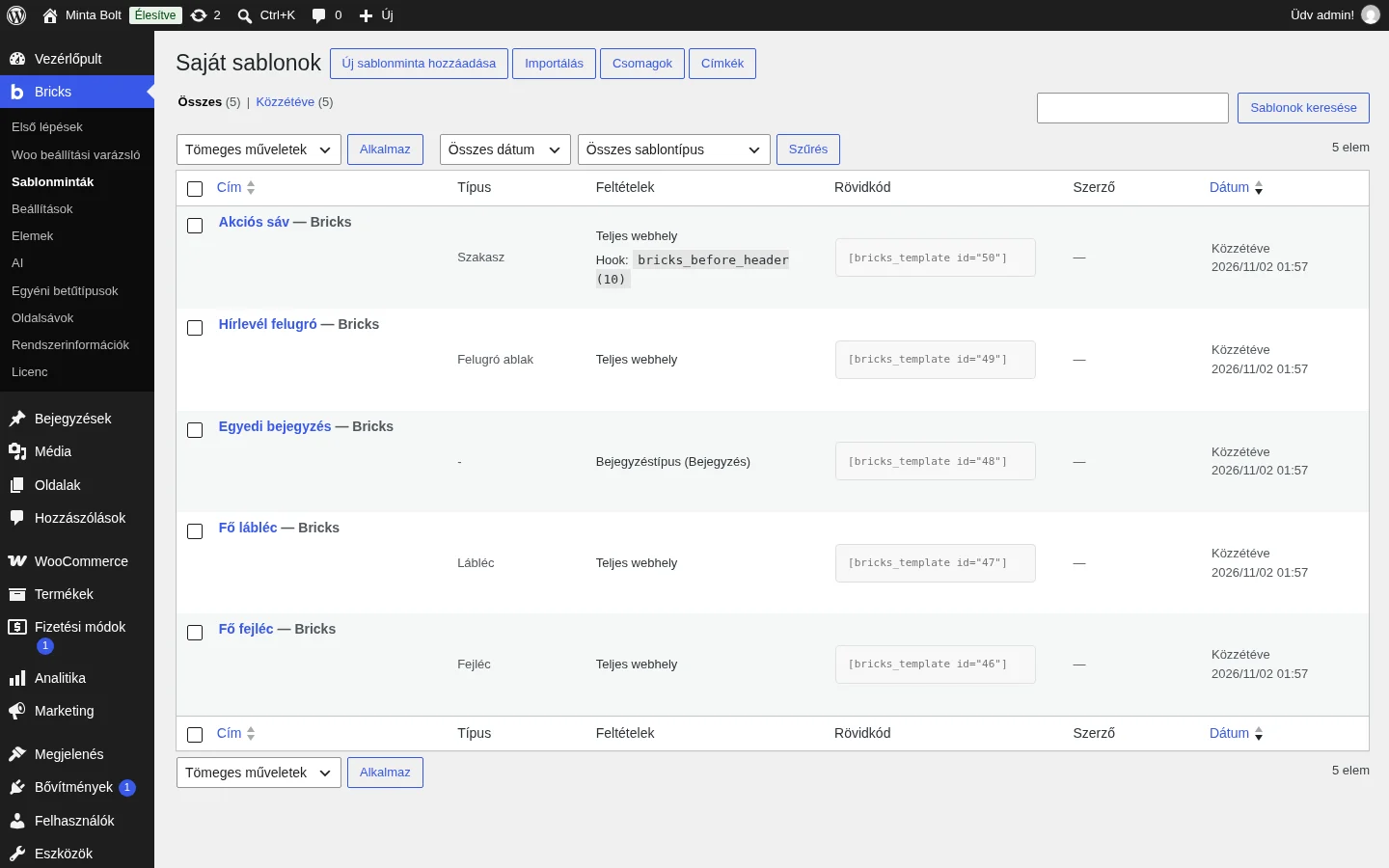
A Bricks → Sablonminták oldalon látod az összes sablont a típusukkal és a feltételeikkel. A mintalistában fejléc, lábléc, egyedi sablon, felugró ablak és szakasz is van.
Hogyan áll össze egy oldal?
Szekció neve “Hogyan áll össze egy oldal?”A Bricks az oldalt sablonterületekre bontja:
- Fejléc: az érvényes fejlécsablon.
- Tartalom: az érvényes tartalomsablon (Egyedi, Archívum, Keresési találatok, Hibaoldal, Jelszóvédelem vagy WooCommerce).
- Lábléc: az érvényes láblécsablon.
- Felugró ablakok: az aktuális oldalra illeszkedő felugró sablonok.
Amikor valaki megnyit egy címet, a Bricks felismeri, mi az aktuális oldal: bejegyzés, nyitóoldal, keresési találat, szerzői vagy kategóriaarchívum, 404-es oldal vagy WooCommerce-oldal. Ezután a közzétett sablonok közül minden területhez kiválasztja a legalkalmasabbat. A döntést ezek határozzák meg:
- a sablon típusa,
- a sablon feltételei,
- hogy közzé van-e téve,
- hogy az alapértelmezett sablonok engedélyezve vannak-e,
- az oldalbeállítások, például a Fejléc letiltása és a Lábléc letiltása.
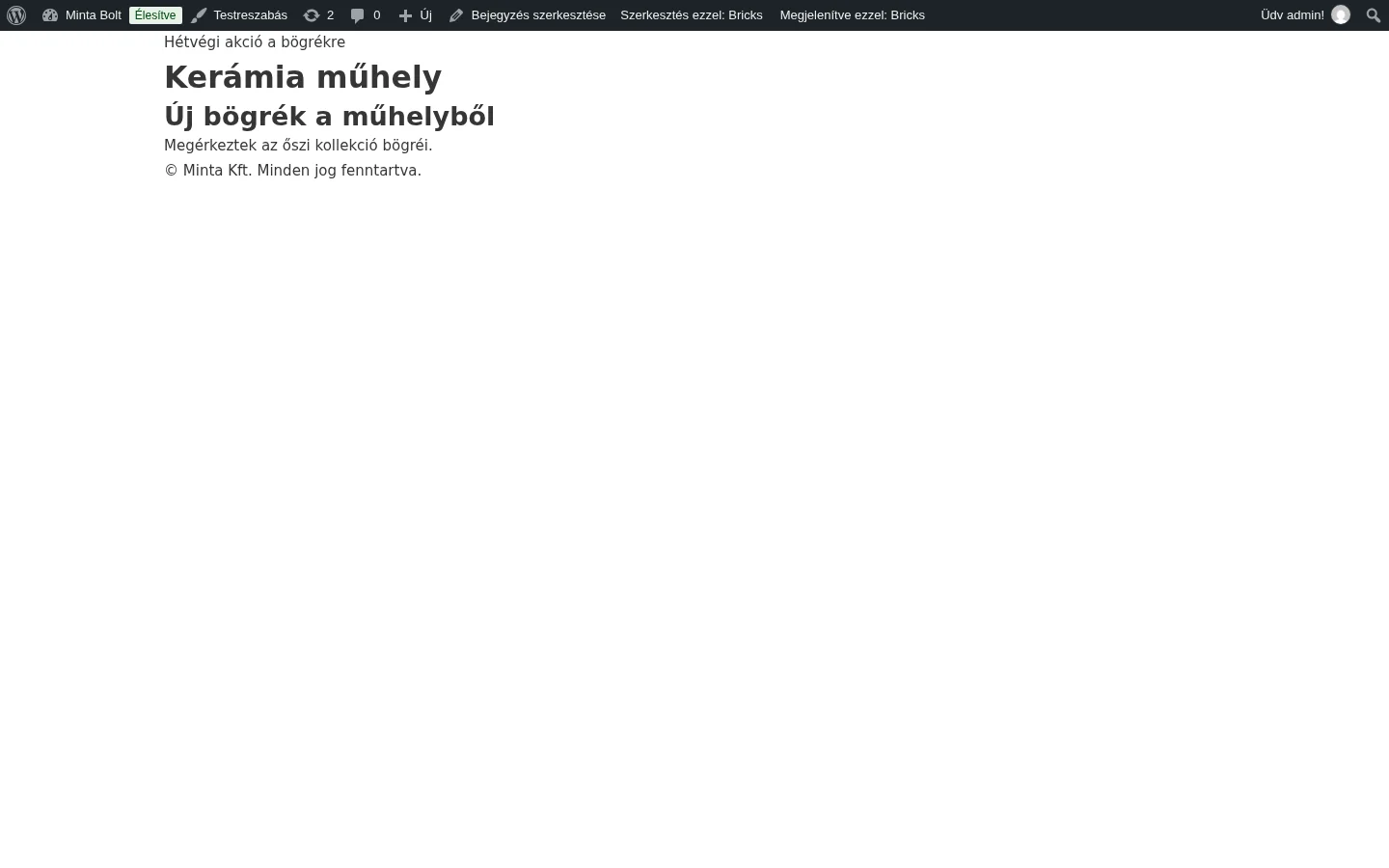
A képen egy bejegyzés látszik: az Akciós sáv szakasz a fejléc elé került, alatta a fejléc, a bejegyzés címe és szövege az egyedi sablonból, a végén a lábléc.
Sablontípusok
Szekció neve “Sablontípusok”Minden sablonnak van típusa. A típus mondja meg a Bricksnek, milyen elrendezésről van szó, és milyen beállítások, elemek érhetők el szerkesztés közben.
| Típus | Mire való | Megjegyzés |
|---|---|---|
| Fejléc | az oldal fejlécterülete | közzétéve alapból használható, van Fejléc beállításcsoportja |
| Lábléc | az oldal láblécterülete | közzétéve alapból használható |
| Egyedi | bejegyzések, oldalak vagy egyedi bejegyzéstípus elemei | a kiszámítható működéshez feltétel kell |
| Szakasz | újrahasználható szakasz, horogba szúrt rész vagy kézzel beszúrt sablon | a beszúrt másolatok nem maradnak szinkronban; ehhez használj komponenst |
| Felugró ablak | felugró ablak elrendezése | feltételek vagy interakciók, illetve a Sablon elem tölti be |
| Archívum | blog-, szerző-, dátum-, bejegyzéstípus-, taxonómia- és kifejezésarchívumok | archívumoknál alapból használható |
| Keresési találatok | a WordPress natív keresési találati oldala | használhatja a keresési feltételeket |
| Hibaoldal | a 404-es oldal | hibaoldalnál alapból használható |
| Jelszóvédelem | a jelszókérő oldal | csak bekapcsolt jelszóvédelemnél érhető el |
| WooCommerce - … | termék, termékarchívum, kosár, pénztár, fiók és kapcsolódó útvonalak | csak aktív WooCommerce mellett látszanak |
A WooCommerce sablontípusok a legördülő listában: WooCommerce - Termékarchívum, Termékoldal, Kosár, Üres kosár, Pénztár, Fizetés, Köszönjük, Rendelés visszaigazolása, valamint a Fiók oldalak (Bejelentkezés, Elfelejtett jelszó, Elfelejtett jelszó (Megerősítés), Jelszó visszaállítása, Vezérlőpult, Rendelések, Megrendelés megtekintése, Letöltések, Címek, Cím szerkesztése, Fiók szerkesztése, Fizetési módok, Fizetési mód hozzáadása).
A termékarchívum és az egyedi termék sablonja használ feltételeket. A többi WooCommerce-sablon magától megjelenik a saját útvonalán, ezért nekik nincs Feltételek és Tartalom kitöltése csoportjuk. A kosár sablon akkor jelenik meg, ha van tétel a kosárban, az üres kosár sablon akkor, ha üres. A pénztár, a fizetés, a köszönőoldal és a fiókoldalak a saját útvonalukon töltődnek be.
Sablonfeltételek
Szekció neve “Sablonfeltételek”A feltételek határozzák meg, hol érvényes a sablon. Szerkesztés közben nyisd meg a sablont, kattints a Kezelés (fogaskerék) ikonra, majd válaszd a Sablonminta beállításai → Feltételek pontot.
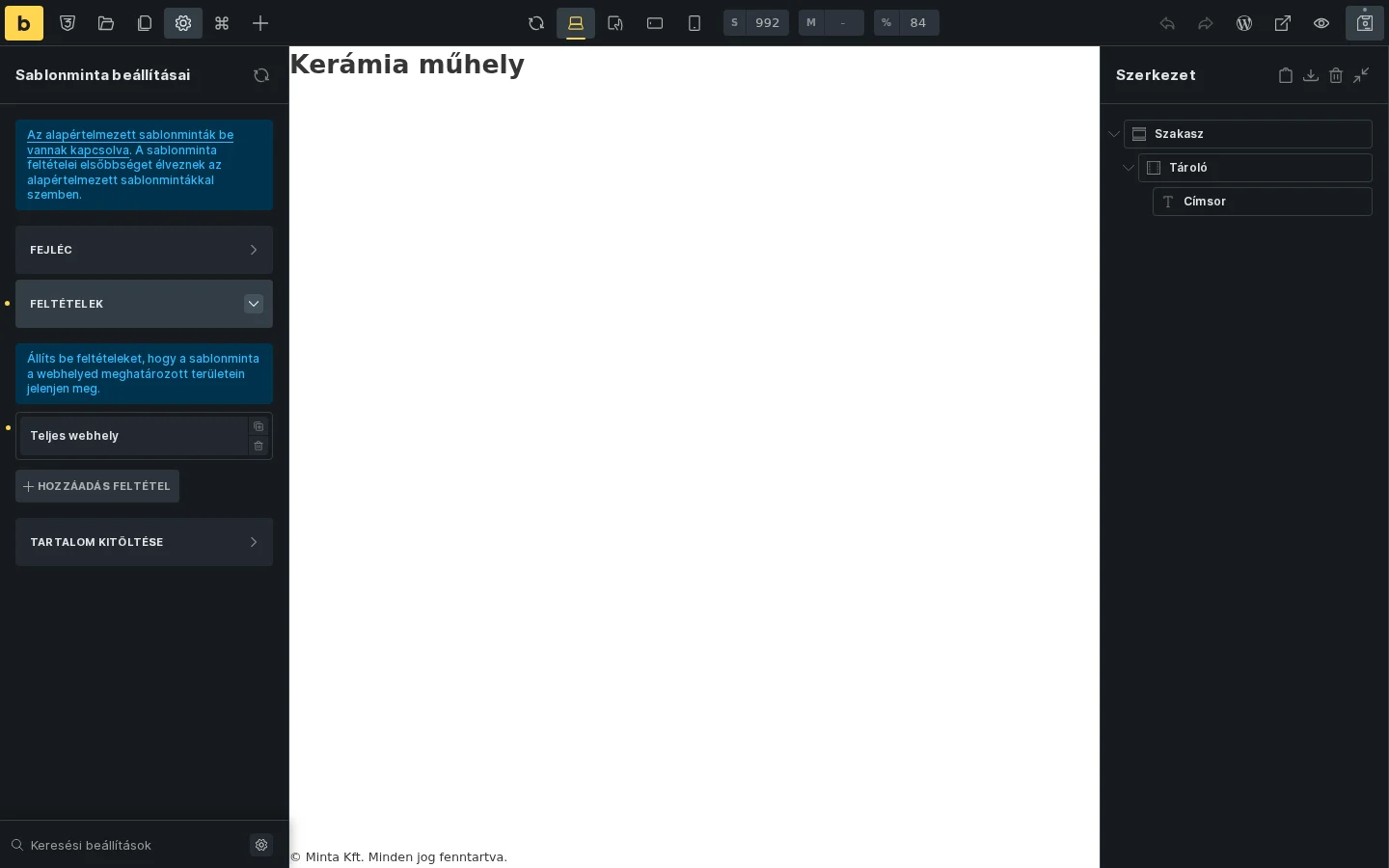
A feltételek típusai:
- Teljes webhely: az egész oldalra érvényes.
- Nyitóoldal: a WordPressben beállított nyitóoldal.
- Bejegyzéstípus: bejegyzések, oldalak, termékek vagy egyedi bejegyzéstípusok.
- Archívum: minden archívum, bejegyzéstípus-archívum, szerzői, dátum- vagy kifejezésarchívum.
- Keresési találatok: a natív WordPress-keresés találati oldala.
- Hibaoldal: a 404-es oldal.
- Kifejezések: a kiválasztott kifejezésekhez (például kategóriához) rendelt bejegyzések.
- Egyedi: kiválasztott bejegyzések, oldalak, egyedi bejegyzéstípusok elemei vagy gyermekoldalak.
A feltételek lehetnek tágak vagy szűkek. A Teljes webhely feltételű fejléc az egész oldalt lefedi, a Bejegyzéstípus: Bejegyzések feltételű egyedi sablon minden blogbejegyzést, az Egyedi feltétel pedig például csak a „Rólunk” oldalt.
Melyik sablon nyer, ha több is illik?
Szekció neve “Melyik sablon nyer, ha több is illik?”Ha több sablon illik ugyanarra az oldalra és ugyanarra a területre, a Bricks pontozza a feltételeket, és a legnagyobb pontszámút használja. A gyakorlatban:
- az Egyedi feltétel a legszűkebb,
- a Nyitóoldal szűkebb, mint az általános bejegyzéstípus-egyezés,
- a kifejezés, a kiválasztott archívum és a gyermekoldal szűkebb, mint a tág archívum vagy bejegyzéstípus,
- a Bejegyzéstípus szűkebb, mint a Teljes webhely,
- a Teljes webhely a tág tartalék.
Ha két sablon hasonló feltétellel ugyanazt a területet célozza, tedd az egyiket szűkebbé, vagy vedd ki a versengő feltételt. Ne a sablonok létrehozási sorrendjére építs.
Felvétel és kizárás
Szekció neve “Felvétel és kizárás”Minden feltétel lehet felvétel vagy kizárás. A felvétellel megmondod, hol jelenjen meg a sablon, a kizárással egy tág szabályból kiveszel egy területet.
Példa:
- A fejlécsablon feltétele: Teljes webhely.
- Ugyanennek kizárás feltétele: Egyedi → Céloldal.
A fejléc az egész webhelyen megjelenik, kivéve a kiválasztott céloldalt. Kifejezéseknél és egyedi elemeknél a feltétel kiterjeszthető a gyermekkifejezésekre és a gyermekoldalakra is.
Alapértelmezett sablonok
Szekció neve “Alapértelmezett sablonok”A Bricks néhány közzétett sablont feltétel nélkül is használ, ha az alapértelmezett sablonok engedélyezve vannak. Ezt a Bricks → Beállítások → Sablonok és komponensek → Alapértelmezett sablonok letiltása kapcsoló szabályozza. Alapból a fejléc, a lábléc, az archívum, a keresési találatok, a hibaoldal és a támogatott WooCommerce-útvonalak sablonjai így is megjelennek.
Ha a kapcsolót bekapcsolod (az alapértelmezett sablonokat letiltod), a sablonoknak feltétel kell, hogy megjelenjenek. Éles oldalon ez átláthatóbb és könnyebben karbantartható, ezért érdemes a feltételeket kifejezetten beállítani.
Az előnézeti tartalom nem feltétel
Szekció neve “Az előnézeti tartalom nem feltétel”Szerkesztés közben a sablonnak szüksége van egy előnézeti környezetre: az egyedi sablonhoz egy valódi bejegyzésre (a cím, a tartalom, a kiemelt kép miatt), az archívumhoz archívumkörnyezetre, a keresési találatokhoz keresőkifejezésre. Ezt a Sablonminta beállításai → Tartalom kitöltése csoportban adod meg. A Tartalom kitöltése nem azt dönti el, hol jelenik meg a sablon az oldalon, azt a feltételek döntik el. A részleteket a Sablonbeállítások fejezetben találod.
Az oldalbeállítások is befolyásolják
Szekció neve “Az oldalbeállítások is befolyásolják”Az oldal, amelyet sablon jelenít meg, ki tudja kapcsolni a saját fejlécét vagy láblécét. Nyisd meg az oldalt, és az Oldalbeállítások → Általános részen kapcsold be a Fejléc letiltása vagy a Lábléc letiltása opciót. Ez hasznos céloldalakon, kampányoldalakon vagy pénztár jellegű folyamatokon. A beállítás nem törli a sablont, csak az adott oldalon kapcsolja ki a területet. Ugyanitt a Felugró ablakok letiltása kapcsolóval az oldalon a felugró ablakokat is kikapcsolhatod.
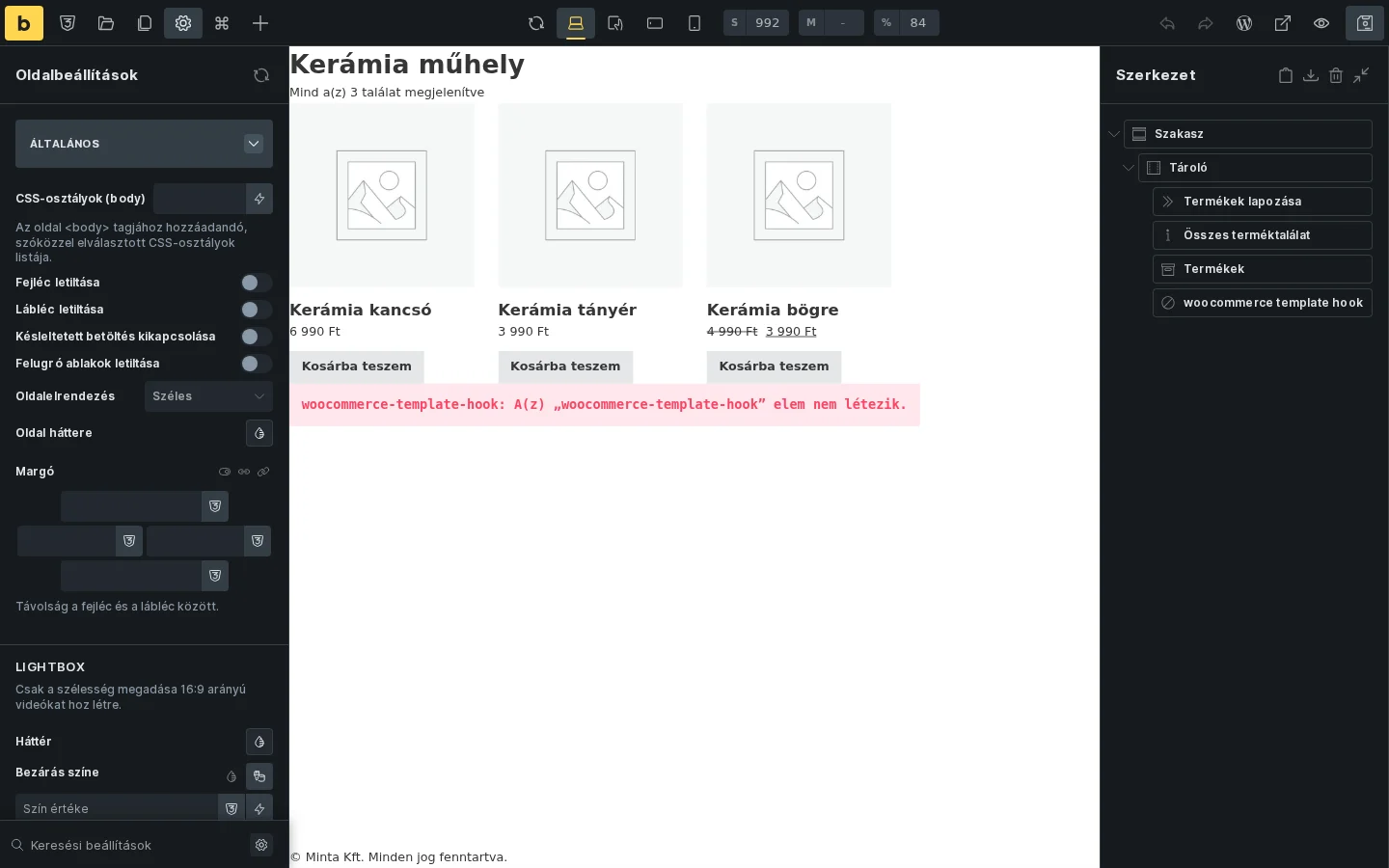
Figyeld meg a Fejléc letiltása, Lábléc letiltása és Felugró ablakok letiltása kapcsolókat.
Előre elkészített sablonok
Szekció neve “Előre elkészített sablonok”A szerkesztő eszköztárán a Böngésző (mappa) ikonra kattintva a Sablonminták nézetben a Bricks beépített Drótvázak és Dizájnkészletek forrásait böngészheted. Egy kattintással beszúrod a kiválasztott sablont, utána testre szabod. A részleteket a Sablonkönyvtár fejezetben találod.
Saját sablonok
Szekció neve “Saját sablonok”A saját sablonjaidat megtekintheted, létrehozhatod, importálhatod és exportálhatod a szerkesztőből (Böngésző → Sablonminták) vagy közvetlenül a WordPress vezérlőpultján (Bricks → Sablonminták). A vezérlőpulti lista a sablon típusát, feltételeit, rövidkódját, szerzőjét és dátumát mutatja. Ha bekapcsolod a Sablonminták bélyegképeit megjelenítő oszlop beállítást, a kiemelt kép vagy a képernyőkép is megjelenik.
Szakasz sablon beszúrása horogba
Szekció neve “Szakasz sablon beszúrása horogba”A Szakasz típusú sablonok egy WordPress-műveleti horogra (action hook) is rákapcsolhatók. Szerkesztés közben vegyél fel egy feltételt, és add meg a horog nevét a Horog: Név mezőben. A Horog: Prioritás mező is beállítható. A Bricks először a feltételt vizsgálja, utána jeleníti meg a szakaszt, amikor a horog lefut. A horog mezők csak szakasz típusú sablonoknál érhetők el.
A mintában az Akciós sáv szakasz feltétele Teljes webhely, a horog neve bricks_before_header, ezért az egész oldalon a fejléc előtt jelenik meg (lásd a fenti frontend képet). A listában is látszik a feltételek között: „Hook: bricks_before_header (10)”.
Sablonmappák és címkék
Szekció neve “Sablonmappák és címkék”A Csomagok és a Címkék (a Bricks → Sablonminták lista tetején) a sablonok rendszerezésére szolgáló két csoportosítás, mindkettő teljesen opcionális. A csomaggal például egy weboldal-dizájn egyes sablonjait fogod össze (nyitóoldal, kapcsolat, rólunk). A címkék egyszerű jelölők, például „Sötét” és „Világos”, és sok sablon mellett nagyon hasznosak.
Hibaelhárítás
Szekció neve “Hibaelhárítás”- Semmi sem jelenik meg: nézd meg, hogy a sablon közzé van-e téve, jó-e a típusa, és vannak-e illeszkedő feltételei. Ha nincs feltétele, nézd meg, hogy az alapértelmezett sablonok le vannak-e tiltva.
- Rossz elrendezés jelenik meg: keress egy másik sablont szűkebb feltétellel. Az egyedi, a nyitóoldal, a kiválasztott kifejezés és a kiválasztott archívum feltétele felülírja a tágabbakat.
- A fejléc vagy lábléc csak egy oldalról hiányzik: az oldal Oldalbeállítások → Általános részén nézd meg a Fejléc letiltása és a Lábléc letiltása kapcsolót.
- A szerkesztő előnézete nem hasonlít az oldalra: állítsd be a Tartalom kitöltése értékét. Az előnézet a vásznat vezérli, nem a sablon hozzárendelését.
- Hiányzik a Feltételek csoport WooCommerce-sablonnál: csak a termékarchívum és az egyedi termék sablonja használ feltételeket, a többi (kosár, pénztár, köszönőoldal, fiók) magától jelenik meg a saját oldalán.
Készült: