

 Magyarmagyar
Jelszóvédelem
Bricks-natív jelszóvédelem: oldalak, bejegyzések, teljes bejegyzéstípusok vagy az egész webhely védelme jelszóvédelem sablonnal; jelszóforrások, ütemezés, kivétel bejelentkezetteknek, süti és szűrők.
A Bricks natív Jelszóvédelme egyszerű és rugalmas módot ad a webhely tartalmának védelmére külön bővítmény nélkül.
Védhetsz egyes oldalakat, bejegyzéseket, szélesebb területeket (például egyéni bejegyzéstípusokat), vagy akár az egész webhelyet. A jelszómegadás felületét egyéni sablonnal alakíthatod, az érvényességet ütemezheted, és mindent a Bricksen belül kezelhetsz.
A jelszóvédelem beállítása
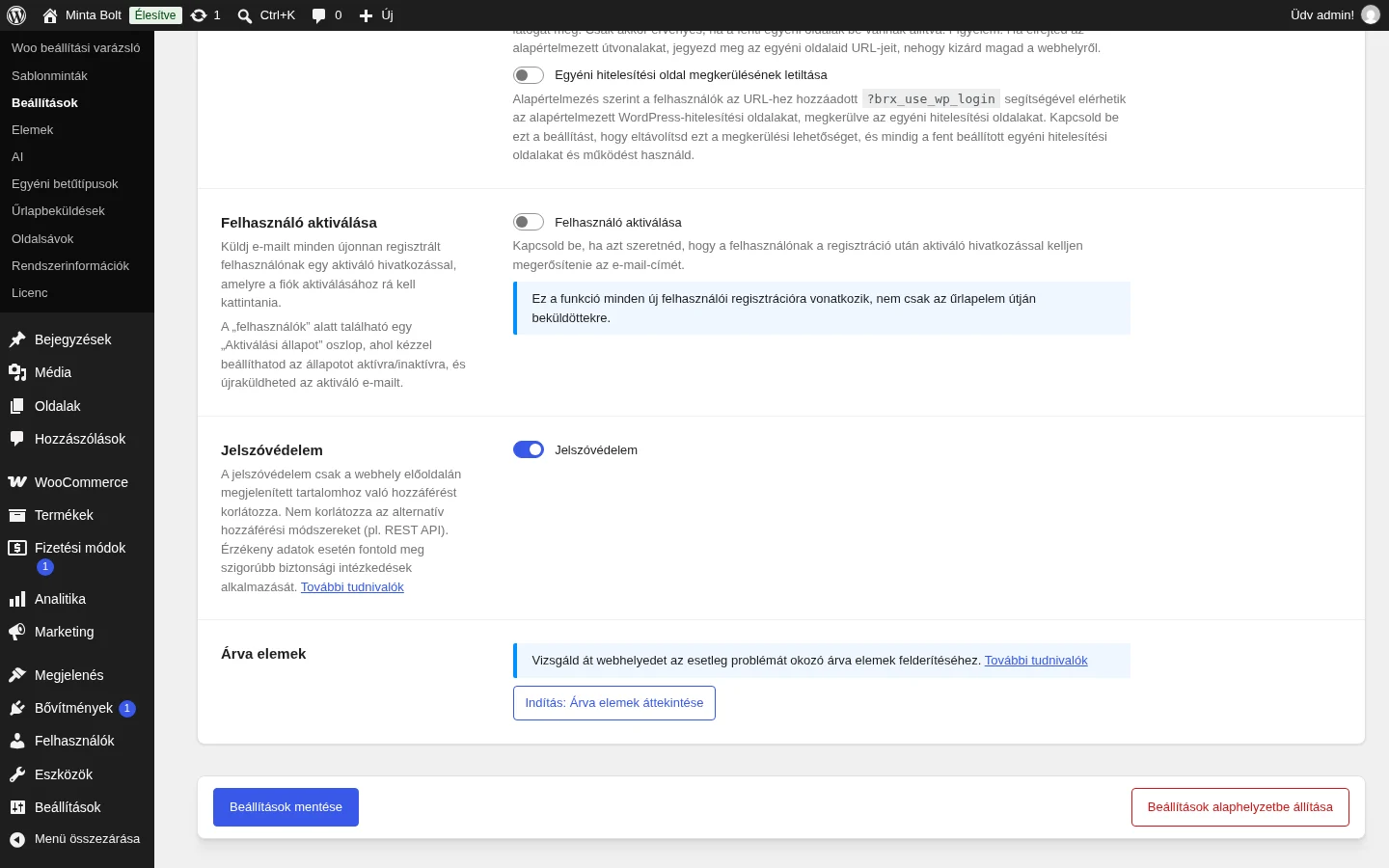
Szekció neve “A jelszóvédelem beállítása”- Kapcsold be a funkciót a Bricks → Beállítások → Általános → Jelszóvédelem részen, és mentsd. A Jelszóvédelem sablontípus csak akkor érhető el, amíg ez a beállítás be van kapcsolva.
- Hozz létre jelszóvédelem sablont.
- A WordPress vezérlőpultján menj a Bricks → Sablonminták oldalra, és hozz létre új sablont.
- A Sablon típusa legyen Jelszóvédelem.
- A Bricks az üres sablont kezdőelrendezéssel tölti ki: egy címsorral, egy szövegsorral és egy űrlappal, amelyben jelszómező és Feloldás gomb van. Az űrlap már a Jelszóvédelem feloldása műveletet használja.
- Állítsd be a jelszóvédelem beállításait.
- Kattints a Szerkesztés Bricksszel gombra.
- A jelszóvédelem beállításait a Beállítások → Sablonminta beállításai → Jelszóvédelem részen találod.
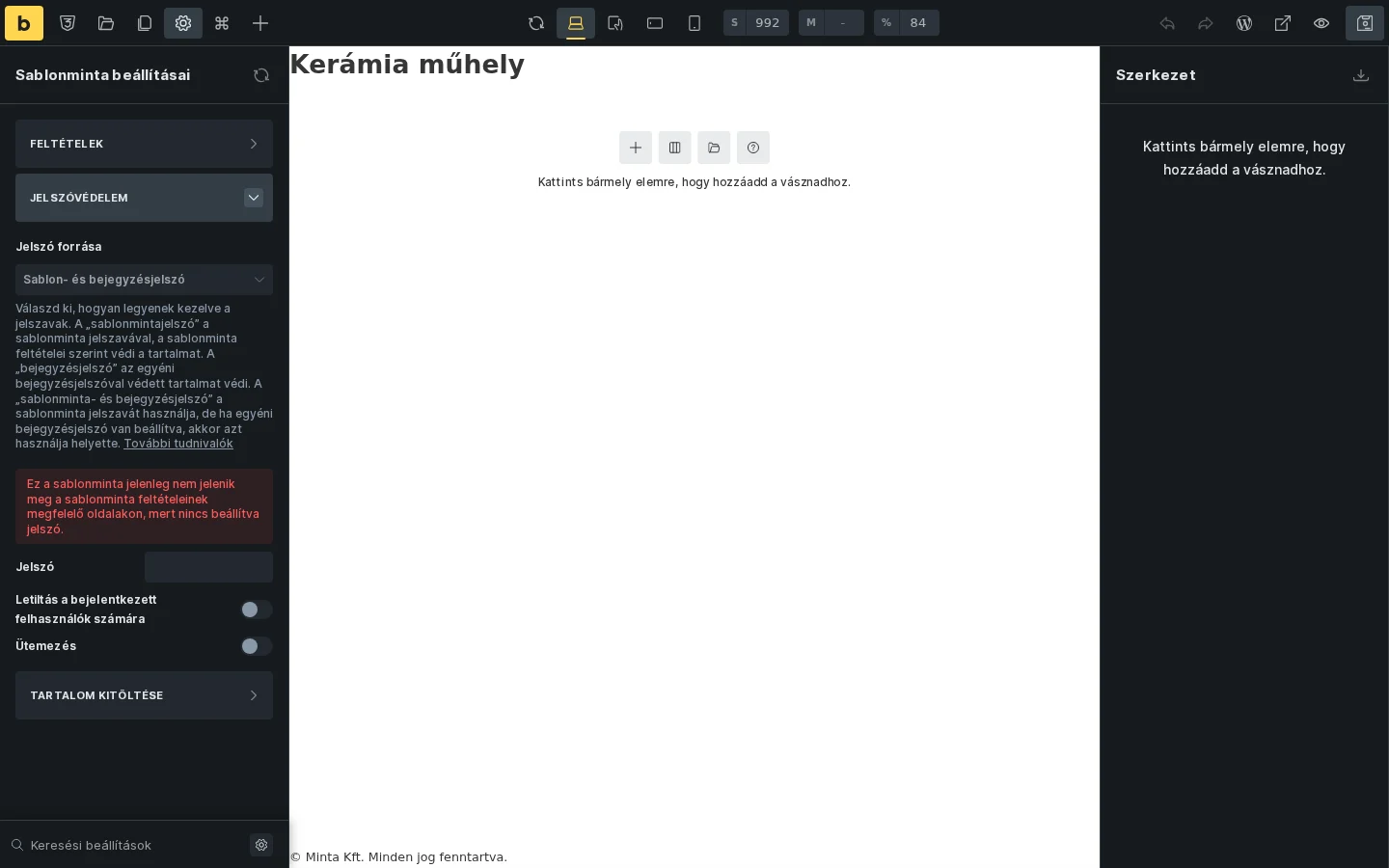
Beállítások:
| Beállítás | Mit csinál |
|---|---|
| Jelszó forrása | Hogyan kezeli a Bricks a jelszavakat: Sablonminta jelszava, Bejegyzés jelszava vagy Sablon- és bejegyzésjelszó. Lásd lent |
| Jelszó | A sablonszintű védelem jelszava. Csak akkor érhető el, ha a jelszó forrása a sablon jelszava vagy a sablon- és bejegyzésjelszó |
| Letiltás a bejelentkezett felhasználók számára | A bejelentkezett látogatók megkerülhetik a sablonjelszót |
| Ütemezés | Mikor legyen aktív a sablonjelszavas védelem: Kezdő dátum (a védelem kezdete) és Záró dátum (a védelem vége) |
A régebbi Fejléc letiltása, Lábléc letiltása és Felugró ablakok letiltása beállítások elavultak, új jelszóvédelem sablonoknál ne használd őket szokásos vezérlőként.
- Állítsd be a sablon feltételeit.
- A Sablonminta beállításai → Feltételek részen add meg, hol érvényes a sablon (lásd: Sablonbeállítások).
- Dinamikusabb vezérléshez a
bricks/password_protection/is_activeszűrővel egyéni módon állíthatod, mikor legyen aktív vagy mikor legyen megkerülve a sablon.
- Adj hozzá űrlapot a feloldáshoz.
- Tegyél egy Űrlap elemet a jelszóvédelem sablonba.
- Add hozzá a Jelszóvédelem feloldása űrlapműveletet. Ezzel a felhasználó a helyes jelszó megadásával feloldhatja a védett tartalmat (lásd: Űrlap műveletek).
- Adj hozzá jelszómezőt. Az űrlapművelet beállításai között válaszd ki ezt a mezőt. Ha nem választasz mezőt, a Bricks az űrlap első jelszómezőjét használja.
- Az űrlapművelet hibaüzenetét testre szabhatod. Az alapértelmezett hiba: „Incorrect password.”
A jelszóvédelem sablonok elsőbbséget élveznek a többi egyező tartalomsablonnal szemben. Ha egy aktív jelszóvédelem sablon megfelel az aktuális oldalnak, a Bricks ezt a sablont rendereli tartalomsablonként, amíg a látogató fel nem oldja a tartalmat, vagy a védelem más módon meg nem kerülődik.
Rossz jelszónál az űrlap megjeleníti a hibaüzenetet, és az oldal zárolva marad. Helyes sablonjelszónál az űrlap a sikerüzenetet mutatja, majd nagyjából egy másodperc múlva az oldal újratöltődik a védett tartalommal.
Jelszóforrás-lehetőségek
Szekció neve “Jelszóforrás-lehetőségek”A jelszóvédelem viselkedése a kiválasztott jelszóforrástól függ.
Sablonminta jelszava
Szekció neve “Sablonminta jelszava”A Sablonminta jelszava a sablonbeállításokban megadott jelszót alkalmazza minden olyan oldalra vagy bejegyzésre, amely megfelel a sablon feltételeinek. Egyes bejegyzéseken nincs több teendő:
- Add meg a jelszót a Sablonminta beállításai → Jelszóvédelem → Jelszó mezőben.
- Add meg a sablon feltételeit a Sablonminta beállításai → Feltételek részen, hogy hol érvényes a sablon.
A feltételeknek megfelelő tartalomnál a jelszóűrlap automatikusan megjelenik, és korlátozza a hozzáférést.
Ha a látogató a helyes sablonjelszót adja meg, a Bricks egy hash-elt jelszósütit tárol brx_pp_ néven, a WordPress sütihash-ével kiegészítve. A sütit a sablonjelszóval ellenőrzi, így egyetlen feloldás a sablon által védett összes oldalt lefedi. A süti HTTP-only, az aktuális SSL-állapotot használja, és alapértelmezetten 10 nap után lejár. A lejáratot a bricks/password_protection/cookie_expires szűrővel módosíthatod.
Bejegyzés jelszava
Szekció neve “Bejegyzés jelszava”A Bejegyzés jelszava forrásnál a sablon a WordPress alapértelmezett jelszóvédelmi űrlapját alakítja át, de egyes bejegyzések saját jelszavát igényli.
A védelem beállítása:
- Kapcsold be a jelszóvédelmet minden bejegyzésen vagy oldalon a WordPress szerkesztőjében.
- Állíts be jelszót közvetlenül a bejegyzésen vagy oldalon (vagy a gyorsszerkesztéssel).
- A sablon feltételei azt szabályozzák, hol érvényes az egyéni jelszóűrlap megjelenése, de a védelmet bejegyzésszinten kezeled.
Bejegyzésjelszavaknál a Bricks a WordPress jelszóval védett bejegyzés folyamatát használja. A Bricks-űrlap a WordPress postpass műveletére küldi az adatot, és a WordPress dönti el, hogy az aktuális bejegyzéshez még kell-e jelszó. A sablonjelszó, a bejelentkezett felhasználóra vonatkozó kivétel és az ütemezés nem érvényes, ha a forrás a bejegyzés jelszava.
Sablon- és bejegyzésjelszó
Szekció neve “Sablon- és bejegyzésjelszó”A Sablon- és bejegyzésjelszó alapból a sablonjelszót használja. Ha viszont egy egyes bejegyzésnek saját jelszava van, az az erősebb.
Beállítás:
- Írj be jelszót a Jelszóvédelem → Jelszó mezőbe.
- Add meg a sablon feltételeit, hogy hol érvényes a védelem.
- Azoknál a bejegyzéseknél, amelyeknek egyéni jelszava van, az felülírja a sablonjelszót.
Így az egyes tartalmak saját jelszót kaphatnak, miközben a sablon alá tartozó összes tartalom általános védelem alatt marad.
Ütemezés és megkerülés
Szekció neve “Ütemezés és megkerülés”Az ütemezés a sablonjelszavas védelemre vonatkozik. Ha nincs ütemezés bekapcsolva, a sablonjelszavas védelem akkor aktív, ha a sablon feltételei teljesülnek. Ha van kezdő dátum, a védelem az után az időpont után indul. Ha van záró dátum, a védelem az után az időpont után leáll. A Kezdő dátum és Záró dátum vezérlők UTC+0 jelzést viselnek, ezért az ütemezés időpontjait UTC+0 szerint add meg.
A Letiltás a bejelentkezett felhasználók számára minden bejelentkezett látogatónál megkerüli a sablonjelszavas védelmet. Ha az illeszkedő bejegyzés WordPress-bejegyzésjelszóval védett, és ez a megkerülés sablonjelszó-forrással be van kapcsolva, a Bricks a bejelentkezett felhasználóknál a WordPress jelszókövetelményt is átugorja.
Ha egy jelszóvédelem sablonnak nincs sablonjelszava, és a forrás nem Bejegyzés jelszava, a Bricks nem rendereli a sablont jelszókapuként.
Sablonrészek és felugró ablakok
Szekció neve “Sablonrészek és felugró ablakok”A jelszóvédelem sablonok az elavult Fejléc letiltása, Lábléc letiltása és Felugró ablakok letiltása beállításokkal elrejthetik a normál fejlécet, láblécet és felugró ablakokat. Ezek a vezérlők csak visszafelé kompatibilitás miatt maradtak meg.
Új sablonoknál inkább magát a jelszóvédelem sablont tervezd meg teljes kapuként, amit a látogatónak látnia kell. Ha egy régebbi sablonon ezek a beállítások be vannak kapcsolva, a Bricks eltávolítja a megfelelő fejléc-, lábléc- vagy felugró sablonrészeket, amíg a jelszóvédelem sablon aktív.
Jelszóvédelem szűrők
Szekció neve “Jelszóvédelem szűrők”bricks/password_protection/cookie_expires: a süti lejárata.bricks/password_protection/is_active: mikor legyen aktív a jelszóvédelem sablon.
Fontos tudnivaló
Szekció neve “Fontos tudnivaló”A jelszóvédelem csak a webhely előoldalán megjelenített tartalomhoz való hozzáférést korlátozza. Nem korlátozza az alternatív hozzáférési módszereket (például a REST API-t). Érzékeny adatok esetén fontolj meg szigorúbb biztonsági intézkedéseket.
Készült: