

 Magyarmagyar
Termék elemek (WooCommerce)
A termékoldal-sablon elemei: galéria, ár, értékelés, készlet, leírások, kosárba teszem, metaadatok, további információk, vélemények és kapcsolódó termékek.
Ezek az elemek az elempanel WOOCOMMERCE PRODUCT csoportjában vannak, és csak akkor jelennek meg, ha a WooCommerce aktív. A WooCommerce termékadatait jelenítik meg, ezért egy termékoldal-sablonba valók. A sablon összeállításáról a Sablonok fejezet szól.
Mindegyik elem az aktuális termék adatait használja. A termékoldal-sablonba tedd őket, mert ott biztosan van termék, amelyhez kapcsolódnak. Egy teljes termékoldalt a Termék címe, a Termék ára és a Termékgaléria elemmel együtt érdemes összeállítani.
Ha a terméket közvetlenül Bricksben szeretnéd szerkeszteni, a Bricks → Beállítások oldalon a szerkeszthető bejegyzéstípusok között jelöld ki a „product” típust is.
A képeken a szerkesztő látszik, ahogy egy elem beállítópaneljét megnyitottad. A vászon fehér képe a szerkesztőben a termékkép helyőrzője.
Termékgaléria
Szekció neve “Termékgaléria”A termék fő képét és a bélyegképes navigációt jeleníti meg.
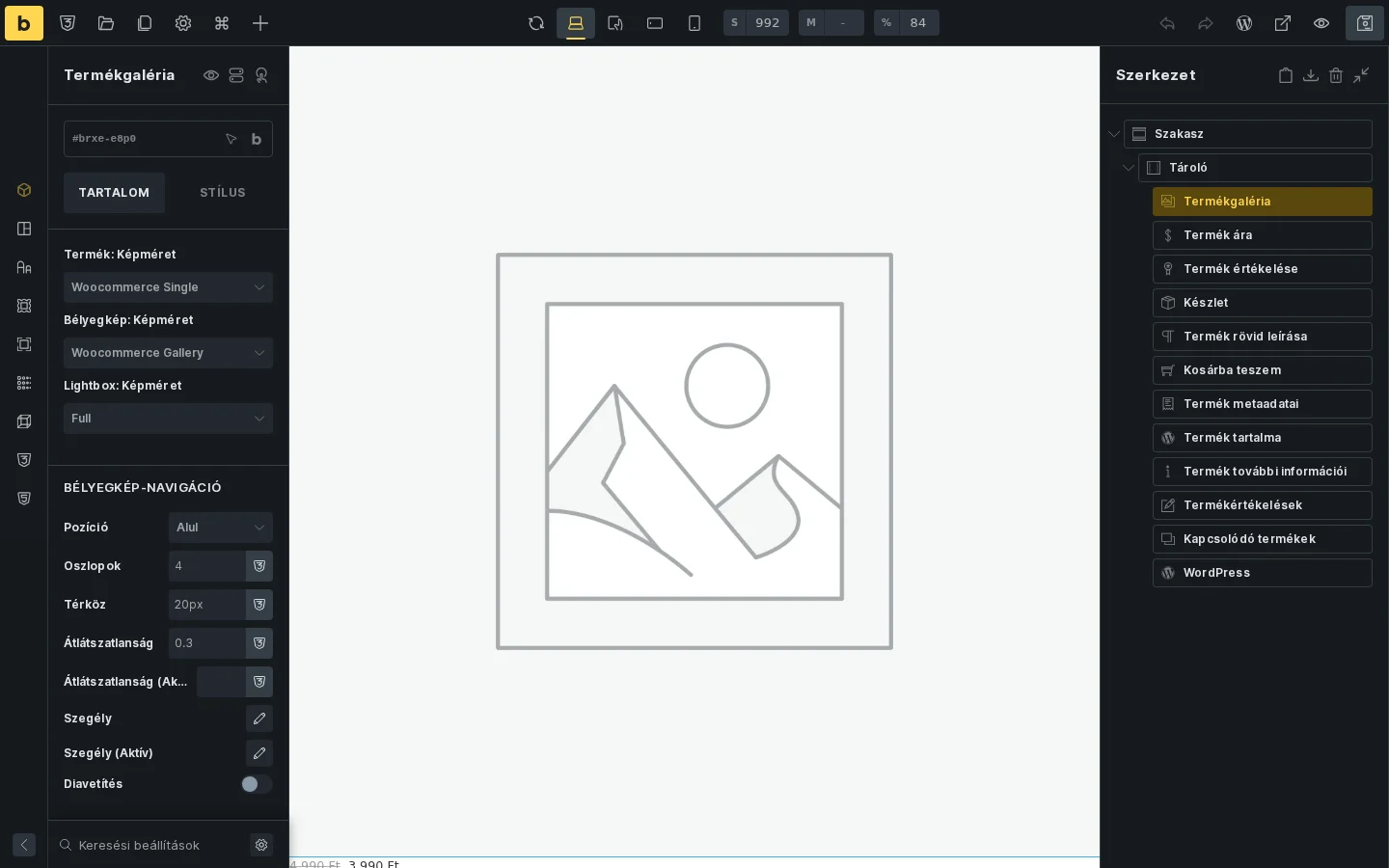
A képen a három képméret-választó és a BÉLYEGKÉP-NAVIGÁCIÓ csoport látszik.
| Beállítás | Mit csinál | Alapérték |
|---|---|---|
| Termék: Képméret | A fő termékkép mérete. | WooCommerce Single |
| Bélyegkép: Képméret | A bélyegképek mérete. | WooCommerce Gallery Thumbnail |
| Lightbox: Képméret | A teljes képernyős (lightbox) nézet képmérete. | Full |
BÉLYEGKÉP-NAVIGÁCIÓ
| Beállítás | Mit csinál | Alapérték |
|---|---|---|
| Pozíció | A bélyegképek helye a fő képhez képest: alul, felül, balra vagy jobbra. | Alul |
| Oszlopok | Hány bélyegkép látszik egyszerre vízszintes elrendezésben. | 4 |
| Térköz | A bélyegképek közti távolság. | 20px |
| Átlátszatlanság | A nem aktív bélyegképek átlátszatlansága. | 0.3 |
| Átlátszatlanság (Aktív) | Az aktív bélyegkép átlátszatlansága. | |
| Szegély | A bélyegképek szegélye. | |
| Szegély (Aktív) | Az aktív, kiválasztott bélyegkép szegélye. | |
| Diavetítés | Bekapcsolja a bélyegképek diavetítését. | ki |
A Diavetítés bekapcsolása után további beállítások jelennek meg:
- a bélyegképek szélessége és magassága képpontban;
- a diavetítés maximális magassága, ha a bélyegképek balra vagy jobbra vannak;
- a bélyegképek közti térköz (alapérték 30);
- a vízszintes diavetítésben látható bélyegképek maximális száma (alapérték 4);
- az előző és a következő nyíl ikonja, valamint a nyilak háttere, szegélye, színe, mérete, magassága és szélessége.
Termék ára
Szekció neve “Termék ára”A termék árát jeleníti meg: a normál árat, az akciós árat, változó terméknél pedig az ártartományt.
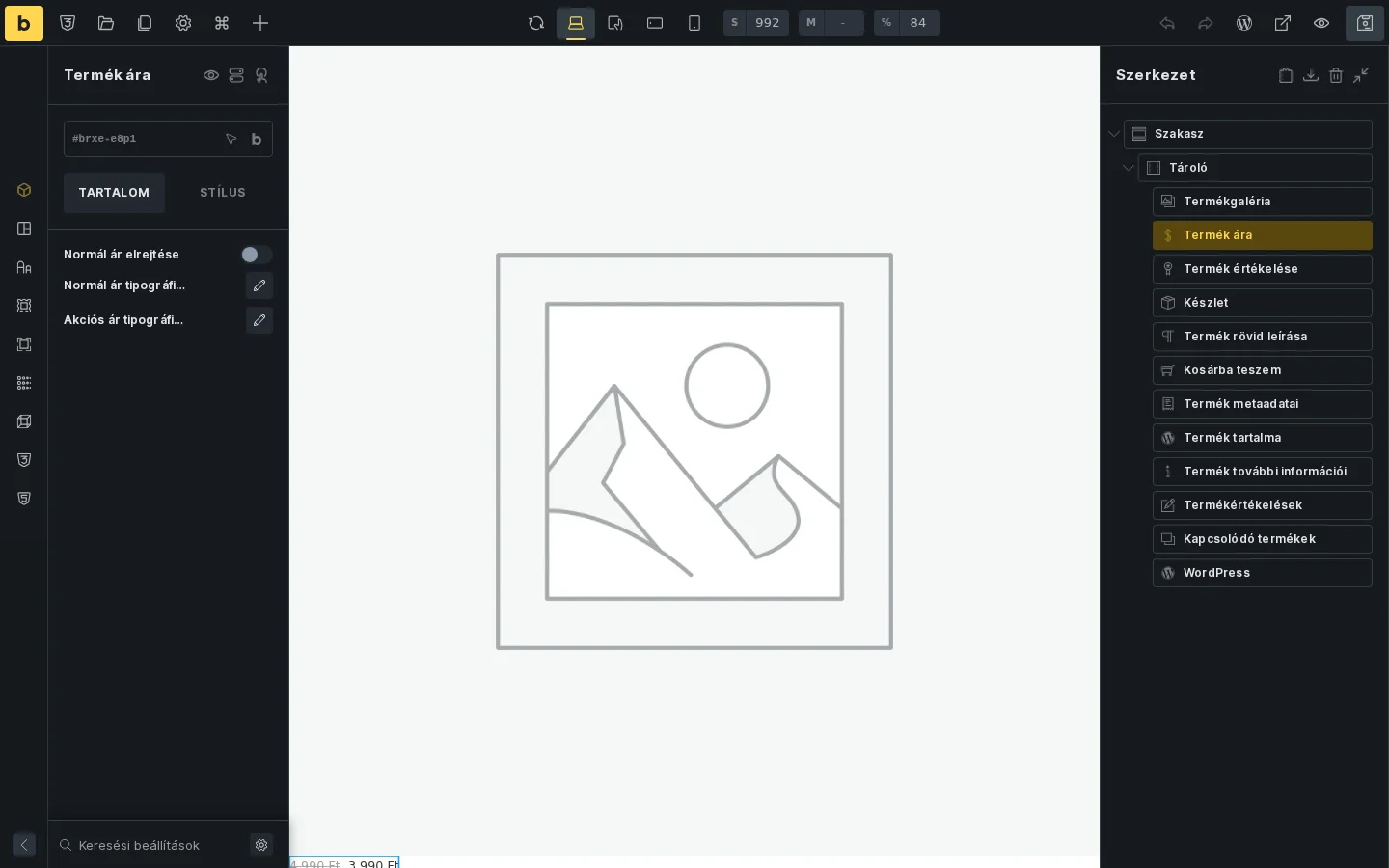
| Beállítás | Mit csinál |
|---|---|
| Normál ár elrejtése | Akciós ár esetén elrejti az áthúzott normál árat. |
| Normál ár tipográfiája | A normál ár betűstílusa. |
| Akciós ár tipográfiája | Az akciós ár betűstílusa. |
Termék értékelése
Szekció neve “Termék értékelése”A termék csillagos értékelését és az értékelések számát mutatja.
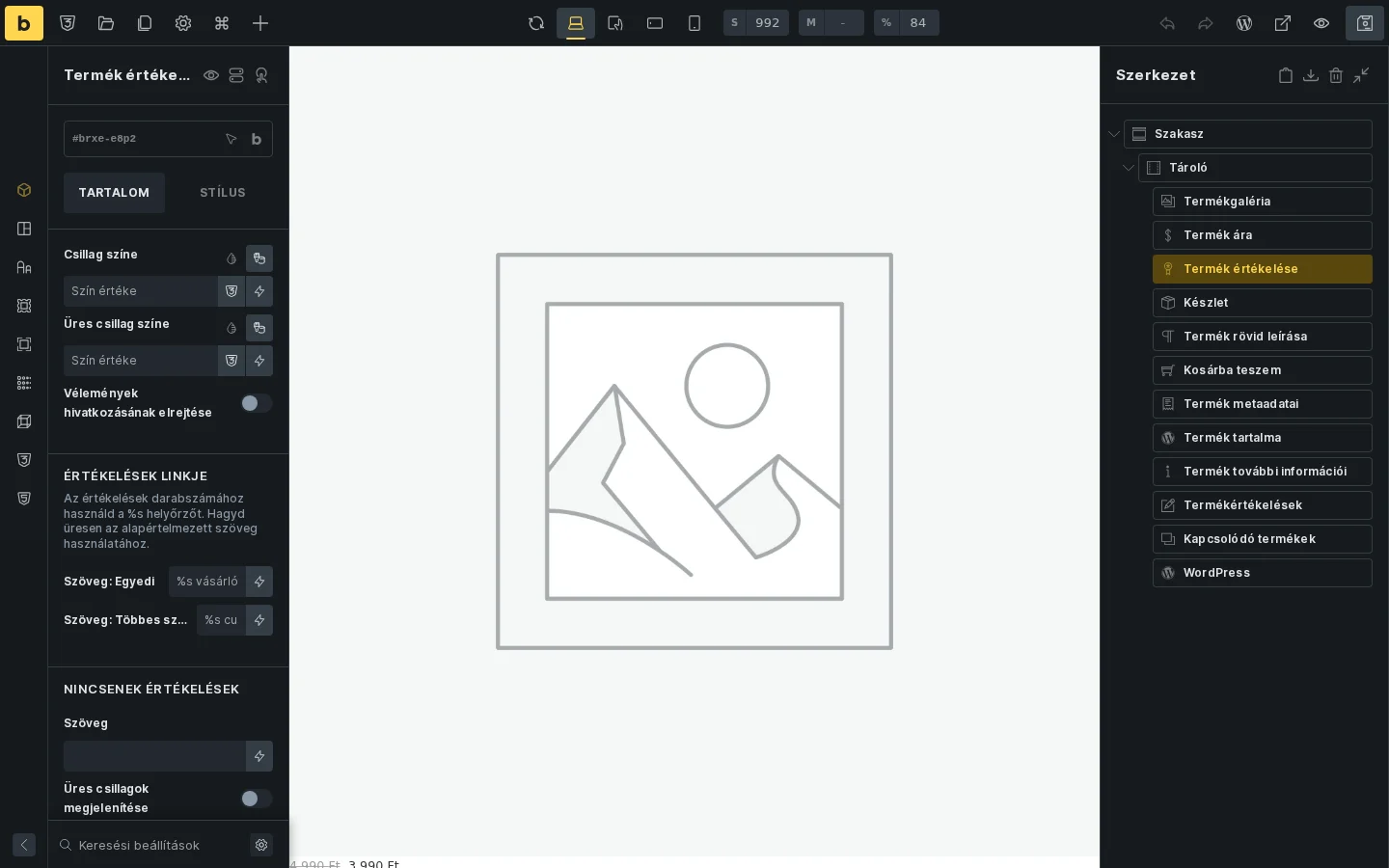
| Beállítás | Mit csinál |
|---|---|
| Csillag színe | A kitöltött csillagok színe. |
| Üres csillag színe | Az üres csillagok színe. |
| Vélemények hivatkozásának elrejtése | Elrejti az értékelések számát mutató hivatkozást. |
ÉRTÉKELÉSEK LINKJE
| Beállítás | Mit csinál |
|---|---|
| Szöveg: Egyedi | A hivatkozás szövege egy értékelésnél. Az értékelések darabszámához a %s helyőrzőt használd. Üresen hagyva az alapértelmezett szöveg látszik. |
| Szöveg: Többes szám | A hivatkozás szövege több értékelésnél, szintén a %s helyőrzővel. |
NINCSENEK ÉRTÉKELÉSEK
| Beállítás | Mit csinál |
|---|---|
| Szöveg | A szöveg, amely akkor látszik, ha a terméknek még nincs értékelése. |
| Üres csillagok megjelenítése | Értékelés nélküli terméknél is kirajzolja az üres csillagokat. |
Készlet
Szekció neve “Készlet”A termék készletállapotát és mennyiségét mutatja.
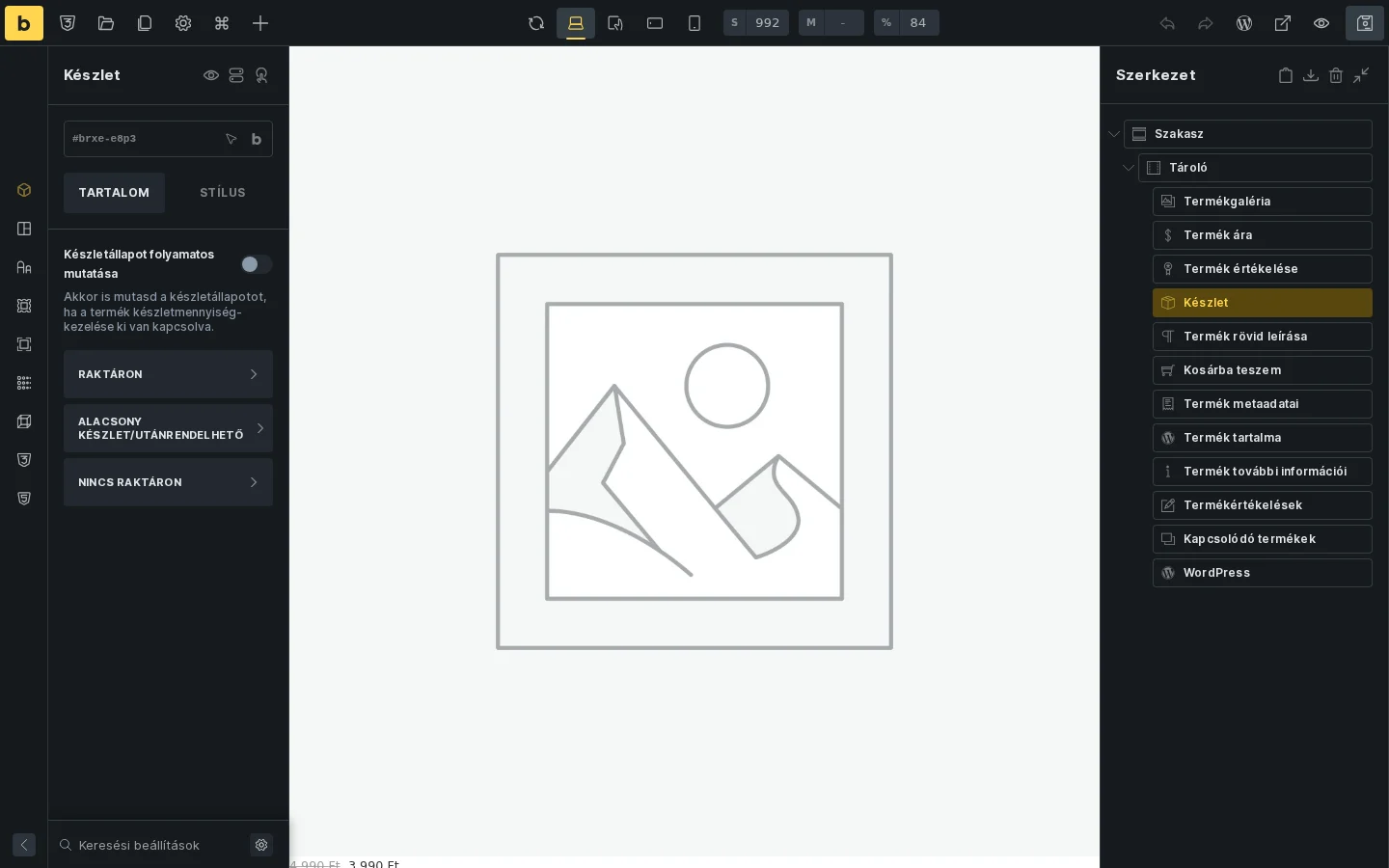
| Beállítás | Mit csinál |
|---|---|
| Készletállapot folyamatos mutatása | Akkor is kiírja a készletállapotot, ha a terméknél ki van kapcsolva a készletmennyiség-kezelés. |
A három állapotnak külön csoportja van: RAKTÁRON, ALACSONY KÉSZLET/UTÁNRENDELHETŐ és NINCS RAKTÁRON. Mindegyikben beállítható:
| Beállítás | Mit csinál |
|---|---|
| Egyedi szöveg | Az adott állapotban kiírt szöveg. |
| Tipográfia | A szöveg betűstílusa. |
| Háttérszín | Az állapot hátterének színe. |
Termék rövid leírása
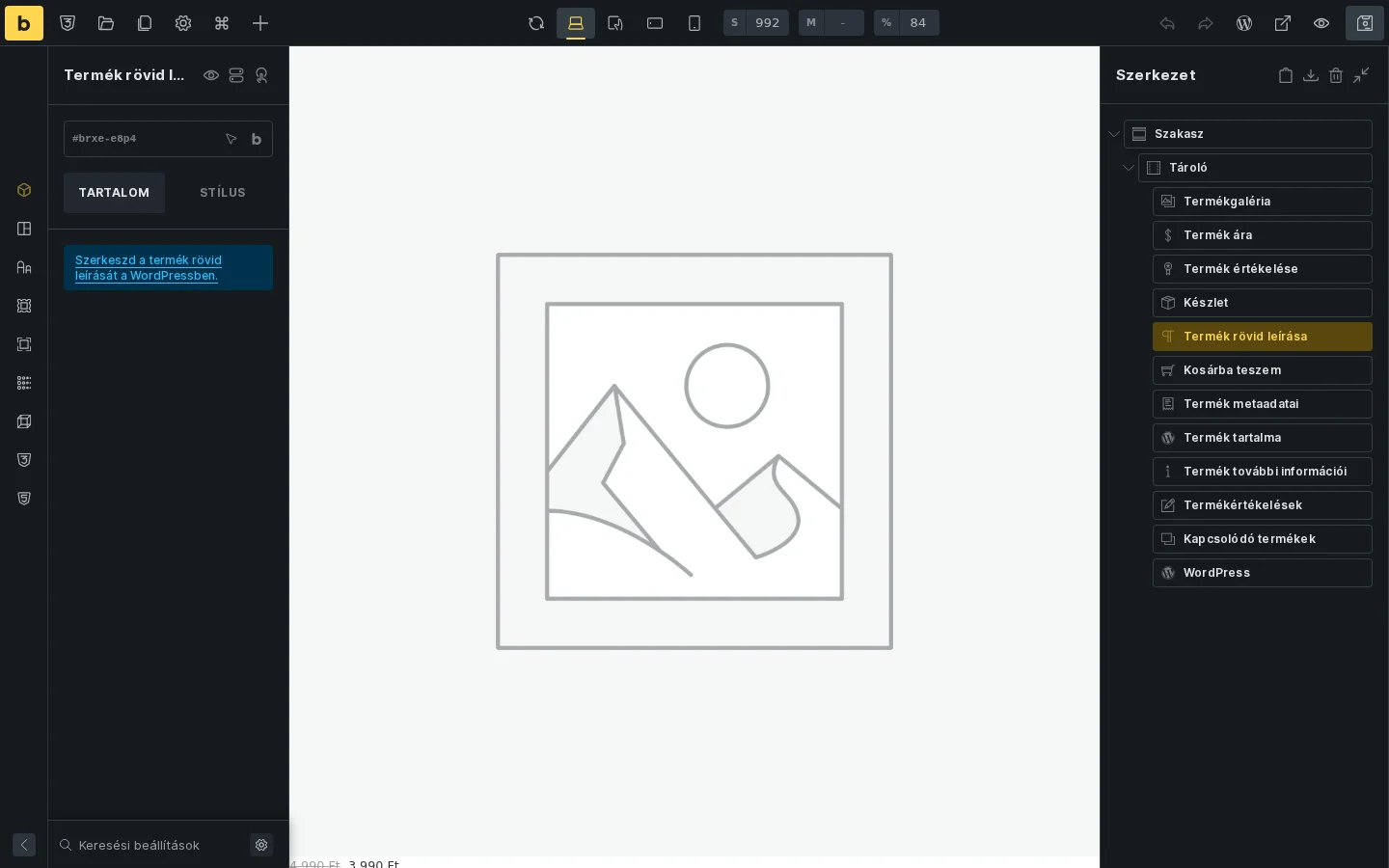
Szekció neve “Termék rövid leírása”A termék rövid leírását (kivonatát) jeleníti meg. Az elemnek nincs saját tartalmi beállítása, a szöveget a termék szerkesztőoldalán a rövid leírás mezőben kell megadni. A beállítópanel erre figyelmeztet is.
Kosárba teszem
Szekció neve “Kosárba teszem”A kosárba tevő űrlapot jeleníti meg: a mennyiséget, a gombot, változó terméknél a variációk választóit, csoportosított terméknél a tagtermékek listáját.
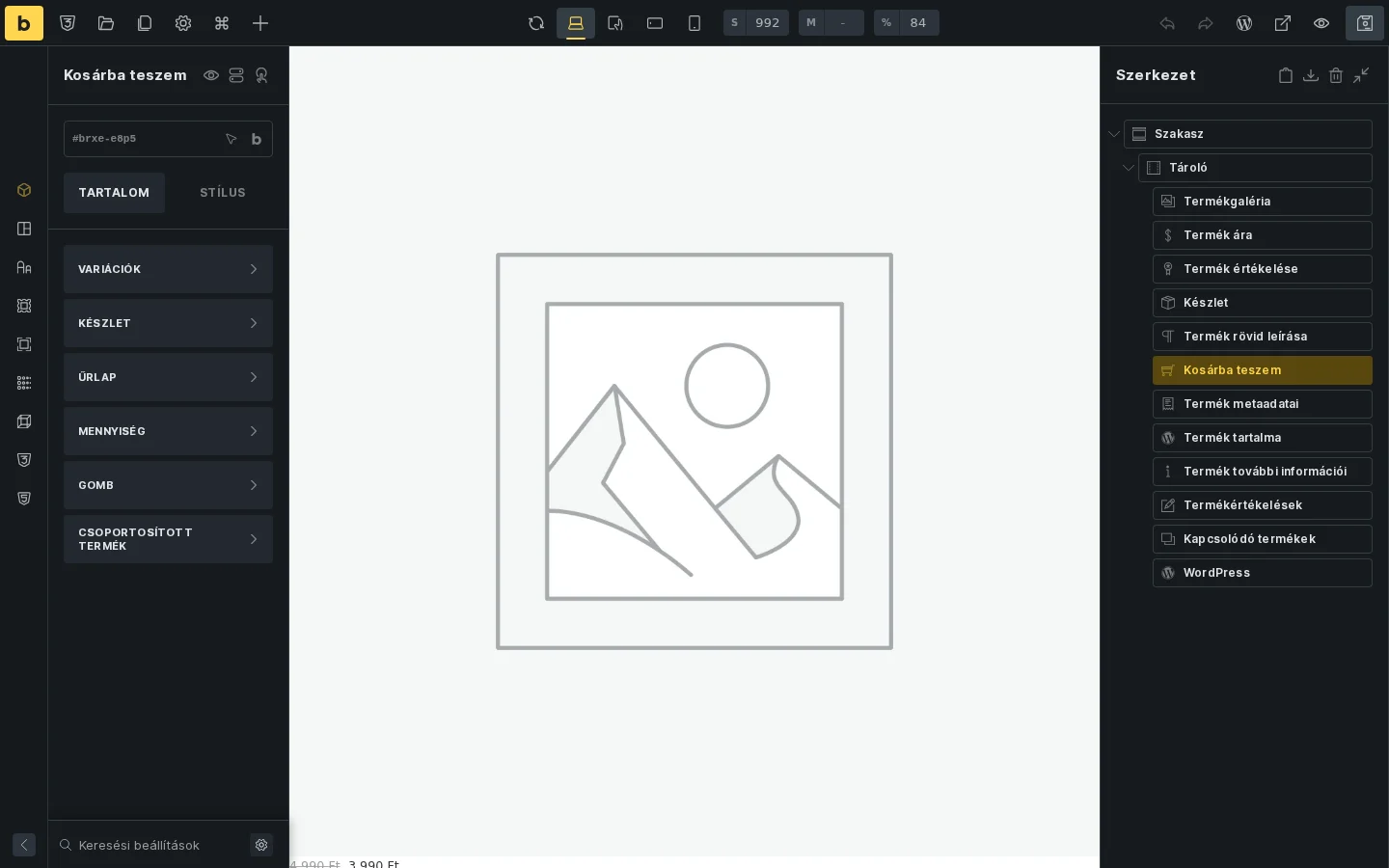
A beállítópanel csoportjai: VARIÁCIÓK, KÉSZLET, ŰRLAP, MENNYISÉG, GOMB és CSOPORTOSÍTOTT TERMÉK. Ezekben a változó termék variációválasztóját, a készletüzenetet, az űrlapot, a mennyiségmezőt, a gombot és a csoportosított termék listáját stílusozhatod.
Az elemhez tartozik a tipográfia, a háttérszín, a szegély, a margó és a belső térköz (padding) is. Külön betűstílus adható a leírásnak, az árnak, a normál árnak és az akciós árnak, a csomagolás (Wrap) pedig választható beállítás.
Termék metaadatai
Szekció neve “Termék metaadatai”A termék azonosítóit és besorolását írja ki: a cikkszámot (SKU), a kategóriákat és a címkéket.
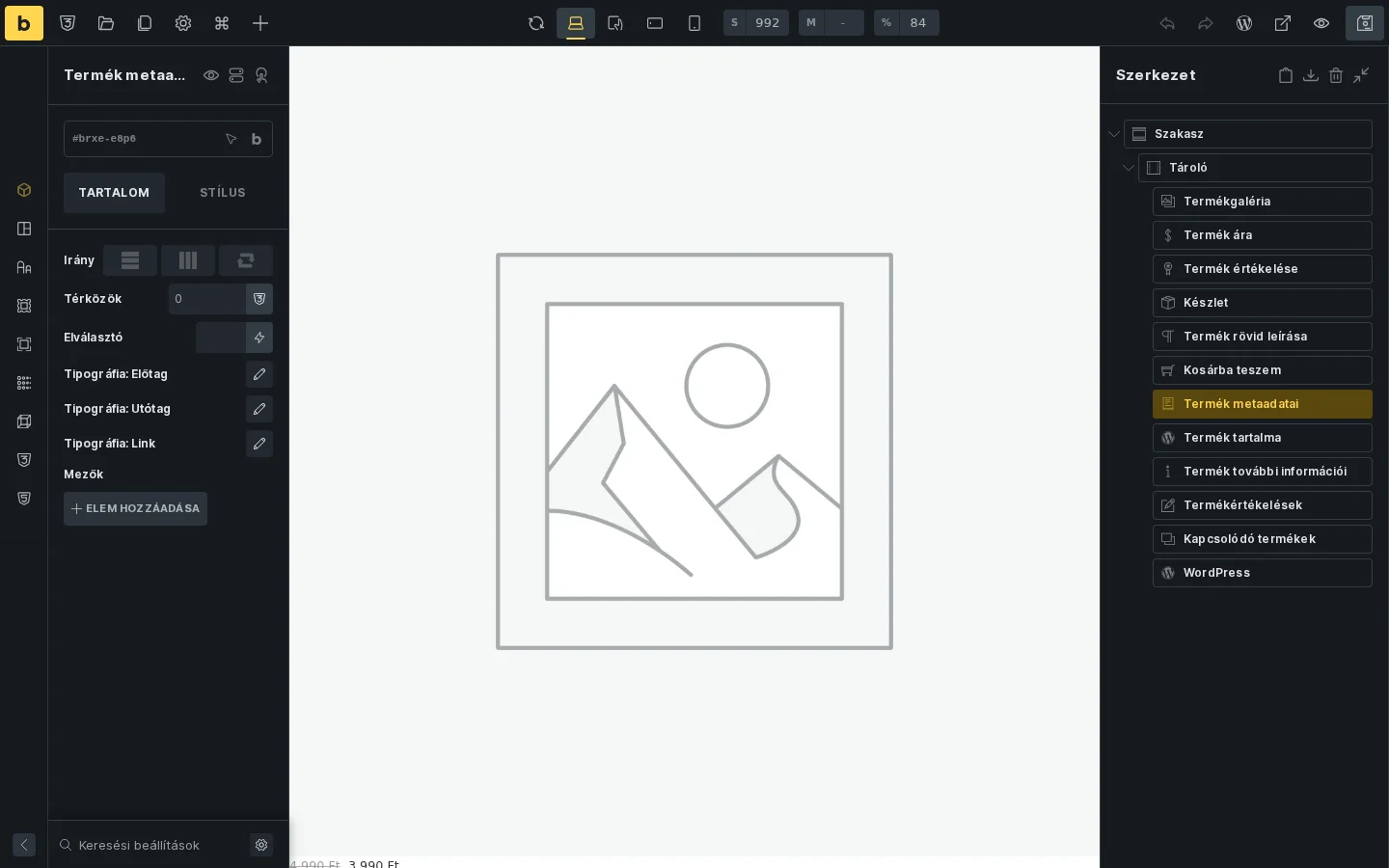
| Beállítás | Mit csinál |
|---|---|
| Irány | A tételek iránya: vízszintes vagy függőleges. |
| Térközök | A tételek közti távolság. |
| Elválasztó | A tételek közé kerülő elválasztó jel. |
| Elválasztó színe | Az elválasztó színe. |
| Tipográfia: Előtag | A tétel előtagjának (például „Cikkszám:”) betűstílusa. |
| Tipográfia: Utótag | A tétel utótagjának betűstílusa. |
| Tipográfia: Link | A hivatkozások betűstílusa. |
| Mezők | Ismétlő: itt adod meg, mely adatok jelenjenek meg. Az ELEM HOZZÁADÁSA gombbal vehetsz fel újat. |
Termék tartalma
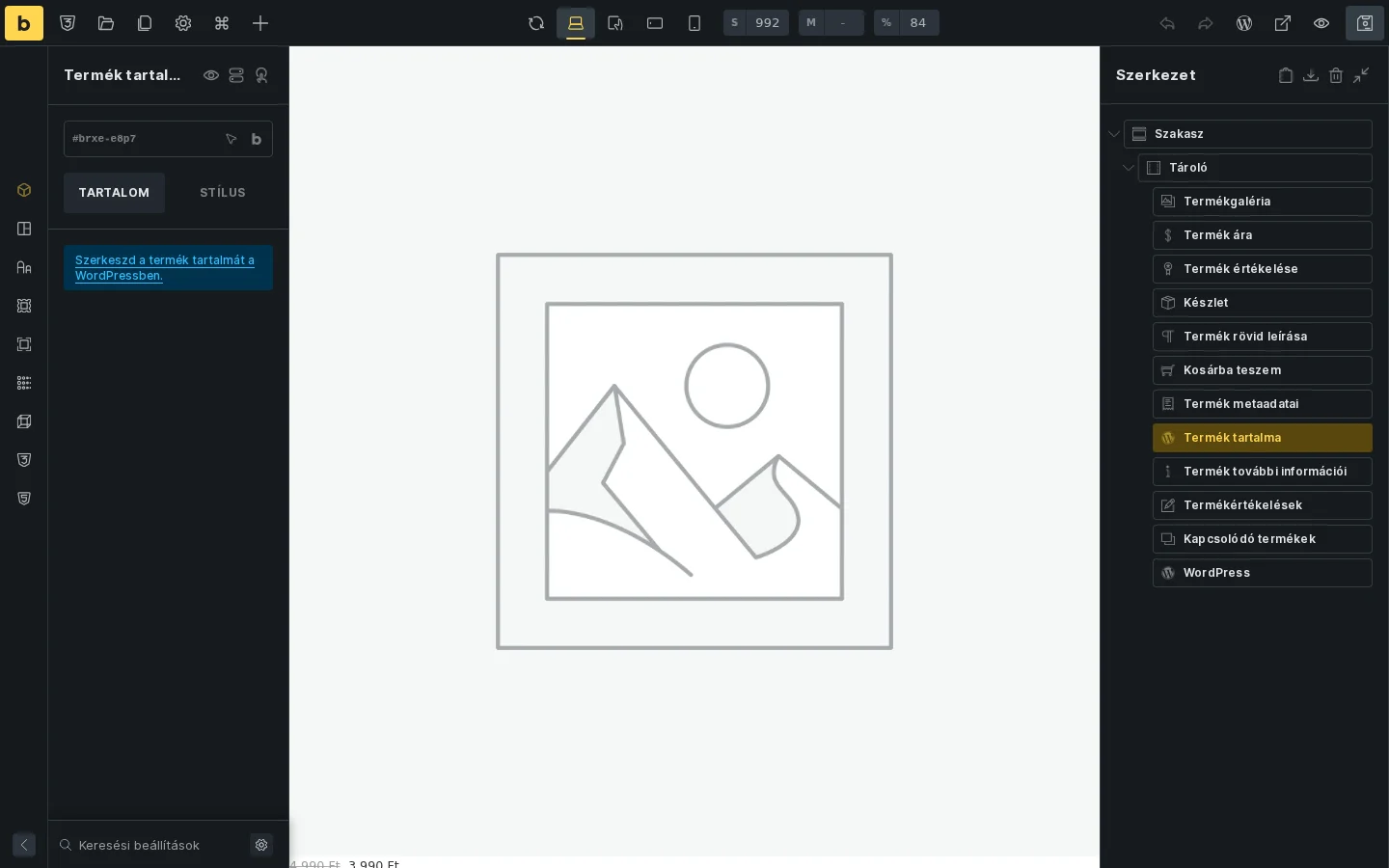
Szekció neve “Termék tartalma”A termék teljes leírását jeleníti meg, azt, amit a termék szerkesztőoldalán a fő tartalomszerkesztőben írtál. Az elemnek nincs saját tartalmi beállítása: a szöveget a WordPressben szerkeszd, a stílusát az általános stíluscsoportokkal alakíthatod.
Termék további információi
Szekció neve “Termék további információi”A termék tulajdonságait táblázatban mutatja, ugyanazt, ami a WooCommerce termékoldalán a „További információk” fülön látszik.
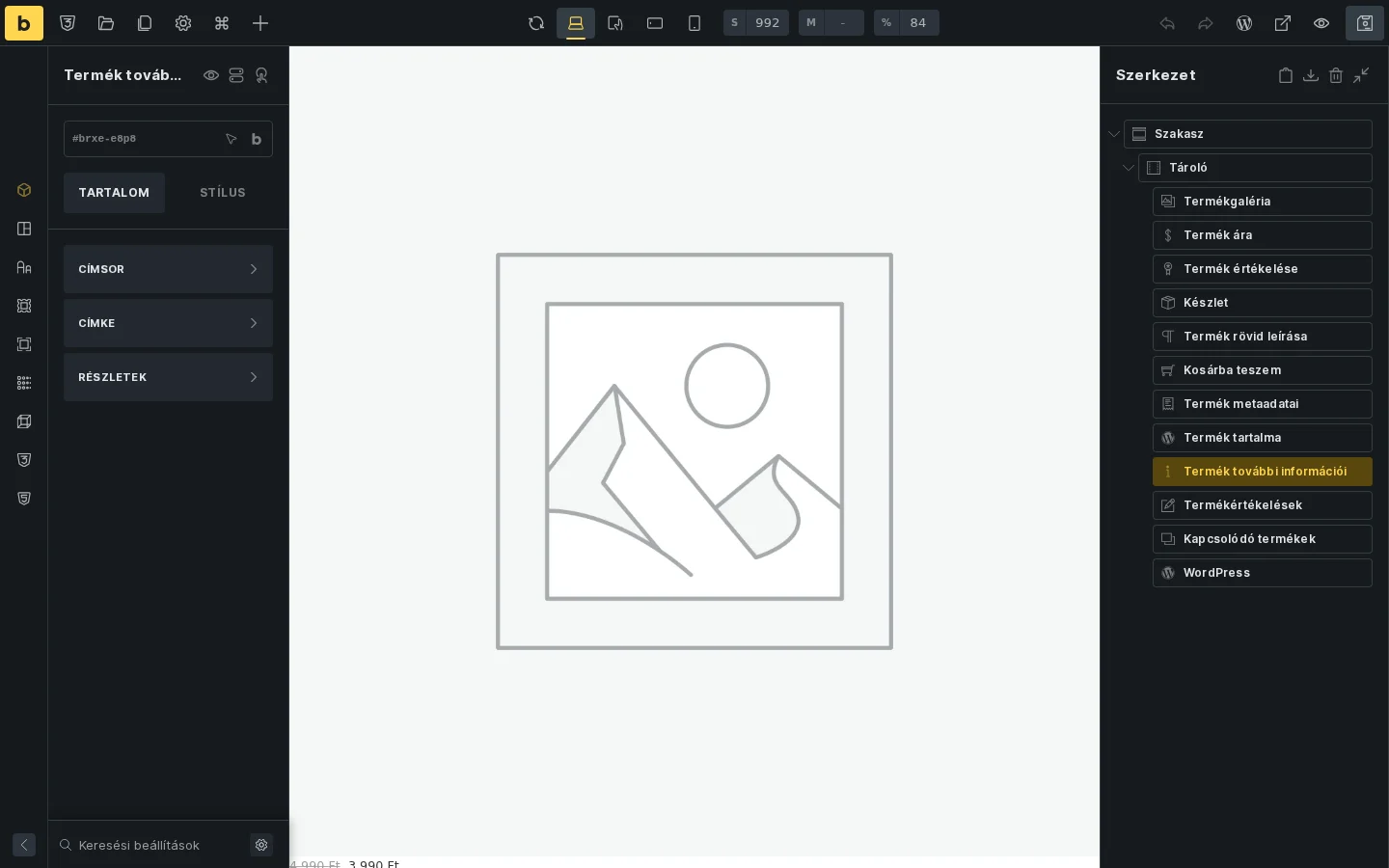
| Csoport | Mit csinál |
|---|---|
| CÍMSOR | A táblázat fölötti címsor szövege és betűstílusa. |
| CÍMKE | A táblázat tulajdonságneveinek (címkéinek) megjelenése. |
| RÉSZLETEK | A tulajdonságok értékeinek megjelenése. |
A tipográfia és a szélesség is állítható.
Termékértékelések
Szekció neve “Termékértékelések”A WooCommerce értékelési szakaszát jeleníti meg: a meglévő véleményeket és az új vélemény űrlapját.
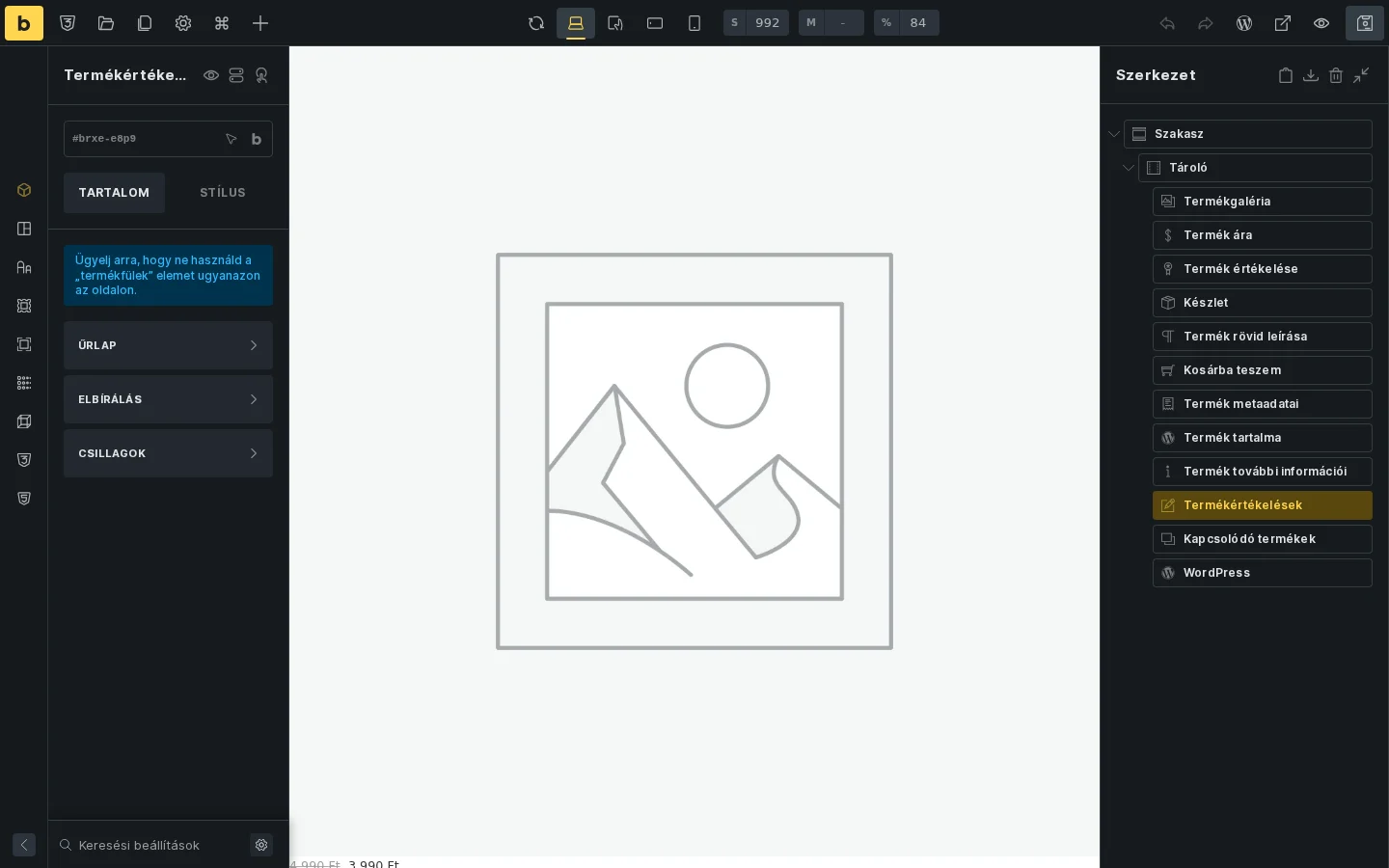
Ne használd ugyanazon az oldalon a Termékfülek elemmel, mert az is megjeleníti az értékeléseket, és a kettő ütközik.
| Csoport | Mit állíthatsz |
|---|---|
| ŰRLAP | Az új vélemény űrlapjának címe, a címkék és a szövegmező. |
| ELBÍRÁLÁS | A meglévő vélemények: a szerző, a dátum és a leírás betűstílusa. |
| CSILLAGOK | A csillagok mérete, háttérszíne és kitöltési színe. |
Kapcsolódó termékek
Szekció neve “Kapcsolódó termékek”Az aktuális termékhez kapcsolódó termékeket listázza.
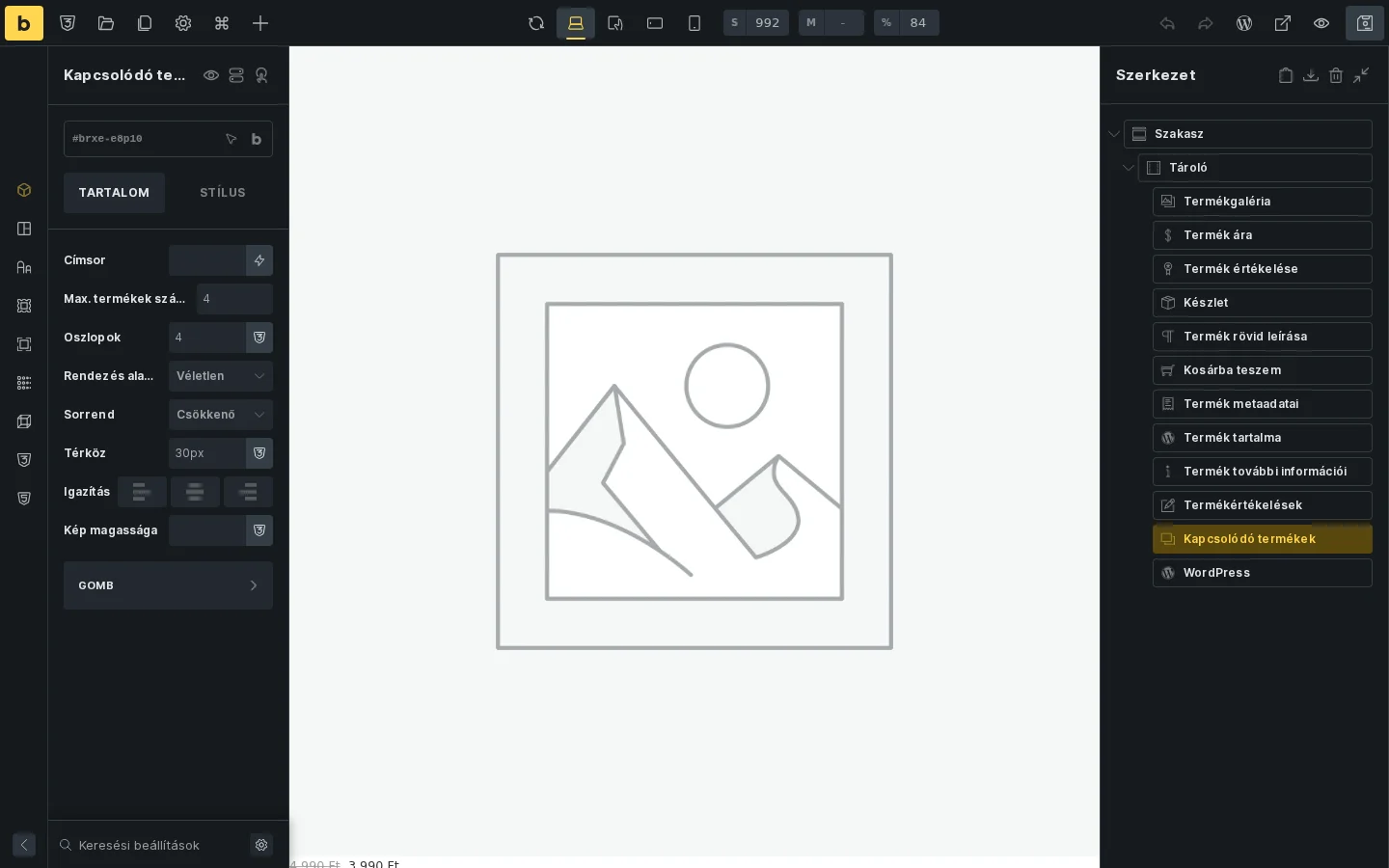
| Beállítás | Mit csinál | Alapérték |
|---|---|---|
| Címsor | A lista fölötti címsor szövege és betűstílusa. | |
| Max. termékek száma | Legfeljebb hány terméket mutat. | |
| Oszlopok | A rács oszlopainak száma. | |
| Rendezés alapja | Mi szerint rendezi a termékeket (például véletlen). | Véletlen |
| Sorrend | Növekvő vagy csökkenő. | Csökkenő |
| Térköz | A termékek közti távolság. | |
| Igazítás | A szöveg igazítása. | |
| Kép magassága | A termékképek magassága. | |
| Belső térköz | A kártyák paddingje. |
A GOMB csoport a kártyákon lévő gomb megjelenését állítja.
Készült: