

 Magyarmagyar
Pénztár elemek és WooCommerce morzsamenü
A pénztár elemei (kupon, belépés, vásárlói adatok, fizetés, áttekintés, rendelési táblázat, köszönőoldal) és a Breadcrumbok (WooCommerce) elem beállításai.
Pénztári kupon
Szekció neve “Pénztári kupon”A kuponkód felszólítását és űrlapját jeleníti meg a pénztároldalon (és a megrendelés-fogadott oldalon is, ha ott használod).
Alapból nem érhető el. Kapcsold be:
- Nyisd meg a Bricks → Beállítások oldalt, és lépj a WooCommerce lapra.
- Jelöld be a Bricks WooCommerce „Checkout coupon” elem bekapcsolása beállítást.
- Mentsd a beállításokat.
Bekapcsolás után a natív WooCommerce kuponűrlap eltűnik a pénztárról, ezért az elemet magadnak kell a pénztár sablonjába tenned. A WooCommerce Általános beállításai közt be kell kapcsolni a kuponkódok használatát.
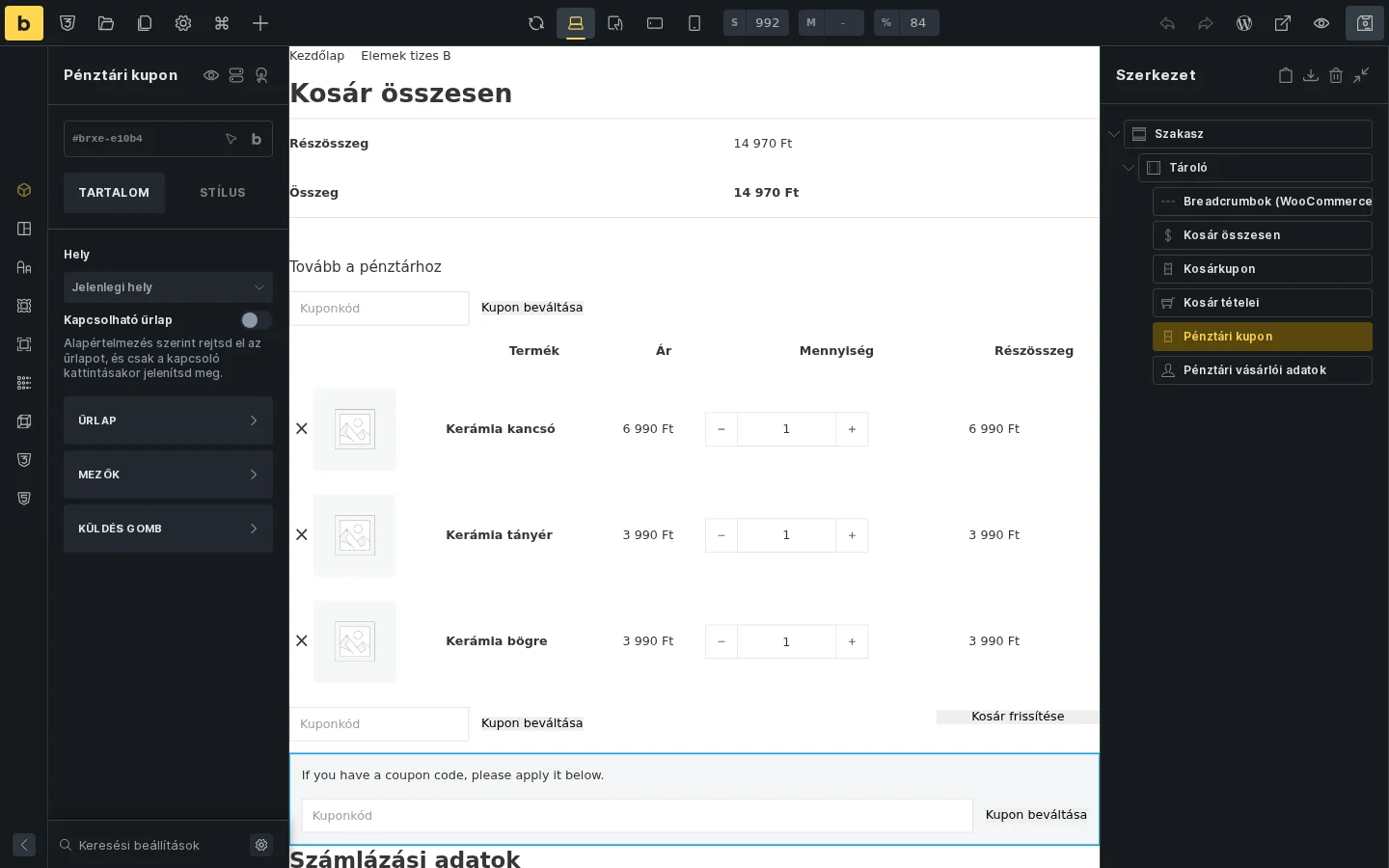
A képen a Hely, a Kapcsolható űrlap és az ŰRLAP, MEZŐK, KÜLDÉS GOMB csoport látszik; a vásznon a kuponmező a pénztár többi eleme alatt.
| Beállítás | Mit csinál |
|---|---|
| Hely | Hol jelenjen meg az űrlap (alapértéke Jelenlegi hely). |
| Kapcsolható űrlap | Bekapcsolva az űrlap alapból rejtett, és csak a kapcsolóra kattintva nyílik ki. |
| Szöveg | A kapcsolóhoz tartozó szöveg. |
| Tartalom elrendezése | A kapcsolószöveg elrendezése. |
| Térköz | A szöveg és az ikon közti távolság. |
| Gomb | A kapcsológomb megjelenése. A szöveg letiltható, helyette ikon használható (ikon tipográfiája állítható). |
| Kuponüzenet letiltása | Elrejti a kupon beváltása után megjelenő üzenetet. |
| ŰRLAP, MEZŐK, KÜLDÉS GOMB | Az űrlap doboza, a beviteli mező és a küldés gomb stílusa. |
A pénztári elemeket csak a pénztár sablonjában használd, és a stílus módosítása után próbáld ki a vendég és a bejelentkezett vásárlói pénztárat is.
Pénztári vásárlói adatok
Szekció neve “Pénztári vásárlói adatok”A számlázási és szállítási adatok mezőit jeleníti meg a pénztárban (és a megrendelés-fogadott oldalon).
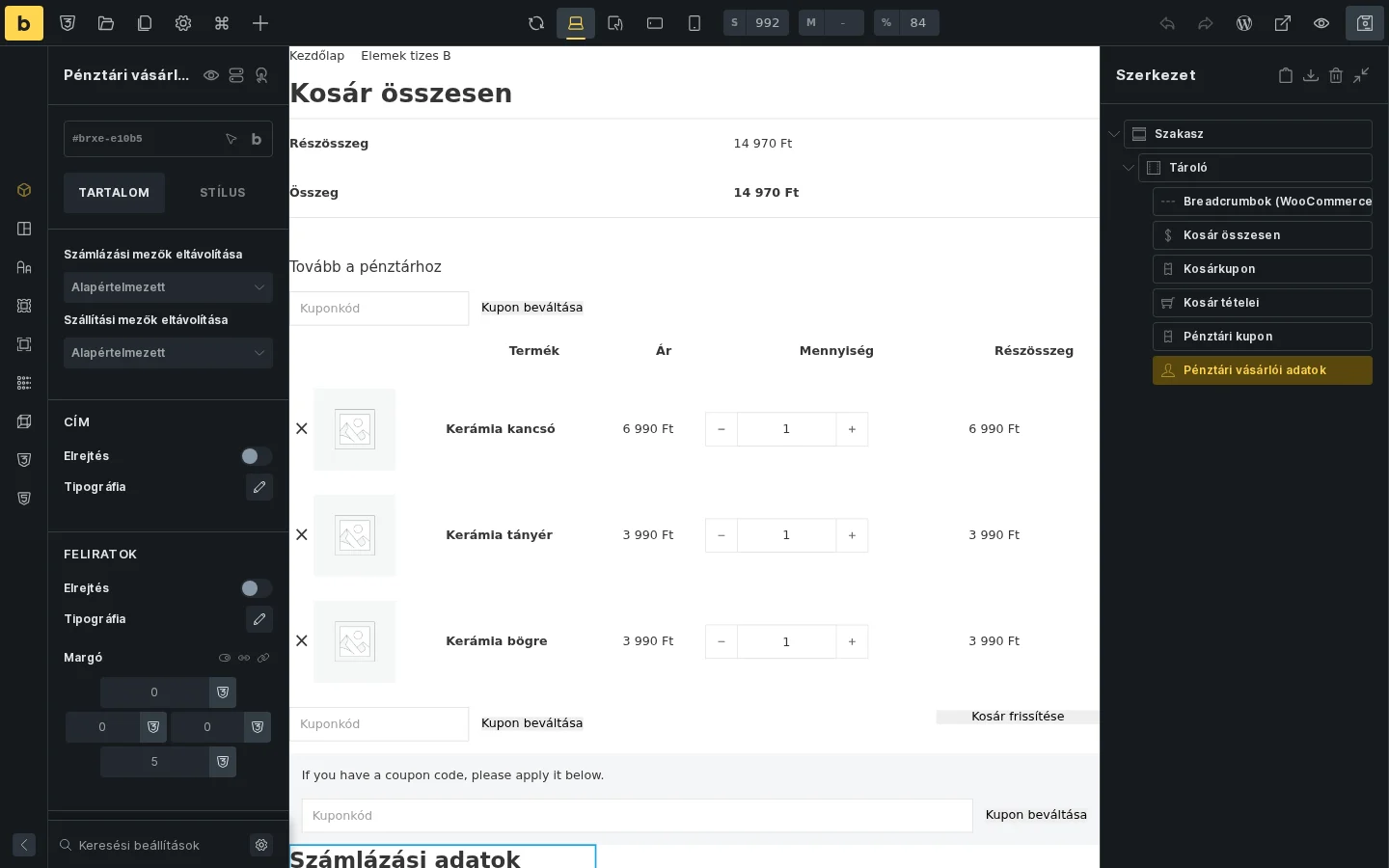
A képen a CÍM, FELIRATOK és MEZŐK csoport látszik, felette a mezők eltávolítását kérő két választó.
| Beállítás | Mit csinál |
|---|---|
| Számlázási mezők eltávolítása | Kiválasztott számlázási mezők elhagyása (alapértelmezett: egyiket sem). |
| Szállítási mezők eltávolítása | Kiválasztott szállítási mezők elhagyása. |
| CÍM: Elrejtés, Tipográfia | A szakaszcím („Számlázási adatok”) elrejtése vagy betűstílusa. |
| FELIRATOK: Elrejtés, Tipográfia, Margó | A mezők címkéi. |
| MEZŐK: Tipográfia, Helyőrző tipográfiája | A beviteli mezők és helyőrzőik betűstílusa. |
| További információ elrejtése | Elrejti a „További információk” (rendelési megjegyzés) részt. |
Belépés a pénztárnál
Szekció neve “Belépés a pénztárnál”A visszatérő vásárlóknak szóló bejelentkezési felszólítást és űrlapot jeleníti meg a pénztáron (a megrendelés-fogadott oldal felől induló folyamatokban is használható).
Ez az elem is alapból ki van kapcsolva:
- Nyisd meg a Bricks → Beállítások oldalt, és lépj a WooCommerce lapra.
- Jelöld be a Bricks WooCommerce „Checkout login” elem bekapcsolása beállítást.
- Mentsd a beállításokat.
Az elem csak akkor ad kimenetet, ha a WooCommerce → Beállítások → Fiókok & Adatkezelés lapon be van jelölve az Engedélyezze a belépést a pénztár során beállítás; különben a vászonon figyelmeztetés jelzi, hogy a pénztári bejelentkezés ki van kapcsolva.
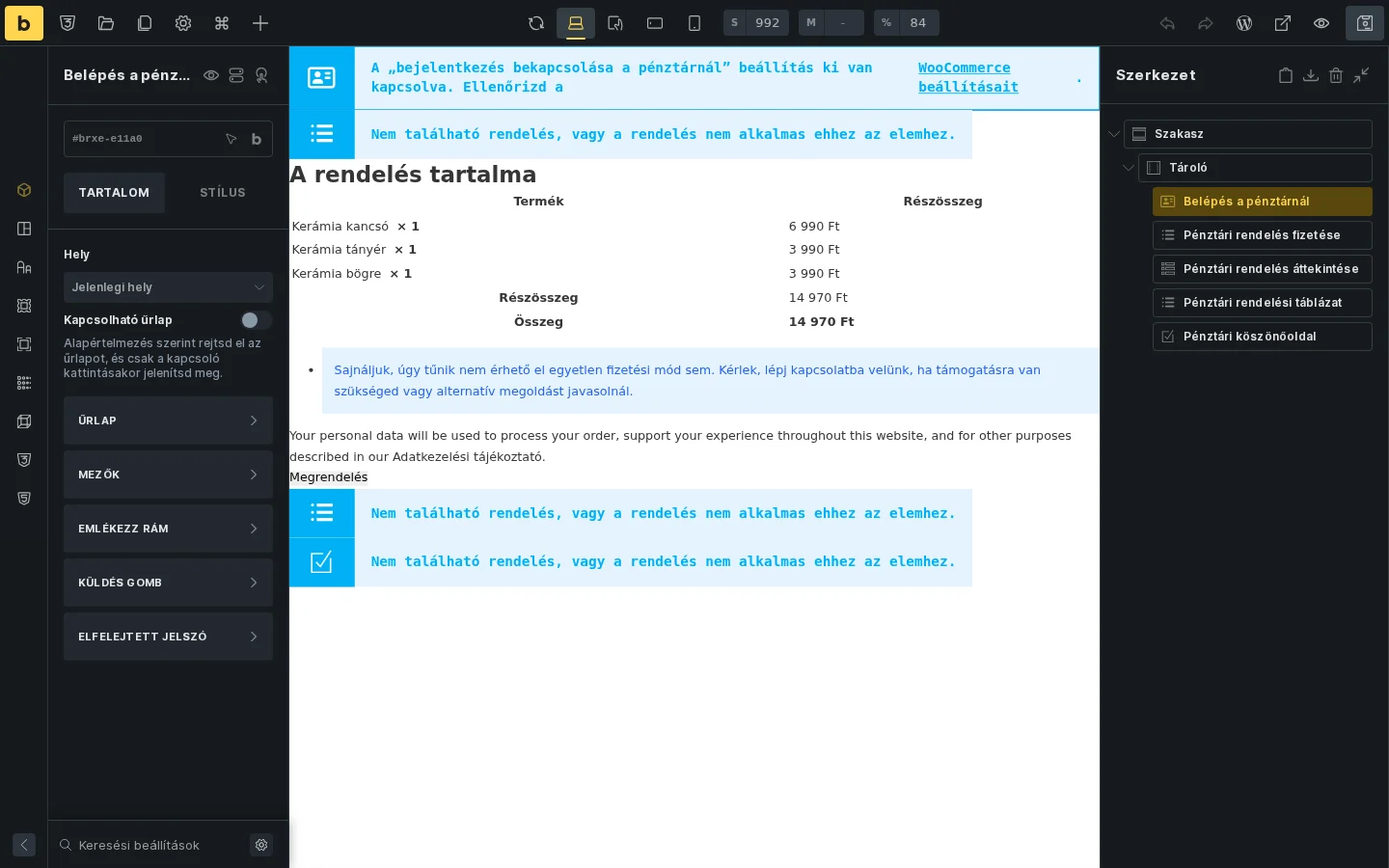
A képen a Hely és a Kapcsolható űrlap beállítás, alattuk az ŰRLAP, MEZŐK, EMLÉKEZZ RÁM, KÜLDÉS GOMB és ELFELEJTETT JELSZÓ csoport látszik; a jobb oldali szerkezetpanelen a pénztári elemek listája.
| Beállítás | Mit csinál |
|---|---|
| Hely | Hol jelenjen meg az űrlap (alapértéke Jelenlegi hely). |
| Kapcsolható űrlap | Bekapcsolva az űrlap alapból rejtett, és csak a kapcsolóra kattintva nyílik ki. |
| Szöveg | A kapcsolóhoz tartozó szöveg. |
| Tartalom igazítása | A kapcsolószöveg és az ikon igazítása. |
| Térköz | A szöveg és az ikon közti távolság. |
| Gomb | A kapcsológomb megjelenése: a Szöveg letiltása után csak ikon marad, az Ikon és az Ikon tipográfiája állítható. |
| Bejelentkezési üzenet letiltása | Elrejti a bejelentkezés felett álló üzenetet. |
| ŰRLAP, MEZŐK, EMLÉKEZZ RÁM, KÜLDÉS GOMB, ELFELEJTETT JELSZÓ | Az űrlap doboza, a beviteli mezők, az „Emlékezz rám” jelölőnégyzet, a küldés gomb és az elfelejtett jelszó hivatkozás stílusa. |
Pénztári rendelés fizetése
Szekció neve “Pénztári rendelés fizetése”A rendelhető fizetési módokat és a hozzájuk tartozó műveleteket (leírás, adatvédelmi szöveg, rendelés leadása gomb) jeleníti meg.
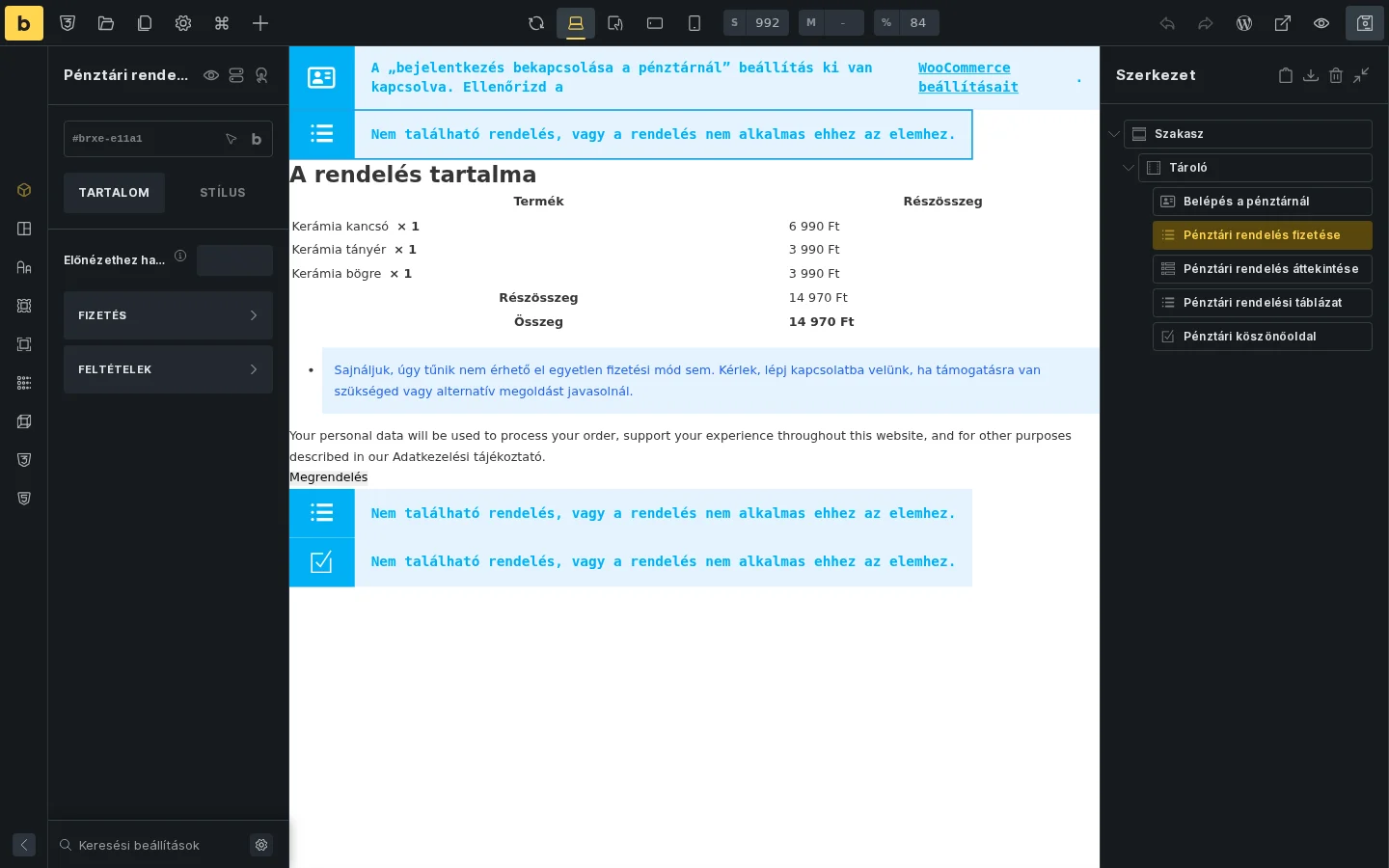
A képen az Előnézethez használt Rendelés ID mező és a FIZETÉS, FELTÉTELEK csoport látszik.
| Beállítás | Mit csinál |
|---|---|
| Előnézethez használt Rendelés ID | Ennek a rendelésnek az adataival mutatja az elemet a szerkesztőben. Csak a szerkesztőre hat. |
| Margó, Padding, Háttér, Szegély | A fizetési rész doboza. |
| Címke tipográfiája | A fizetési módok neveinek betűstílusa. |
| Leírás: Tipográfia | A fizetési mód leírásának betűstílusa. |
| Adatvédelem | Az adatvédelmi szöveg stílusa. |
| Gomb | A rendelés leadása gomb stílusa. |
Pénztári rendelés áttekintése
Szekció neve “Pénztári rendelés áttekintése”A pénztáron a rendelés összegzését jeleníti meg.
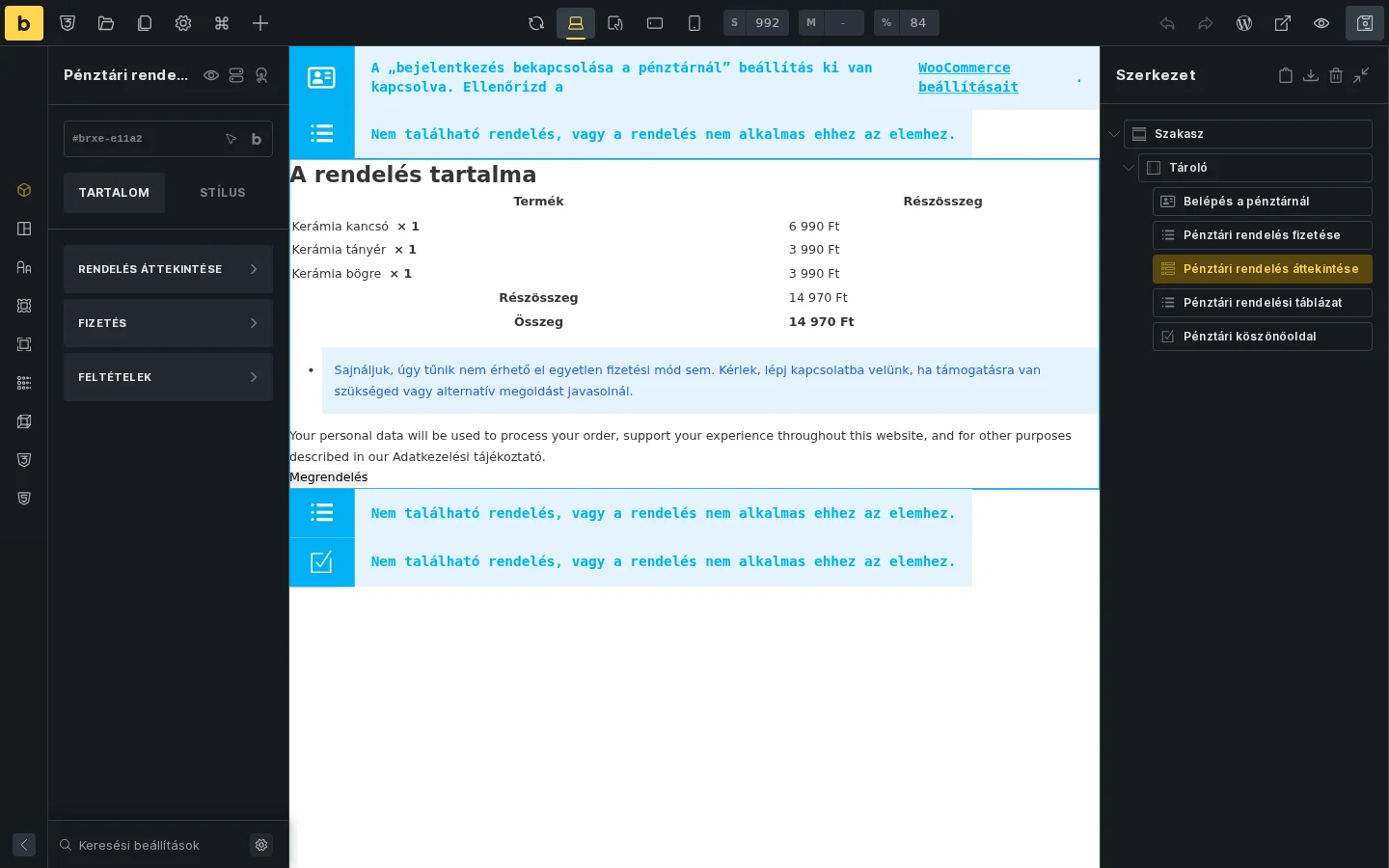
A képen a RENDELÉS ÁTTEKINTÉSE, FIZETÉS és FELTÉTELEK csoport látszik.
| Beállítás | Mit csinál |
|---|---|
| Cím elrejtése | Elrejti a szakasz címét. |
| Cím | A szakasz címének szövege. |
| Cím tipográfiája | A cím betűstílusa. |
| Alcímek tipográfiája | Az alcímek betűstílusa. |
| Tételek: Tipográfia, Padding, Szegély, Margó, Háttér | A rendelési tételek sorainak megjelenése. |
Pénztári rendelési táblázat
Szekció neve “Pénztári rendelési táblázat”A pénztár rendelési táblázatát jeleníti meg a tételekkel, az összegekkel és az adókkal.
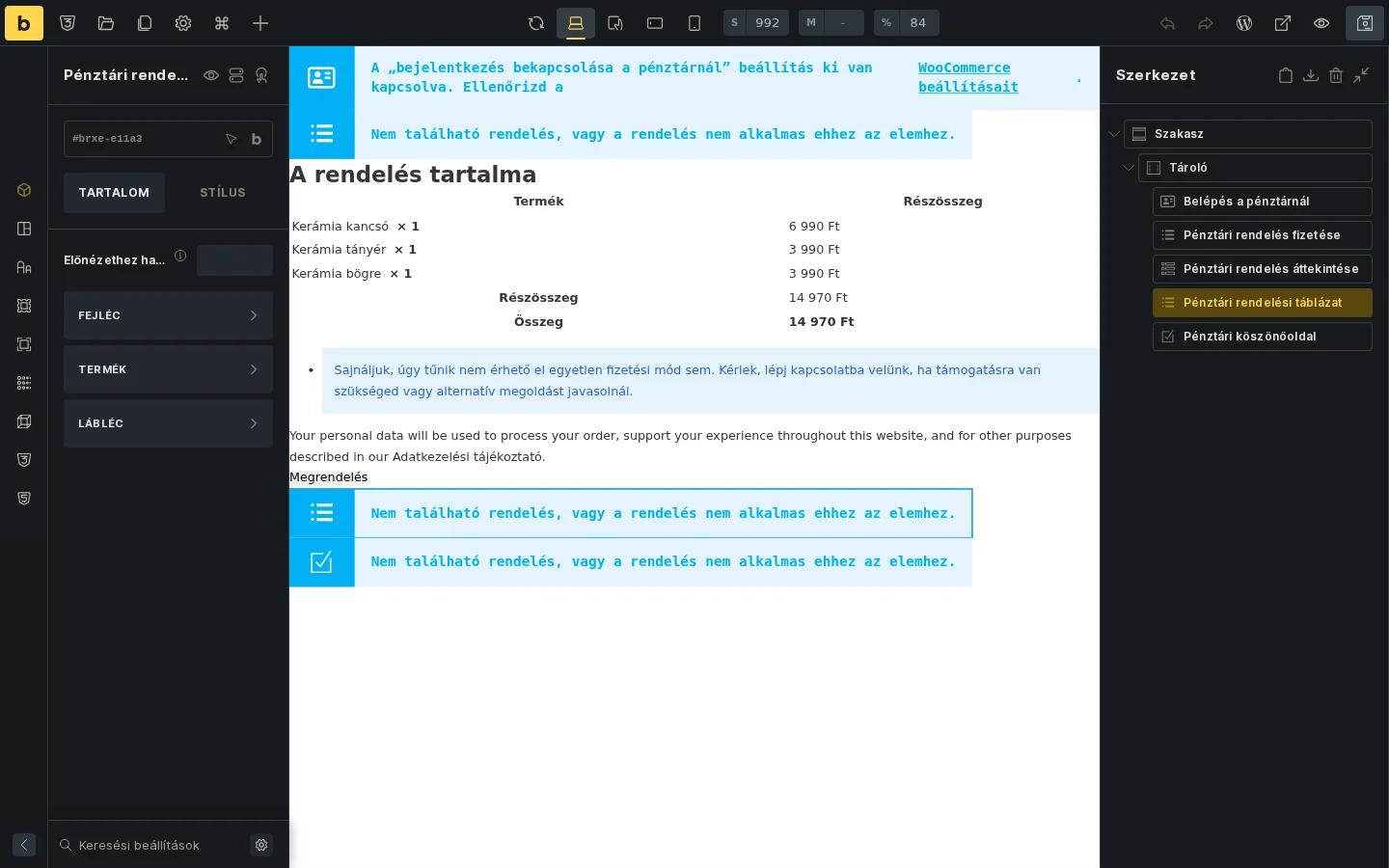
A képen az Előnézethez használt Rendelés ID mező, valamint a FEJLÉC, TERMÉK és LÁBLÉC csoport látszik.
| Beállítás | Mit csinál |
|---|---|
| Előnézethez használt Rendelés ID | Ennek a rendelésnek az adataival mutatja a táblázatot a szerkesztőben. |
| Padding, Háttér, Szegély, Tipográfia | A táblázat doboza és betűstílusa. |
Pénztári köszönőoldal
Szekció neve “Pénztári köszönőoldal”A rendelés elküldése után megjelenő „megrendelés fogadva” tartalmat jeleníti meg.
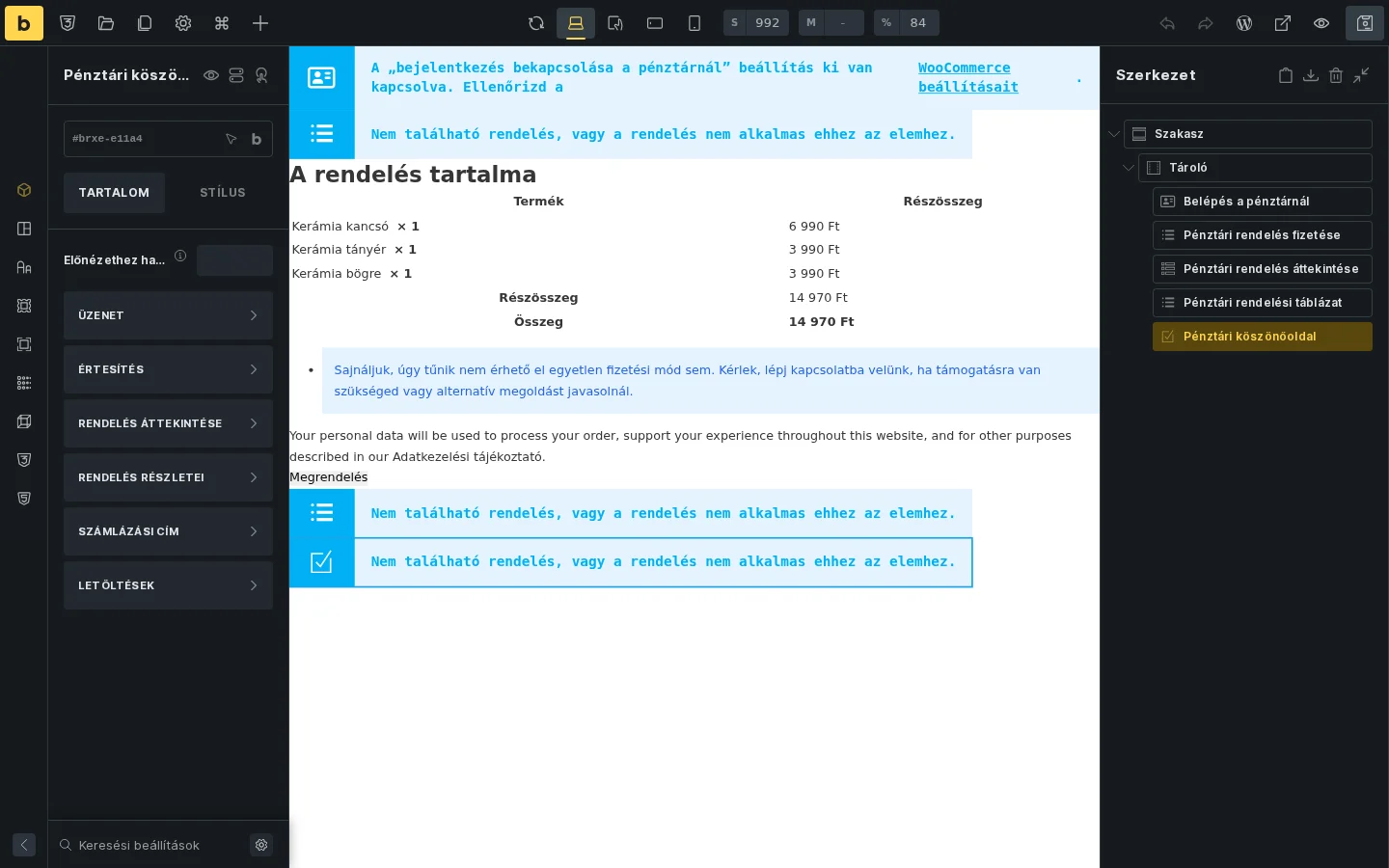
A képen az Előnézethez használt Rendelés ID mező és az ÜZENET, ÉRTESÍTÉS, RENDELÉS ÁTTEKINTÉSE, RENDELÉS RÉSZLETEI, SZÁMLÁZÁSI CÍM, LETÖLTÉSEK csoport látszik.
| Beállítás | Mit csinál |
|---|---|
| Előnézethez használt Rendelés ID | Ennek a rendelésnek az adataival mutatja az oldalt a szerkesztőben. |
| Üzenet elrejtése | Elrejti a köszönőüzenetet. |
| Margó, Padding, Háttér, Szegély | A tartalom doboza. |
| Tipográfia, Címke tipográfiája | A szövegek és a címkék betűstílusa. |
| Műveletgombok: Térköz | A műveletgombok közti távolság. |
Tippek a pénztári elemekhez
Szekció neve “Tippek a pénztári elemekhez”- A pénztári elemeket csak a pénztár sablonjában használd, hogy az űrlapok és a rendelési adatok megfelelően jelenjenek meg.
- A stílus módosítása után próbáld ki a vendég és a bejelentkezett vásárlói pénztárat is.
Breadcrumbok (WooCommerce)
Szekció neve “Breadcrumbok (WooCommerce)”A WooCommerce morzsamenüjét jeleníti meg (kezdőlap › kategória › termék).
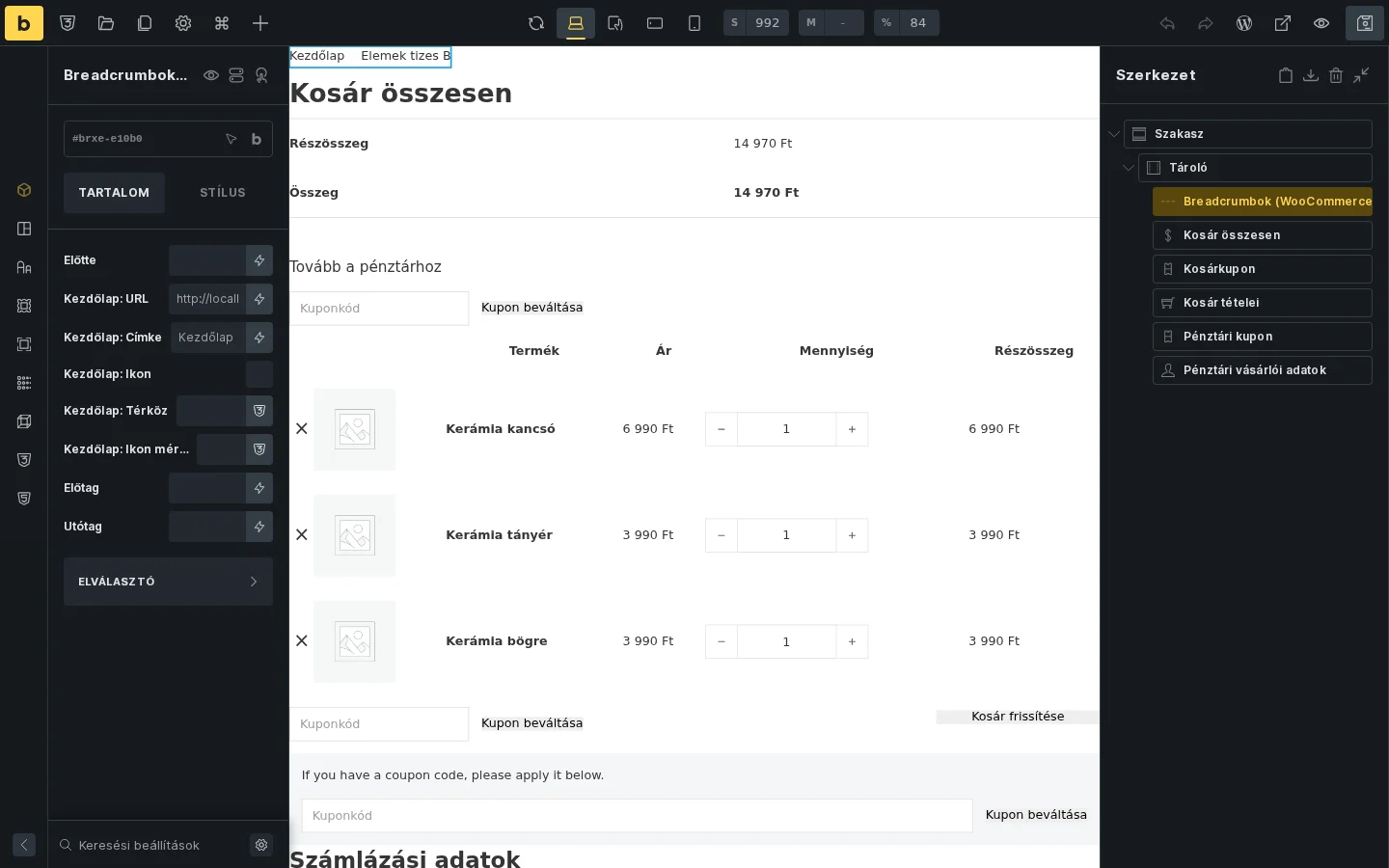
A képen a tartalombeállítások és az ELVÁLASZTÓ csoport látszik; a vásznon a „Kezdőlap” és a jelenlegi oldal neve.
| Beállítás | Mit csinál | Alapérték |
|---|---|---|
| Előtte | A morzsamenü elé kerülő szöveg. | üres |
| Kezdőlap: URL | A kezdőlap hivatkozásának egyedi címe. | a webhely címe |
| Kezdőlap: Címke | A kezdőlap felirata. | „Kezdőlap” |
| Kezdőlap: Ikon | Ikon a kezdőlap linkhez. | nincs |
| Kezdőlap: Térköz | Az ikon és a felirat közti távolság. | |
| Kezdőlap: Ikon mérete | A kezdőlap ikon mérete. | |
| Címke elrejtése | Ikon mellett elrejti a kezdőlap feliratát. Csak akkor választható, ha van kezdőlap ikon. | ki |
| Előtag | Szöveg minden morzsatétel előtt. | üres |
| Utótag | Szöveg minden morzsatétel után. | üres |
Elválasztó
Szekció neve “Elválasztó”| Beállítás | Mit csinál | Alapérték |
|---|---|---|
| Típus | Az elválasztó szöveg vagy ikon. | Szöveg |
| Elválasztó | Az elválasztó karaktere. Csak Szöveg típusnál látszik. | „/” |
| Ikon | Az elválasztó ikonja. Csak Ikon típusnál látszik. | |
| Ikon tipográfiája | Az elválasztó ikon betűstílusa (csak a méret, szín stb., a betűcsalád, vastagság, sormagasság nem). | |
| Térköz | A morzsatételek közti távolság. | |
| Margó | Az elválasztók körüli margó. |
Az általános, nem WooCommerce-es változatot a Morzsamenü fejezet írja le.
Készült: