

 Magyarmagyar
Elemek hozzáadása és szerkesztése
Az elemfa, az elemek felvétele, a Tartalom és Stílus fül, a csoportos szerkesztés, a vezérlők visszaállítása és a stílusok másolása.
Az elemek a Bricks-elrendezés építőkockái. Ez a fejezet azt írja le, hogyan veszel fel, jelölsz ki, ágyazol be, stílusozol, állítasz vissza és másolsz elemeket.
Az elemfa
Szekció neve “Az elemfa”A Bricks-elrendezés egy elemfa. Minden elemnek van:
- típusa, például Szakasz, Címsor, Kép, Gomb vagy Űrlap,
- egyedi Bricks-azonosítója,
- szülője (kivéve a gyökérelemet) és, ha beágyazható, gyerekei,
- beállításai: tartalom, stílus, osztályok, feltételek, interakciók, egyéni attribútumok.
A gyökérelemek az oldal tartalmának legfelső szintjén vannak, a többi elem egy másik elemen belül. A vászon a vizuális eredményt mutatja, a Szerkezet panel a valódi hierarchiát.
Elem hozzáadása
Szekció neve “Elem hozzáadása”Nyisd meg az Elemek panelt, és húzz egy elemet a vászonra vagy a Szerkezet panelre. Hogy hova kerül, az a célponttól függ:
- beágyazható elemre ejtve az új elem belekerül,
- testvérelemek közé ejtve az adott pozícióba kerül,
- gyökérszintre ejtve legfelső szintű elem lesz.
Elrendezéselemet a helyi menüből is felvehetsz, ha egy beágyazható elem ki van jelölve (lásd a Helyi menü fejezetet). Sok elemet egyszerre is beszúrhatsz a Parancspalettával.
Elrendezéselemek
Szekció neve “Elrendezéselemek”Négy elrendezéselem van: Szakasz, Tároló, Blokk és Div.
- Szakasz: az oldal szokásos legfelső szintű egysége.
- Tároló: a tartalom szélességét megadó burkoló.
- Blokk: általános blokkszintű burkoló.
- Div: általános burkoló, kevesebb elrendezési előfeltevéssel.
Nem minden elem tud gyerekeket tartalmazni. Akik tudnak, azok a beágyazható elemek. A nem beágyazható elemek (például sok tartalomelem) mozgathatók, stílusozhatók, másolhatók és törölhetők, de nem lehetnek szülők.
Elem kijelölése és szerkesztése
Szekció neve “Elem kijelölése és szerkesztése”Kattints az elemre a vásznon vagy a Szerkezet panelen. A panel átvált a kijelölt elem vezérlőire.
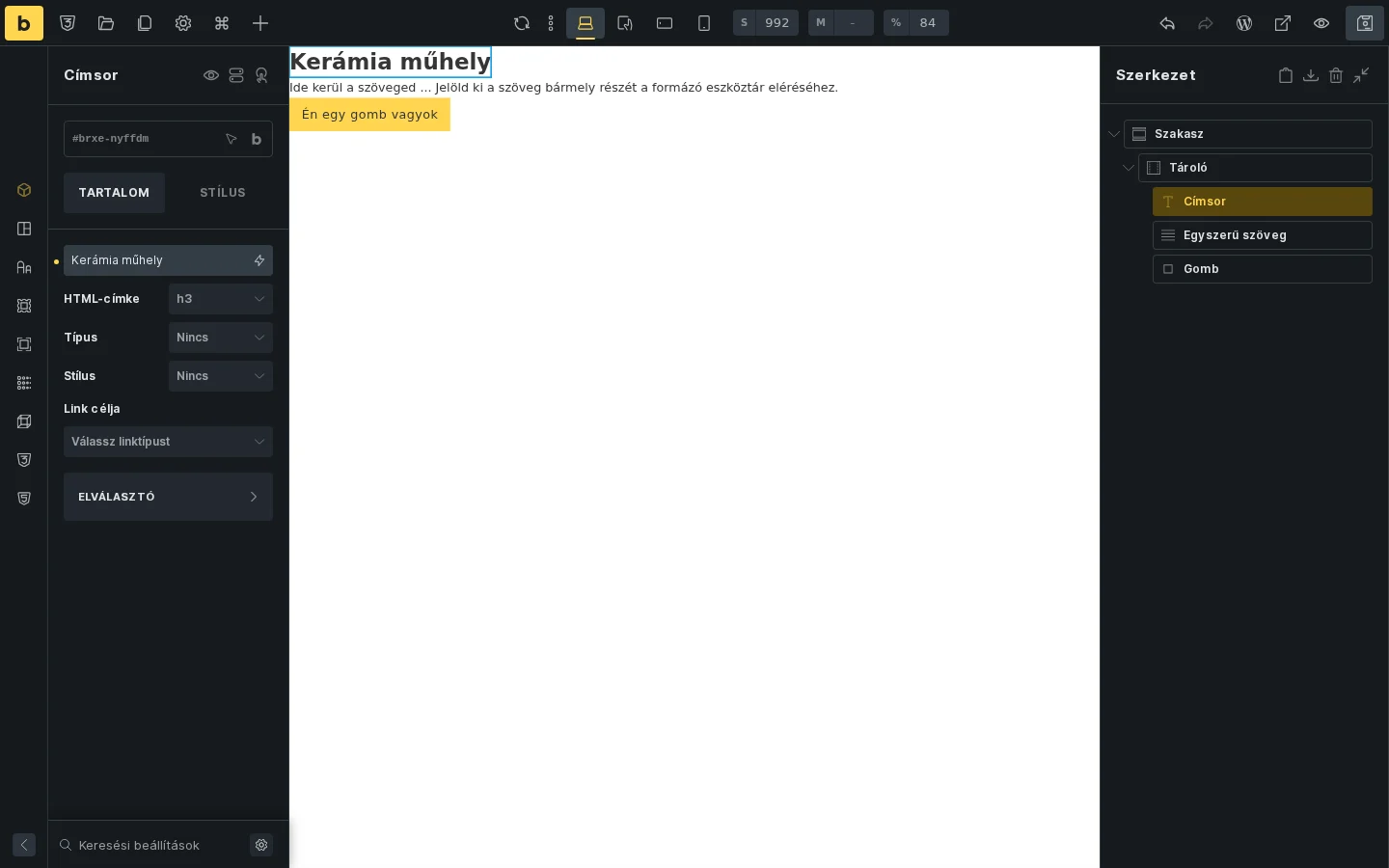
A képen a bal oldali panel fejlécében az elem neve, alatta az elem azonosítója és a Tartalom és Stílus fül látszik. Jobbra a Szerkezet panelen a kijelölt Címsor ki van emelve.
A panel fejlécében látható az elem felirata. Átnevezheted, hogy a Szerkezet panelen könnyebben eligazodj; a felirat csak szervezési célú, a HTML-címkét és a webhelyen látható szöveget nem változtatja. A fejlécben a jogosultságaidtól és az elem típusától függően gyorsműveletek is megjelennek az elrejtéshez, a feltételekhez, az interakciókhoz, a komponensekhez és a régi globális elemekhez.
Tartalom vezérlők
Szekció neve “Tartalom vezérlők”A Tartalom vezérlők az elem jelölését, adatait és viselkedését határozzák meg. Ilyen például a Kép elem forrása, a Gomb linkje, a Címsor szövege vagy az Űrlap mezői és műveletei. Nemcsak látható szöveget szabályoznak: állíthatják a szemantikus címkét (a képen a HTML-címke), az attribútumokat, a lekérdezési beállításokat, az űrlap viselkedését, a médiaforrásokat, a linkeket és a dinamikus adatokat is.
Stílus vezérlők
Szekció neve “Stílus vezérlők”A Stílus vezérlők a kijelölt elemhez, az aktív osztályhoz, az aktív szelektorhoz, az aktív pszeudóállapothoz és az aktív törésponthoz generált CSS-t szabályozzák. Csoportjaik:
- Elrendezés
- Tipográfia
- Háttér
- Keret / dobozárnyék
- Színátmenet / átfedés
- Átalakítás
- CSS
- Attribútumok
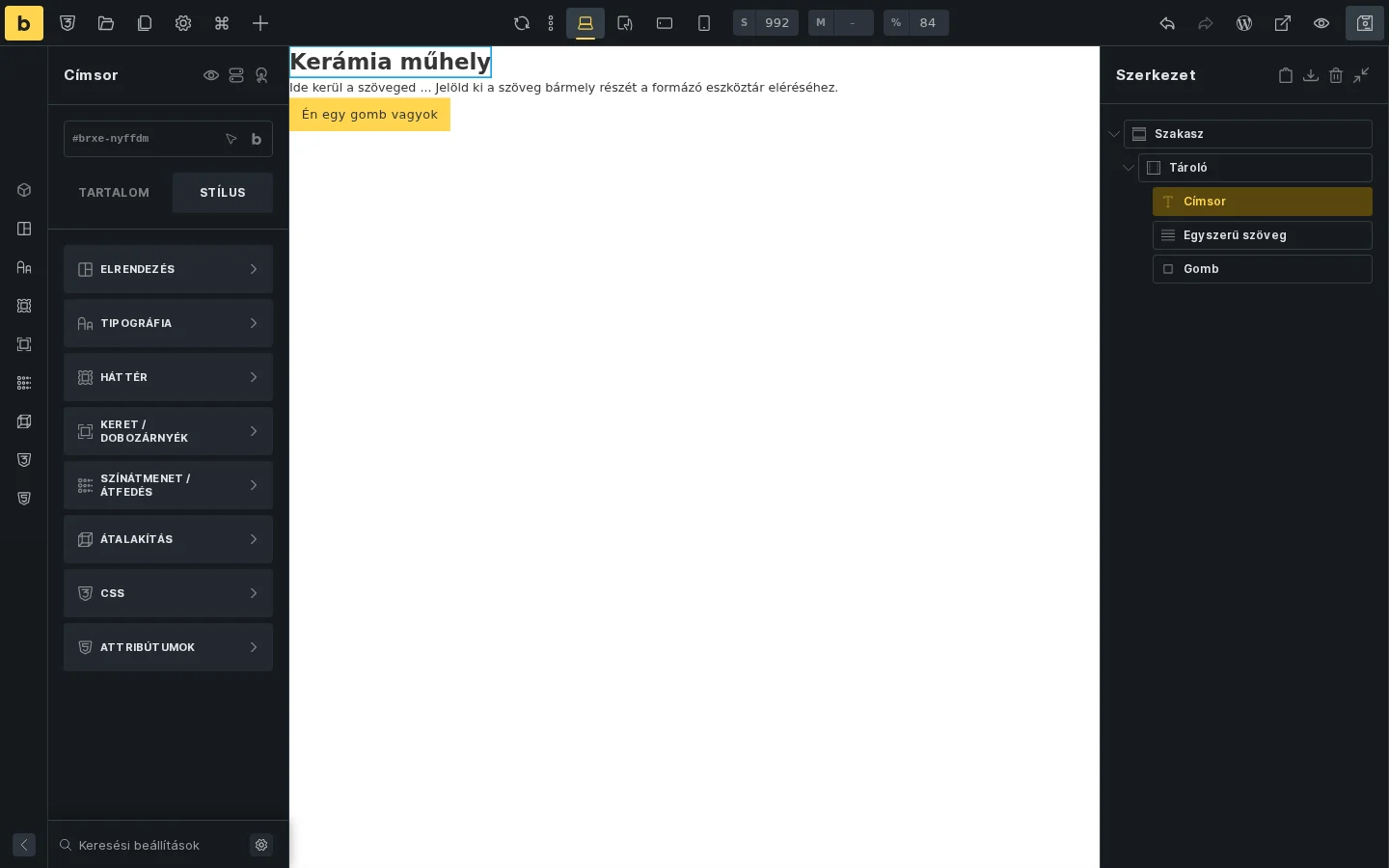
A képen a Stílus fül csoportjai láthatók; bizonyos elemeknél további csoportok (például alakelválasztók) is megjelennek.
Mielőtt stílust módosítasz, nézd meg a panel tetején, melyik szelektor aktív:
- ha az elem azonosítója aktív, a stílus csak erre az elemre vonatkozik,
- ha egy globális osztály aktív, a stílus mindenhol érvényes, ahol az osztályt használod,
- ha egy pszeudoszelektor aktív, a stílus az adott állapotra vonatkozik,
- ha egy töréspont aktív, a reszponzív értékek ahhoz a töréspontnál tárolódnak.
A legfontosabb szokás a Bricksben: előbb válaszd ki a célt, aztán módosítsd a vezérlőt.
Osztályok, szelektorok és reszponzív szerkesztés
Szekció neve “Osztályok, szelektorok és reszponzív szerkesztés”A Tartalom és Stílus fül fölötti szelektorterület mutatja, hogy az elem azonosítóját, egy globális osztályt vagy egy szelektort, pszeudoállapotot stílusozol.
- Globális osztályt az újrahasználható stílusokhoz használj.
- Az elem azonosítóját az egyszeri stílusokhoz.
- Szelektorokat és pszeudoosztályokat az állapotokhoz és a gyerekszelektorokhoz.
A reszponzív szerkesztést az eszköztáron kiválasztott töréspont vezérli. Egy vezérlő melletti jelző megmutathatja, hogy az adott vagy egy másik töréspontnál van-e értéke (a beállítástól függően, lásd a Reszponzív szerkesztés fejezetet).
Csoportos szerkesztés
Szekció neve “Csoportos szerkesztés”Több elemet is kijelölhetsz a Cmd/Ctrl vagy a Shift lenyomásával. A csoportos szerkesztés közös stílusmódosításhoz, osztályok hozzárendeléséhez, mozgatáshoz, elrejtéshez, törléshez és néhány helyi menüműveletekhez hasznos.
Korlátai:
- a Bricks kiszámolja a kijelölt elemek közös beállításait,
- ha az értékek eltérnek, a közös vezérlő üresnek látszik,
- egy közös beállítás módosítása a kijelölt elemek mindegyikére érvényes,
- ha különböző típusú elemeket jelölsz ki, csak a Stílus fül látszik,
- egyes műveletek (például a mentés komponensként vagy sablonként) csoportos módban nem érhetők el,
- csoportos tördelés csak akkor működik, ha a kijelölt elemeknek közös a szülője.
Csoportos szerkesztést átfogó, kiszámítható műveletekre használj; a tartalomigényes szerkesztést érdemes elemtípusonként végezni.
Elrejtés, feltételek és interakciók
Szekció neve “Elrejtés, feltételek és interakciók”Az elemszintű elrejtést, a feltételeket és az interakciókat az elempanel fejlécéből nyitod meg, ha elérhetők.
- Elem elrejtése: elrejti az elemet a szerkesztőben, a webhelyen vagy mindkettőben.
- Feltételek: azt szabályozzák, hogy az elem megjelenjen-e az aktuális kérésnél.
- Interakciók: eseményindítókhoz és műveletekhez kötnek weboldali viselkedést.
Ezek a panelek jogosultsághoz kötöttek. Ha nem látod őket, nézd meg a Szerkesztői hozzáférés és jogosultságok fejezetet.
Komponensek és zárolt szerkesztési állapotok
Szekció neve “Komponensek és zárolt szerkesztési állapotok”Ha egy komponenspéldányt jelölsz ki, a Bricks a példány vezérlőit és a közzétett tulajdonságokat mutatja, nem kezeli helyi oldaltartalomként a beágyazott elemeket. A komponens definíciójának szerkesztéséhez lépj a komponensszerkesztő módba.
Egyes elemek az Elemkezelőben ki lehetnek kapcsolva, vagy az elem típusa már nem létezik. Ilyenkor a Bricks normál vezérlők helyett értesítést mutat. A régi globális elemek meglévő webhelyeken még megjelenhetnek: a Bricks elavultként jelöli őket, új újrahasználható tartalomhoz a komponenseket ajánlja.
Vezérlők visszaállítása
Szekció neve “Vezérlők visszaállítása”Az a vezérlő vagy vezérlőcsoport, amelynek tárolt értéke van, egy kis jelzőt kap a felirata mellett. Vidd fölé az egeret, és megjelenik a visszaállítás művelete. Visszaállíthatsz:
- egy vezérlőt,
- egy vezérlőcsoportot (például Tipográfia),
- az elemazonosító stílusait,
- az aktív osztály stílusait, ha egy osztályt stílusozol és az nincs zárolva.
A visszaállítás az aktuális cél tárolt stílusértékeit törli. A tartalmat (szöveg, link, űrlapmezők, képválasztás) nem érinti. Ha globális osztályt stílusozol, a visszaállítás az osztályt érinti, nem csak a kijelölt elemet.
Stílusok másolása és beillesztése
Szekció neve “Stílusok másolása és beillesztése”Jobb kattintással nyisd meg a helyi menüt a vásznon vagy a Szerkezet panelen. A Másolás sorban másold a stílusokat, jelöld ki a célelemet, és a Beillesztés sorból illeszd be őket.
- Az elemstílusok beillesztése a másolt stílusbeállításokat a célelemre alkalmazza.
- Ha egy osztály az aktív cél, a másolt osztálystílusok kerülnek rá.
- Az alakelválasztókat, az egyéni CSS-t és más összetett stílusvezérlőket a Bricks stíluskészletként kezeli, ha támogatott.
További másolási és beillesztési műveletekhez (osztályok, feltételek, interakciók, attribútumok) lásd a Helyi menü fejezetet.
Gyakorlati ellenőrzőlista
Szekció neve “Gyakorlati ellenőrzőlista”Módosítás előtt ellenőrizd:
- a megfelelő elem van-e kijelölve,
- a megfelelő szelektor aktív-e: elemazonosító, osztály vagy pszeudoszelektor,
- a megfelelő töréspont aktív-e,
- a Tartalom fülön (jelölés, adat) vagy a Stílus fülön (CSS) dolgozol-e,
- nem a komponens definícióját szerkeszted-e, amikor a példányt akartad,
- mentettél-e, mielőtt a webhelyen próbálod ki a viselkedést.
Készült: