

 Magyarmagyar
Globális változókezelő
Újrahasználható CSS-változók létrehozása és karbantartása: kategóriák, tömeges szerkesztés, szűrők, skálák, import és export.
A változókezelővel újrahasználható CSS-változókat (egyedi tulajdonságokat) hozol létre és tartasz karban. Akkor érdemes használni, ha egy érték több vezérlőben, osztályban, sablonban vagy oldalon is ugyanaz kell, hogy legyen: térközméret, betűméret, lekerekítés, elrendezési szélesség, színérték, árnyék vagy bármilyen más ismétlődő tervezési érték.
Például ahelyett, hogy a clamp(1rem, 2vw, 1.5rem) értéket több vezérlőbe is beírnád, létrehozol egy text-m nevű változót, és mindenhol var(--text-m) formában használod.
A változókezelő megnyitása
Szekció neve “A változókezelő megnyitása”Kattints a szerkesztő eszköztárának Stíluskezelő ikonjára, majd válaszd a Változók lapot.
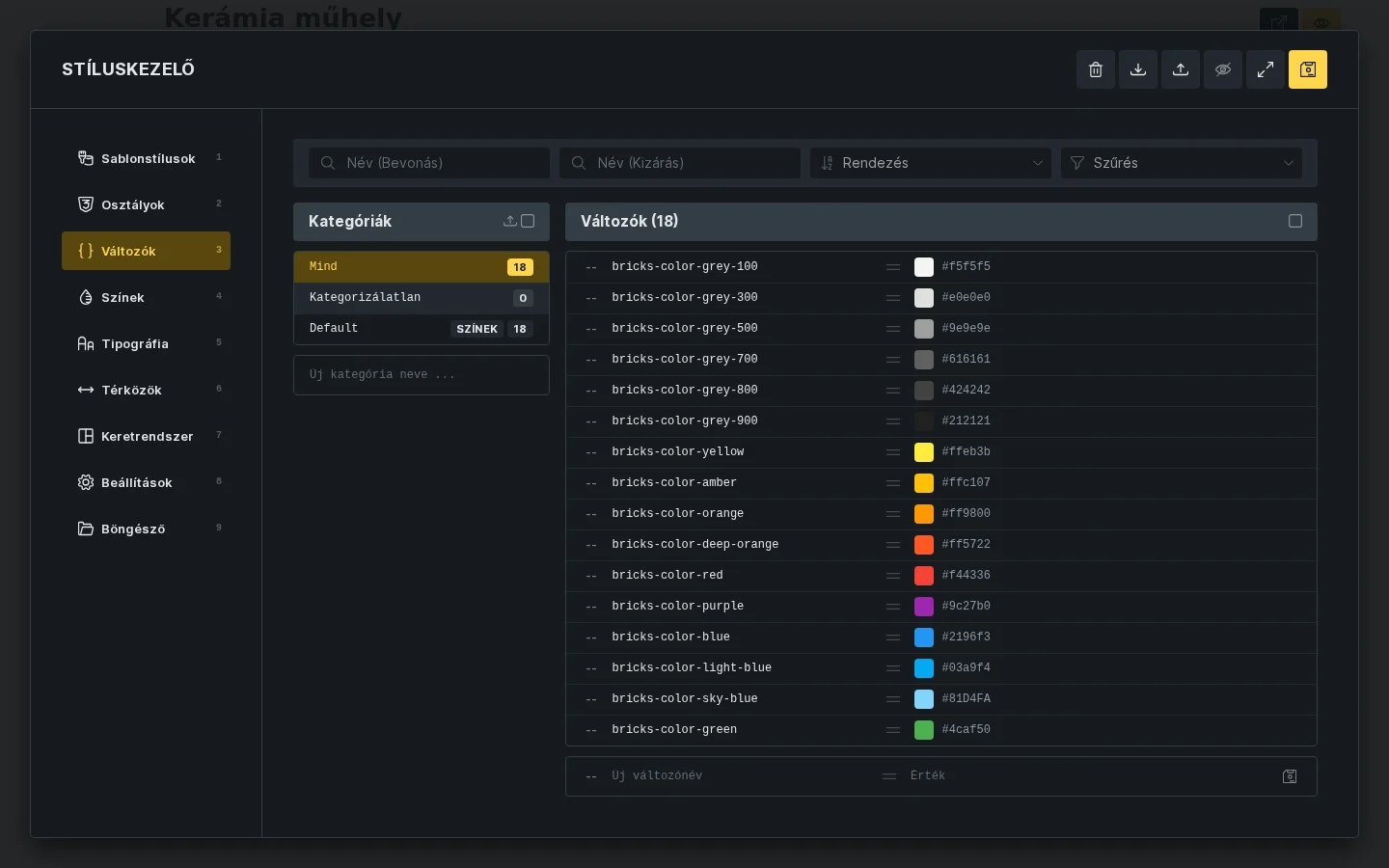
A kategóriák oszlopában a Mind és a Kategorizálatlan mellett a saját kategóriáid állnak. A színkezelő palettái is megjelennek itt, SZÍNEK jelvénnyel, mert minden palettaszín egyben CSS-változó is (például a moss nevű szín a var(--moss) változó). A lap tetején név szerinti keresőmezők, a Rendezés és a Szűrés menü van, a lista alján pedig az Új változónév és az Érték mező.
A változókezelő kikapcsolható: Bricks → Beállítások → Általános → CSS-változókezelő letiltása. A változóválasztóban az érték megjelenítését a Bricks → Beállítások → Szerkesztő lapon a Változó legördülő lista: Érték elrejtése kapcsolóval rejtheted el.
Hogyan tárolja a Bricks a változókat
Szekció neve “Hogyan tárolja a Bricks a változókat”A globális változók a webhely szintjén tárolt Bricks-adatok. Egy változónak négy része van:
- belső azonosító,
- név, a vezető
--nélkül tárolva, - érték,
- opcionális kategória.
A weboldalon a Bricks a változókat -- előtaggal, CSS-változóként írja ki:
:root { --text-m: clamp(1rem, 2vw, 1.5rem);}A Bricks vezérlőiben és CSS-mezőiben így használhatod:
var(--text-m)Csak azok a változók kerülnek a kimenetbe, amelyeknek van nevük és nem üres az értékük.
Változó létrehozása
Szekció neve “Változó létrehozása”- Nyisd meg a Stíluskezelő → Változók lapot.
- Ha kategóriába szeretnéd tenni, előbb válaszd ki a kategóriát. Az új változó a kijelölt kategóriába kerül. Új kategóriát az Új kategória neve … mezőbe írt névvel és az
Enterlenyomásával hozhatsz létre, és az azonnal ki is van jelölve. - Az Új változónév mezőbe írj nevet a vezető
--nélkül, példáulspace-m. A--előtagot a Bricks teszi hozzá. - Az Érték mezőbe írd az értéket, például
clamp(1rem, 2vw, 2rem). - Nyomd meg az
Entert, vagy kattints a sor végén lévő mentés ikonra. - Kattints a Stíluskezelő eszköztárának mentés gombjára, hogy a változtatások tárolódjanak.
Ha olyan nevet illesztesz be, amely ---szal vagy var(--...) alakban kezdődik, a Bricks a tárolt névre normalizálja.
A változónevek egyediek. A Bricks azt is megakadályozza, hogy olyan nevet adj, amely ütközik a színkezelő változóalapú színeivel.
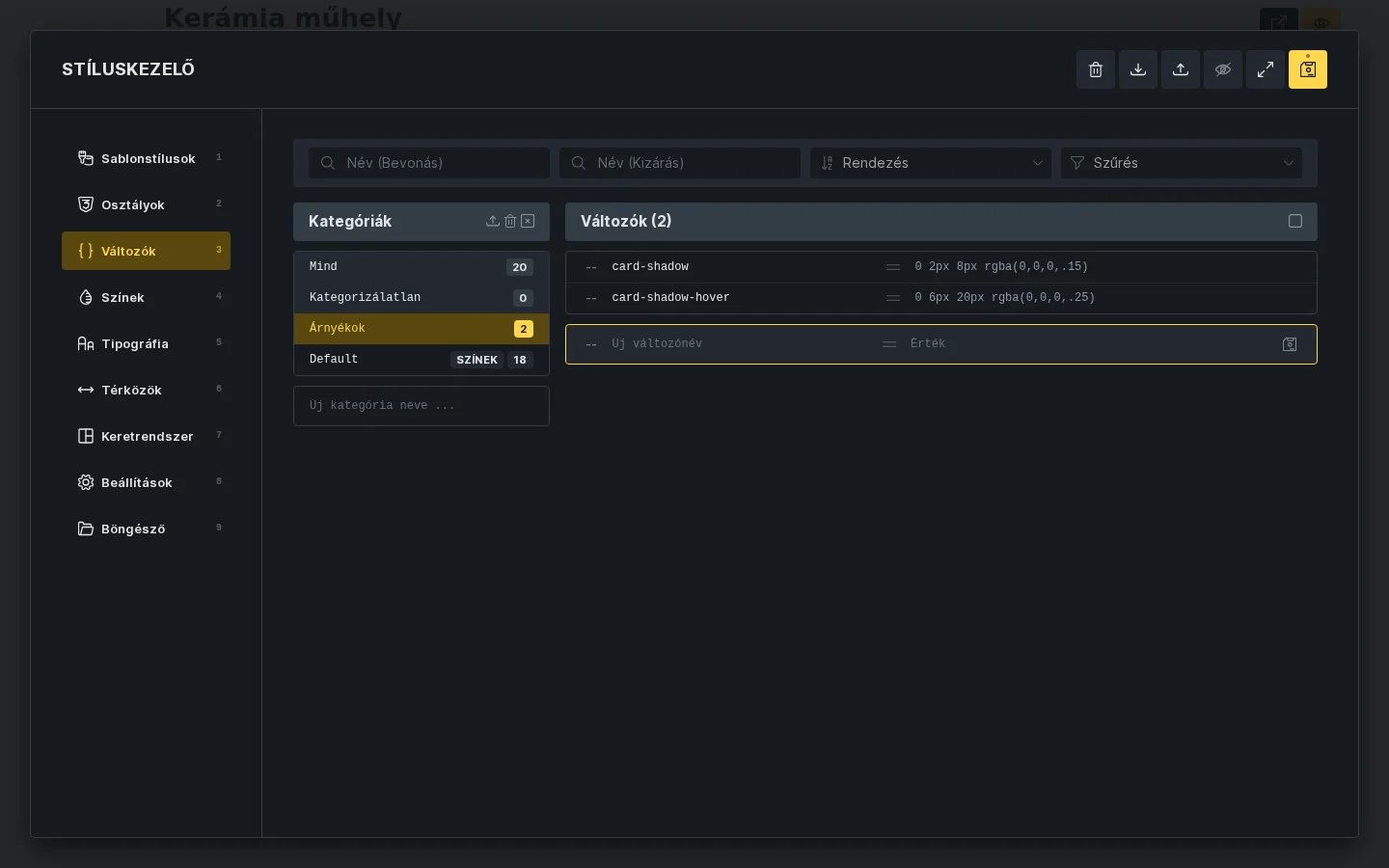
A képen az Árnyékok kategóriába két változó (card-shadow és card-shadow-hover) került, alattuk az üres sorral új változó felvételéhez.
Változók használata a vezérlőkben
Szekció neve “Változók használata a vezérlőkben”A szerkesztő sok vezérlőjének a végén kis CSS-ikon látható: ez a változóválasztó. Nyisd meg, és válaszd ki a változót, amelyet az aktív vezérlőbe be szeretnél illeszteni.
A választó keresőmezővel rendelkezik, és kategóriák szerint csoportosítja a változókat (a Kategorizálatlan és a színpaletták is megjelennek). Egy csoportot megnyitva látod a változóit.
A választó var(--név) hivatkozást illeszt be. Ha egy vezérlő oldalai össze vannak kapcsolva, például a Keret → Sugár négy sarka, az egyik oldalra választott változó az összes kapcsolt oldalra érvényes lesz. A var(--név) kézzel is beírható azokba a vezérlőkbe, amelyek CSS-értéket fogadnak.
A változók használhatók:
- elem azonosítójához kötött stílusokban,
- globális osztályok stílusában,
- sablonstílusokban,
- oldalbeállításokban,
- egyéni CSS mezőkben,
- minden más, a Bricks által kezelt, CSS-értéket fogadó stílusbeállításban.
Változók módosítása, átnevezése, duplikálása és törlése
Szekció neve “Változók módosítása, átnevezése, duplikálása és törlése”Egy változóra kattintva kijelölöd. A kijelölt változó neve és értéke helyben szerkeszthető: módosítsd, majd nyomj Entert. Ugyanarra a sorra újra kattintva megszűnik a kijelölés.
Több változó kijelöléséhez kattints az elsőre, majd Shift nyomva tartva az utolsóra, vagy használd a lista fejlécében lévő mindet kijelölő jelölőnégyzetet. Ha egynél több változó van kijelölve, a lista mellett megnyílik a Szerkesztés panel három lappal:
| Lap | Mit csinál |
|---|---|
| Átnevezés | A kijelölt változókat egyszerre nevezi át: Keresés és Csere erre, Előtag hozzáadása vagy Utótag hozzáadása mezővel. Az Előnézet az új neveket mutatja, mielőtt az Átnevezés gombra kattintanál. |
| Kategorizálás | A kijelölt változókat egy kategóriába helyezi. Válaszd ki a kategóriát, és kattints a frissítés gombra. Ez a lap akkor jelenik meg, ha már van legalább egy kategória. |
| Duplikálás | Másolatot készít a kijelölt változókról. |
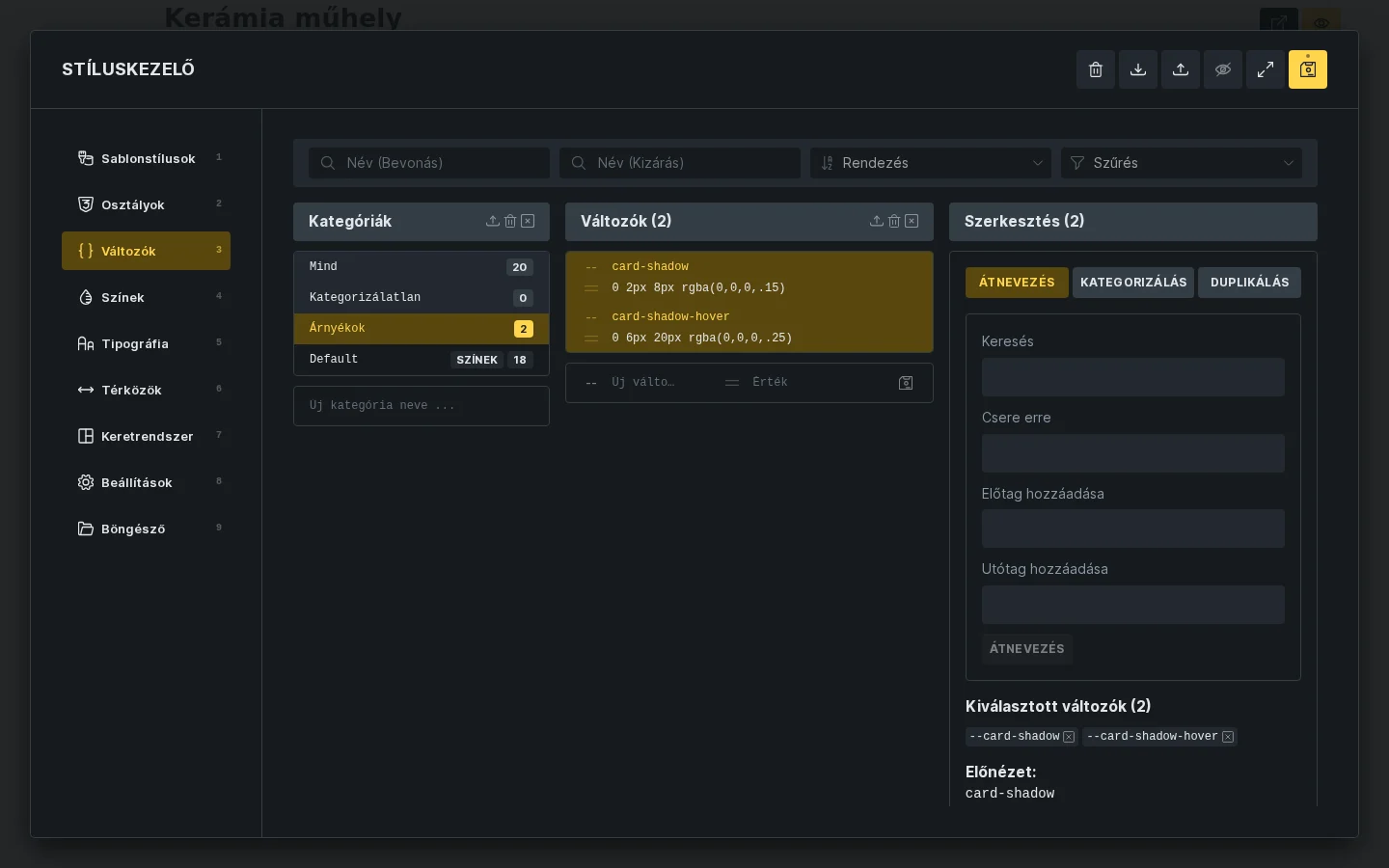
A képen két árnyékváltozó van kijelölve. A jobb oldali panel Átnevezés lapján a keresés, csere, előtag és utótag mezők, alattuk a Kiválasztott változók és az Előnézet látható.
A lista fejlécében ikonok is vannak a kijelölt változók exportálásához, a lomtárba helyezéséhez és a kijelölés megszüntetéséhez. A változók sorrendjét húzással változtathatod meg.
Átnevezéskor a Bricks a szerkesztő adataiban a Bricks által kezelt var(--régi-név) hivatkozásokat var(--új-név)-re cseréli. A frissítés a szerkesztőben, majd mentéskor még egyszer lefut.
Kategóriák
Szekció neve “Kategóriák”A kategóriák a változókezelőben és a választóban rendezik a változókat. Önmagukban nem változtatják meg a változó nevét.
A kategóriákkal a következőket teheted:
- létrehozás,
- átnevezés,
- átrendezés,
- a változók szűrése kategória szerint,
- kategóriák exportálása a kijelölt változókkal együtt.
Ha egy változónak nincs kategóriája, vagy a kategóriája már nem létezik, a Bricks kategorizálatlannak kezeli.
Keresés, rendezés és használati szűrők
Szekció neve “Keresés, rendezés és használati szűrők”A kezelő fejlécében lévő mezőkkel szűkítheted a listát:
- Név (Bevonás): csak azok a változók látszanak, amelyek nevében szerepel a beírt szöveg.
- Név (Kizárás): elrejti azokat a változókat, amelyek nevében szerepel a szöveg. A kettő kombinálható, például a
shadowbevonásával és ahoverkizárásával. - Rendezés: ábécésorrendbe teszi a listát.
- Szűrés: csak azokat a változókat mutatja, amelyeket az oldalon használsz (Használt ezen az oldalon), vagy amelyeket nem (Nem használt ezen az oldalon). A kiválasztott szűrő címkeként jelenik meg a mezőben, az eltávolítás ikonjával törölheted.
A használati szűrők takarításhoz hasznosak, de törlés előtt ellenőrizd az eredményt: egy változó lehet, hogy az aktuális oldalon nincs használatban, de máshol igen.
Skálák és segédosztályok
Szekció neve “Skálák és segédosztályok”A Stíluskezelő skálái változókategóriákat használnak: egy tipográfiai vagy térközskála olyan változókategóriaként tárolódik, amelyhez skálabeállítások tartoznak.
Egy skála például ilyen változókat hozhat létre:
text-xs text-s text-m text-lspace-xs space-s space-m space-lA skálakategóriák segédosztály-mintát is meghatározhatnak. Például:
Osztálynév: text-*CSS-tulajdonság: font-sizeA text-m változóhoz a Bricks ezt az osztályt állíthatja elő:
.text-m { font-size: var(--text-m);}Ha az osztálymintában nincs *, a Bricks a skálalépés nevét fűzi az osztályminta végére.
A létrehozott segédosztályok a Stíluskezelő CSS-kimenetének részei, és a szerkesztő előnézetében is megjelennek. A skálákról részletesen a Folyékony tipográfia és a Folyékony térközök fejezet szól.
CSS-kimenet
Szekció neve “CSS-kimenet”A nem üres értékű globális változók :root szintű CSS-változóként kerülnek ki az oldalra.
A Bricks külön Stíluskezelő CSS-fájlt is létrehoz, ha a releváns Stíluskezelő-adatok megváltoznak. Ebben szerepelhet:
- a színpaletta változói,
- a színek segédosztályai,
- a skálakategóriák változói,
- a skálakategóriákból létrehozott segédosztályok.
Ha ez a fájl létezik, a Bricks betölti a weboldalon. Ha a fájl létrehozása fájljogosultsági, gyorsítótár- vagy más környezeti probléma miatt nem sikerül, generáltasd újra a Bricks CSS-fájljait (Bricks → Beállítások → Általános → CSS-fájlok újragenerálása), és ellenőrizd a webhely fájljogosultságait.
Változók exportálása és importálása
Szekció neve “Változók exportálása és importálása”Az export és az import lehetővé teszi, hogy ugyanazt a változókészletet több Bricks-webhelyen is használd.
Exportálás
Szekció neve “Exportálás”Két módon exportálhatsz:
- Összes exportálása: a kezelő tetején lévő exportgombbal az összes változó és kategória kerül a fájlba.
- Kijelöltek exportálása: jelölj ki egy vagy több változót, és kattints a változók oszlopában lévő kijelöltek exportálása ikonra. A kijelöltekkel együtt az általuk használt kategóriák is bekerülnek a fájlba.
Importálás
Szekció neve “Importálás”Háromféleképpen importálhatsz:
-
JSON-fájlból: az importablakba húzd be az exportált változókat tartalmazó JSON-fájlt. A Bricks azokat a változókat adja hozzá, amelyeknek a neve még nem létezik. Ha a fájl kategóriákat is tartalmaz, a még nem létező nevű kategóriákat is importálhatja.
-
Kézi szövegbevitellel: a változókat beírhatod egy szövegmezőbe. Ez gyors módja annak, hogy gyermektémából, egyéni bővítményből, stíluslapról vagy kódrészletből átvegyél változókat. A várt formátum pontosvesszővel elválasztott CSS-változódefiníciók listája:
--bricks-color-primary: #ffd64f;--bricks-color-secondary: #fc5778;--bricks-text-dark: #212121;A kézi import is csak azokat a változókat adja hozzá, amelyeknek a neve még nem létezik.
-
Távoli sablonból: távoli sablon beszúrásakor a Bricks felajánlhatja a sablon változóinak importálását. A változókat név alapján párosítja: az új változók importálhatók, a már létező, azonos nevű helyi változók nem duplikálódnak. A távoli sablon változókategóriái nem kerülnek át, ezért az importált változók kategorizálatlanként jelenhetnek meg.
Jó gyakorlatok
Szekció neve “Jó gyakorlatok”- A változókat cél szerint nevezd el:
space-m,radius-card,text-step-2. - Ismétlődő értékekhez használj változót, ne minden egyedi értékhez.
- Az érték legyen érvényes CSS abban a vezérlőben, ahol használni szeretnéd.
- A tipográfiai és térközrendszerekhez a skálák által létrehozott változókat részesítsd előnyben.
- Éles weboldalon, sok egyéni CSS mellett ne nevezz át változókat vigyázatlanul.
- Nagyobb változásmódosítások után generáltasd újra a Bricks CSS-fájljait, és nézd át a fontos sablonokat.
Hibaelhárítás
Szekció neve “Hibaelhárítás”| Tünet | Teendő |
|---|---|
| A változó nem jelenik meg a választóban | Ellenőrizd, hogy létezik-e, érvényes-e a neve, és hogy az adott vezérlő támogatja-e a változó beillesztését. |
| A változó létezik, de nem ad CSS-kimenetet | Nézd meg, hogy nem üres-e az értéke: a Bricks kihagyja az üres értékű változókat. |
| Átnevezés után a régi név még szerepel az egyéni CSS-ben | A Bricks csak a saját adataiban frissíti a var(--régi-név) hivatkozásokat. A külső stíluslapokat, a gyermektéma és az egyéni bővítmények CSS-ét, valamint a Bricksen kívüli kódot kézzel kell javítanod. |
| Az importált változók kategorizálatlanok | A távoli sablonból való importálás nem hozza át a kategóriákat. A JSON-import igen, ha a fájl tartalmaz kategóriákat, és megerősíted a kategóriák importját. |
| Hiányoznak a segédosztályok | Ellenőrizd, hogy a változókategória skála-e, be vannak-e állítva hozzá a segédosztályok, és hogy a Bricks létre tudja-e hozni és be tudja-e tölteni a Stíluskezelő CSS-fájlját. |
Készült: