

 Magyarmagyar
Elemállapotok és hover stílusok
Pszeudoosztályok és pszeudoelemek szerkesztése: :hover, :active, :focus, saját szelektorok felvétele és törlése, hover stílusok.
A Bricksben az elemnek az állapota szerint (például egérrel fölé mutatáskor, :hover, vagy meglátogatott hivatkozásnál, :visited) más stílust adhatsz pszeudoosztályokkal. Az elem egyes részeit is stílusozhatod pszeudoelemekkel, például az ::first-letter (első betű) vagy az ::first-line (első sor) segítségével.
Elemállapot vagy elemrész szerkesztése
Szekció neve “Elemállapot vagy elemrész szerkesztése”- Jelölj ki egy elemet, és nyisd meg a Stílus fület.
- Kattints a szelektormező melletti kurzor ikonra (Szelektorok). Megnyílik a pszeudo menü.
- Kattints a szövegmezőre, hogy lássd az összes elérhető pszeudoosztályt és pszeudoelemet.
- Válaszd ki a szerkeszteni kívánt állapotot.
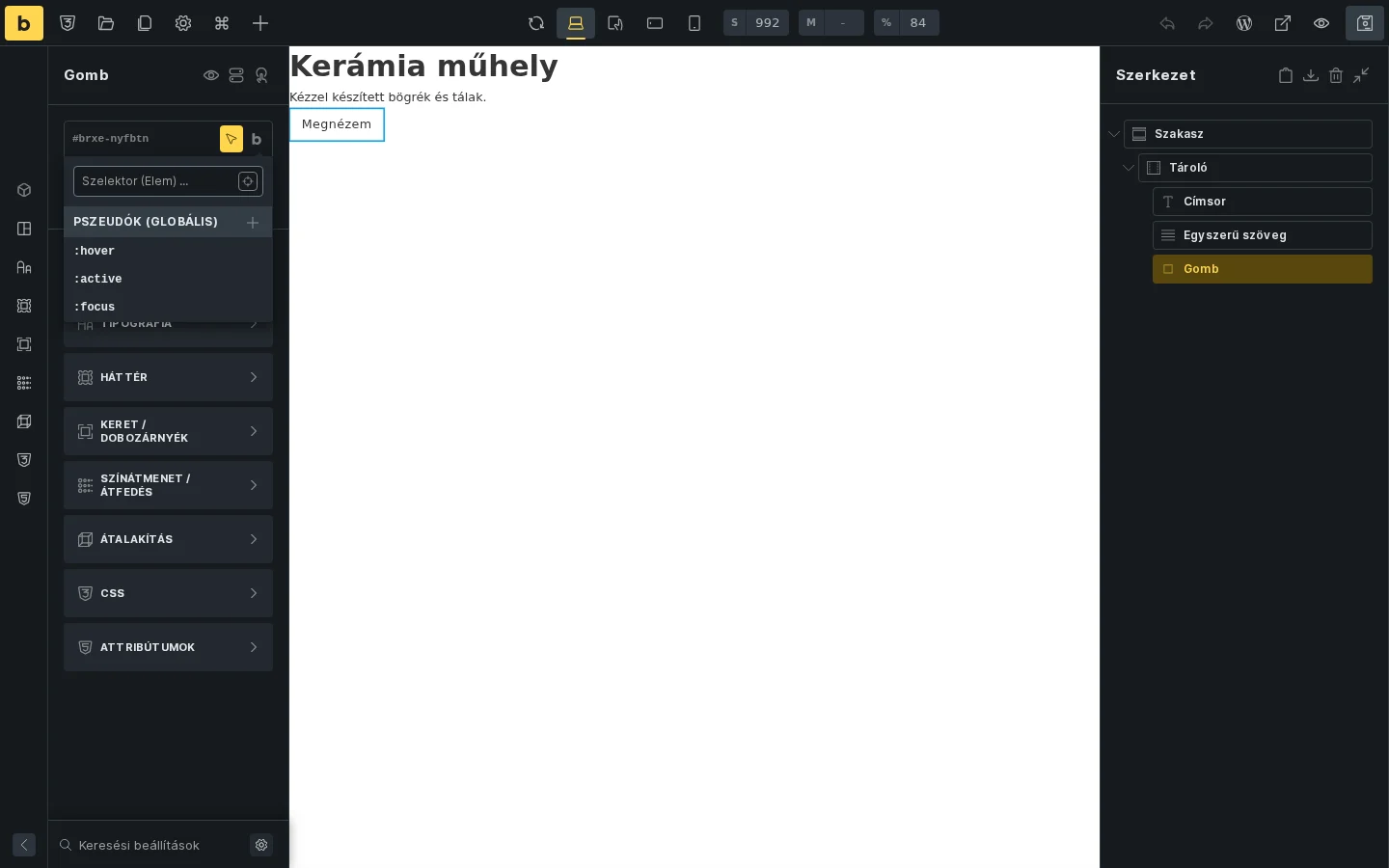
A képen a Szelektor (Elem) … mező alatt a Pszeudók (globális) lista látszik, alapból a :hover, :active és :focus állapottal.
A kiválasztott pszeudokulcsszó kiemelve jelenik meg a szelektormező jobb szélén, és a Szelektorok ikon is kiemelt lesz: ez jelzi, hogy most egy pszeudoosztály vagy pszeudoelem stílusát szerkeszted.
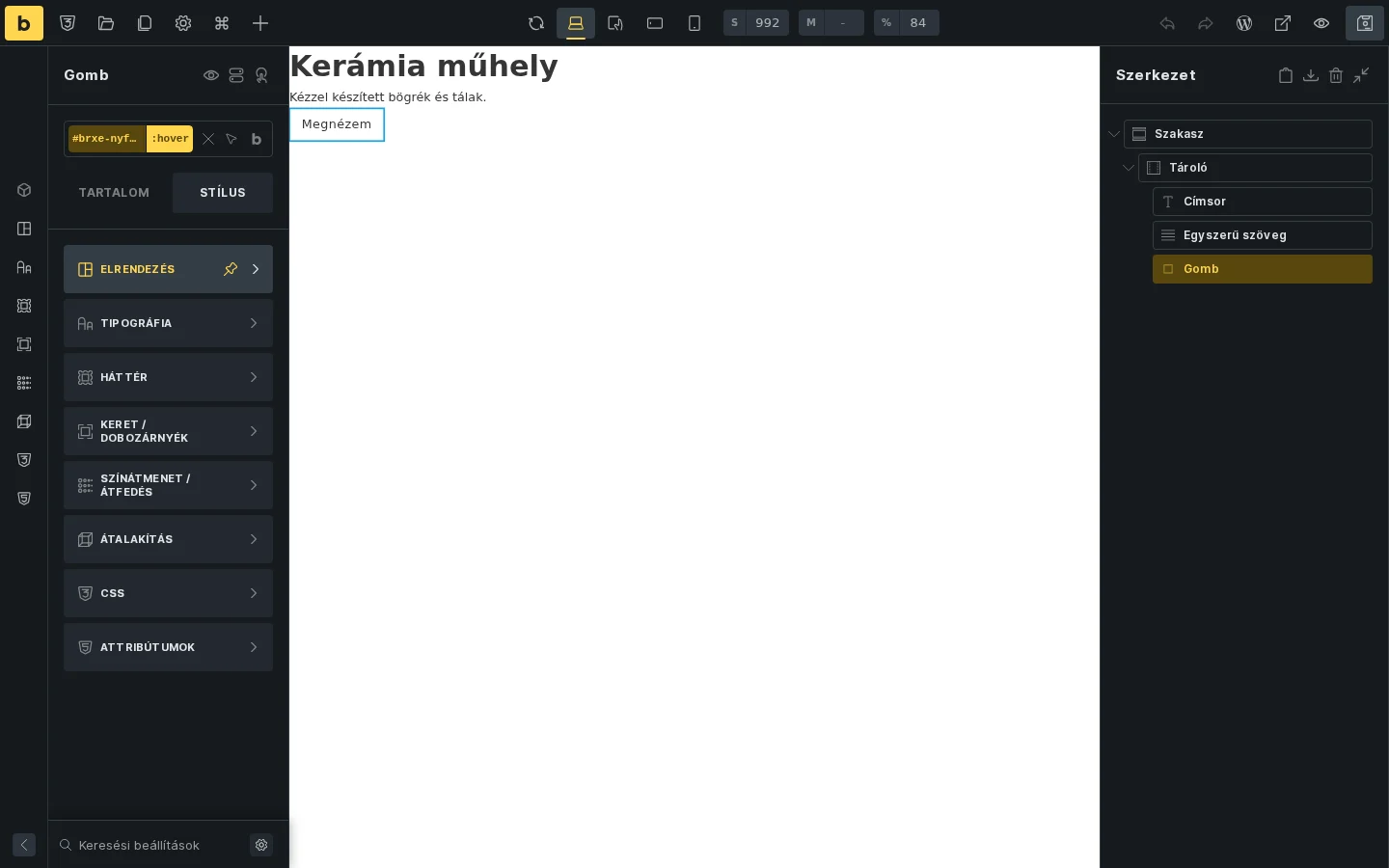
A képen az elem azonosítója mellett sárga :hover címke látszik. Innentől a stílusvezérlők módosításai csak erre az állapotra érvényesek.
Az állapotból való kilépéshez nyisd meg újra a Szelektorok menüt, és kattints rá még egyszer. Ne az X-szel lépj ki, ha tovább szeretnéd szerkeszteni az aktív globális osztályt: az X az osztályt is leválasztja, így a további módosítások az elem azonosítójára vonatkoznak.
Ezután a szelektormezőben egy kis jelző mutatja, hány pszeudoosztály vagy pszeudoelem van beállítva az elemhez vagy sablonstílushoz.
Egy állapot stílusainak törléséhez nyisd meg a legördülő listát: azoknál az állapotoknál, amelyekhez van stílus, kis pont jelzi ezt. A pontra kattintva törölheted az adott állapot stílusait.
Saját pszeudoosztályok és pszeudoelemek felvétele
Szekció neve “Saját pszeudoosztályok és pszeudoelemek felvétele”A Bricks alapból a :hover, :active és :focus állapotot mutatja, de más pszeudoosztályt vagy pszeudoelemet is felvehetsz. Írd be a kívánt kulcsszót (például :visited), majd nyomj Entert, vagy kattints a kis mentés ikonra.
Pszeudokulcsszavak törlése
Szekció neve “Pszeudokulcsszavak törlése”Az általad felvett pszeudoosztályokat és pszeudoelemeket törölheted (az alapból megjelenőket nem). Nyisd meg a pszeudo menüt és a legördülő listát, vidd az egeret a törölni kívánt kulcsszó fölé, és kattints a kuka ikonra.
Hover stílusok
Szekció neve “Hover stílusok”A hover stílusokkal élettel töltheted meg az oldalt: az interaktív elemek fölé mutatáskor megjelenő állapotát stílusozhatod.
- Jelöld ki az elemet vagy az osztályt a szerkesztőben.
- Nyisd meg a pszeudo menüt, és válaszd a
:hoverállapotot. - Állítsd be a stílusokat: amíg a
:hoveraktív, a módosítások a hover állapotba mentődnek, nem az alapállapotba.
Ugyanez a munkamenet működik globális osztályoknál, elem azonosítójához kötött stílusoknál és más támogatott állapotoknál is.
Példa: gyermekosztály stílusa a szülő fölé mutatáskor
Szekció neve “Példa: gyermekosztály stílusa a szülő fölé mutatáskor”Egy Divben van egy Címsor elem, amelynek text--blue osztálya kék szöveget ad. A címsor színét más színre szeretnéd váltani, ha a Div fölé mutatsz.
- Állíts be a Divnek például 40 px belső térközt (padding) minden oldalon, hogy a végeredmény látható legyen.
- Jelöld ki a Divet.
- Kattints a Szelektorok ikonra.
- Kattints a beviteli mezőbe.
- Írd be:
:hover .text--blue, majd nyomjEntert, vagy kattints a mentés (floppy) ikonra. - Miközben a Div még ki van jelölve, nyisd meg a Stílus → Tipográfia csoportot, kattints a Szín vezérlő körére, és állítsd be a kívánt színt.
Mentsd el az oldalt, és nézd meg a weboldalon: a Div fölé mutatva a címsor színe megváltozik.
A használható pszeudokulcsszavak a szabványos CSS pszeudoosztályok és pszeudoelemek.
Készült: