

 Magyarmagyar
Térkép-összekötő elem
A Térkép-összekötő elem: lekérdezési ciklus elemeiből jelölőt készít a Térkép (Google) elemhez.
A Térkép-összekötő a Térkép (Google) elemmel működik együtt, ha ott be van kapcsolva a lekérdezéshez kötés. A lekérdezési ciklus minden olyan elemébe tegyél egyet, amelyből jelölőnek kell lennie.
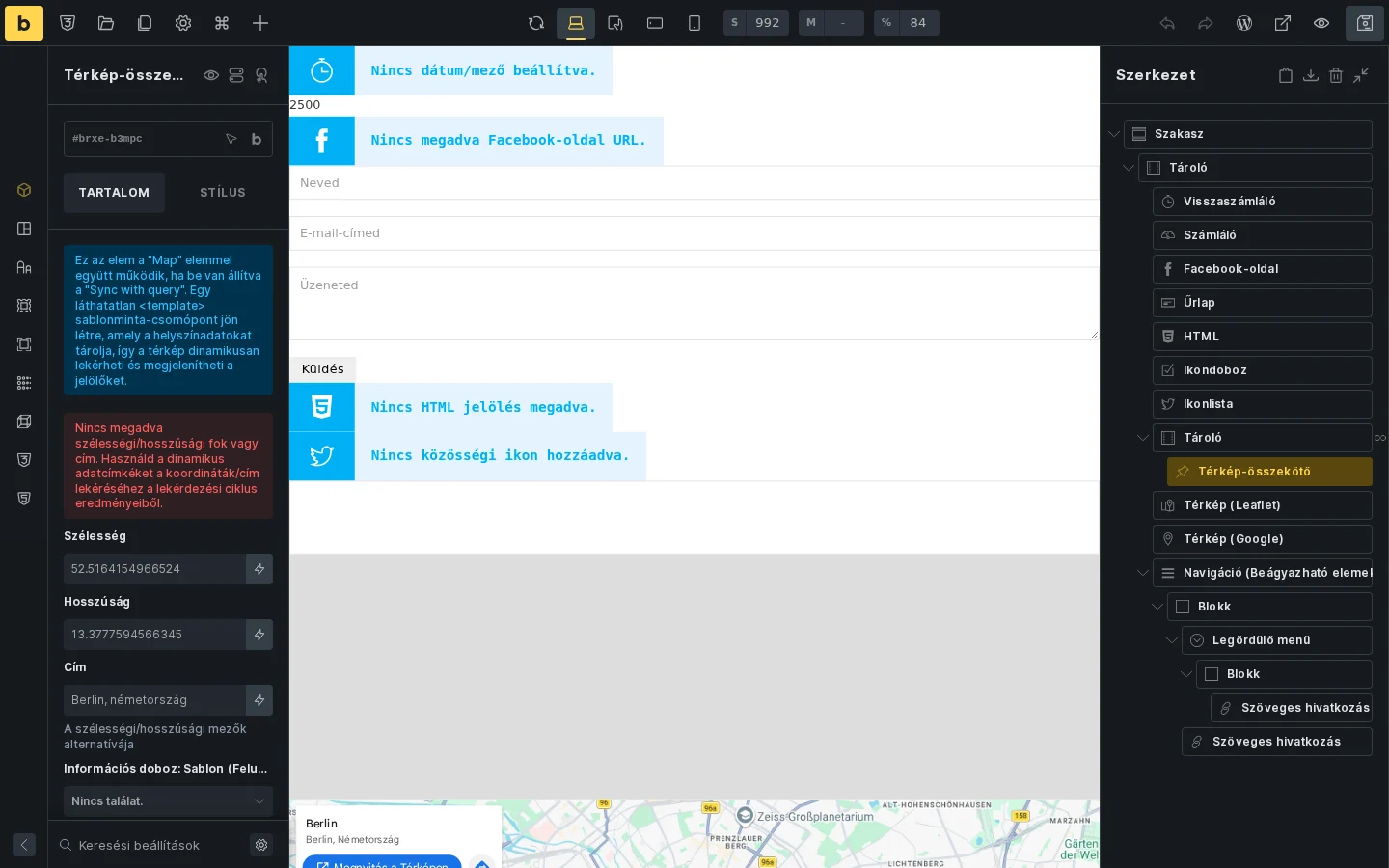
A képen a szerkesztő magyarázata látszik: az elem láthatatlan sablon-csomópontot hoz létre, amely tárolja a helyadatokat, így a térkép dinamikusan lekérheti és megjeleníthet jelölőket. Amíg sem koordináta, sem cím nincs megadva, hibajelzés áll az elem tetején.
A csomópontban a helyadat mellett az opcionális információs doboz sablonja és a jelölő egyéni értékei is vannak. A térkép ezekből építi a jelölőket, valahányszor a lekérdezés frissül (lapozás, szűrés, további elemek betöltése).
Beállítások
Szekció neve “Beállítások”| Beállítás | Mit csinál |
|---|---|
| Szélesség | A szélességi fok. A ciklusban szereplő bejegyzés dinamikus adatából töltsd. |
| Hosszúság | A hosszúsági fok. |
| Cím | Cím a koordináták helyett. Ha nincs koordináta, a Google alakítja át. |
| Információs doboz: Sablon (Felugró ablak) | A popup-sablon, amely a jelölőre kattintva megjelenik. A sablon beállításai között be kell kapcsolni az Info Box (Map) opciót. |
Legalább az egyik helyforrást (koordináta vagy cím) meg kell adni dinamikus címkével. Érdemes mindig a szélességi és hosszúsági fokot használni: ha csak a címre támaszkodsz, minden megjelenítéskor kell a Google címkeresése, és az a Google Maps Platform díjköteles szolgáltatása.
Jelölők
Szekció neve “Jelölők”Az elem jelölőbeállításai csak a ciklus adott elemére vonatkozó felülírások. A jelölő típusát (szöveg vagy kép), a tipográfiát és a képméreteket a Térkép elemen állítod.
| Beállítás | Mit csinál |
|---|---|
| Címke | Képernyőolvasónak szóló címke (aria-label). |
| Jelölő: Szöveg | A szöveges jelölő szövege. |
| Jelölő: Szöveg (Aktív) | A szöveges jelölő szövege aktív állapotban. |
| Jelölő: Kép | A képes jelölő ikonja. |
| Jelölő: Kép (Aktív) | A képes jelölő ikonja aktív állapotban. |
Készült: