

 Magyarmagyar
Haladó moduláris WooCommerce-elemek: Fiók - Oldal v2 és Kosár (v2)
A Fiókom oldal és a kosár egyetlen elemből, állapotokra bontva: állapotváltó, kész szerkezetek, hiányzó állapotok pótlása, elállás és dinamikus címkék.
A Fiók - Oldal v2 és a Kosár (v2) elem a „haladó moduláris” WooCommerce-elemek közé tartozik. Egyetlen elemben építheted meg az egész Fiókom oldalt, illetve a teljes kosároldalt, külön WooCommerce-sablonok nélkül. Az elem állapotokra van bontva, és a szerkesztőben állapotról állapotra kapcsolgatva szerkesztheted őket.
Bekapcsolás
Szekció neve “Bekapcsolás”Ezek az elemek alapból nem érhetők el. Kapcsold be őket:
- Nyisd meg a Bricks → Beállítások oldalt, és lépj a WooCommerce lapra.
- Jelöld be a Haladó moduláris elemek bekapcsolása beállítást (mellette Kísérleti jelzés áll).
- Kattints a Beállítások mentése gombra.
Bekapcsolás után elérhető a Kosár (v2), a Pénztár (v2) és a Fiók - Oldal v2 elem, az állapotelőnézetek és az előre elkészített WooCommerce-elemek. A javasolt szerkezetet a haladó moduláris elemekből vagy a WooCommerce beállítóvarázslóból is létrehozhatod. Ha inkább külön sablonokkal dolgoznál az egyes végpontokhoz, a klasszikus Fiókom- és kosársablonos módszer továbbra is használható.
Fiók - Oldal v2
Szekció neve “Fiók - Oldal v2”A WooCommerce Fiókom oldalt jeleníti meg szerkeszthető állapotokra bontva, közös fiókmenüvel. Csak a Fiókom oldalon működik.
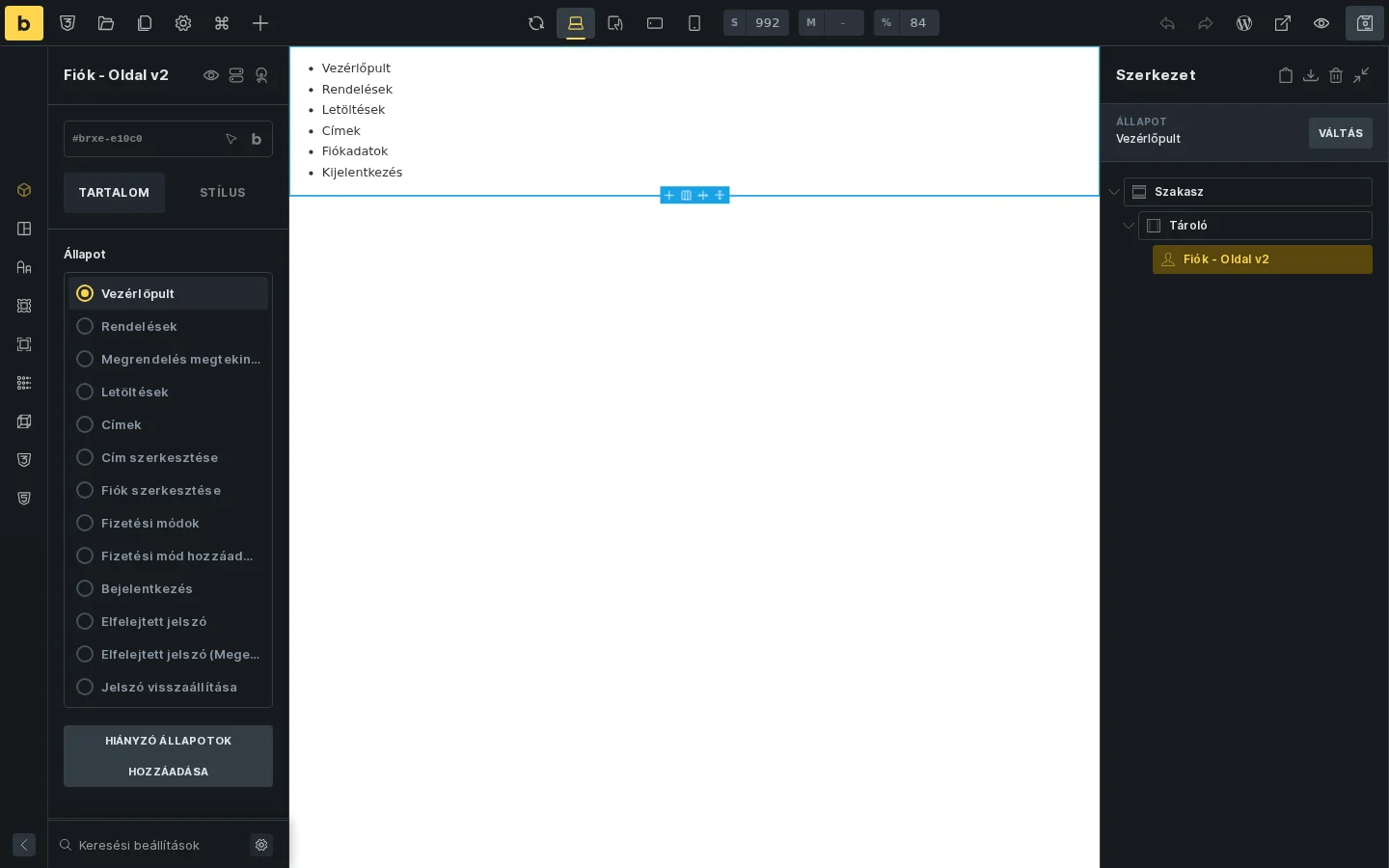
A képen a bal oldali panelen az Állapot lista látszik a HIÁNYZÓ ÁLLAPOTOK HOZZÁADÁSA gombbal, a jobb oldali szerkezetpanelen pedig az aktuális állapot neve és a VÁLTÁS gomb.
Beállítások
Szekció neve “Beállítások”| Beállítás | Mit csinál |
|---|---|
| Állapot | Átváltja a szerkesztő előnézetét a Fiókom egyik állapotára. Csak a szerkesztőre hat. |
| Irány | A fiókmenü és a tartalom egymás mellett vagy alatt van. |
| Térköz | A menü és a tartalom közti távolság. |
| Navigáció letiltása | Elrejti a közös fiókmenüt. |
| NAVIGÁCIÓ, TARTALOM | A menü és a tartalom stílusa. |
Állapotok
Szekció neve “Állapotok”Az Állapot listában ezek szerepelnek:
- Vezérlőpult
- Rendelések
- Megrendelés megtekintése
- Letöltések
- Címek
- Cím szerkesztése
- Fiók szerkesztése
- Fizetési módok
- Fizetési mód hozzáadása
- Bejelentkezés
- Elfelejtett jelszó
- Elfelejtett jelszó (Megerősítés)
- Jelszó visszaállítása
- Megrendelés elállása (csak akkor, ha a WooCommerce legalább 11.1-es és az elállás be van kapcsolva)
Kész szerkezetek
Szekció neve “Kész szerkezetek”Minden állapothoz a Szerkezet beszúrása lehetőséggel kész kiindulótartalmat generálhatsz. A generált szerkezet az állapot meglévő tartalma után kerül be, nem írja felül azt.
Hiányzó állapotok hozzáadása
Szekció neve “Hiányzó állapotok hozzáadása”Ha egy várt állapot elem hiányzik, jelöld ki a Fiók - Oldal v2 elemet, és kattints a HIÁNYZÓ ÁLLAPOTOK HOZZÁADÁSA gombra. A Bricks végignézi az elérhető állapotokat, és a hiányzókat hozzáfűzi anélkül, hogy a meglévőket vagy a tartalmukat felülírná. Így visszahozhatod a véletlenül eltűnt állapotot, vagy pótolhatsz egy olyat, amely az oldal megépítése óta jelent meg.
- A gomb csak akkor látszik, ha tényleg hiányzik állapot, és a szerkesztői jogosultságod engedi az elemek hozzáadását.
- A kikapcsolt WooCommerce-funkciótól függő állapotok kimaradnak.
- Komponensben lévő Fiók - Oldal v2 esetén a komponens definícióját szerkeszd.
- A hozzáadott állapotok üresek. Jelöld ki mindegyiket, és a Szerkezet beszúrása lehetőséggel generálj bele tartalmat. A gomb nem állítja vissza a törölt egyedi elrendezéseket, és nem tölti fel a már meglévő üres állapotokat.
Megrendelés elállása
Szekció neve “Megrendelés elállása”Ez az állapot nyilvános: vendégek és bejelentkezett vásárlók is megadhatnak, átnézhetnek és megerősíthetnek egy elállási kérelmet. Feltétele a WooCommerce 11.1 vagy újabb, és a WooCommerce → Beállítások → Speciális → Funkciók alatt bekapcsolt elállás.
- Jelöld ki a Megrendelés elállása állapotot.
- A Szerkezet beszúrása alatt válaszd a teljes elállási blokkot. Ha az állapot hiányzik, előbb add hozzá a hiányzó állapotokat.
- A generált blokk három részt tartalmaz: a Te adataid, az Áttekintés és a Megerősítés részt. A szerkesztőben mindhárom egyszerre látszik mintaadattal, az élő oldalon az elállási képernyő feltételei választják ki a megfelelőt.
Szabályok:
- A generált elállási űrlap burkolóit, a küldés gombokat és a képernyőfeltételeket tartsd meg testreszabáskor. A validációt és a beküldést a WooCommerce végzi.
- A beküldött adatokat az elállási dinamikus címkékkel jelenítheted meg.
- Ha az állapot hiányzik vagy üres, a WooCommerce saját űrlapja jelenik meg.
- A WooCommerce nem tesz ki automatikusan hivatkozást az elállásra. Tegyél ki te egy látható linket a
{woo_url:order-withdrawal}dinamikus címkével. - Az elállási kérelem nem mondja le a rendelést, és nem indít visszatérítést.
Címek mezőinek karbantartása
Szekció neve “Címek mezőinek karbantartása”A Cím szerkesztése állapot ellenőrizni és szinkronizálni tudja a generált fiókcím-mezőket a WooCommerce aktuális mezőjegyzékével. Használd bővítmények vagy WooCommerce-beállítások módosítása után, ha megváltozott a fiók címmezőinek köre. A műveletek:
- Címmezők ellenőrzése
- Hiányzó mezők generálása
- Érvénytelen mezők eltávolítása
- Ismétlődő mezők eltávolítása
Lekérdezési ciklusok és dinamikus adatok
Szekció neve “Lekérdezési ciklusok és dinamikus adatok”A Fiók - Oldal v2 támogatja a WooCommerce v2 lekérdezési ciklusait a fiók rendeléseihez, a rendelési műveletekhez, a fiók letöltéseihez és a fiók címeihez. A megfelelő állapotban vagy ciklusban használhatsz ilyen címkéket:
| Címke | Mit ad |
|---|---|
{woo_account_address_title} |
A cím címe. |
{woo_account_address} |
A cím tartalma. |
{woo_order_number} |
A rendelés száma. |
{woo_order_view_url} |
A rendelés megtekintési hivatkozása. |
{woo_order_download_name} |
A letöltés neve. |
{woo_order_action_url} |
A rendelési művelet hivatkozása. |
Tippek
Szekció neve “Tippek”- Ellenőrizd mindegyik állapotot: a bejelentkezett és kijelentkezett nézetet, a jelszó-visszaállítást, a fizetési módokat és a rendelésnézeteket is.
- A javasolt szerkezetet a haladó moduláris elemekkel vagy a WooCommerce beállítóvarázslóval hozhatod létre.
- Ha külön végpontsablonokat szeretnél, használd a klasszikus Fiókom-szerkesztő módszert (lásd Fiók elemek).
Kosár (v2)
Szekció neve “Kosár (v2)”A WooCommerce kosároldalt jeleníti meg szerkeszthető Megtöltött kosár és Üres kosár állapotként. Csak a kosároldalon működik.
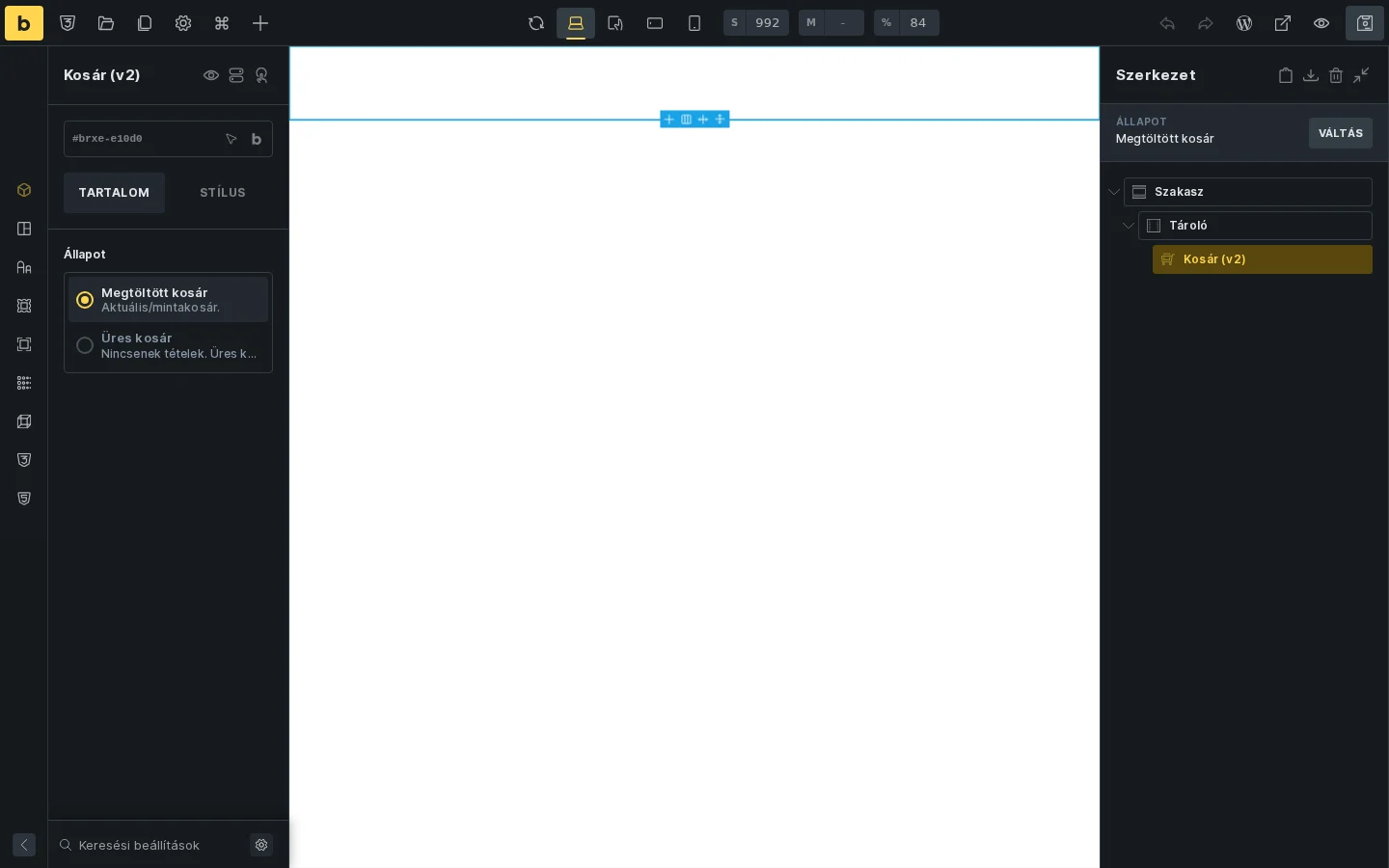
A képen az Állapot választó látszik a két állapottal: a Megtöltött kosár és az Üres kosár. Az üres vászon azt jelzi, hogy az állapot még nem kapott tartalmat.
| Állapot | Mikor használja a rendszer |
|---|---|
| Megtöltött kosár | Ha a kosárban van termék. |
| Üres kosár | Ha a kosárban nincs termék. |
Az Állapot csak a szerkesztő előnézetét váltja. A generált Kosár (v2) szerkezet mindkét állapotot belső gyerekelemként tartja, ezért a Szerkezet panelen mindkettőt szerkesztheted.
Kész szerkezetek
Szekció neve “Kész szerkezetek”Mindegyik állapothoz a Szerkezet beszúrása kiindulótartalmat ad:
- Teljes kosárblokk
- Teljes üres kosár blokk
A generált szerkezet az állapot meglévő tartalma után kerül be, nem írja felül azt.
Lekérdezési ciklusok és dinamikus adatok
Szekció neve “Lekérdezési ciklusok és dinamikus adatok”Egyedi kosársorokhoz használd a Kosár tartalma lekérdezési ciklust. A Kosár (v2) elrendezésekben ezek a kosár-összesítő címkék is használhatók:
| Címke | Mit ad |
|---|---|
{woo_cart_items_count} |
A kosárban lévő tételek száma. |
{woo_cart_order_subtotal} |
A kosár részösszege. |
{woo_cart_order_total} |
A kosár végösszege. |
{woo_cart_shipping_method} |
A kiválasztott szállítási mód. |
{woo_free_shipping_remaining} |
Mennyi hiányzik az ingyenes szállításig. |
{woo_free_shipping_progress} |
Az ingyenes szállítás felé tett haladás. |
Tippek
Szekció neve “Tippek”- Mindkét állapotot tervezd meg, hogy a kosároldal akkor is teljes legyen, ha a vásárló kosara üres.
- A javasolt szerkezetet a haladó moduláris elemekkel vagy a WooCommerce beállítóvarázslóval hozhatod létre.
- Ha külön Kosár és Üres kosár sablonokat szeretnél, használd a klasszikus kosársablonos módszert (lásd Kosár elemek).
Készült: