

 Magyarmagyar
Bejegyzés címe, Olvasási idő, Tartalomjegyzék, Kapcsolódó bejegyzések, Közösségi megosztás és Osztályozás elem
A bejegyzés adataihoz tartozó elemek beállításai: cím, becsült olvasási idő, tartalomjegyzék, kapcsolódó bejegyzések, megosztó gombok és címkék.
Ezek az elemek az aktuális bejegyzés (vagy oldal) adatait írják ki. Az elempanelen az egyedi (Single) elemek között találod őket, leginkább bejegyzéssablonban hasznosak.
Bejegyzés címe elem
Szekció neve “Bejegyzés címe elem”Az aktuális bejegyzés vagy oldal címét írja ki.
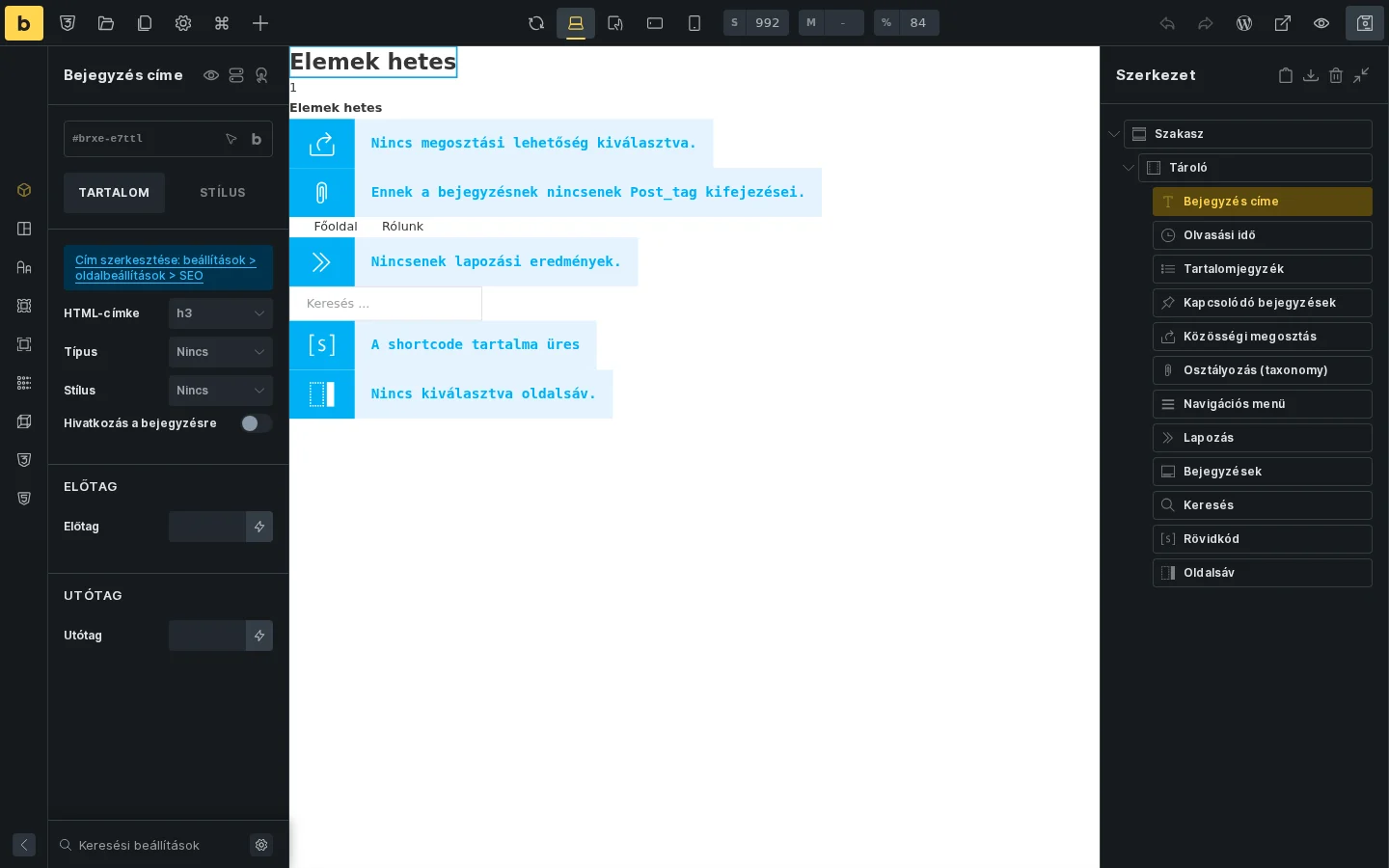
A képen a HTML-címke, Típus, Stílus és Hivatkozás a bejegyzésre beállítás, alattuk az ELŐTAG és az UTÓTAG csoport látszik.
| Beállítás | Mit csinál | Alapérték |
|---|---|---|
| HTML-címke | A cím címkéje: h1, h2, h3, h4, h5 vagy h6. |
h1 |
| Típus | A cím típusa: Hero vagy Lead. | nincs |
| Stílus | A témastílusokban megadott címstílus egyike. | nincs |
| Hivatkozás a bejegyzésre | A cím a bejegyzésre mutató hivatkozás lesz. | ki |
| Kontextus hozzáadása | Archívum- és keresősablonon a cím elé kontextust ír (csak sablonban használd). | ki |
Az ELŐTAG és az UTÓTAG csoport ugyanúgy működik:
| Beállítás | Mit csinál |
|---|---|
| Előtag / Utótag | A cím elé vagy mögé kerülő szöveg. |
| Térköz | A szöveg és a cím közti távolság. |
| Blokk | A szöveg külön sorba kerül (blokkelemként jelenik meg). |
| Tipográfia | A szöveg betűstílusa. |
A cím szövegét itt nem szerkesztheted: a Beállítások → Oldalbeállítások → SEO helyen módosítod.
Olvasási idő elem
Szekció neve “Olvasási idő elem”Kiírja, hány percet vesz igénybe a kiválasztott tartalom elolvasása.
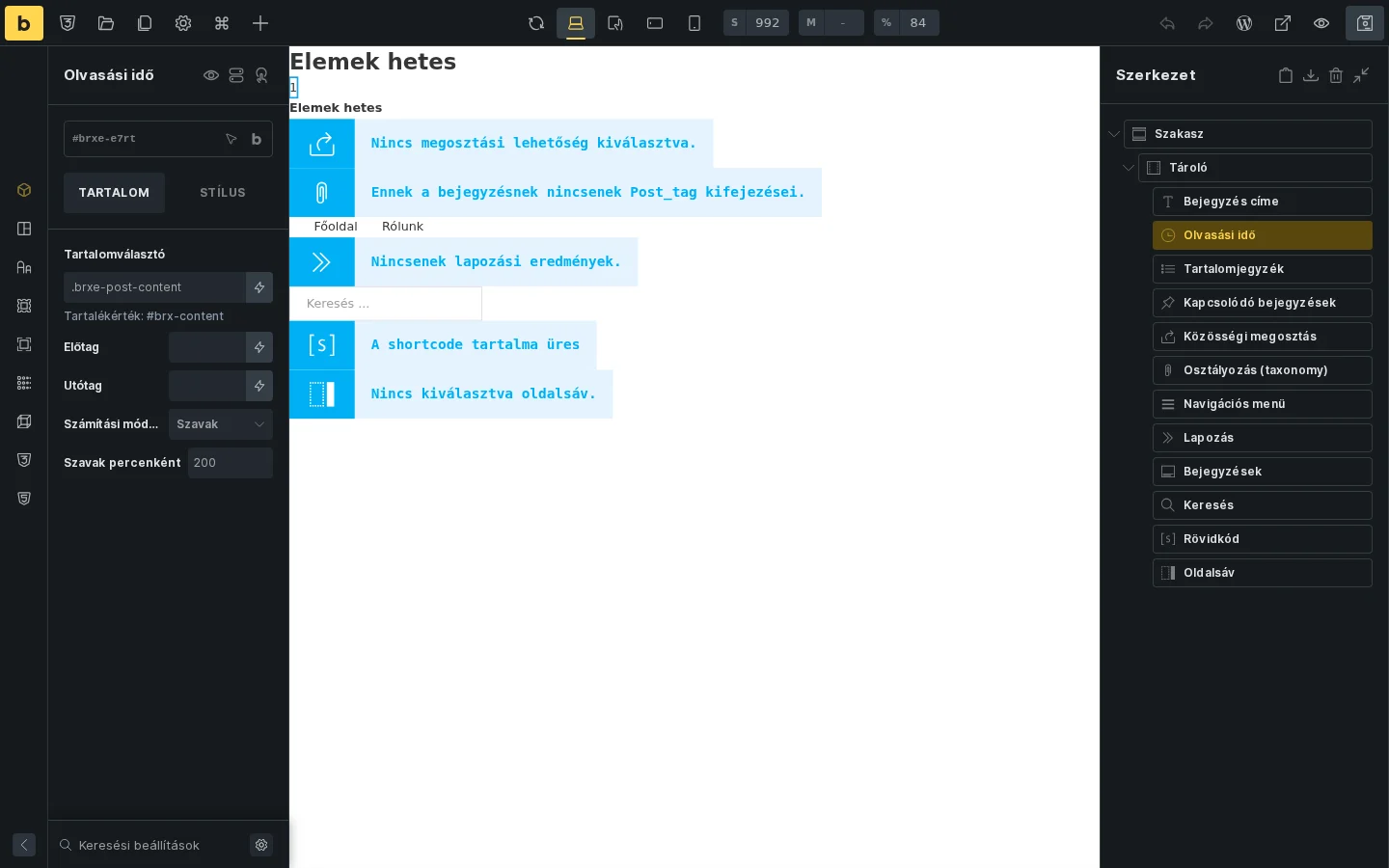
A képen a Tartalomválasztó, az Előtag, az Utótag és a Számítási módszer beállítás látszik.
| Beállítás | Mit csinál | Alapérték |
|---|---|---|
| Tartalomválasztó | Melyik tartalomból számolja az időt: a bejegyzés tartalmából, a kivonatból vagy egyéni tartalomból. A mező tartaléka a #brx-content szelektor. |
a bejegyzés tartalma |
| Előtag | A szám előtt álló szöveg. | „Reading time:” |
| Utótag | A szám után álló szöveg. | „min” |
| Szavak percenként | Az átlagos olvasási sebesség. | 200 |
| Számítási módszer | A számolás alapja: szavak vagy karakterek. | szavak |
A szám a tartalom hosszából és a megadott sebességből adódik. Magyar oldalon írd át az előtagot és az utótagot a saját szövegedre (például „Olvasási idő:” és „perc”).
Tartalomjegyzék elem
Szekció neve “Tartalomjegyzék elem”A bejegyzés tartalmában lévő címsorokból tartalomjegyzéket készít, a tételek a megfelelő címsorra ugranak.
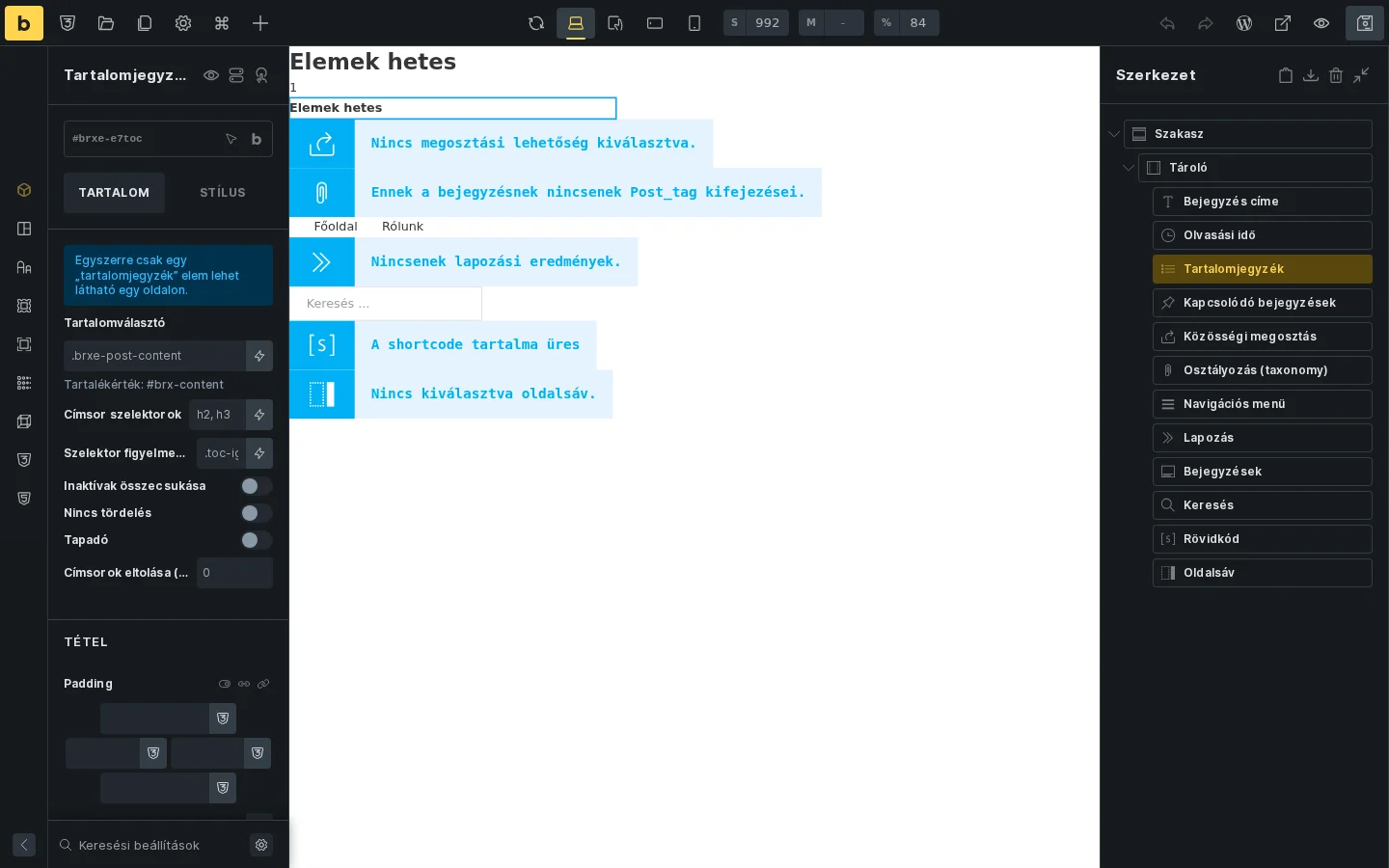
A képen a Tartalomválasztó, a Címsor szelektorok, a további kapcsolók, valamint a TÉTEL és az AKTÍV stílusbeállítások látszanak.
Egy oldalon egyszerre csak egy Tartalomjegyzék elem lehet látható.
| Beállítás | Mit csinál | Alapérték |
|---|---|---|
| Tartalomválasztó | Melyik tartalom címsoraiból készül a lista: a bejegyzés tartalma, a kivonat vagy egyéni tartalom. | a bejegyzés tartalma |
| Címsor szelektorok | CSS-szelektorok, amelyek megmondják, mely címsorok kerülnek a listába. | h1,h2,h3,h4,h5,h6 |
| Szelektor figyelmen kívül hagyása | Az itt megadott szelektorú címsorokat a lista kihagyja. | üres |
| Inaktívak összecsukása | Az inaktív tételek összecsukódnak. | ki |
| Nincs tördelés | A tételek szövege nem tördelődik. | ki |
| Tapadó | A lista tapadós (sticky) elhelyezésű. | ki |
| Címsorok eltolása (px) | A címsorokra ugrás eltolása pixelben. | |
| Lista stílusa | A felsorolásjel fajtája: nincs, pont, kör, négyzet, számozás, római számok, betűk és más. | nincs |
A TÉTEL csoportban a tételek paddingját, szegélyét, háttérszínét és tipográfiáját, az AKTÍV csoportban az éppen aktív tétel szegélyét, háttérszínét és tipográfiáját állíthatod.
Kapcsolódó bejegyzések elem
Szekció neve “Kapcsolódó bejegyzések elem”Az aktuális bejegyzéssel közös osztályozású (alapból kategóriájú és címkéjű) bejegyzéseket listázza.
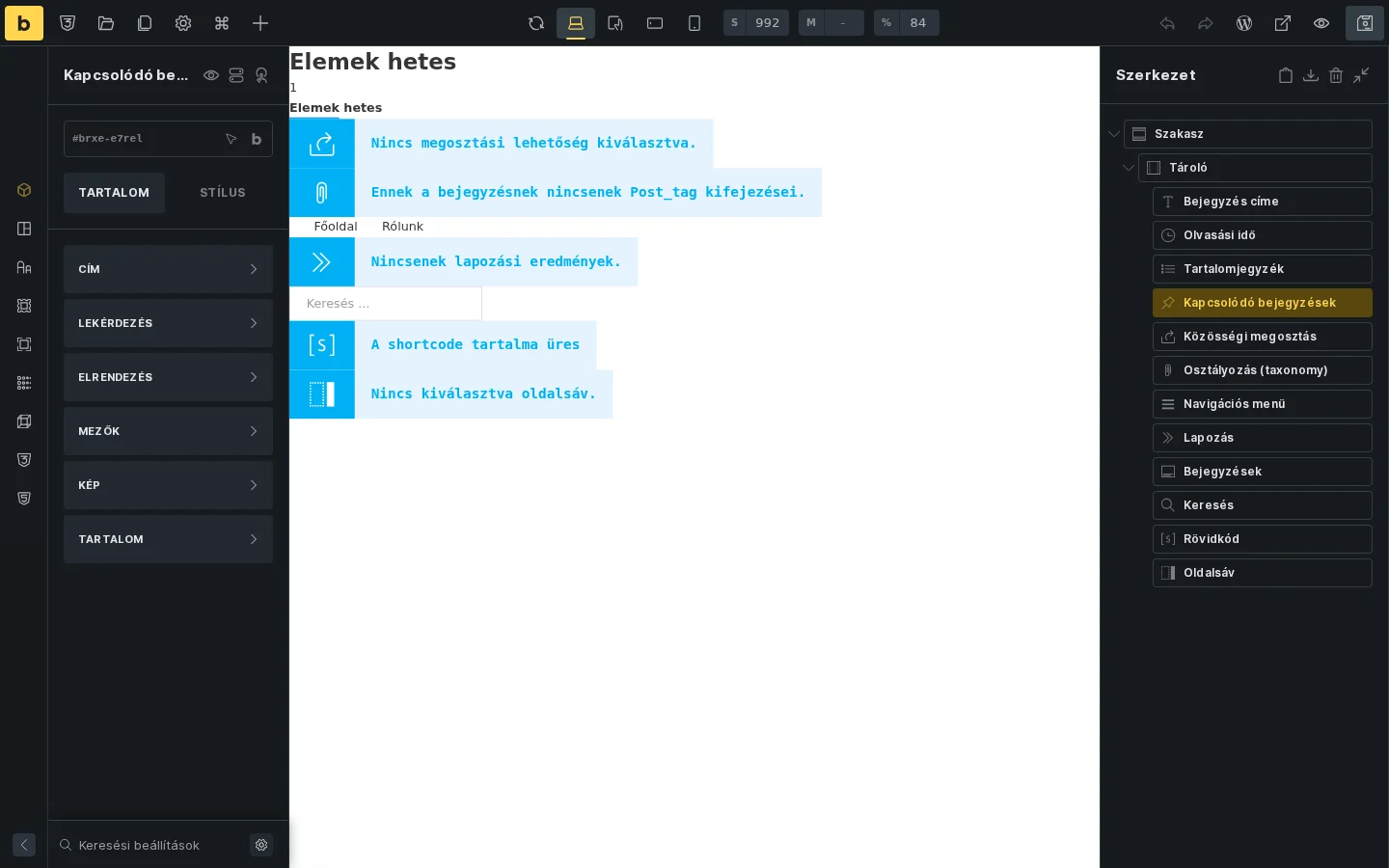
A képen a CÍM, LEKÉRDEZÉS, ELRENDEZÉS, MEZŐK, KÉP és TARTALOM csoport látszik.
CÍM
| Beállítás | Mit csinál | Alapérték |
|---|---|---|
| Cím | A lista fölötti címsor szövege. | |
| HTML-címke | A cím címkéje: h2, h3, h4, h5 vagy h6. |
h2 |
| Margó, Tipográfia | A cím távolsága és betűstílusa. |
LEKÉRDEZÉS
| Beállítás | Mit csinál | Alapérték |
|---|---|---|
| Bejegyzéstípus | Melyik típusból válogat. | |
| Kapcsolódó bejegyzések max. száma | Legfeljebb ennyi bejegyzés jelenik meg. | 3 |
| Sorrend | Növekvő vagy csökkenő. | csökkenő |
| Rendezés alapja | A rendezés szempontja. | véletlenszerű |
| Közös osztályozások | Mely osztályozásokban kell egyeznie a bejegyzéseknek. | kategória, címke |
ELRENDEZÉS
| Beállítás | Mit csinál | Alapérték |
|---|---|---|
| Térköz | A bejegyzések közti távolság. | 30px |
| Bejegyzések soronként | Hány bejegyzés áll egy sorban. | 3 |
MEZŐK az, ami a bejegyzésekből megjelenik. Minden mező egy dinamikus adat kifejezés. Az alapértelmezett mezők a hivatkozásos cím, a dátum és a 20 szavas kivonat. Mezőnként megadhatod a HTML-címkét (alapból div), a margót, a paddinget, a háttérszínt, a szegélyt és a tipográfiát.
KÉP
| Beállítás | Mit csinál | Alapérték |
|---|---|---|
| Letiltás | Elrejti a bejegyzések képét. | ki |
| Képarány | A kép arányai. | |
| Képméret | A WordPress képmérete. | |
| Pozíció | A kép helye: fent, jobbra, lent vagy balra. | fent |
| Magasság, Szélesség | A kép mérete. | |
| Margó | A kép margója. |
TARTALOM
| Beállítás | Mit csinál |
|---|---|
| Szélesség | A tartalom területének szélessége. |
| Padding | A tartalom belső térköze. |
| Háttérszín | A tartalom háttere. |
| Tartalom átfedése | A szöveg a kép fölé kerül. |
| Vízszintes, függőleges igazítás | A fölé kerülő szöveg helye (átfedéses módban). |
Közösségi megosztás elem
Szekció neve “Közösségi megosztás elem”Megosztó gombokat jelenít meg az aktuális bejegyzéshez.
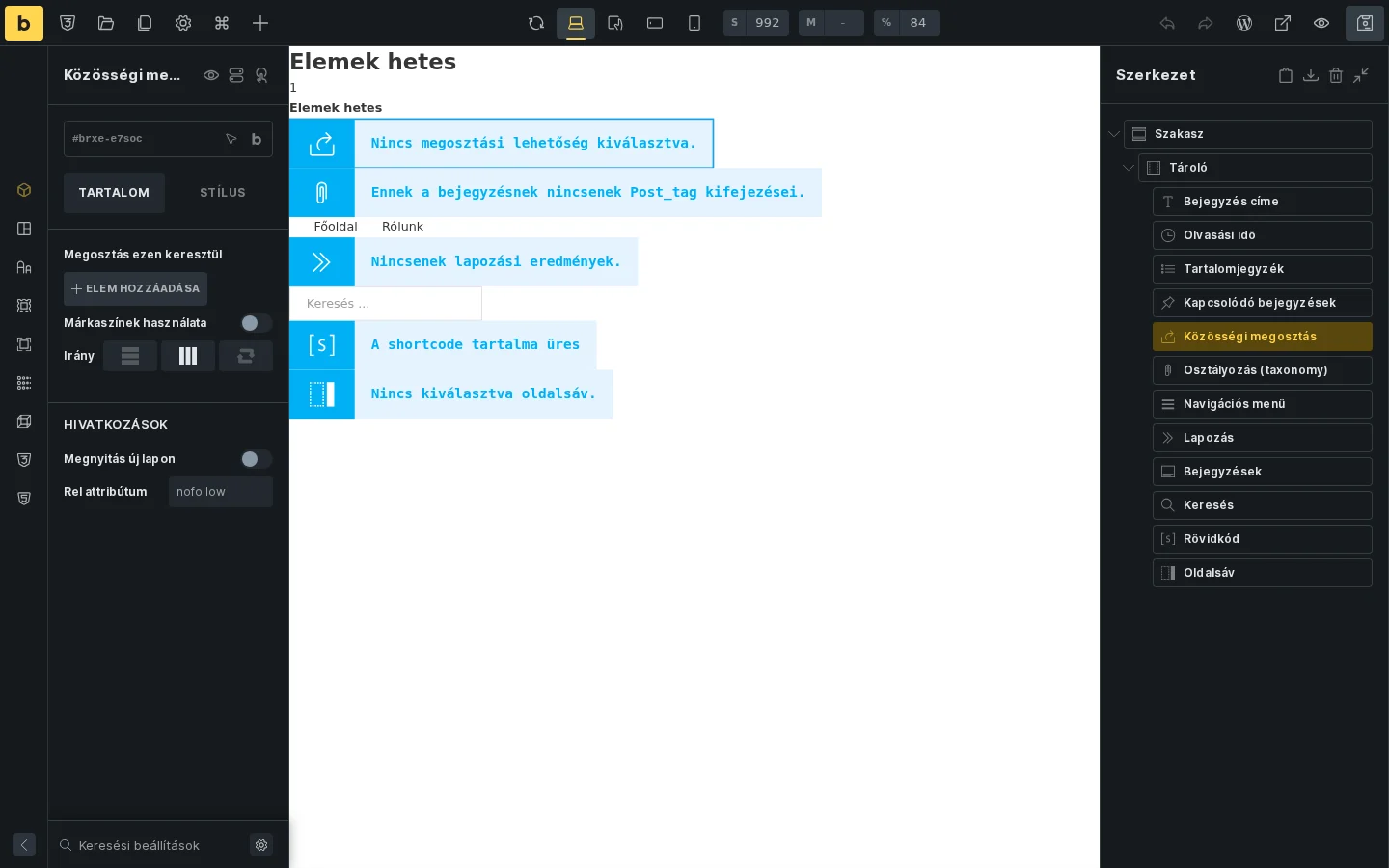
A képen a Megosztás ezen keresztül lista, a Márkaszínek használata, az Irány és a HIVATKOZÁSOK csoport látszik. Új elem esetén a lista üres, ezért az elem addig a „Nincs megosztási lehetőség kiválasztva.” üzenetet mutatja.
| Beállítás | Mit csinál | Alapérték |
|---|---|---|
| Megosztás ezen keresztül | A gombok listája: szolgáltatásonként választod ki a platformot. Lehet Facebook, X, LinkedIn, WhatsApp, Pinterest, Telegram, VKontakte, Bluesky és e-mail. | |
| Márkaszínek használata | A gombok a szolgáltatás saját színét kapják. | be |
| Irány | A gombok elrendezésének iránya. | |
| Megnyitás új lapon | A megosztó hivatkozás új lapon nyílik. | ki |
| Rel attribútum | A hivatkozás rel értéke. |
nofollow |
Minden listaelemnél beállíthatod a szolgáltatást, az ikont, a háttérszínt és a színt. A WhatsApp-gombnál a Kivonat kapcsolóval a bejegyzés kivonata is bekerül a megosztott üzenetbe.
Osztályozás elem
Szekció neve “Osztályozás elem”A bejegyzés osztályozási kifejezéseit (például címkéit vagy kategóriáit) írja ki gombként. Az elem neve az elempanelen Osztályozás (taxonomy).
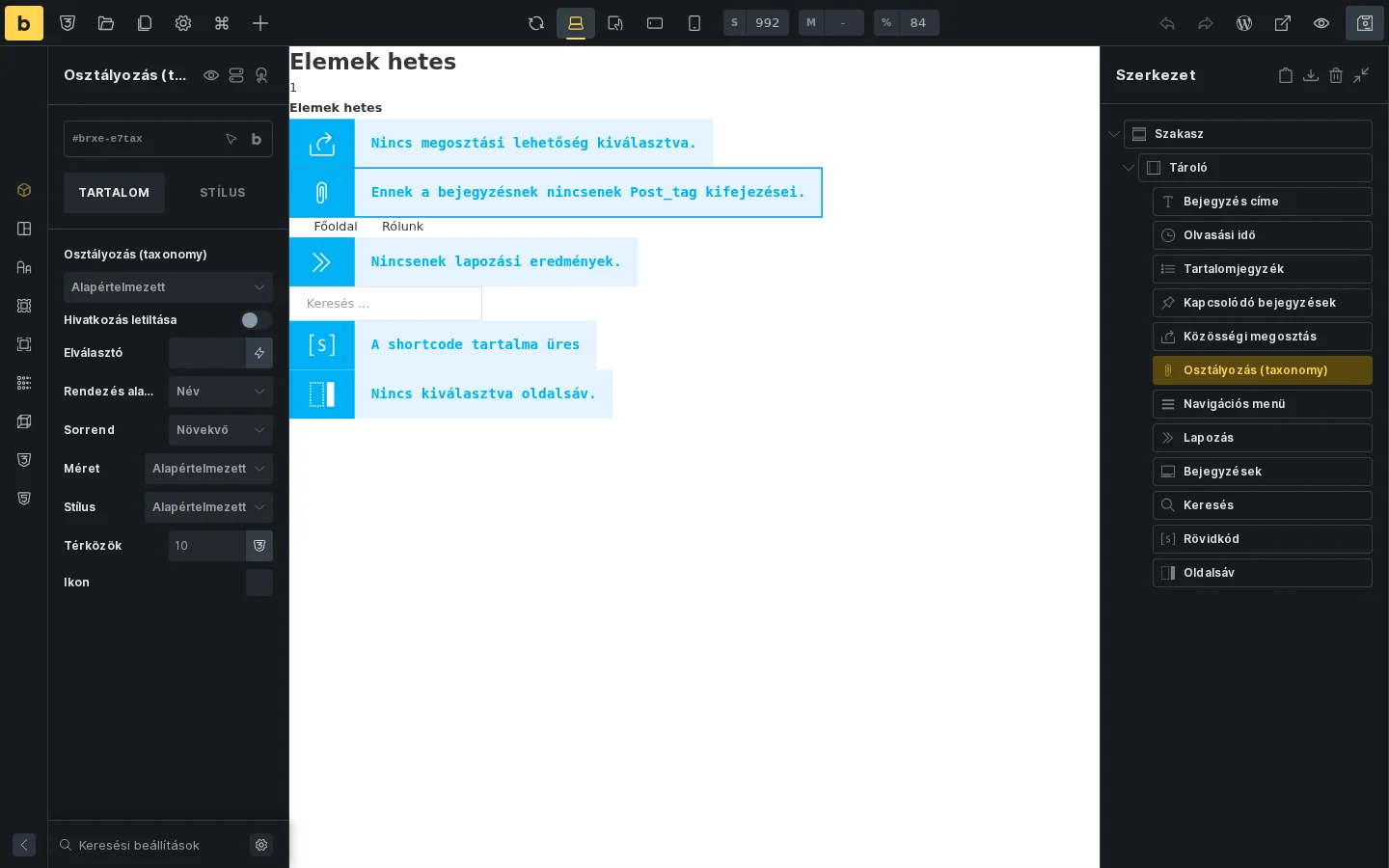
A képen az Osztályozás (taxonomy), a Hivatkozás letiltása, az Elválasztó, a Rendezés alapja, a Sorrend, a Méret, a Stílus, a Térközök és az Ikon beállítás látszik. Ha a bejegyzésnek nincs ilyen kifejezése, az elem erről üzenetet ír ki.
| Beállítás | Mit csinál | Alapérték |
|---|---|---|
| Osztályozás (taxonomy) | Melyik osztályozás kifejezéseit írja ki. | címke |
| Hivatkozás letiltása | A kifejezések nem lesznek hivatkozások. | ki |
| Elválasztó | A kifejezések közé kerülő szöveg. | |
| Rendezés alapja | A kifejezések rendezési szempontja. | név |
| Sorrend | Növekvő vagy csökkenő. | növekvő |
| Méret | A gombok mérete. | alapértelmezett |
| Stílus | A gombok stílusa. | alapértelmezett |
| Térközök | A kifejezések közti távolság. | 10px |
| Ikon | Minden kifejezés mellett megjelenő ikon. |
Készült: