

 Magyarmagyar
Szerkesztőfelület testreszabása és profilok
A szerkesztő munkaterületének átrendezése: panelek dokkolása, eszköztár elrendezése, mentés, profilok, hozzárendelés szerepkörhöz, importálás és exportálás.
A szerkesztőfelület testreszabója a Bricks munkaterületét a saját munkamódodhoz igazítja. Eszköztárelemeket adhatsz hozzá, rejthetsz el és mozgathatsz, a vezérlőpanelt és a Szerkezet panelt dokkolhatod, a kitűzött vezérlőket az alsó dokkba teheted, az elrendezéseket pedig profilként mentheted különböző felhasználóknak vagy szerepköröknek.
Ez csak a szerkesztő munkaterületét változtatja. A webhely kimenetét, a sablonokat, az elemeket és az oldaladatokat nem érinti.
Követelmények
Szekció neve “Követelmények”A szerkesztőfelület testreszabása a Bricks 2.4-es kiadásától érhető el.
Az Építőfelület bejegyzés akkor jelenik meg, ha az aktuális felhasználó testreszabhatja a szerkesztőfelületet, vagy kezelheti a szerkesztőfelület-profilokat. A teljes szerkesztői hozzáféréssel rendelkező adminisztrátorok alapból mindkettőt használhatják.
Más szerepköröknek a Szerkesztői hozzáférés és jogosultságok beállításaival adhatsz engedélyt:
- Szerkesztőfelület testreszabása: a felhasználó mentheti és visszaállíthatja a saját szerkesztőfelületi beállításait.
- Szerkesztőfelület-profilok kezelése: a felhasználó létrehozhat, betölthet, átnevezhet, felülírhat, törölhet, importálhat és exportálhat szerkesztőfelület-profilokat.
Az adminisztrátor a testreszabót globálisan is kikapcsolhatja a Bricks → Beállítások → Szerkesztő lapon az Építőfelület soron, a „A szerkesztőfelület testreszabásának kikapcsolása” kapcsolóval. Ekkor mindenki az alapértelmezett szerkesztőfelületet használja; a meglévő egyéni elrendezések és profilok megmaradnak, de nem érvényesülnek.
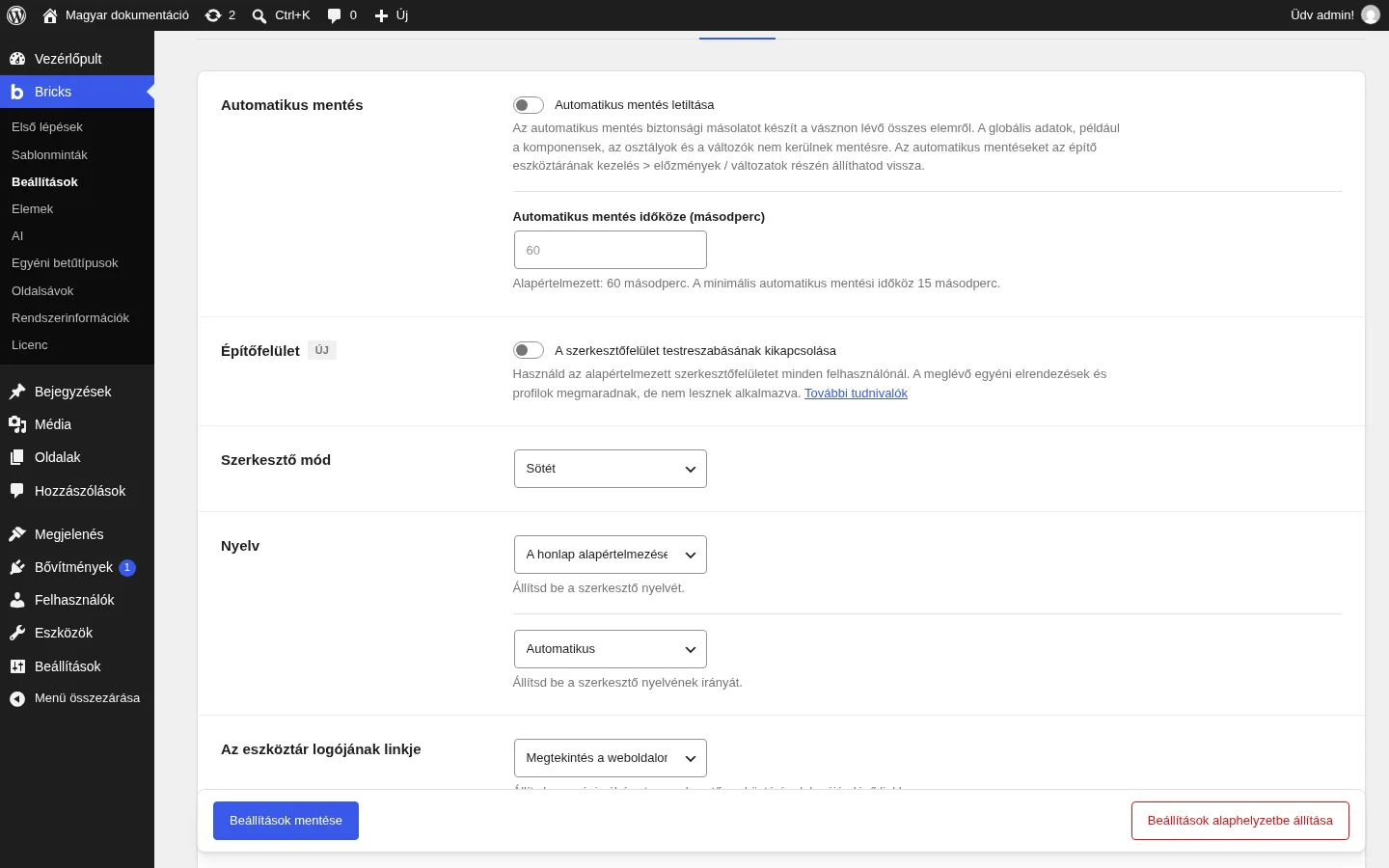
A képen az Építőfelület sor kapcsolója és a Szerkesztő mód beállítás látszik.
Az Építőfelület megnyitása
Szekció neve “Az Építőfelület megnyitása”Nyisd meg a szerkesztőt, majd:
- az eszköztár Kezelés paneljén kattints az Építőfelület gombra, vagy
- nyisd meg a Parancspalettát, és a Szerkesztő hatókörből válaszd az Építőfelület pontot.
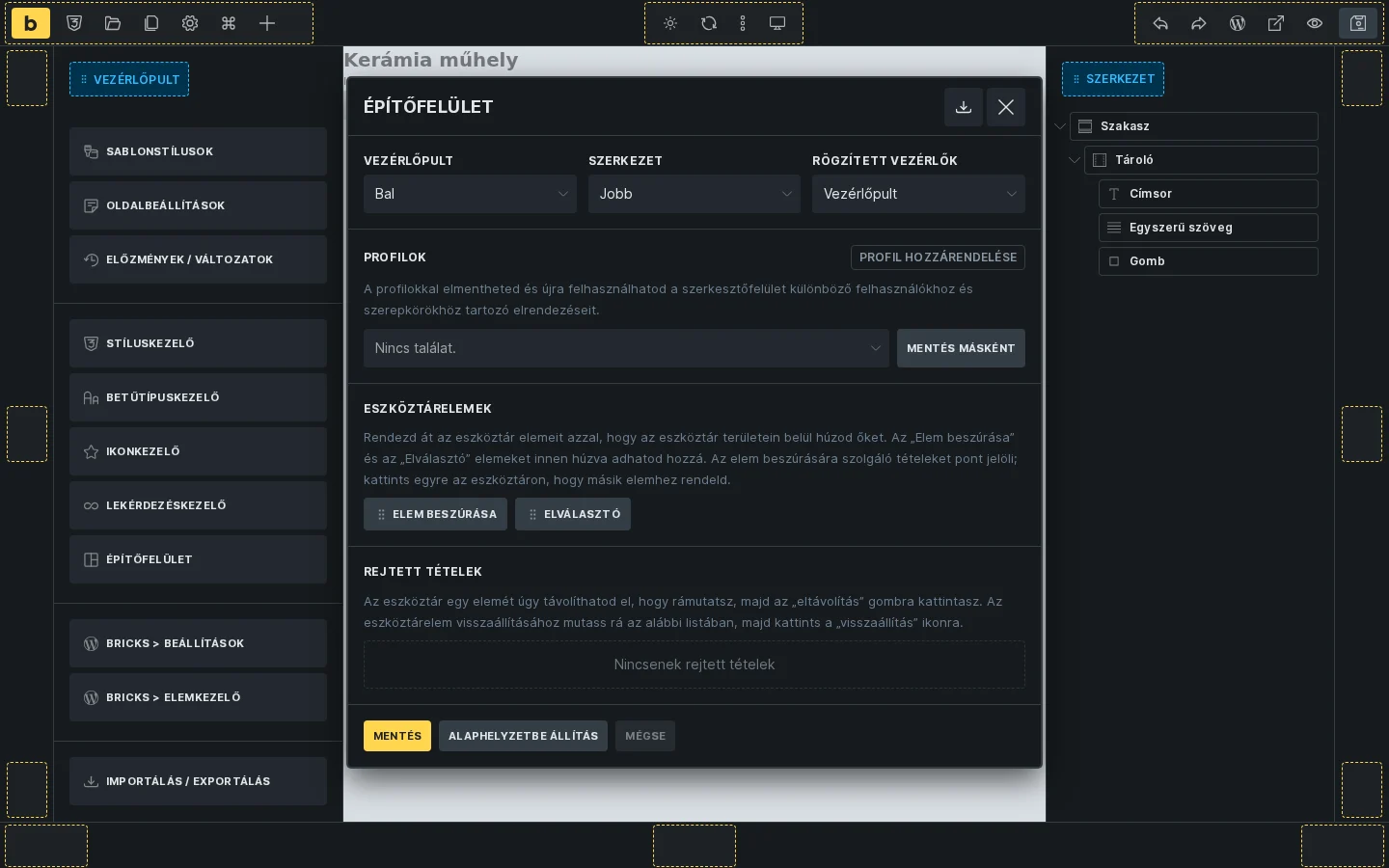
A képen a testreszabó ablak látszik: fent a Vezérlőpult, Szerkezet és Rögzített vezérlők elhelyezése (itt Bal, Jobb és Vezérlőpult), alatta a Profilok, az Eszköztárelemek és a Rejtett tételek rész, lent a Mentés, Alaphelyzetbe állítás és Mégse gomb. A háttérben a szerkesztő eszköztára és panelterületei szaggatott keretes célzónákkal jelennek meg, ahová az elemeket húzhatod.
A munkaterület elrendezése
Szekció neve “A munkaterület elrendezése”Az ablak a fő munkaterületeket szabályozza.
Vezérlőpult és Szerkezet
Szekció neve “Vezérlőpult és Szerkezet”A Vezérlőpult és a Szerkezet beállításával mindkét panelt dokkolhatod Bal, Jobb vagy Alul oldalra. Ha mindkettőt ugyanarra az oldalra teszed, a Bricks egymás mellett mutatja őket, nem ugyanabban a területen egymás alatt.
Rögzített vezérlők
Szekció neve “Rögzített vezérlők”A rögzített vezérlők a vezérlőpulton belül maradhatnak, vagy az alsó dokkba mehetnek. Ha a Rögzített vezérlők értéke Alul, megjelenik a Rögzített vezérlők elrendezése rész: itt állíthatod az oszlopok számát és az oszlopszélességeket. A Bricks legfeljebb hat rögzítettvezérlő-oszlopot támogat.
Alsó dokk
Szekció neve “Alsó dokk”Az alsó dokk tartalmazhat:
- vezérlőpultot,
- szerkezetet,
- rögzített vezérlőket.
Az alsó dokk elemei fülként jelennek meg, a szerkesztőfelület szerkesztése közben átrendezheted őket. Ha több elem van az alsó dokkra téve, megjelenik az Alsó dokk elrendezése rész: itt az oszlopok számát és az egyes oszlopok szabadon megadható CSS-szélességét állíthatod. Az oszlopok maximális száma megegyezik az alsó dokkon lévő elemek számával.
Az eszköztár elrendezése
Szekció neve “Az eszköztár elrendezése”Az eszköztárat a szerkesztő felső, jobb, alsó vagy bal szélére teheted. Mindegyik szélnek három csoportja van: kezdet, közép és vég. Húzd az eszköztárelemeket a csoportok között, hogy módosítsd a sorrendjüket és a helyüket. A töréspont-vezérlők a Bricksben egy zárolt egységet alkotnak.
Eszköztárelemek
Szekció neve “Eszköztárelemek”Az Eszköztárelemek rész azokat az opcionális elemeket tartalmazza, amelyeket az eszköztárba húzhatsz: ismételhető Elválasztó és egyéni Elem beszúrása gyorsparancsok. Az Elem beszúrása gyorsparancs egy kiválasztott elemet vagy komponenst közvetlenül az eszköztárról szúr be.
Rejtett tételek
Szekció neve “Rejtett tételek”Az opcionális eszköztárelemeket a Rejtett tételek területre húzva eltávolíthatod a látható eszköztárról. A rejtett elem visszaállítási gombjával hozhatod vissza. A kötelező eszköztárelemeket nem lehet elrejteni: a Bricks 2.4-ben az Elemek, a Szerkezet, az Előnézet és a Mentés kötelező.
Elrendezés mentése és visszaállítása
Szekció neve “Elrendezés mentése és visszaállítása”A Mentés gombbal a jelenlegi szerkesztőfelületet a saját felhasználói fiókodhoz tárolod. Az Alaphelyzetbe állítás gombbal törlöd a mentett szerkesztőfelületi beállításaidat, és visszatérsz a feloldott alapelrendezéshez. A visszaállítás lehetőség szerint megtartja a rögzített vezérlőcsoportokat, hogy a gyakran használt csoportok ne vesszenek el pusztán azért, mert alaphelyzetbe állítottad a munkaterületet.
Ha az ablak mentetlen módosításokról figyelmeztet, mentsd el, mielőtt bezárod, ha meg akarod tartani az elrendezést.
Profilok
Szekció neve “Profilok”A szerkesztőfelület-profilok egy teljes, újrahasználható szerkesztőfelületi elrendezést mentenek. A Profilok részen:
- betölthetsz egy meglévő profilt az aktuális ablakba,
- Mentés másként új profilt készíthetsz az aktuális elrendezésből,
- felülírhatod a kiválasztott profilt,
- átnevezheted a kiválasztott profilt,
- törölheted a kiválasztott profilt.
A profilok akkor hasznosak, ha különböző emberek különböző munkaterületet kívánnak. Egy tervező például széles vezérlőpultot és látható Szerkezet panelt használhat, egy tartalomszerkesztő kevesebb eszköztárelemet és egyszerűsített alsó dokkot.
A profil mentése nem rendeli hozzá azt automatikusan. A létrehozás után rendeld hozzá a Szerkesztői hozzáférés oldalon.
Profilok hozzárendelése szerepkörhöz vagy felhasználóhoz
Szekció neve “Profilok hozzárendelése szerepkörhöz vagy felhasználóhoz”A profilokat a Bricks → Beállítások → Szerkesztői hozzáférés → Szerkesztőfelület-profil alatt rendeled hozzá. Minden WordPress-szerepkör használhatja:
- az Alapértelmezett profilt,
- bármelyik mentett szerkesztőfelület-profilt.
Egy adott személyre felülírhatod a szerepkörhöz rendelést: szerkeszd a felhasználó WordPress-profilját, és válassz szerkesztőfelület-profilt.
Ha egy felhasználónak több szerepköre van eltérő profilhozzárendeléssel, a Bricks a felhasználó szerepkörlistájában az első egyező szerepkör hozzárendelését használja.
Egy profil törlése eltávolítja azokat a szerepkör- és felhasználói hozzárendeléseket, amelyek rá mutattak.
Importálás és exportálás
Szekció neve “Importálás és exportálás”Az elrendezéseket webhelyek vagy böngészők között az ablak importálás/exportálás ikonjával viheted át. Exportálhatod vagy importálhatod:
- a jelenlegi szerkesztőfelületi beállításokat,
- a kiválasztott profilt,
- az összes profilt.
A szerkesztőfelületi beállítások importálása felülírja a jelenlegi beállításokat. A profilok importálása nem importálja a szerepkör- és felhasználói hozzárendeléseket. Ha az importált profil azonosítója ütközik egy meglévőével, a Bricks lehetővé teszi, hogy mindegyikre megadd: felülírja, másolatként importálja vagy kihagyja. Az ütköző profilokat alapból kihagyja, amíg másik lehetőséget nem választasz.
Más felhasználó beállításainak visszaállítása
Szekció neve “Más felhasználó beállításainak visszaállítása”Az adminisztrátorok a felhasználó WordPress-profiljából visszaállíthatják egy másik felhasználó mentett szerkesztőfelületi beállításait. A felhasználó profilján keresd meg a szerkesztőfelület részt, és kattints a szerkesztőfelület visszaállítására szolgáló gombra. Ez eltávolítja a felhasználó egyéni beállításait, és a következő szerkesztőbetöltéskor az alapértelmezett vagy hozzárendelt profil elrendezését állítja vissza.
Hibaelhárítás
Szekció neve “Hibaelhárítás”- Hiányzik az Építőfelület bejegyzés: ellenőrizd, hogy a felhasználónak megvan-e a Szerkesztőfelület testreszabása vagy a Szerkesztőfelület-profilok kezelése jogosultsága, és hogy a testreszabó globális kikapcsolása nincs-e bekapcsolva.
- A felhasználó mentett elrendezése újratöltés után sem jelenik meg: nézd meg, hogy a felhasználó szerepköréhez vagy fiókjához van-e rendelve szerkesztőfelület-profil. A hozzárendelt profil felülírja a személyes beállításokat.
- Egy eszköztárelem nem rejthető el: a kötelező eszköztárelemeket nem lehet elrejteni.
- Törlés után hiányzik egy profil: a profil törlése a hozzá tartozó szerepkör- és felhasználói hozzárendeléseket is eltávolítja.
- Importáláskor a profilhozzárendelések nem költöztek át: a profilok importálása nem importálja a szerepkör- és felhasználói hozzárendeléseket. Rendeld hozzá újra a profilokat a Szerkesztői hozzáférés oldalon.
Készült: