

 Magyarmagyar
Színkezelő
Színek kezelése palettákban: névvel ellátott CSS-változók, sötét mód, árnyalatok, színharmóniák, segédosztályok, importálás és exportálás.
A Színkezelő az a hely, ahol a Bricks-webhely újrahasználható színeit hozod létre és karbantartod. Arra való, hogy az ismétlődő színértékekből színrendszert építs: névvel ellátott változókból, opcionális sötétmód-értékekből, generált árnyalatokból és segédosztályokból, amelyeket a szerkesztőben mindenhol használhatsz.
Ahelyett, hogy az egyes elemekre külön hexa-, RGB- vagy HSL-értéket állítanál, egyszer mented a színt, aztán a színvezérlőkből választod ki. Ha később módosítod a mentett színt, minden rá hivatkozó vezérlő a frissített értéket használhatja.
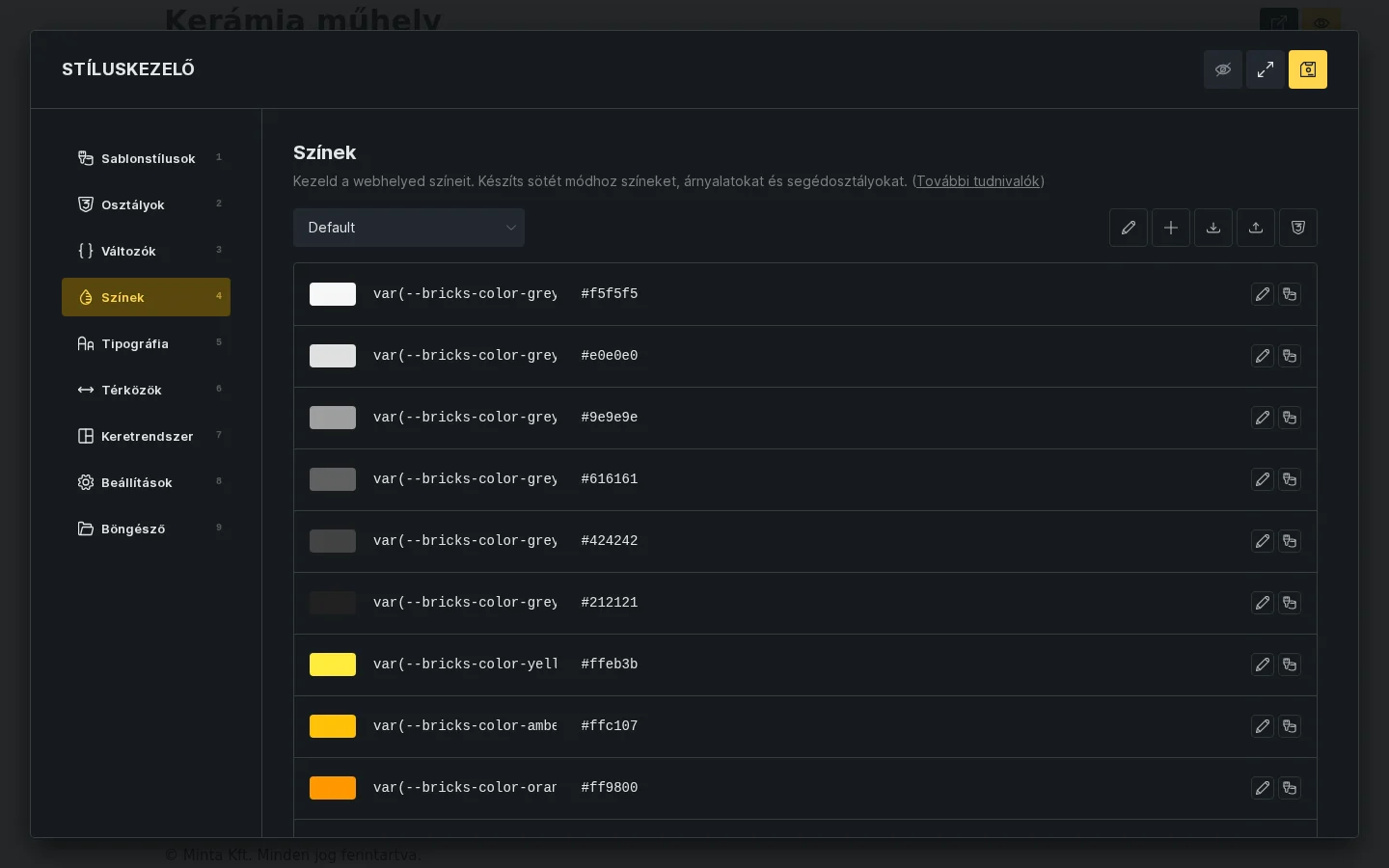
A képen a Stíluskezelő Színek lapja látszik a Default palettával, fent a palettaműveletek ikonjaival.
Hogyan működik a Színkezelő
Szekció neve “Hogyan működik a Színkezelő”A Színkezelő a színeket palettákban tárolja. A paletta névvel ellátott színcsoport, és minden szín rendelkezik:
- generált belső azonosítóval,
- CSS-változónévvel, például
var(--primary)vagyvar(--brand-blue), - világos módú értékkel, például
#0057ff,rgb(0, 87, 255)vagyhsl(220 100% 50%), - opcionális sötét módú értékkel,
- opcionális generált árnyalatokkal,
- opcionális segédosztály-beállításokkal.
A Bricks a palettaértékeket CSS-egyéni tulajdonságként írja ki. A modern Színkezelő-színek az általad megadott változónevet használják, tehát a primary nevű szín --primary néven jelenik meg. A régebbi mentett színek a régi --bricks-color-{id} változóformátumot használhatják, amíg át nem alakítod őket.
A sötét módú értékek külön, a :root[data-brx-theme="dark"] alatt kerülnek ki. A segédosztályok és a Színkezelő-változók a generált Stíluskezelő-CSS-fájlba is bekerülnek, így a segédosztályok az előoldalon is egységesen használhatók.
Első lépések
Szekció neve “Első lépések”A Színkezelő megnyitása:
- Nyisd meg a szerkesztőt.
- Kattints a Stílusok ikonra az eszköztáron (vagy nyomd meg a
CMD + ./CTRL + .billentyűket) a Stíluskezelő megnyitásához. - Nyisd meg a Színek lapot.
Új webhelyen a Színek lap egy Default nevű palettát mutat általános változónevekkel, például var(--bricks-color-grey-100). Ha a projektedhez illő neveket akarsz használni, hozz létre saját palettát. Egy új, üres paletta megkér, hogy add hozzá az első színt.
Paletták
Szekció neve “Paletták”A paletta csak szervezési csoport. Nem korlátozza, hol használhatod a színeket. Bármelyik mentett palettaszín kiválasztható a szerkesztő színvezérlőiből.
Paletta létrehozása
Szekció neve “Paletta létrehozása”- Kattints a paletta hozzáadása gombra (plusz ikon).
- Add meg a paletta nevét, például
Márka,SemlegesvagyÜgyfélszínek. - Kattints a Létrehozás gombra.
Paletta kiválasztása, átnevezése és törlése
Szekció neve “Paletta kiválasztása, átnevezése és törlése”- A paletta legördülővel váltasz a paletták között.
- A szerkesztés ikonnal átnevezheted az aktív palettát.
- A palettanév szerkesztése közben a kuka ikonnal törölheted a palettát.
A paletta törlése eltávolítja a benne mentett színeket. A törölt színekre hivatkozó elembeállítások esetleg nem a várt palettaértékre oldódnak fel, ezért éles paletta törlése előtt nézd át a fontos sablonokat.
A Bricks megjegyzi az utoljára aktív palettát a böngésződben, ezért a Színkezelő legközelebb ugyanazon a gépen ugyanazt a palettát választja ki.
Színek hozzáadása a palettához
Szekció neve “Színek hozzáadása a palettához”Minden mentett színhez változónév és színérték kell.
- Nyiss meg egy palettát.
- Írj be egy változónevet, például
primary,surfacevagybrand-blue. - Adj meg egy színértéket, vagy válassz a színválasztóból.
- Kattints a Szín hozzáadása gombra.
A változónevet megadhatod primary, --primary vagy var(--primary) alakban. A Bricks var(--primary) formára normalizálja. Ha üresen hagyod a változónevet, a Bricks var(--bricks-color-{id}) formátumú nevet generál.
A Bricks letiltja az ismétlődő változóneveket a Színkezelő-paletták és a Globális változók között. Így két különböző érték nem verseng ugyanazért a CSS-egyéni tulajdonságnévért.
Meglévő színek szerkesztése
Szekció neve “Meglévő színek szerkesztése”A szín szerkesztés ikonjára kattintva módosíthatod a változónevét, világos értékét, sötét értékét, az árnyalatait vagy a segédosztályait.
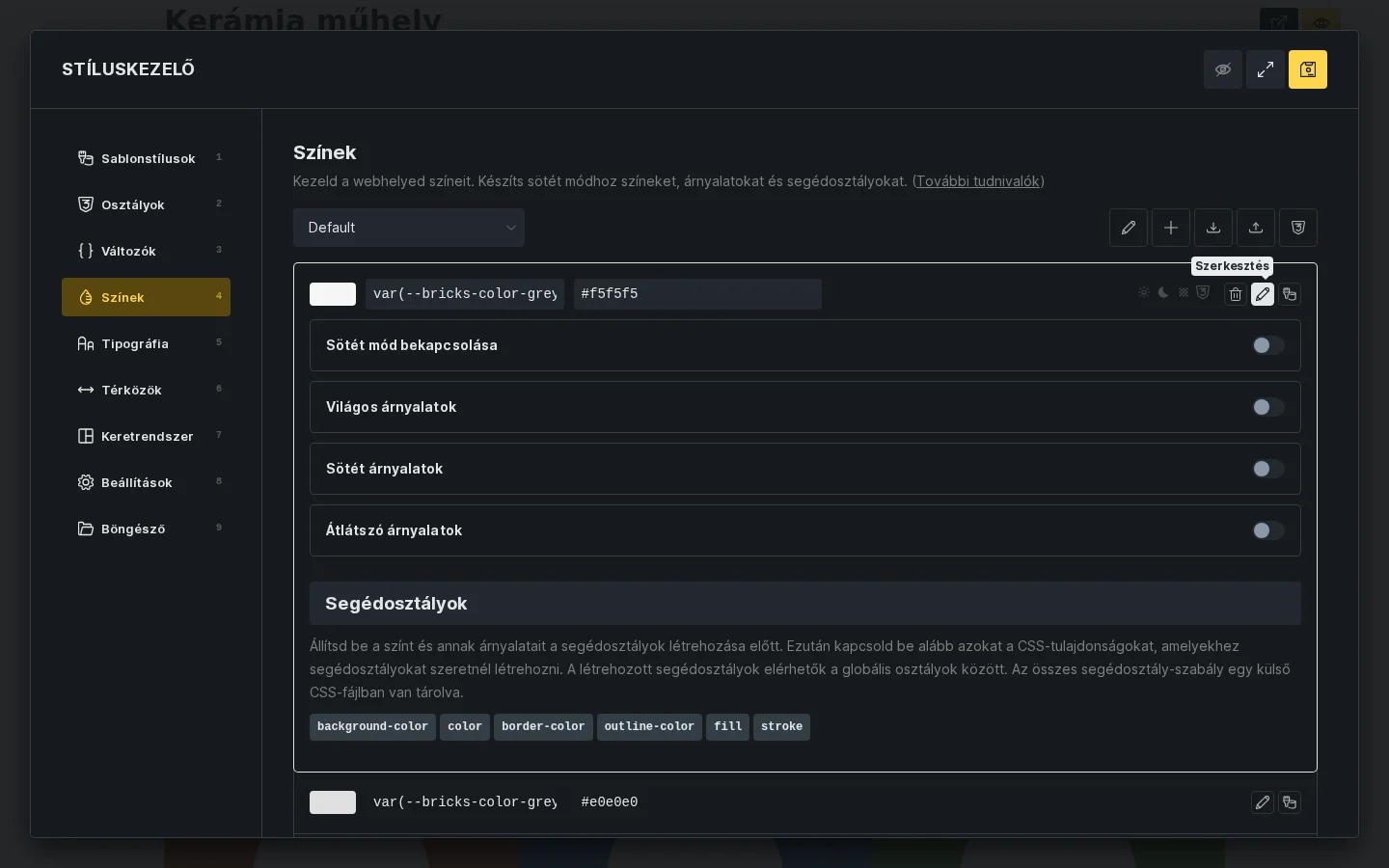
A képen egy kinyitott szín látszik a Sötét mód bekapcsolása, Világos árnyalatok, Sötét árnyalatok és Átlátszó árnyalatok kapcsolókkal, alatta a Segédosztályok résszel.
Ha szerkesztés közben látni akarod a változást az oldalon, kapcsold be a vászon előnézetét (szem ikon) a Stíluskezelő fejlécében. Az előnézet a paletta mellett jelenik meg, és azonnal frissül, ha módosítod a színértéket.
Ha átnevezel egy színváltozót, a Bricks a szín generált árnyalatváltozóinak nevét is frissíti. Például ha a var(--primary) színnek vannak világos árnyalatai, azok var(--primary-l-1) jellegű nevet kapnak. Az alapváltozó átnevezése ezeket is követi.
Szín hozzáadása színvezérlőből
Szekció neve “Szín hozzáadása színvezérlőből”A színvezérlők palettaablakot tartalmaznak. Ha a vezérlőn egyéni érték van, a Színkezelő-hozzáféréssel rendelkező felhasználók közvetlenül a színvezérlőből is hozzáadhatják az aktuális értéket az aktív palettához.
Ez akkor hasznos, ha tervezés közben találsz egy jó színt, de hosszabb távon az a jobb módszer, hogy átgondolt színneveket hozol létre a Színkezelőben, és onnan választasz.
Palettaszínek kiválasztása a vezérlőkben
Szekció neve “Palettaszínek kiválasztása a vezérlőkben”A legtöbb színvezérlő megnyitja a színpaletta-ablakot. Itt a következőket teheted:
- Kiválaszthatod az aktív palettát.
- Váltasz lista- és rácsnézet között. A listanézet minden szín változónevét és értékét mutatja, alatta a generált árnyalatokkal.
- Kiválaszthatod a gyökérszíneket és a generált árnyalatokat.
- Hozzáadhatod az aktuális színértéket egy palettához, ha van jogosultságod.
- Megnyithatod a Színkezelőt a beállítások ikonról, ha van jogosultságod.
Ha kiválasztasz egy palettaszínt, az elem a nyers színérték helyett a mentett színre való hivatkozást tárolja. Ettől frissül a vizuális eredmény az egész webhelyen, ha később módosítod a palettát.
Ha egy mentett szín már nem található, a Bricks nem tudja feloldani a palettahivatkozást. Ez általában akkor történik, ha a színt vagy a palettát a használata után törölték.
Sötét mód használata
Szekció neve “Sötét mód használata”A sötét mód lehetővé teszi, hogy egyetlen színváltozó világos módban egy értéket, sötét módban másik értéket használjon.
- Kattints a szín szerkesztés ikonjára.
- Kapcsold be a Sötét mód bekapcsolása kapcsolót.
- Módosítsd a generált sötét értéket, vagy adj meg sajátot.
- Ha végeztél, mentsd a szerkesztőt.
Sötét mód bekapcsolásakor a Bricks a világos értékből generál egy kezdeti sötét értéket. Ezt kiindulópontnak tekintsd, ne végleges tervezési útmutatónak. Különösen a szövegeknél és az interaktív állapotoknál ellenőrizd kézzel a kontrasztot.
Ha kikapcsolod egy szín sötét módját, a Bricks megerősítést kér, és eltávolítja a sötét értéket. A szín sötét módú árnyalatai is eltűnnek.
Színárnyalatok létrehozása
Szekció neve “Színárnyalatok létrehozása”Az árnyalatok generált gyermekszínek, amelyek a gyökérszínhez kötve maradnak. Egy gyökérszínnek három árnyalatcsoportja lehet:
- Világos árnyalatok: fehér felé kevert színek.
- Sötét árnyalatok: fekete felé kevert színek.
- Átlátszó árnyalatok: azonos színárnyalat, változó átlátszósággal.
Árnyalatok generálása:
- Kattints a szín szerkesztés ikonjára.
- Kapcsold be az árnyalat típusát.
- Állítsd be a lépések számát.
- Szükség esetén módosítsd az egyes generált árnyalatok értékét.
A Bricks árnyalatcsoportonként 1 és 20 lépést támogat. Ha módosítod a gyökér világos vagy sötét színét, a Bricks újragenerálja az adott módhoz bekapcsolt árnyalatokat. Ha kézzel finomítottál egy árnyalatot, a gyökérszín vagy az árnyalatlépések számának módosítása felülírhatja ezt a kézi módosítást.
Az árnyalatváltozók az alapváltozó nevét követik:
var(--primary-l-1)a világos árnyalatokhoz,var(--primary-d-1)a sötét árnyalatokhoz,var(--primary-t-1)az átlátszó árnyalatokhoz.
A végén lévő szám az árnyalat lépése.
Az árnyalatok az interakciós állapotokhoz hasznosak. Például állítsd egy gomb Háttérszínét var(--primary) értékre, a :hover hátterét pedig var(--primary-d-1) értékre. Ha később megváltoztatod a primary színt, a hover-szín az új értékből újragenerálódik.
Egy árnyalatcsoport kikapcsolása eltávolítja az adott gyökérszín generált árnyalatait.
Színharmóniák generálása
Szekció neve “Színharmóniák generálása”A színharmóniák egy kiválasztott alapszínből hoznak létre további gyökérszíneket.
- Válassz egy alapszínt.
- Kattints a Harmónia ikonra.
- Válassz harmóniamodellt.
- Nézd át az előnézeti színeket.
- Szükség esetén szerkeszd a generált változóneveket.
- Kattints a Színek generálása gombra.
Harmóniamodellek:
| Modell | Leírás |
|---|---|
| Analóg | A színkörön egymás melletti színek. |
| Monokromatikus | Ugyanazon szín különböző árnyalatai. |
| Komplementer | A színkörön egymással szemben álló színek. |
| Osztott komplementer | Egy komplementer szín két részre bontva. |
| Triád | Három, egyenletesen elosztott szín. |
| Tetrád | Négy szín téglalap elrendezésben. |
A harmóniaszínek normál gyökérszínként kerülnek az aktuális palettába. A generálás után nem kötődnek automatikusan a forrásszínhez.
Segédosztályok beállítása
Szekció neve “Segédosztályok beállítása”A segédosztályok a mentett színeidből újrahasználható osztályneveket generálnak. Gyökérszínenként és CSS-tulajdonságonként kapcsolhatod be őket.
- Szerkessz egy színt.
- Görgess a Segédosztályok részhez.
- Kapcsolj be egy vagy több segédosztály-típust.
Elérhető segédosztály-típusok:
| Típus | CSS-tulajdonság | Példaosztály |
|---|---|---|
| Háttér | background-color |
.bg-primary |
| Szöveg | color |
.text-primary |
| Szegély | border-color |
.border-primary |
| Körvonal | outline-color |
.outline-primary |
| Kitöltés | fill |
.fill-primary |
| Vonal | stroke |
.stroke-primary |
A segédosztályok a gyökérszínre és annak árnyalataira is generálódnak. Ha a primary színnek vannak világos árnyalatai, és bekapcsolod a Szöveg típust, a Bricks olyan osztályokat generálhat, mint a .text-primary és a .text-primary-l-1.
A Bricks a generált segédosztályokhoz megfelelő globális osztályrekordokat is létrehoz vagy frissít. Az osztályok CSS-szabályai a generált Stíluskezelő-CSS-fájlba kerülnek.
Ha átnevezel egy színváltozót, a Bricks frissíti a szín generált globális osztályainak nevét. Ha kikapcsolsz egy segédosztály-típust, miután az osztályokat elemekhez rendelted, nézd át ezeket az elemeket, mert az adott típus generált CSS-e nem készül el.
Paletták importálása és exportálása
Szekció neve “Paletták importálása és exportálása”Paletták importálása
Szekció neve “Paletták importálása”- Kattints az Importálás ikonra.
- Húzz be vagy válassz ki egy JSON-fájlt.
- Nézd át az importálás eredményüzeneteit.
Az importált palettafájlnak a várt szerkezetet kell tartalmaznia: id, name és colors. A Bricks letiltja az importot, ha már van azonos nevű paletta.
Az importált színadatot éles webhelyen való használat előtt nézd át. A Bricks a fájl szerkezetét és a palettanév-ütközést ellenőrzi, de az importált paletta tartalmazhat olyan elnevezési szokásokat vagy segédosztály-beállításokat, amelyek nem illenek a webhelyedhez.
Paletták és CSS exportálása
Szekció neve “Paletták és CSS exportálása”Két exportálási lehetőség van:
- Az aktív paletta exportálása JSON-fájlként, másik Bricks-webhelyen való használatra.
- A Generált CSS megnyitása, és az aktív paletta CSS-ének exportálása.
A generált CSS előnézete az aktív paletta változódeklarációit és segédosztályait tartalmazza. Ellenőrzésre vagy átadásra használd. Ne szerkeszd kézzel a generált Stíluskezelő-CSS-fájlt, mert a Bricks újragenerálja a mentett Színkezelő-adatokból.
Mentés és generált kimenet
Szekció neve “Mentés és generált kimenet”A Színkezelő adatai globális szerkesztői adatok. A szokásos palettaszerkesztések akkor mentődnek, amikor mented a szerkesztőt. A paletta importálása az importálás befejezése után szintén tartósan menti a frissített palettaadatot.
Amikor a Színkezelő adatai mentődnek, a Bricks újragenerálja a Stíluskezelő-CSS-fájlt. Ez a generált fájl tartalmazza:
- a paletták színváltozóit,
- a bekapcsolt segédosztály-típusú színek segédosztályait,
- a Globális változók kategóriáiból a skálasegédosztályokat, ha be vannak állítva.
A színváltozók a Bricks generált CSS-ébe is bekerülnek, hogy a kiválasztott palettaszínek az előoldalon feloldódjanak.
Hibaelhárítás
Szekció neve “Hibaelhárítás”Egy szín nem frissül mindenhol
Szekció neve “Egy szín nem frissül mindenhol”Nézd meg, hogy az elemek a mentett palettaszínt vagy nyers színértéket használnak-e. A kézzel beírt #0057ff nem marad a var(--primary) színhez kötve.
Egy változónév nem menthető
Szekció neve “Egy változónév nem menthető”A név már létezhet egy másik Színkezelő-palettában vagy a Globális változók között. Tokenenként egy egyedi változónevet használj.
A sötét módú érték nem látszik
Szekció neve “A sötét módú érték nem látszik”A sötét módú értékek a :root[data-brx-theme="dark"] alatt jelennek meg. Ellenőrizd, hogy az oldal valóban a sötét téma attribútumot használja-e, és hogy a színnek van-e sötét értéke.
A segédosztályok léteznek, de nincs látható hatásuk
Szekció neve “A segédosztályok léteznek, de nincs látható hatásuk”Ellenőrizd, hogy a segédosztály-típus még be van-e kapcsolva a gyökérszínnél. Azt is nézd meg, hogy a generált CSS-fájl újragenerálódott-e a módosítás után, és hogy az osztály hozzá van-e rendelve a vizsgált elemhez.
Az importált paletták jól néznek ki, de váratlanul viselkednek
Szekció neve “Az importált paletták jól néznek ki, de váratlanul viselkednek”Importálás után nézd át a változóneveket, az ismétlődő elnevezési szokásokat, a sötét módú értékeket, az árnyalatcsoportokat és a segédosztály-beállításokat. Az importált paletták nem alkalmazkodnak automatikusan a meglévő elnevezési rendszeredhez.
Készült: