

 Magyarmagyar
Navigációs menü, Lapozás, Bejegyzések, Keresés, Rövidkód, Oldalsáv és WordPress elem
A WordPress-elemek beállításai: menü, lapozás, bejegyzéslista, keresőmező, rövidkód és oldalsáv.
Ezek az elemek az elempanel WordPress csoportjában vannak. A WordPress saját funkcióit (menü, bejegyzéslista, keresés, rövidkód, oldalsáv) hozzák be a Bricks-oldalakra.
Navigációs menü elem
Szekció neve “Navigációs menü elem”A WordPressben összeállított menüt jeleníti meg. Támogatja a megamenüt, a többszintű menüt és a mobilnézetet.
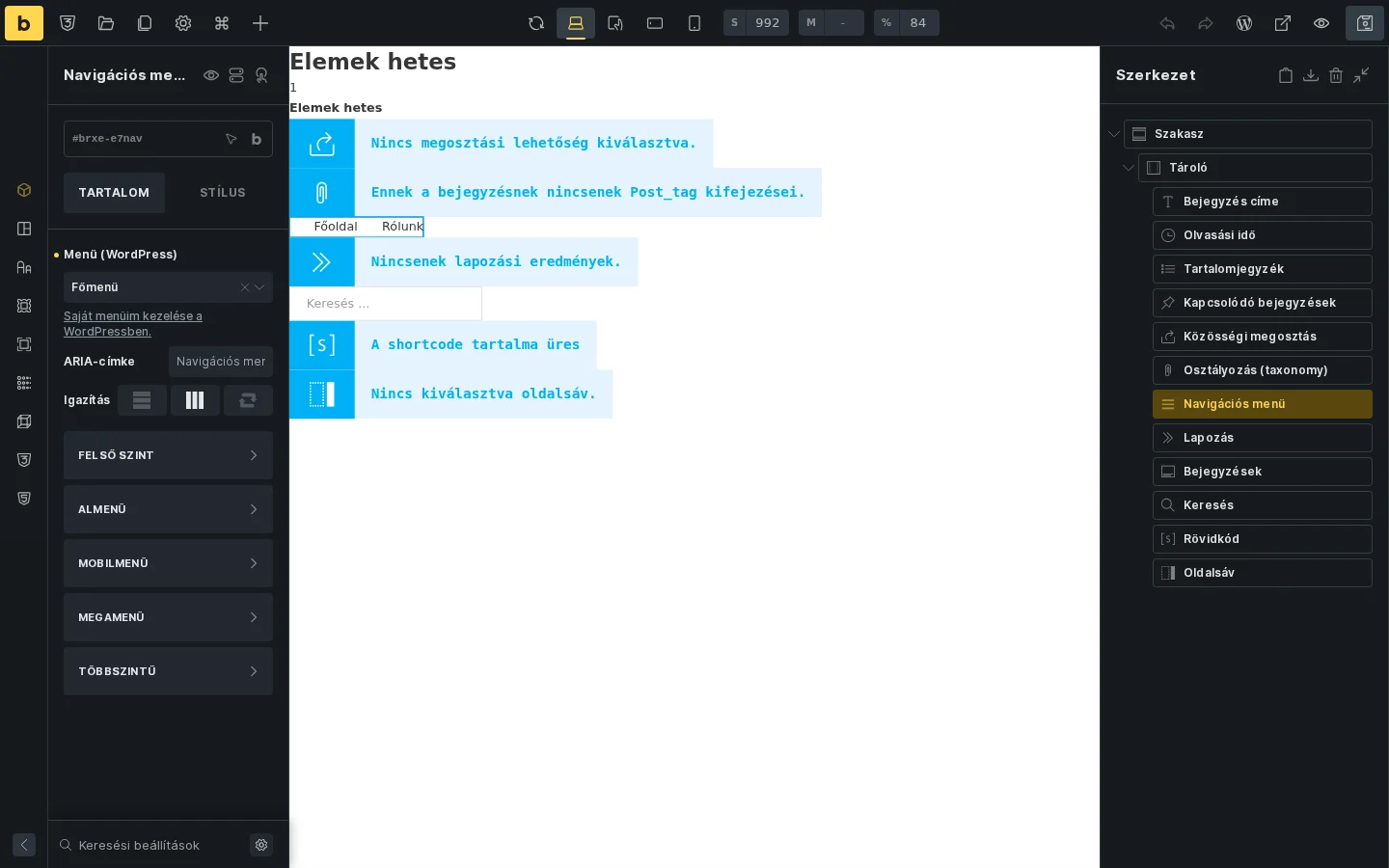
A képen a Menü (WordPress) választó, az ARIA-címke, az Igazítás és az öt csoport látszik: FELSŐ SZINT, ALMENÜ, MOBILMENÜ, MEGAMENÜ, TÖBBSZINTŰ.
Magát a menüt a Megjelenés → Menük oldalon állítod össze, az elemben a Menü (WordPress) listából választod ki. A lista alatti hivatkozás a WordPress menükezelőjére visz.
| Beállítás | Mit csinál |
|---|---|
| Menü (WordPress) | A megjelenítendő menü. |
| ARIA-címke | A menü hozzáférhetőségi címkéje. |
| Igazítás | A menü iránya (vízszintes vagy függőleges). |
Felső szint
Szekció neve “Felső szint”A menü első szintjének tételei.
| Beállítás | Mit csinál |
|---|---|
| Tartalom igazítása | A tételek vízszintes igazítása (az elosztásos lehetőségek nélkül). |
| Térköz | A tételek közti távolság. |
| Margó, Padding | A tételek külső és belső térköze. |
| Háttér, Szegély, Tipográfia | A tételek megjelenése. |
Az Aktív beállításokkal (háttér, szegély, tipográfia) az aktuális oldalhoz tartozó tételt és annak szülő tételeit külön formázhatod.
Az Ikon csoport az almenüt nyitó ikon beállításait tartalmazza: az ikont, az átalakítást zárt és nyitott állapotban, a tipográfiát (a méretet és a színt), az ikon helyét (alapból jobbra), valamint a margóját és a paddingjét.
Almenü
Szekció neve “Almenü”| Beállítás | Mit csinál |
|---|---|
| Pozíció: statikus | Az almenü a dokumentum folyásában marad, nem lebeg (például offcanvas elemben hasznos). |
| Háttér, Szegély, Dobozárnyék | Az almenü megjelenése. |
| Átalakítás, Átalakítás (nyitott) | Az almenü átalakítása zárt és nyitott állapotban (például eltolás animációhoz). |
A Nyilacska csoportban az almenü háromszög alakú mutatóját állíthatod: a méretét, a színét, az átalakítását és a pozícióját. A szín, az átalakítás és a pozíció csak akkor érhető el, ha megadtál méretet.
Az Elem csoport az almenü tételeinek igazítását, paddingját, hátterét, szegélyét és tipográfiáját állítja, az Aktív csoport az aktív almenü-tételét. Az almenü saját Ikon csoportjában az ikon, a mérete, az átalakítása, a tipográfiája, a helye, a margója és a paddingje állítható.
Mobilmenü
Szekció neve “Mobilmenü”| Beállítás | Mit csinál | Alapérték |
|---|---|---|
| Elrejtés / megjelenítés töréspontnál | Melyik töréspontnál vált át a mobilmenüre. Választható az „Mindig” és a „Soha” is. | Mobil fekvő |
| Pozíció | A mobilmenü kinyílásának oldala: jobb vagy bal. | bal |
| Felül | A menü távolsága a tetejétől. | |
| Szélesség | A mobilmenü szélessége. | 300px |
| Magasság | A mobilmenü magassága. | |
| Elhalványulás | A menü áttűnéssel jelenik meg. | ki |
| Függőleges, Vízszintes igazítás | A menü tartalmának helye. | felül |
| Szöveg igazítása | A szöveg igazítása a menüben. | |
| Háttér, Háttérszűrők, Dobozárnyék | A mobilmenü panelének megjelenése. | |
| Átfedés | A menü mögötti elsötétítő réteg háttere. |
A mobilmenü saját csoportjai:
- Felső szint: a tételek paddingja (alapból 0 felül és alul, 30 oldalt), háttérszíne, szegélye és tipográfiája, külön az aktív tételre is.
- Ikon: az almenü-nyitó ikon, a bezárás ikon (csak ha az ikon meg van adva), az ikon tipográfiája, helye és margója.
- Almenü: az almenü-tételek paddingja, háttérszíne, szegélye és tipográfiája, külön az aktív tételre is.
- Hamburger kapcsoló: az aria-label (alapból „Open mobile menu”; magyar oldalon írd át), a kapcsoló szélessége és színe, a Bezárás elrejtése (a hamburger eltűnik, ha a menü nyitva van), a bezáráskori szín és a bezáráskori pozíció.
Megamenü
Szekció neve “Megamenü”| Beállítás | Mit csinál | Alapérték |
|---|---|---|
| Engedélyezés | Bekapcsolja a megamenüt. | ki |
| CSS-szelektor | A megamenü szélességét és vízszintes helyzetét a megadott elem alapján veszi fel. | |
| Megnyitás | Mivel nyílik: kattintással, ráhúzással vagy mindkettővel. | ráhúzás |
| Átmenet | A megamenü átmenete (dinamikus adat is használható). | |
| Átalakítás, Átalakítás (nyitott) | A megamenü átalakítása zárt és nyitott állapotban. |
Többszintű
Szekció neve “Többszintű”| Beállítás | Mit csinál |
|---|---|
| Engedélyezés | Bekapcsolja a többszintű működést: az almenük egymás helyén nyílnak, vissza gombbal. |
| Vissza: szöveg | A vissza gomb felirata. |
| Vissza: tipográfia | A vissza gomb betűstílusa. |
| Vissza: háttér | A vissza gomb háttérszíne. |
Lapozás elem
Szekció neve “Lapozás elem”Lapozót jelenít meg egy lekérdezés eredményeihez.
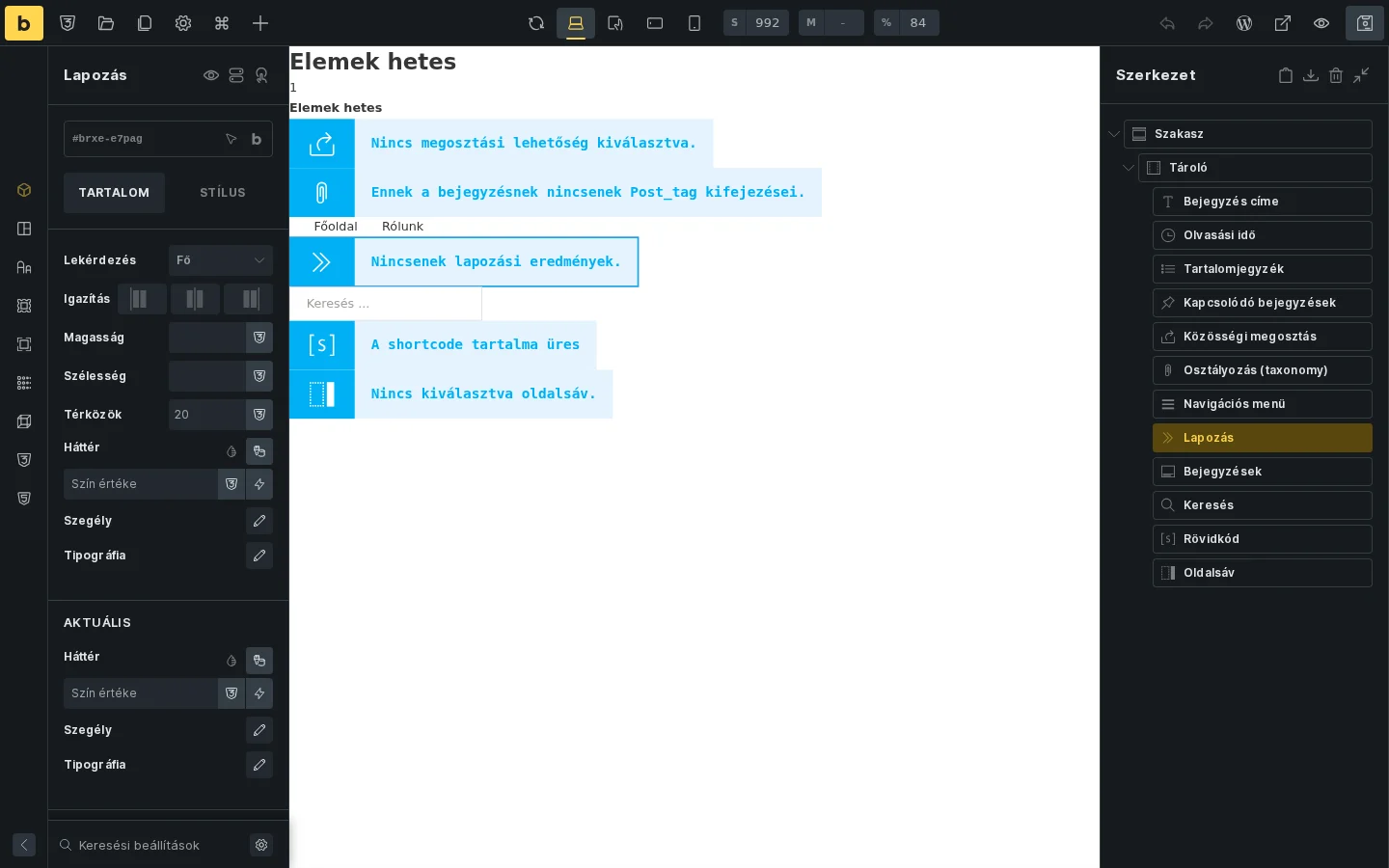
A képen a Lekérdezés, az Igazítás, a gombok méretezése és megjelenése, valamint az AKTUÁLIS, IKONOK és EGYÉB csoport látszik. Ha nincs lekérdezés, az elem a „Nincsenek lapozási eredmények.” üzenetet mutatja.
| Beállítás | Mit csinál | Alapérték |
|---|---|---|
| Lekérdezés | Melyik lekérdezés lapozását vezérli (alapból a főlekérdezés). | főlekérdezés |
| Igazítás | A lapozó gombjainak vízszintes igazítása. | |
| Magasság, Szélesség | A gombok mérete. | |
| Térközök | A gombok közti távolság. | 20px |
| Háttér, Szegély, Tipográfia | A gombok megjelenése. |
| Csoport | Beállítás | Mit csinál | Alapérték |
|---|---|---|---|
| Aktuális | Háttér, Szegély, Tipográfia | Az aktuális oldal gombjának megjelenése. | |
| Ikonok | Előző ikon, Következő ikon | Az előző és a következő oldalra lépő gomb ikonja. | |
| Egyéb | Végméret | Hány oldalszám látszik a lista elején és végén. | 1 |
| Közepes méret | Hány oldalszám látszik az aktuális oldal két oldalán. | 2 | |
| AJAX engedélyezése | Az oldalak között az oldal újratöltése nélkül lehet lépni. | ki |
Bejegyzések elem
Szekció neve “Bejegyzések elem”Bejegyzések listáját vagy rácsát jeleníti meg. A lekérdezésben állítod be, mit mutasson.
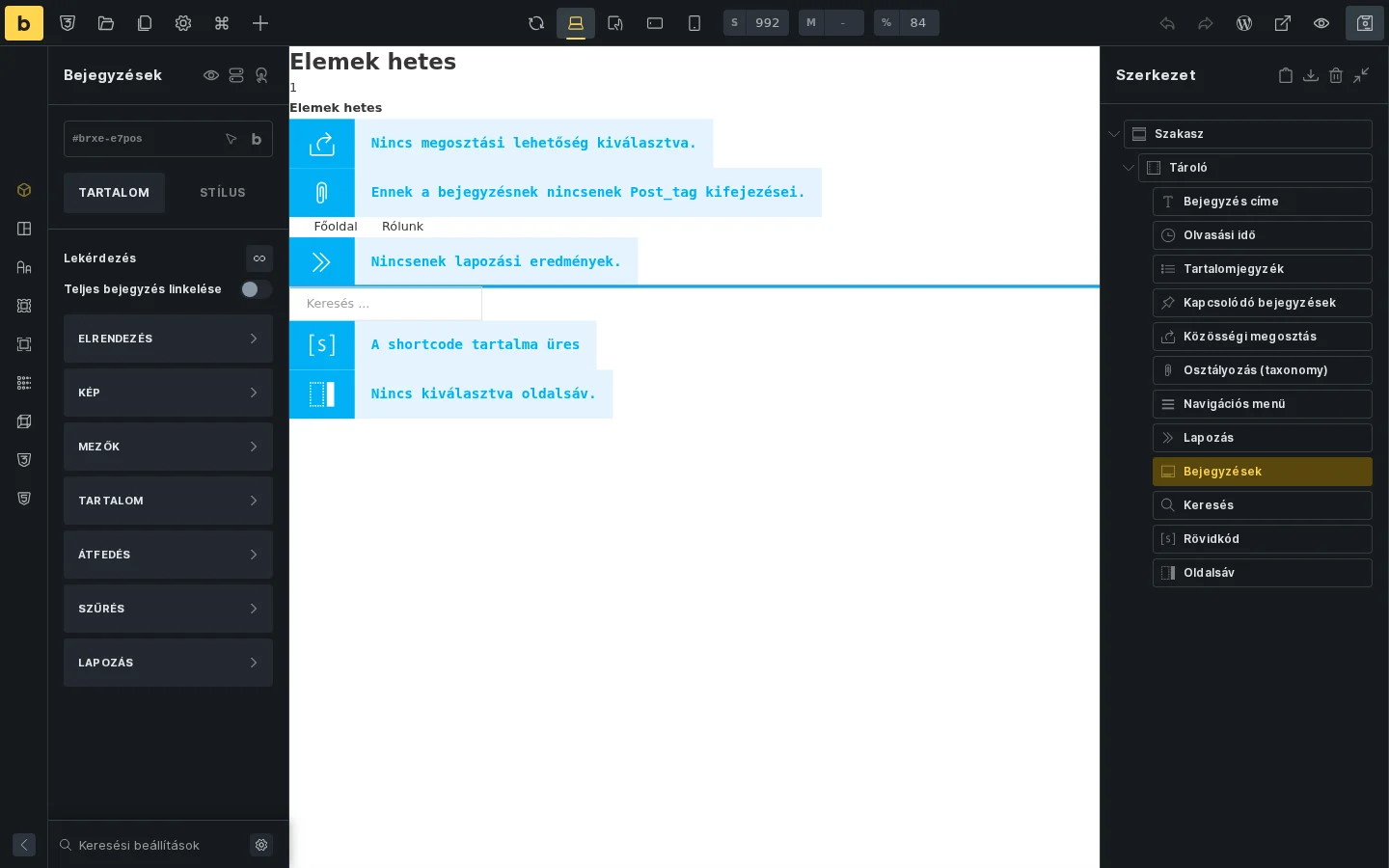
A képen a Lekérdezés, a Teljes bejegyzés linkelése és a hét csoport látszik: ELRENDEZÉS, KÉP, MEZŐK, TARTALOM, ÁTFEDÉS, SZŰRÉS, LAPOZÁS.
| Beállítás | Mit csinál |
|---|---|
| Lekérdezés | Mely bejegyzések jelenjenek meg: típus, kategória, címke és más szűrők szerint. |
| Teljes bejegyzés linkelése | A bejegyzés egész kártyája kattintható. |
ELRENDEZÉS
| Beállítás | Mit csinál |
|---|---|
| Elrendezés | A megjelenés módja: lista, rács, masonry vagy metró. |
| Oszlopok | Az oszlopok száma rácsos elrendezésben. |
| Térköz | A bejegyzések közti távolság. |
| Képmagasság | A képek rögzített magassága. |
| Képarány | A képek arányai. |
KÉP
| Beállítás | Mit csinál |
|---|---|
| Képméret | A bejegyzéskép mérete. |
| Kép pozíciója | A kép helye a kártyán. |
| Képszélesség, Képmagasság | Egyéni méret. |
MEZŐK
| Beállítás | Mit csinál |
|---|---|
| Bejegyzés címe | Kiírja a címet, és megadható a címke (HTML-tag). |
| Metaadatok | Kiírja a metaadatokat (dátum, szerző és más), és ismétlőben választod ki, melyek jelenjenek meg. |
| Kivonat | Kiírja a kivonatot, megadható a hossza szavakban. |
| „Tovább” szöveg | Egyéni szöveg a tovább olvasáshoz. |
A TARTALOM csoport a bejegyzéstartalom tipográfiai és stílusbeállításait, az ÁTFEDÉS csoport a bejegyzéskép fölé kerülő réteg beállításait tartalmazza.
SZŰRÉS
| Beállítás | Mit csinál |
|---|---|
| Szűrés | Kategória- vagy címkeszűrő bekapcsolása. |
| Szűrés osztályozása | Melyik osztályozás szerint szűr. |
| Szűrő pozíciója | Hol jelenjen meg a szűrő. |
LAPOZÁS
| Beállítás | Mit csinál |
|---|---|
| Lapozás | A lapozás módja: nincs, számok, „töltsön be többet” gomb vagy végtelen görgetés. |
| Továbbiak betöltése szöveg | A gomb felirata. |
| Betöltés szöveg | A betöltés közben látszó szöveg. |
| Nincs több bejegyzés szöveg | Az utolsó oldal után megjelenő szöveg. |
Keresés elem
Szekció neve “Keresés elem”Keresőmezőt és gombot jelenít meg, vagy egy ikont, amely teljes képernyős keresőt nyit.
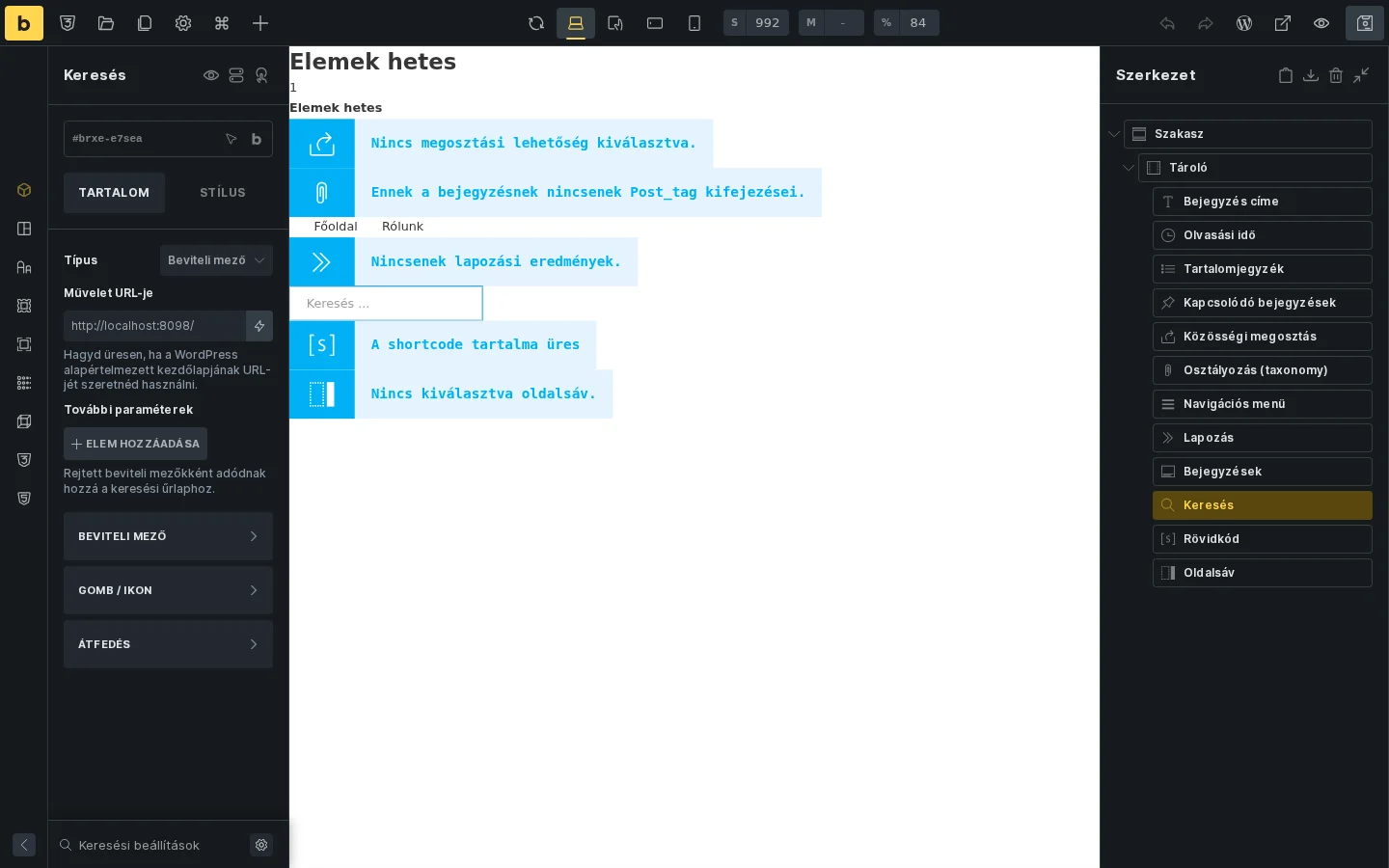
A képen a Típus, a Művelet URL-je, a További paraméterek és a BEVITELI MEZŐ, GOMB / IKON, ÁTFEDÉS csoport látszik.
| Beállítás | Mit csinál | Alapérték |
|---|---|---|
| Típus | Beviteli mező vagy Ikon és átfedés (az ikon teljes képernyős keresőt nyit). | beviteli mező |
| aria-label | Hozzáférhetőségi címke az átfedéses típushoz (átfedésnél kötelező). | |
| Művelet URL-je | Hová küldi az űrlapot a keresés. Üresen hagyva a WordPress kezdőlapja. | kezdőlap |
| További paraméterek | Rejtett beviteli mezők, amelyek bekerülnek a keresőűrlapba. |
BEVITELI MEZŐ
| Beállítás | Mit csinál | Alapérték |
|---|---|---|
| Magasság, Szélesség | A mező mérete. | |
| Helyőrző | A mezőben látszó szöveg. | „Keresés …” |
| Helyőrző színe | A helyőrző színe. | |
| Háttérszín, Szegély, Dobozárnyék, Tipográfia | A mező megjelenése. | |
| Címke megjelenítése | A mező fölé címkét ír. | ki |
| Címke szövege, Címke tipográfiája | A címke szövege és betűstílusa. |
GOMB / IKON
| Beállítás | Mit csinál |
|---|---|
| aria-label | A gomb hozzáférhetőségi címkéje. |
| Szöveg | A gomb felirata. |
| Ikon | A gomb ikonja. |
| Padding, Magasság, Szélesség | A gomb mérete és belső térköze. |
| Háttérszín, Szegély, Dobozárnyék, Tipográfia | A gomb megjelenése. |
ÁTFEDÉS (csak az Ikon és átfedés típusnál)
| Beállítás | Mit csinál | Alapérték |
|---|---|---|
| Irány (űrlap) | Az űrlap elemeinek iránya. | |
| Térköz | Az űrlap elemei közti távolság. | |
| Cím | Az átfedés címe. | „Search site” |
| Cím címkéje | A cím HTML-címkéje. | h4 |
| Cím tipográfiája | A cím betűstílusa. | |
| Háttér, Háttér: átfedés | Az átfedés háttere és a mögötte lévő réteg színe. | |
| Gomb: szélesség, padding, háttérszín, szegély, tipográfia | Az átfedésben lévő gomb megjelenése. |
Rövidkód elem
Szekció neve “Rövidkód elem”WordPress-rövidkódot futtat a Bricks-oldalon.
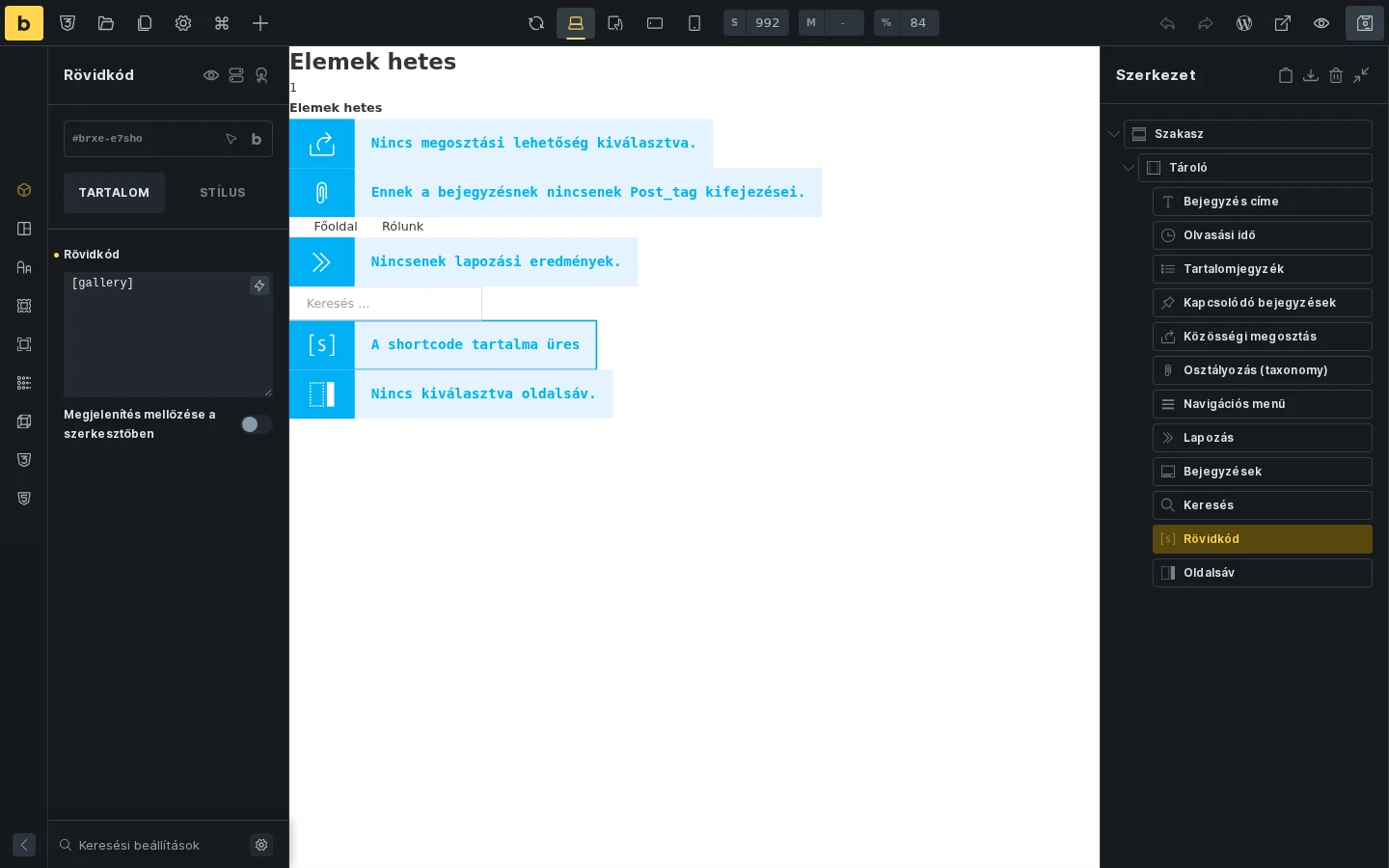
A képen a Rövidkód mező és a Megjelenítés mellőzése a szerkesztőben kapcsoló látszik. Ha a rövidkód tartalma üres, az elem erről üzenetet ír ki.
| Beállítás | Mit csinál |
|---|---|
| Rövidkód | A futtatandó rövidkód szögletes zárójelekkel együtt, például [gallery ids="72,73,74,75" columns="3"]. Dinamikus adat is használható benne. |
| Megjelenítés mellőzése a szerkesztőben | A szerkesztőben a rövidkód helyett helyőrző látszik. Akkor hasznos, ha a rövidkód lelassítja a szerkesztőt vagy ütközést okoz. |
| Helyőrző: szélesség, magasság | A helyőrző mérete, ha a fenti kapcsoló be van kapcsolva. |
Oldalsáv elem
Szekció neve “Oldalsáv elem”A WordPress egy oldalsávját jeleníti meg a widgetjeivel.
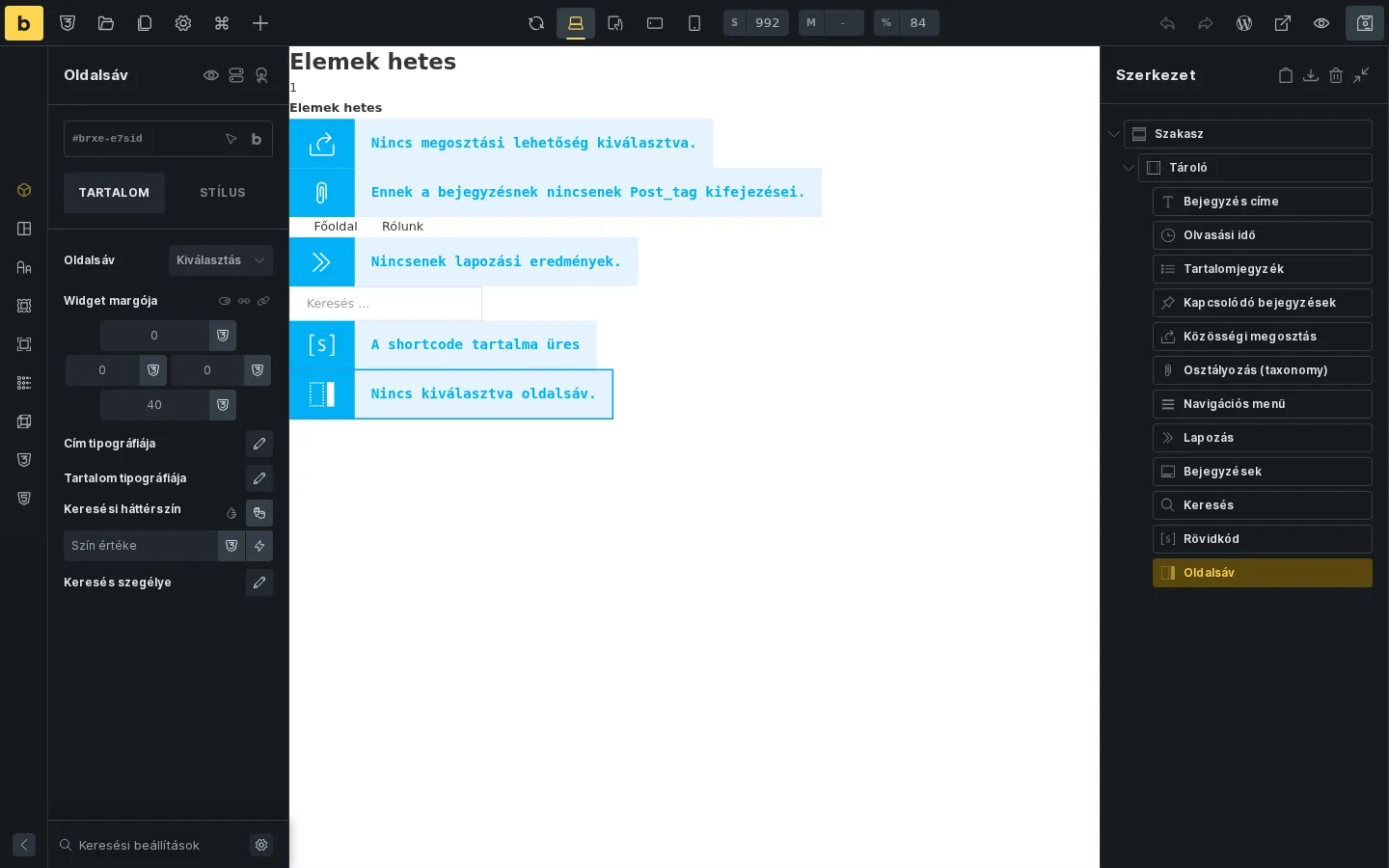
A képen az Oldalsáv választó (Kiválasztás), a Widget margója, a tipográfiák és a keresőre vonatkozó két beállítás látszik. Ha nincs oldalsáv kiválasztva, az elem erről üzenetet ír ki.
| Beállítás | Mit csinál | Alapérték |
|---|---|---|
| Oldalsáv | Melyik regisztrált oldalsáv jelenjen meg. | nincs |
| Widget margója | A widgetek margója. | 0 0 40px 0 |
| Cím tipográfiája | A widgetcímek betűstílusa. | |
| Tartalom tipográfiája | A widgettartalom betűstílusa. | |
| Keresési háttérszín | A widgetekben lévő keresőmezők háttere. | |
| Keresés szegélye | A widgetekben lévő keresőmezők szegélye. |
WordPress elem
Szekció neve “WordPress elem”A WordPress beépített widgetjeit jeleníti meg egy elemben, saját stílusbeállításokkal.
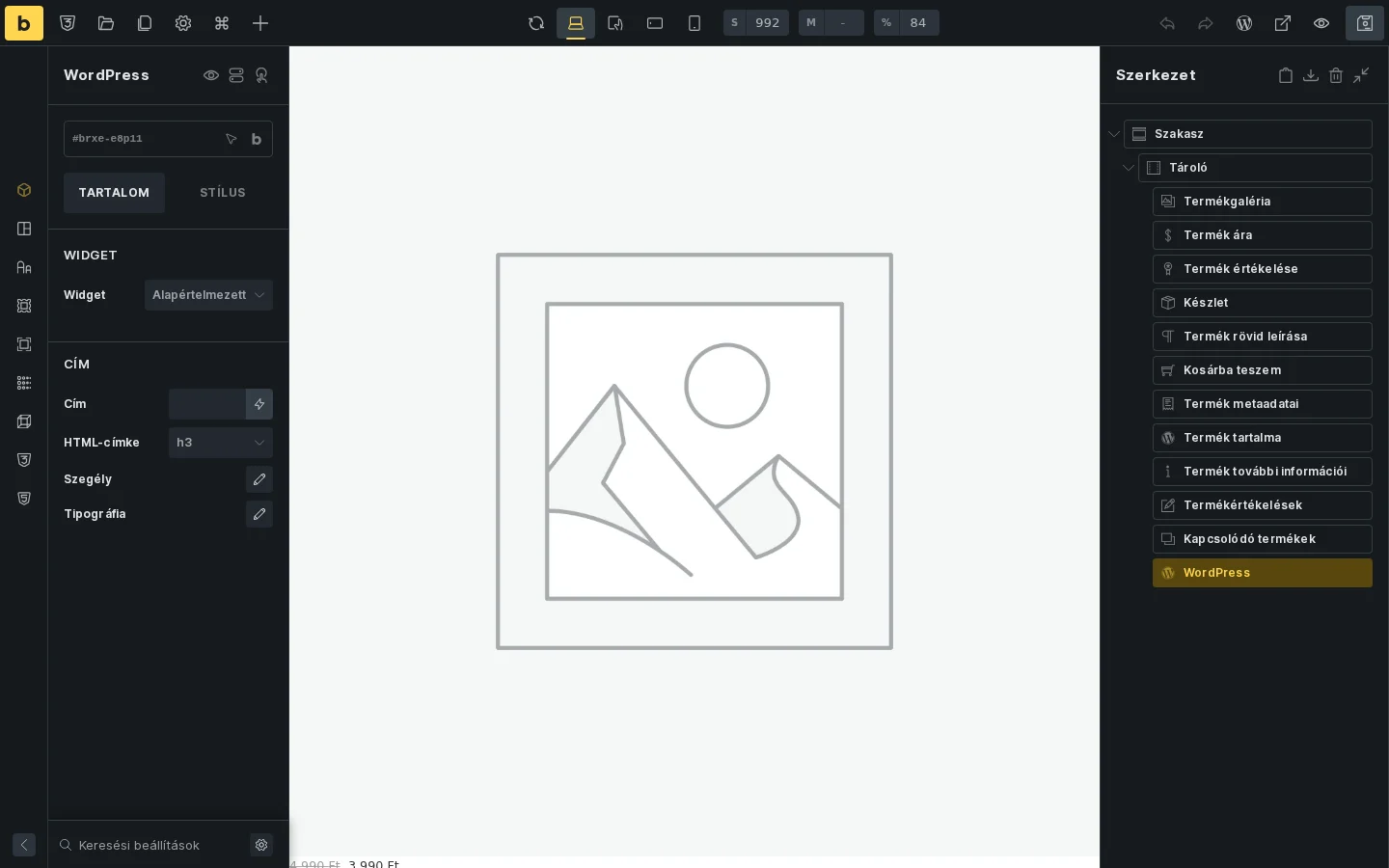
A képen a WIDGET választó (alapból Alapértelmezett) és a CÍM csoport látszik. A további beállítások attól függnek, melyik widgetet választod.
| Beállítás | Mit csinál |
|---|---|
| Widget | A megjelenítendő widget típusa: archívum, naptár, kategóriák, oldalak, legutóbbi hozzászólások, legutóbbi bejegyzések, címkefelhő vagy osztályozás. |
| Ikon | Opcionális ikon a widgethez (a legtöbb típusnál elérhető). |
| Ikon tipográfiája | Az ikon betűstílusa. |
Típusfüggő beállítások
| Beállítás | Melyik widgetnél | Mit csinál |
|---|---|---|
| Darabszám megjelenítése | Archívum, kategóriák, címkefelhő, osztályozás | Kiírja a tételek számát. |
| Rendezés | Oldalak | Az oldalak sorrendje: cím, dátum, módosítás, oldalsorrend vagy azonosító szerint. |
| Belefoglalás | Oldalak | Mely oldalak szerepeljenek. |
| Kizárás | Oldalak | Mely oldalak maradjanak ki. |
| Hozzászólások száma | Legutóbbi hozzászólások | Hány hozzászólást mutat. |
| Bejegyzések száma | Legutóbbi bejegyzések | Hány bejegyzést mutat. |
| Irány | Legutóbbi bejegyzések | A lista iránya. |
| Dátum megjelenítése | Legutóbbi bejegyzések | Kiírja a bejegyzés dátumát. |
| Kiemelt kép megjelenítése | Legutóbbi bejegyzések | Kiírja a bejegyzés képét; megadható a mérete, szélessége és magassága. |
| Bejegyzés címének tipográfiája | Legutóbbi bejegyzések | A címek betűstílusa. |
| Bejegyzés metaadatainak tipográfiája | Legutóbbi bejegyzések | A metaadatok betűstílusa. |
| Osztályozás | Címkefelhő, osztályozás | Melyik osztályozást jelenítse meg. |
CÍM
| Beállítás | Mit csinál | Alapérték |
|---|---|---|
| Cím | A widget egyedi címe. | |
| HTML-címke | A cím HTML-címkéje (p vagy h1-h6). |
h3 |
| Szegély | A cím szegélye. | |
| Tipográfia | A cím betűstílusa. |
Készült: