

 Magyarmagyar
Interakciók
Műveletek futtatása a weboldalon események hatására: eseményindítók, műveletek, célok, feltételek, animációk, böngészőtárhely, űrlap- és szűrőesemények, WooCommerce-események és gyakorlati példák.
Az Interakciók egy műveletet futtatnak a weboldalon, amikor valami történik. Egy egyszerű interakció kattintásra megjelenít egy rejtett elemet. Egy összetettebb figyelhet egy lekérdezés AJAX-eseményét, ellenőrizheti a böngészőtárhelyet, a megfelelő bejegyzéskörnyezettel betölthet egy AJAX-os felugró ablakot, vagy meghívhat egy saját JavaScript-függvényt.
Egy interakció három fő részből áll:
- Eseményindító: az esemény, amelyre a Bricks figyel, például kattintás, tartalom betöltődése, görgetés, nézetablakba lépés, sikeres űrlapküldés vagy a lekérdezés AJAX-ának vége.
- Művelet: amit a Bricks végrehajt, például megjelenítés, elrejtés, osztály kapcsolása, görgetés egy elemhez, felugró ablak megnyitása, további találatok betöltése vagy JavaScript-függvény futtatása.
- Cél: a művelet által érintett elem. A műveletől függően ez lehet maga az elem, egy CSS-szelektor vagy egy felugró sablon.
Az interakciók megnyitása
Szekció neve “Az interakciók megnyitása”Elem szerkesztésekor kattints a panel fejlécében az Interakciók ikonra, ezzel megnyitod vagy bezárod az elem interakciófelületét. Ha egy elemnek vannak interakciói, ugyanez az ikon a szerkezet panelen is megjelenik. Rákattintva megnyílik az elem interakciója.
Interakció hozzáadása
Szekció neve “Interakció hozzáadása”Az Interakciók cím melletti + ikonnal adhatsz hozzá interakciót. Ugyanahhoz az elemhez több interakciót is felvehetsz. Egy interakció címére kattintva átnevezheted.
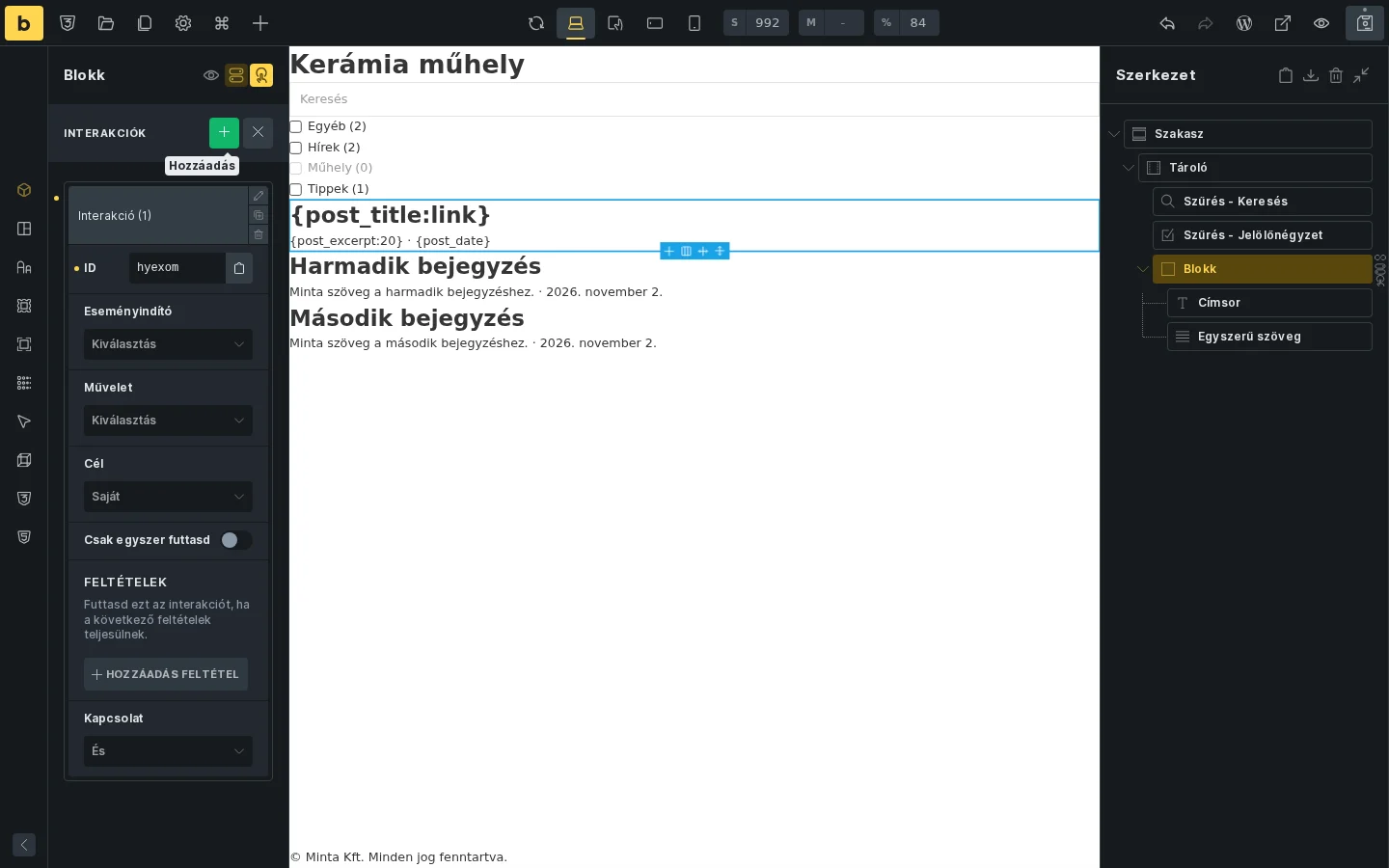
A panelen az ID, az Eseményindító, a Művelet és a Cél mező látható, alatta a Csak egyszer futtasd kapcsoló és a Feltételek szakasz. Minden interakció kap egy saját azonosítót. A Bricks belsőleg használja, és te is kimásolhatod, ha egy másik interakciónak egy adott animáció végére kell figyelnie.
Eseményindítók
Szekció neve “Eseményindítók”Az Eseményindító határozza meg, mikor fut az interakció.
Elemesemények
Szekció neve “Elemesemények”Az elemeseményeket a forráselemen figyeli a Bricks:
- Kattintás
- Rámutatás
- Fókusz
- Fókusz elvesztése
- Egér ráhúzása
- Egér elhagyása
- Belépés a nézetablakba
- Kilépés a nézetablakból
- Animáció vége
- Lekérdezés AJAX-betöltő: kezdet / vége
- Szűrő elküldése: kezdet / vége
- Űrlap elküldése, Űrlap sikeres, Űrlap hiba
A kattintás interakciók alapértelmezetten meghívják az event.preventDefault() függvényt. Bekapcsolhatod a preventDefault letiltása beállítást is, ha a kattintott elemnek meg kell tartania a böngésző normál viselkedését, például egy hivatkozás követését.
Nézetablak-eseményindítók
Szekció neve “Nézetablak-eseményindítók”A Belépés a nézetablakba és a Kilépés a nézetablakból az interakció forráselemét figyeli. Mindkettőnél van Elem láthatósága beállítás, ami azt adja meg, hogy az elem mekkora részének kell átlépnie a nézetablak határát:
0%: a belépés akkor fut, amikor az elem bármely része láthatóvá válik. A kilépés akkor, amikor az elem már egyáltalán nem látszik.50%: a belépés akkor fut, amikor az elem fele látható. A kilépés akkor, amikor az elem látható területe ennyi elérése után fél alá csökken.100%: a belépés akkor fut, amikor az egész elem látható. A kilépés akkor, amikor már nem látszik teljesen.
Az alapérték 0%. A 0 és 100 közötti értékek támogatottak.
A 100% eléréséhez az elemnek bele kell férnie az aktív nézetablak-területbe. A nézetablaknál magasabb vagy szélesebb elemeknél használj kisebb értéket.
A Belépés a nézetablakba támogatja a Gyökérmargót is. A gyökérmargó az aktív nézetablak határát módosítja, az Elem láthatósága pedig azt, hogy a forráselem mekkora részének kell átlépnie ezt a határt. Például a 0px 0px -50% 0px alsó gyökérmargó az alsó határt a nézetablak közepére teszi. A Kilépés a nézetablakból nem használ gyökérmargót.
A megfigyelt elem a forráselem marad. Ha egy másik elemet akarsz animálni vagy módosítani, amikor a forrás átlépi a határt, válaszd célnak a CSS-szelektor lehetőséget, és add meg az elem szelektorát.
Böngésző- és ablakesemények
Szekció neve “Böngésző- és ablakesemények”Ezek nem egyetlen elem eseményéhez kötődnek:
- Görgetés
- Tartalom betöltve
- Egér elhagyja az ablakot
A görgetés eseményindító görgetési eltolást fogad: támogatja a képpontértékeket, a dokumentum magasságához viszonyított százalékot és a nézetablak magasságához viszonyított vh értéket. A Tartalom betöltve késleltetést fogad, például 500ms vagy 1s.
A Csak egyszer futtasd a legtöbb eseményindítónál elérhető, a Tartalom betöltve esetén nem.
Lekérdezésszűrő-eseményindítók
Szekció neve “Lekérdezésszűrő-eseményindítók”Ha a lekérdezésszűrők be vannak kapcsolva, a Bricks két további eseményindítót ad:
- Szűrő: üres
- Szűrő: nem üres
Ezek egy adott szűrőelem azonosítójára figyelnek. Megadhatod a nyers Bricks-azonosítót, a #id vagy a #brxe-id alakot, a Bricks összehasonlítás előtt egységesíti.
Támogatott szűrőtípusok: Aktív szűrők, Jelölőnégyzet, Dátumválasztó, Rádió, Tartomány, Keresés, Legördülő.
Az Aktív szűrők, a Jelölőnégyzet, a Rádió és a Legördülő esetén a Bricks azt nézi, vannak-e elérhető opciók vagy értékek. A Legördülőnél a helykitöltő opció, a Jelölőnégyzetnél és a Rádiónál a „Mind” opció nem számít. A Dátumválasztónál és a Keresésnél azt nézi, hogy az aktuális érték üres-e. A Tartománynál azt, hogy a kiválasztott tartomány eltér-e a szűrő minimum/maximum értékétől.
WooCommerce-eseményindítók
Szekció neve “WooCommerce-eseményindítók”Aktív WooCommerce mellett a Bricks ezeket az eseményindítókat is hozzáadja:
- Kosárba téve
- Kosárba tétel folyamatban
- Kosárból eltávolítva
- Bricks kosártartalom megváltozott
- Kosár frissítve
- Kupon alkalmazva
- Kupon eltávolítva
- Bricks dinamikus töredékek frissítve
- Bricks pénztárlépés megváltozott
A klasszikus WooCommerce-eseményindítók a WooCommerce előoldali jQuery-eseményeit figyelik. A Bricks kosártartalom megváltozott, a Bricks dinamikus töredékek frissítve és a Bricks pénztárlépés megváltozott a Bricks saját eseményeit figyeli.
Bricks kosártartalom megváltozott
Szekció neve “Bricks kosártartalom megváltozott”Ezzel egyéni értesítést vagy felugró ablakot mutathatsz egy sikeres AJAX-os hozzáadás, eltávolítás vagy mennyiségváltoztatás után. Lefedi a kosár, a Checkout v2, a minikosár és a Kosártartalom ciklus frissítéseit, amelyeket a Bricks és a WooCommerce kezel, a Dinamikus töredékek belüli ciklusokkal együtt.
Az eseményindító azután fut, hogy a szerver megerősítette a tételváltozást, és a kapcsolódó kosár-, pénztár- és töredékfrissítések befejeződtek. Ha egy változáshoz több frissítési kérés kell, akkor is csak egy értesítés keletkezik. Külön megerősített változásonként külön értesítés keletkezik, akkor is, ha a frissítéseik összevonódnak.
Nem fut:
- az oldal kezdeti betöltésekor vagy a gyorsítótárazott kosártartalom szinkronizálásakor,
- ha mennyiséget küldesz be az érték megváltoztatása nélkül,
- sikertelen kérésnél vagy sikertelen kapcsolódó felületfrissítésnél,
- kupon-, szállítási, cím- vagy csak végösszeg-újraszámításnál.
A WooCommerce-nek aktívnak kell lennie. Az eseményindítóhoz nem kell a haladó moduláris elemek bekapcsolása vagy Dinamikus töredék az oldalon. A támogatott AJAX-os kosárfrissítéseket figyeli, ezért a normál oldalújratöltés vagy egy harmadik féltől származó egyéni kosárkérés nem biztosan váltja ki.
Válaszd azt az eseményindítót, amelyik a kívánt viselkedésnek megfelel:
| Eseményindító | Mikor használd |
|---|---|
| Bricks kosártartalom megváltozott | Megerősítés mutatása, ha egy tétel hozzáadása, eltávolítása vagy mennyiségváltozása sikerült |
| Kosárba téve | Csak AJAX-os hozzáadásra reagálás, például a minikosár Offcanvas kapcsolása |
| Kosár frissítve | A WooCommerce updated_cart_totals eseményére reagálás. Nem általános megerősítés minden kosártétel-változásról, különösen a pénztárban |
| Bricks dinamikus töredékek frissítve | Művelet futtatása a Dinamikus töredék tartalmának cseréje után. Előfordulhat a kezdeti szinkronizáláskor vagy a pénztár újraszámításakor is, tételváltozás nélkül |
„Kosár frissítve” felugró ablak készítése:
- Hozz létre egy felugró sablont a megerősítő üzenettel és egy bezáró vezérlővel (lásd: Felugró ablakok).
- Egy olyan elemen, amely a releváns oldalakon megjelenik, nyisd meg az Interakciókat, és adj hozzá egy interakciót.
- Az Eseményindító legyen Bricks kosártartalom megváltozott.
- A Művelet legyen Elem megjelenítése, a Cél Felugró ablak, és válaszd ki a felugró sablont.
- Hagyd kikapcsolva a Csak egyszer futtasd beállítást, ha a felugró ablaknak minden megerősített változás után meg kell jelennie.
Az előoldalon próbáld ki egy tétel hozzáadásával, mennyiségváltoztatással és eltávolítással. Változtatások között zárd be a felugró ablakot. Töltsd újra az oldalt, vagy csak a pénztárban változtass címet, hogy lásd: a felugró ablak zárva marad.
Műveletek
Szekció neve “Műveletek”A Művelet azt futtatja a Bricks, miután az eseményindító teljesült, és minden feltétel megfelelt. Elérhető műveletek:
- Elem megjelenítése
- Elem elrejtése
- Elem kattintása
- Attribútum beállítása
- Attribútum eltávolítása
- Attribútum kapcsolása
- Offcanvas kapcsolása
- További találatok betöltése (lekérdezési ciklus)
- További találatok betöltése (képgaléria)
- Animáció indítása
- Görgetés ide
- JavaScript (függvény)
- Cím megnyitása (térkép)
- Cím bezárása (térkép)
- Űrlap törlése
- Pénztárlépés
- Böngészőtárhely: hozzáadás
- Böngészőtárhely: eltávolítás
- Böngészőtárhely: számolás
A megjelenítés és elrejtés célozhat normál elemeket és felugró sablonokat is. Normál elemeknél a Bricks a beágyazott display stílust módosítja. Felugró ablakoknál a felugró ablak megnyitási/bezárási logikáját hívja.
Az attribútum beállítása, eltávolítása és kapcsolása a kiválasztott célon működik. Ha az attribútum kulcsa class, a Bricks a classList segítségével adja hozzá, távolítja el vagy kapcsolja az osztályneveket, egyébként magát az attribútumot állítja vagy távolítja el.
Az Elem kattintása művelet minden célelemen meghívja a .click() függvényt. Akkor hasznos, ha egy vezérlővel egy másik meglévő vezérlőt akarsz működésbe hozni.
Az Űrlap törlése művelet törli a beviteli mezőket, szövegterületeket, legördülőket, jelölőnégyzeteket, rádiókat és a látható fájlkiválasztás eredményeit. A rejtett mezőket nem törli. Ha az interakciót Űrlap elküldése, Űrlap sikeres vagy Űrlap hiba váltotta ki, a Bricks a megfelelő űrlapot törli. Különben megadhatsz célűrlap-szelektort. Ha nem adsz meg szelektort, az oldal összes űrlapját törli.
A térképes műveletek a Cím megnyitása (térkép) és a Cím bezárása (térkép); a Térkép/Információs doboz felugró ablakaihoz és a címinterakciókhoz valók.
Célok
Szekció neve “Célok”A legtöbb művelet ezek közül egy célmódot használ:
- Saját: a forráselemen fut.
- CSS-szelektor: minden, a szelektornak megfelelő elemen fut.
- Felugró ablak: egy kiválasztott felugró sablonon fut.
Azoknál a célmezőknél, amelyek elemszelektort vagy azonosítót fogadnak, használd a mező melletti másolás gombot, majd kattints jobb gombbal a célelemre a vásznon vagy a szerkezet panelen, és válaszd a felkínált másolási műveletet. A szelektormezők az elem CSS-azonosítóját másolják # jellel, az űrlap- és szűrőeseménymezők a belső Bricks-azonosítót. Az Esc gombbal kiléphetsz ebből a módból másolás nélkül.
Néhány művelet nem a szokásos célvezérlőt használja, mert saját célmezője van, vagy egyáltalán nincs célja. Ilyen a további találatok betöltése, a böngészőtárhely, az Offcanvas kapcsolása, a térképes műveletek és az űrlap törlése.
Ha egy felugró ablakot kiváltó interakció lekérdezési cikluson belül van, a Bricks először a kiválasztott felugró sablon azonosítója és az aktuális ciklustétel azonosítója alapján próbálja megtalálni a felugró ablakot. Ha nincs ciklustételhez tartozó, a felugró sablon azonosítójára esik vissza.
Csak egyszer futtasd
Szekció neve “Csak egyszer futtasd”Kapcsold be a Csak egyszer futtasd beállítást, ha az interakciónak az aktuális oldalbetöltés alatt csak egyszer kell lefutnia. Normál elemeseményeknél a Bricks egyszeri eseményfigyelőt használ. Dokumentumszintű eseményeknél, például űrlap, AJAX, felugró ablak, szűrő vagy WooCommerce-események esetén a futás után követi és eltávolítja az interakciót.
A beállítás az oldalbetöltésre vonatkozik, oldalbetöltések között nem tárolódik. Tartós vagy munkamenet-alapú szabályhoz használj böngészőtárhely-műveleteket és interakciófeltételeket.
Művelet: Görgetés ide
Szekció neve “Művelet: Görgetés ide”A Görgetés ide a célelemhez görgeti az oldalt. Beállítások:
- Eltolás (px): ennyi képpontot von le a cél pozíciójából.
- Késleltetés (ms): ennyit vár a görgetés előtt. A Bricks alapból kis késleltetést használ, hogy a DOM frissülhessen.
Példa: miután a „Posts Query” AJAX-hívás befejeződik, az oldal a #my-grid-wrapper szelektorú elemhez görget, előtte 500 ezredmásodpercet várva.
Művelet: Pénztárlépés
Szekció neve “Művelet: Pénztárlépés”A Pénztárlépés művelet a WooCommerce Checkout v2 többlépcsős elrendezéseihez érhető el. A pénztár folyamatát ide viheti:
- következő lépés,
- előző lépés,
- egy adott lépés,
- egy adott pénztármező.
Kapcsold be a Látótérbe görgetés beállítást, ha a művelet a lépésváltás után a cél lépést vagy mezőt a látható területre görgesse.
A Checkout v2 hozzáadja a Bricks pénztárlépés megváltozott eseményindítót is, amely az aktív pénztárlépés megváltozása után fut.
Művelet: Offcanvas kapcsolása
Szekció neve “Művelet: Offcanvas kapcsolása”Az interakciók bármelyik elemről képesek kapcsolni egy Offcanvas elemet. Állítsd a műveletet Offcanvas kapcsolása értékre, és add meg az Offcanvas CSS-szelektorát, például #brxe-off123.
Ne alkalmazd ezt a műveletet közvetlenül magára a Kapcsoló elemre.
Böngészőtárhely
Szekció neve “Böngészőtárhely”A böngészőtárhely-műveletek egy kulcsot írnak, törölnek vagy számolnak:
- Ablaktárhely (window): a
windowobjektumon tárolódik, oldalbetöltéskor alaphelyzetbe áll. - Munkamenet-tárhely (session): a
sessionStorage-ban tárolódik, a böngészőfül vagy munkamenet végén általában törlődik. - Helyi tárhely (local): a
localStorage-ban tárolódik, a törlésig megmarad.
A tárhelyműveletek ugyanazt a Kulcs mezőt használják, mint az attribútumműveletek:
- Böngészőtárhely: hozzáadás a beállított értéket a kulcsba írja.
- Böngészőtárhely: eltávolítás eltávolítja a kulcsot.
- Böngészőtárhely: számolás számként olvassa a kulcsot (alapértéke
0), eggyel növeli, és eltárolja az eredményt.
A tárhely főleg interakciófeltételekkel hasznos. Például egy interakció számolhatja, hányszor kattintottak egy gombra, egy másik pedig csak akkor fut, ha a szám nagyobb, mint 2.
Művelet: JavaScript (függvény)
Szekció neve “Művelet: JavaScript (függvény)”Az interakciók saját JavaScript-függvényeket is meg tudnak hívni.
Definiáld a függvényeidet globálisan:
<script>window.myHelperFunctions = {}
myHelperFunctions.myCall = () => {  console.log('myCall executed')}
myHelperFunctions.nestedFn = {  fn1: () => {    console.log('fn1 executed')  },  fn2: () => {    console.log('fn2 executed')  }}
function toggleMiniCart() {  const run = () => {    document.querySelector('.bricks-woo-toggle').dispatchEvent(new Event('click'))  }
  setTimeout(run, 100)}</script>
A Függvény neve (JavaScript) mezőbe zárójelek és window. nélkül írd be a nevet:
myHelperFunctions.myCallmyHelperFunctions.nestedFn.fn1myHelperFunctions.nestedFn.fn2toggleMiniCart
A fenti példából a run() nem hívható meg, mert a toggleMiniCart() belsejében van, nem a window objektumon.
JavaScript-függvény argumentumai
Szekció neve “JavaScript-függvény argumentumai”Az Argumentumok ismétlővel értékeket adhatsz át a függvénynek. A %brx% helyőrző egy Bricks-objektumot ad át az interakció környezetével:
source: az interakciót kiváltó forráselem.targets: a feloldott célelemek tömbje.target: az aktuális célelem ehhez a függvényhíváshoz.
function playOrPauseVideo(brxParam, postId) {  const target = brxParam?.target || false
  if (!target) {    return  }
  const video = target.querySelector('video')
  if (!video || !video.play || !video.pause) {    return  }
  if (video.paused) {    video.play()  } else {    video.pause()  }}
Interakciófeltételek
Szekció neve “Interakciófeltételek”Az interakciófeltételekkel azt érheted el, hogy az interakció csak akkor fusson, ha a böngészőtárhely megfelel a szabályaidnak. Támogatott tárhelyek:
- Ablaktárhely
- Munkamenet-tárhely
- Helyi tárhely
Minden feltétel egy tárhelykulcsot néz az alábbi összehasonlítások egyikével:
- Létezik
- Nem létezik
==!=>=<=><
Számösszehasonlításoknál a Bricks a tárolt és az összehasonlító értéket számmá alakítja. A nem számszerű értékek ilyenkor 0-nak számítanak.
A Kapcsolat beállítás szabályozza, hogy minden feltételnek teljesülnie kell, vagy elég egynek:
- És: minden feltételnek igaznak kell lennie.
- Vagy: legalább egy feltételnek igaznak kell lennie.
Példa: az interakció akkor fut, ha a window.some_key értéke some_value.
Animációk
Szekció neve “Animációk”A Bricks az interakciók animációihoz az Animate.css könyvtárat használja.
Művelet: Animáció indítása
Szekció neve “Művelet: Animáció indítása”Állítsd a műveletet Animáció indítása értékre, és válaszd ki az animáció típusát, időtartamát és opcionális késleltetését.
Ha a cél egy felugró ablak, a Bricks az animációt a .brx-popup-content elemre alkalmazza. Ha az animáció neve In részt tartalmaz, a Bricks megnyitja a felugró ablakot. Ha a felugró ablak tartalmának animációjában Out van, az animáció végén a Bricks bezárja.
Animáció felugró ablakoknál
Szekció neve “Animáció felugró ablakoknál”A felugró ablakok a nyitó és záró animációt közvetlenül kezelik. Ha animáció után akarsz felugró ablakot megnyitni vagy bezárni, állítsd a műveletet Animáció indítása értékre, és válassz In vagy Out végű animációt.
Nincs szükség második interakcióra, amely csak az animáció végét figyelné a felugró ablak nyitásához vagy zárásához.
Saját animációt a Egyéni animáció az interakciókhoz fejezet szerint adhatsz hozzá.
Eseményindító: Animáció vége
Szekció neve “Eseményindító: Animáció vége”Az Animáció vége egy másik interakciót futtat, miután egy Animáció indítása művelet befejeződött.
A Cél interakció azonosítója megadásával egy adott Animáció indítása interakcióra figyelhetsz. Ha üresen hagyod, a Bricks ugyanabban az interakciócsoportban az előző Animáció indítása interakciót keresi.
Ha a cél azonosító az aktuális interakcióra mutat, vagy olyan interakcióra, amely nem Animáció indítása művelet, a Bricks figyelmen kívül hagyja.
Példa: a uzfgcm interakció azután fut, hogy a xyyyeh animáció véget ért.
Ugyanerre a JavaScript-eseményre te is figyelhetsz:
document.addEventListener('bricks/animation/end/xyyyeh', (event) => {  const element = event.detail.el || false
  if (!element) {    return  }
  // Your logic here})
Lekérdezés AJAX-betöltő eseményindítók
Szekció neve “Lekérdezés AJAX-betöltő eseményindítók”A Lekérdezés AJAX-betöltő eseményindítók egy kiválasztott lekérdezésazonosító Bricks AJAX kezdő/záró eseményeit figyelik.
A Lekérdezés AJAX-betöltő (kezdet) a lekérdezés AJAX-kérésének indulása előtt futtat műveletet, a (vége) a befejezése után.
A Szűrő elküldése eseményindítókat a Szűrés - Küldés elem AJAX-os beküldéséhez használd, vagy a Szűrés - Keresés elemben az Enter-lenyomásos kereséshez, ha az Szűrő elküldése interakciók kiváltása engedélyezve van.
Példa: átlátszóság AJAX-betöltés közben
Szekció neve “Példa: átlátszóság AJAX-betöltés közben”- Készíts rácsos elrendezést a lekérdezési ciklushoz, és adj hozzá egy egyéni osztályt, amely
0.5átlátszóságot állít. - Adj hozzá egy interakciót, amely az AJAX indulásakor alkalmazza az osztályt.
- Adj hozzá egy másik interakciót, amely az AJAX végén eltávolítja az osztályt.
Az alapul szolgáló JavaScript-eseményekre is figyelhetsz:
document.addEventListener('bricks/ajax/start', (event) => {  const queryId = event.detail.queryId || false
  if (!queryId) {    return  }
  // Your logic here})
Szűrő elküldése eseményindítók
Szekció neve “Szűrő elküldése eseményindítók”A Szűrő elküldése eseményindítók a Szűrés - Küldés elem AJAX-os beküldéseit figyelik egy kiválasztott lekérdezésre. Akkor is lefutnak, ha a látogató Entert nyom a Szűrés - Keresés elemben, ha ott engedélyezve van a Szűrő elküldése interakciók kiváltása. A sima gépelés nem váltja ki őket.
- Szűrő elküldése (kezdet) azután fut, hogy a Bricks frissítette a kiválasztott szűrőértékeket, és az AJAX szűrőkérés indulása előtt.
- Szűrő elküldése (vége) az AJAX szűrőkérés befejezése után fut.
A Lekérdezés vezérlőben válaszd ki a célzott lekérdezést. A Bricks csak akkor futtatja az interakciót, ha az esemény queryId értéke egyezik a kiválasztott lekérdezéssel.
Hasznos, ha a szűrők mobilon egy Offcanvasban vannak. Adj hozzá egy Szűrő elküldése (vége) interakciót, amely bezárja az Offcanvast, így az a szűrt találatok betöltődése után záródik. Ha az Offcanvasnak már a Küldés gombra kattintáskor be kell zárulnia, használd a Szűrő elküldése (kezdet) eseményindítót.
Ezek az eseményindítók csak a jelenlegi oldal találatait frissítő AJAX-szűrésnél futnak. Nem futnak, ha a Küldés vagy a Keresés elem másik URL-re irányít át.
Űrlap-eseményindítók
Szekció neve “Űrlap-eseményindítók”Az interakciók a Bricks űrlapeseményeire is figyelhetnek.
Űrlap elküldése
Szekció neve “Űrlap elküldése”Az Űrlap elküldése azután fut, hogy a Bricks előkészítette az űrlapadatokat, de az AJAX-os űrlapkérés elküldése előtt.
document.addEventListener('bricks/form/submit', (event) => {  const elementId = event.detail.elementId  const formData = event.detail.formData
  console.log('Element ID:', elementId)  console.log('Form Data:', formData)})
Űrlap sikeres
Szekció neve “Űrlap sikeres”Az Űrlap sikeres a sikeres AJAX-os űrlapválasz után fut.
document.addEventListener('bricks/form/success', (event) => {  const elementId = event.detail.elementId  const formData = event.detail.formData  const res = event.detail.res
  // Your logic here})
Űrlap hiba
Szekció neve “Űrlap hiba”Az Űrlap hiba hibás AJAX-os űrlapválasz után fut.
document.addEventListener('bricks/form/error', (event) => {  const elementId = event.detail.elementId  const formData = event.detail.formData  const res = event.detail.res
  // Your logic here})
Az űrlap-eseményindítók beállításakor az Interakciók panelen add meg az Űrlap azonosítóját. A Bricks elfogadja az abcde, #abcde és #brxe-abcde alakot, és az űrlapelem azonosítójához hasonlítja.
Eseményindító: Szűrő üres / nem üres
Szekció neve “Eseményindító: Szűrő üres / nem üres”A Szűrő: üres és a Szűrő: nem üres akkor érhető el, ha a lekérdezésszűrők be vannak kapcsolva.
Segítségükkel megjeleníthetsz, elrejthetsz vagy más módon frissíthetsz felületi elemeket olyan szűrőelemek körül, amelyek opciói vagy értékei a kezdeti oldalbetöltés után vagy egy lekérdezésszűrő AJAX-frissítés után kiürülnek.
A Szűrő: üres akkor fut, ha:
- az Aktív szűrők elemnek nincs megjelenített tartalma,
- a Jelölőnégyzet, a Rádió vagy a Legördülő elemnek nincs elérhető opciója (a „Mind” vagy helykitöltő opciók nélkül),
- a Dátumválasztó vagy a Keresés jelenlegi értéke üres,
- a Tartomány még a minimum/maximum alapértékén áll.
A Szűrő: nem üres akkor fut, ha:
- az Aktív szűrők elemnek van megjelenített tartalma,
- a Jelölőnégyzet, a Rádió vagy a Legördülő elemnek van elérhető opciója,
- a Dátumválasztónak vagy a Keresésnek van jelenlegi értéke,
- a Tartomány eltér a minimum/maximum alapértéktől.
Példa: ha egy Szűrés - Legördülő elem nem ad vissza opciót, rejtsd el a burkolóját, hogy ne maradjon üres vezérlő. Add hozzá a megfelelő „nem üres” interakciót, hogy a burkoló újra megjelenjen, ha az opciók visszatérnek.
Példa: felugró ablak nyitása a láblécben lévő gombról
Szekció neve “Példa: felugró ablak nyitása a láblécben lévő gombról”Hírlevél-feliratkozó felugró ablak megnyitása lábléc gombról:
- Hozz létre egy „Hírlevél felugró” nevű felugró sablont.
- Állítsd a felugró sablon feltételeit arra, ahol a felugró ablaknak elérhetőnek kell lennie, például Teljes webhely.
- Adj hozzá egy gombot a láblécben.
- Adj a gombhoz egy Kattintás interakciót.
- Állítsd a célt Felugró ablak értékre, válaszd ki a hírlevél felugró sablont, a művelet pedig legyen Elem megjelenítése.
Ezután a gomb mindenhol megnyitja a felugró ablakot, ahol a felugró sablon megjelenik.
Példa: egyéni súgóbuborék rámutatáskor
Szekció neve “Példa: egyéni súgóbuborék rámutatáskor”Hozz létre egy rejtett súgóbuborék-elemet, például egy .my-tooltip osztályú Div-et, egy Ikon elem közelében.
Add az Ikonhoz két interakciót:
- Rámutatás vagy Egér ráhúzása: jelenítsd meg a
.my-tooltipelemet. - Egér elhagyása: rejtsd el a
.my-tooltipelemet.
Példa: kapcsológomb készítése
Szekció neve “Példa: kapcsológomb készítése”Két Ikon elemmel egy Div-ben saját kapcsológombot is építhetsz.
Adj a burkoló Div-nek egy .toggle-button egyéni osztályt, és használd ezt a CSS-t:
%root% .toggle-close-icon {  display: none;}
%root%.is-open .toggle-open-icon {  display: none;}
%root%.is-open .toggle-close-icon {  display: block;}
Az alapértelmezett ikon osztálya legyen .toggle-open-icon, az aktív ikoné .toggle-close-icon.
Ezután add hozzá az interakciókat:
- Az alapértelmezett ikonon: add hozzá az
is-openosztályt a burkolóhoz. - Az aktív ikonon: távolítsd el az
is-openosztályt a burkolóról.
Készült: