

 Magyarmagyar
Dinamikus töredék és Minikosár
A Dinamikus töredék elem (kosárfüggő tartalom frissítése), az egyedi minikosár felépítése, a frissítési események, valamint a Minikosár elem beállításai.
Két elem foglalkozik azzal, hogy a kosár tartalma a fejlécben, a láblécben vagy az oldal más részén is látszódjon: a Dinamikus töredék a saját tartalmát építi újra a kosár változásakor, a Minikosár kész kosárikont és lenyíló kosárrészleteket ad.
Dinamikus töredék
Szekció neve “Dinamikus töredék”Újrarendereli önmagát és a gyermekelemeit, miután megváltozik a WooCommerce-kosár. Olyan WooCommerce-tudatos elrendezésekben használható, mint az oldal tartalma, a fejléc vagy a lábléc, ahol a kosár változása után frissülnie kell a tartalomnak.
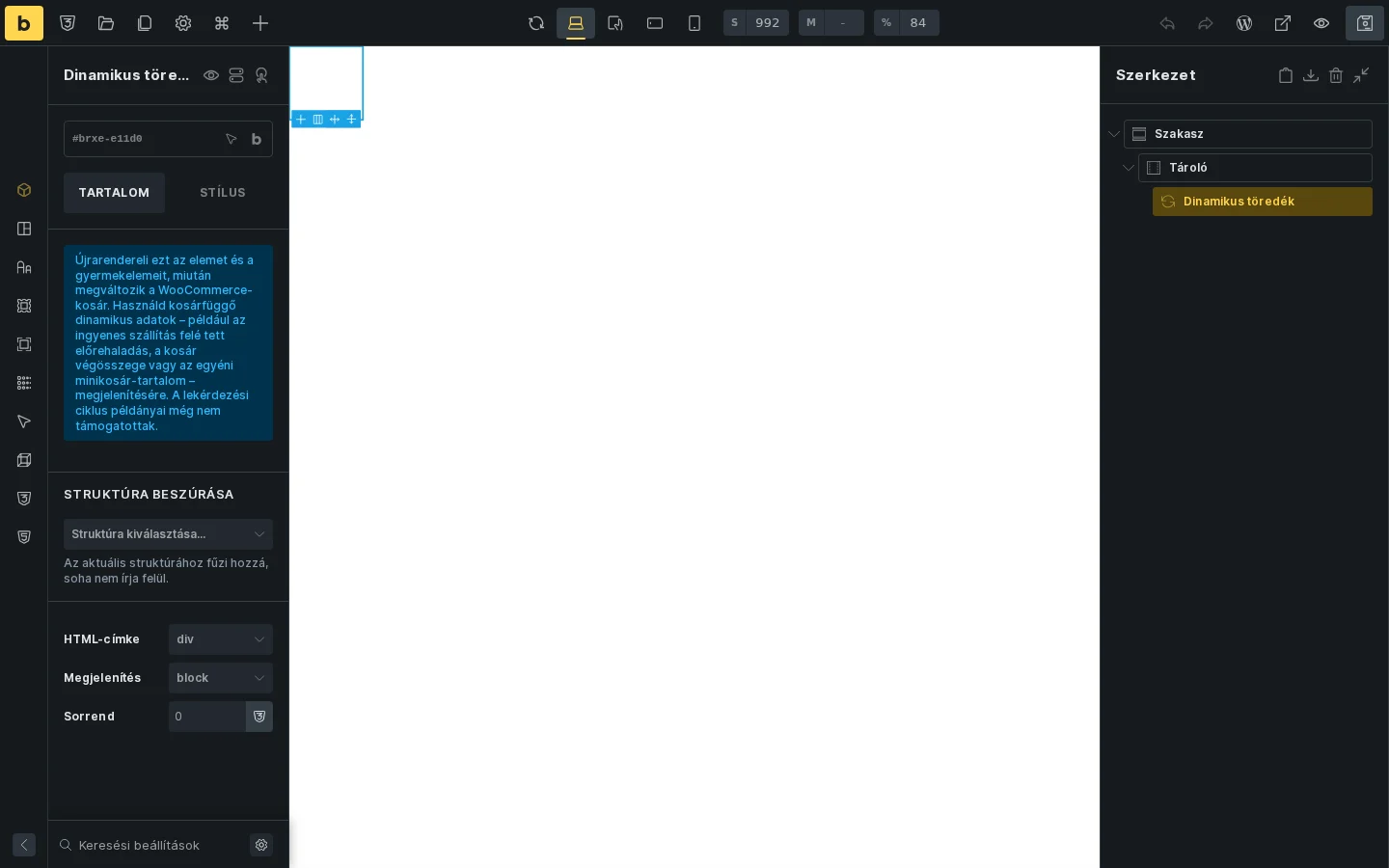
A képen a tájékoztató szöveg, a STRUKTÚRA BESZÚRÁSA választó, valamint a HTML-címke, Megjelenítés és Sorrend beállítás látszik.
| Beállítás | Mit csinál |
|---|---|
| Struktúra kiválasztása | Kész kiindulószerkezetet választasz. |
| Generálás | A kiválasztott szerkezetet beszúrja az elembe. |
A generálható szerkezetek:
- Minikosár
- Haladás az ingyenes szállítás felé
A generált szerkezet az aktuális tartalomhoz fűzi hozzá magát, soha nem írja felül azt.
Mire használd
Szekció neve “Mire használd”- Kosárfüggő tartalomhoz a fő kosároldalon kívül: egyedi minikosár, ingyenes szállítás felé tett haladás, kosár végösszeg.
- Csak olyan tartalmat tegyél bele, amelynek frissülnie kell a kosárba tétel, törlés vagy mennyiségváltozás után.
- A Dinamikus töredék burkolóját tartsd más lekérdezési ciklusokon kívül. A kosár ciklusa viszont lehet a töredéken belül.
Egyedi minikosár építése
Szekció neve “Egyedi minikosár építése”- Tegyél egy Dinamikus töredék elemet oda, ahol a minikosárnak meg kell jelennie.
- Tegyél bele egy tárolót, és kapcsold be rajta a Kosár tartalma lekérdezési ciklust.
- A ciklusban tervezd meg a kosártételek sorát.
- Használj kosártétel-címkéket:
{featured_image},{woo_cart_product_name},{woo_cart_quantity:value},{woo_cart_subtotal},{woo_cart_remove_link:url}. - A cikluson kívül, de még a Dinamikus töredéken belül add hozzá a kosár összesítő címkéit:
{woo_cart_items_count},{woo_cart_order_subtotal},{woo_cart_order_total},{woo_free_shipping_remaining},{woo_free_shipping_progress}.
Frissítés és események
Szekció neve “Frissítés és események”A Dinamikus töredék a WooCommerce kosár-, kupon- és pénztáresemények után frissül: kosárba tétel, kosárból törlés, kosár kiürítése, kosárösszegek frissítése, pénztár frissítése, kupon alkalmazása és eltávolítása.
A frissítés után a Bricks újrafuttatja a frontend függvényeit, és elküld egy eseményt a document.body elemen:
document.body.addEventListener('bricks/woocommerce/fragments/refreshed', (event) => { console.log(event.detail.fragments)})Ez az esemény a kezdeti szinkronizálást és az olyan pénztári újraszámolásokat is lefedi, amelyek nem változtatják meg a kosár tételeit. Egyedi sikerüzenethez vagy felugró ablakhoz használd inkább a Bricks Kosár tartalma megváltozott interakciós indítóját, amely a Bricks 2.4-től elérhető. Ez a megerősített AJAX-os hozzáadás, eltávolítás vagy mennyiségváltoztatás után, a kapcsolódó felület frissülése végén fut le.
Korlátozások
Szekció neve “Korlátozások”- A Dinamikus töredék csak a frontenden működik.
- Ne tedd a burkolót lekérdezési ciklusba.
- Komponenspéldányok nem támogatottak.
- A forrásterület csak fejléc, tartalom vagy lábléc lehet.
Minikosár
Szekció neve “Minikosár”Kosárikont jelenít meg a kosárban lévő tételek számával és a lenyíló (vagy kicsúszó) kosárrészletekkel.
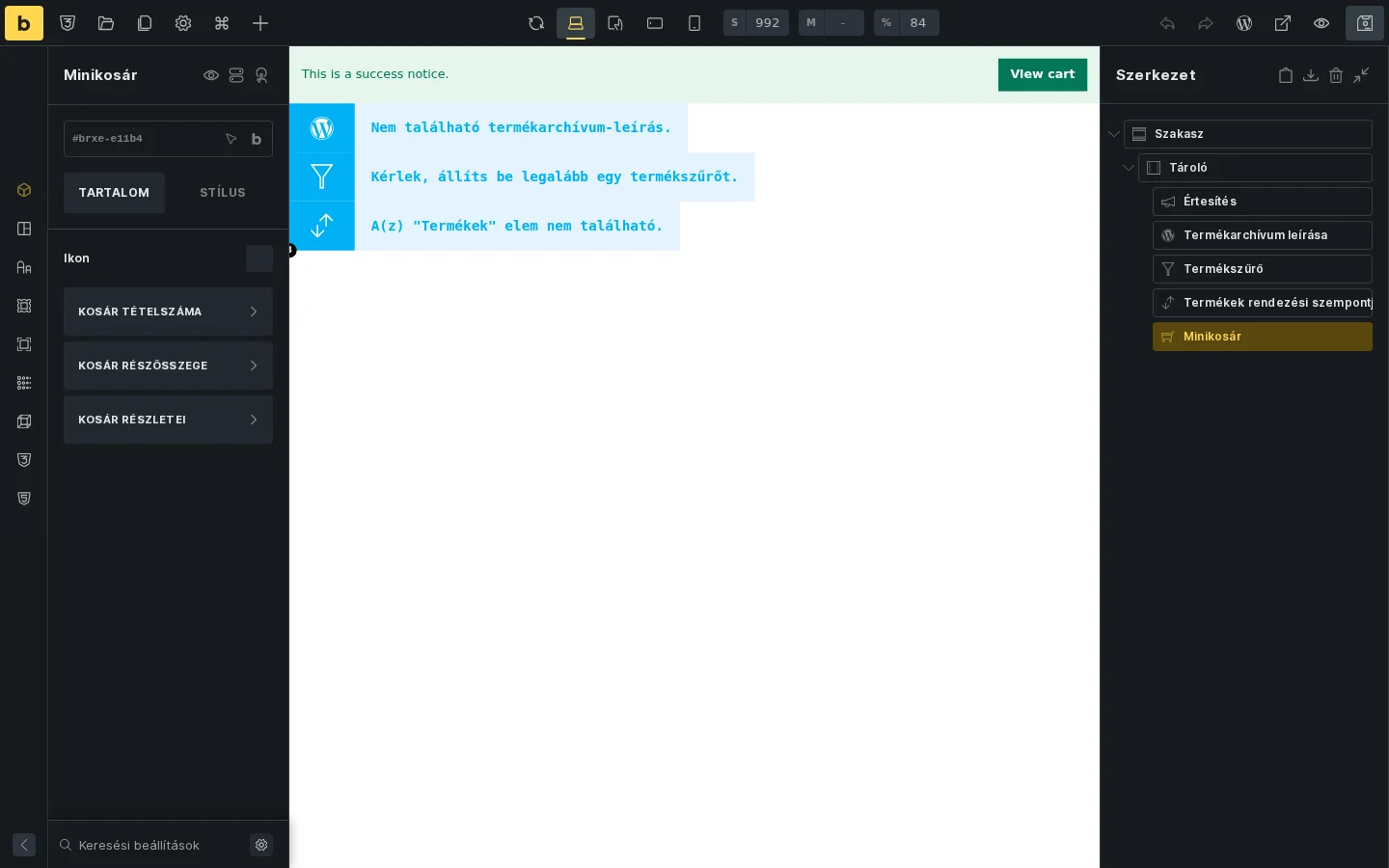
A képen az Ikon beállítás, valamint a KOSÁR TÉTELSZÁMA, KOSÁR RÉSZÖSSZEGE és KOSÁR RÉSZLETEI csoport látszik.
| Beállítás | Mit csinál | Alapérték |
|---|---|---|
| Ikon | A kosár ikonja. | kosár ikon |
| Ikon tipográfiája | Az ikon méretének és színének beállítása. Csak ikon megadásakor látszik. | |
| Megnyitás kosárba tételkor (AJAX) | Megnyitja a minikosarat, amikor AJAX-szal terméket tesznek a kosárba. | ki |
Kosár tételszáma
Szekció neve “Kosár tételszáma”| Beállítás | Mit csinál |
|---|---|
| Láthatóság | A tételszám megjelenítése: mindig elrejtve, mindig látszik, vagy csak akkor látszik, ha a kosár nem üres. Alapérték: Elrejtés, ha üres. |
| Háttérszín, Szegély, Tipográfia | A tételszám jelvényének stílusa. |
| Átalakítás | A jelvény transzformációja. Nem látszik, ha a kosárrészletek fent vagy lent csúsznak ki. |
| Magasság, Szélesség | A jelvény mérete. |
| Felül, Jobb, Alul, Bal | A jelvény elhelyezése az ikonhoz képest. |
A jelvény stílusbeállításai nem látszanak, ha a Láthatóság mindig elrejtésre van állítva.
Kosár részösszege
Szekció neve “Kosár részösszege”| Beállítás | Mit csinál |
|---|---|
| Pozíció | A részösszeg az ikontól jobbra vagy balra látszik. |
| Térköz | Az ikon és a részösszeg távolsága. |
| Tipográfia | A részösszeg betűstílusa. |
Kosár részletei
Szekció neve “Kosár részletei”A lenyíló (kicsúszó) kosárpanel beállításai. Ha az Elrejtés be van kapcsolva, a részletek rejtve vannak, így az ikon közvetlenül a kosároldalra vezethet.
| Beállítás | Mit csinál |
|---|---|
| Elrejtés | Elrejti a kosár részleteit, hogy közvetlenül a kosárhoz lehessen linkelni. |
| Minikosár bezárásának megakadályozása külső kattintás esetén | A panel nem csukódik be, ha mellé kattintasz. |
| Off-Canvas | Honnan csússzon ki a panel: fent, jobbról, lent vagy balról (Letiltva: lenyíló panel). |
| Magasság | A panel magassága (nem látszik, ha az Off-Canvas fent vagy lent van). |
| Szélesség | A panel szélessége. Alapérték: 400 px (nem látszik, ha az Off-Canvas fent vagy lent van). |
| Kép szélessége | A termékkép szélessége. Alapérték: 60 px. |
| Padding | A panel belső térköze. |
| Pozíció | A panel helye (csak ha az Off-Canvas Letiltva). |
| Átalakítás | A panel transzformációja (nem látszik, ha az Off-Canvas fent vagy lent van). |
| Háttér, Szegély, Dobozárnyék | A panel doboza. |
| Tipográfia (Cím), Tipográfia (Mennyiség) | A terméknevek és a mennyiségek betűstílusa. |
| GOMBOK: Háttérszín, Szegély, Tipográfia | A panel gombjainak stílusa. |
| BEZÁRÁS: Ikon | A bezárás ikonja. Az ikon megadása után állítható a tipográfia (csak méret és szín jellegű beállítások), a pozíció, a padding, a háttérszín és a szegély. |
Ha dinamikusabb, egyedi kinézetű minikosarat szeretnél, építsd meg a Dinamikus töredékkel (lásd fent).
Készült: