

 Magyarmagyar
Bejegyzések létrehozása és frissítése az előoldalon
Az Űrlap elem Bejegyzés létrehozása és Bejegyzés frissítése művelete: mezők, hozzárendelés, meta, taxonomiák, biztonság és gyakori felépítések.
A Bejegyzés létrehozása és a Bejegyzés frissítése űrlapművelettel egy előoldali Űrlap elem új WordPress-bejegyzést hozhat létre, vagy meglévőt frissíthet, anélkül hogy a látogatót a wp-adminra küldenéd.
Ilyen munkafolyamatokra használd: ingatlanhirdetések, apróhirdetések, tagok által beküldött bejegyzések, profiloldalak vagy ügyfélportálok. Az alábbi példák egy property nevű egyéni bejegyzéstípust használnak, de ugyanezek a szabályok bármelyik, a webhelyen létező nyilvános bejegyzéstípusra érvényesek.
Mielőtt hozzákezdesz
Szekció neve “Mielőtt hozzákezdesz”Az űrlap felépítése előtt döntsd el:
- Melyik bejegyzéstípust hozza létre vagy frissíti az űrlap.
- Mely felhasználók küldhetik be az űrlapot.
- Az új bejegyzések piszkozatként, függőben lévőként, közzétéve vagy más elérhető állapotban mentődjenek-e.
- Mely alapmezőket, egyéni mezőket és taxonomiákat módosíthatja az űrlap.
- A feltöltéseket a médiatárba kell-e menteni. A kiemelt képek, a melléklet-bejegyzések és sok ACF/Meta Box médiamező melléklet-azonosítót igényel.
A bejegyzés létrehozása vagy frissítése űrlapbeküldéssel
Szekció neve “A bejegyzés létrehozása vagy frissítése űrlapbeküldéssel”A létrehozás és a frissítés ugyanazt a mintát követi: mezőket adsz hozzá, kiválasztod az űrlapműveletet, majd a mezőket hozzárendeled a módosítandó WordPress-adathoz.
1. lépés: mezők hozzáadása a bejegyzés adataihoz
Szekció neve “1. lépés: mezők hozzáadása a bejegyzés adataihoz”Hozz létre űrlapmezőt minden olyan bejegyzésadathoz, amelyet az Űrlap elemmel akarsz menteni:
| Bejegyzésadat | Ajánlott mezőtípus |
|---|---|
| Bejegyzés címe | Szöveg |
| Bejegyzés tartalma | Formázott szöveg |
| Bejegyzés kivonata | Szövegterület |
| Kiemelt kép | Kép |
| Bejegyzés metaadata | A egyéni mezőhöz legjobban illő mezőtípus |
| Taxonomia-kifejezések | Jelölőnégyzet, választógomb vagy legördülő |
Bejegyzés metaadata
Szekció neve “Bejegyzés metaadata”Minden módosítani kívánt metaadathoz a legmegfelelőbb mezőtípust válaszd. A Bricks a meta kulcsa és a webhelyen elérhető integrációk szerint ACF-en, Meta Boxon vagy update_post_meta() függvényen át tárolja a hozzárendelt metaadatot.
A jelölőnégyzet-, választógomb- és legördülő mezőknél a Bricks automatikusan betöltheti a választási lehetőségeket az ACF-ből vagy a Meta Boxból, ha:
- a mező egy megfelelő meta kulcshoz van rendelve,
- az űrlapmezőnek nincsenek kézi lehetőségei,
- az ACF vagy a Meta Box fel tudja oldani a mezőt a bejegyzéshez vagy bejegyzéstípushoz.
Ha kézi lehetőségeket adsz az űrlapmezőhöz, a Bricks ezeket használja.
Taxonomia
Szekció neve “Taxonomia”Taxonomiákhoz, például kategóriákhoz, címkékhez vagy egyéni taxonomiákhoz jelölőnégyzet-, választógomb- vagy legördülő mezőt használj. A mező lehetőségeit üresen hagyhatod. Ha a mező hozzá van rendelve a Taxonomiák ismétlőben, a Bricks automatikusan feltölti a kiválasztott taxonomia kifejezéseivel.
Ha kézzel adsz meg lehetőségeket, a beküldött értékek a kifejezésazonosítók legyenek. A Bricks a taxonomia-kifejezéseket azonosító szerint tárolja. Ha a hozzárendelt taxonomiamező üres, a Bricks törli a hozzárendelt taxonomia kifejezéseit.
2. lépés: az űrlapművelet kiválasztása
Szekció neve “2. lépés: az űrlapművelet kiválasztása”Szerkeszd az Űrlap elemet, és a Műveletek vezérlőcsoportban válaszd ki a Bejegyzés létrehozása vagy Bejegyzés frissítése műveletet.
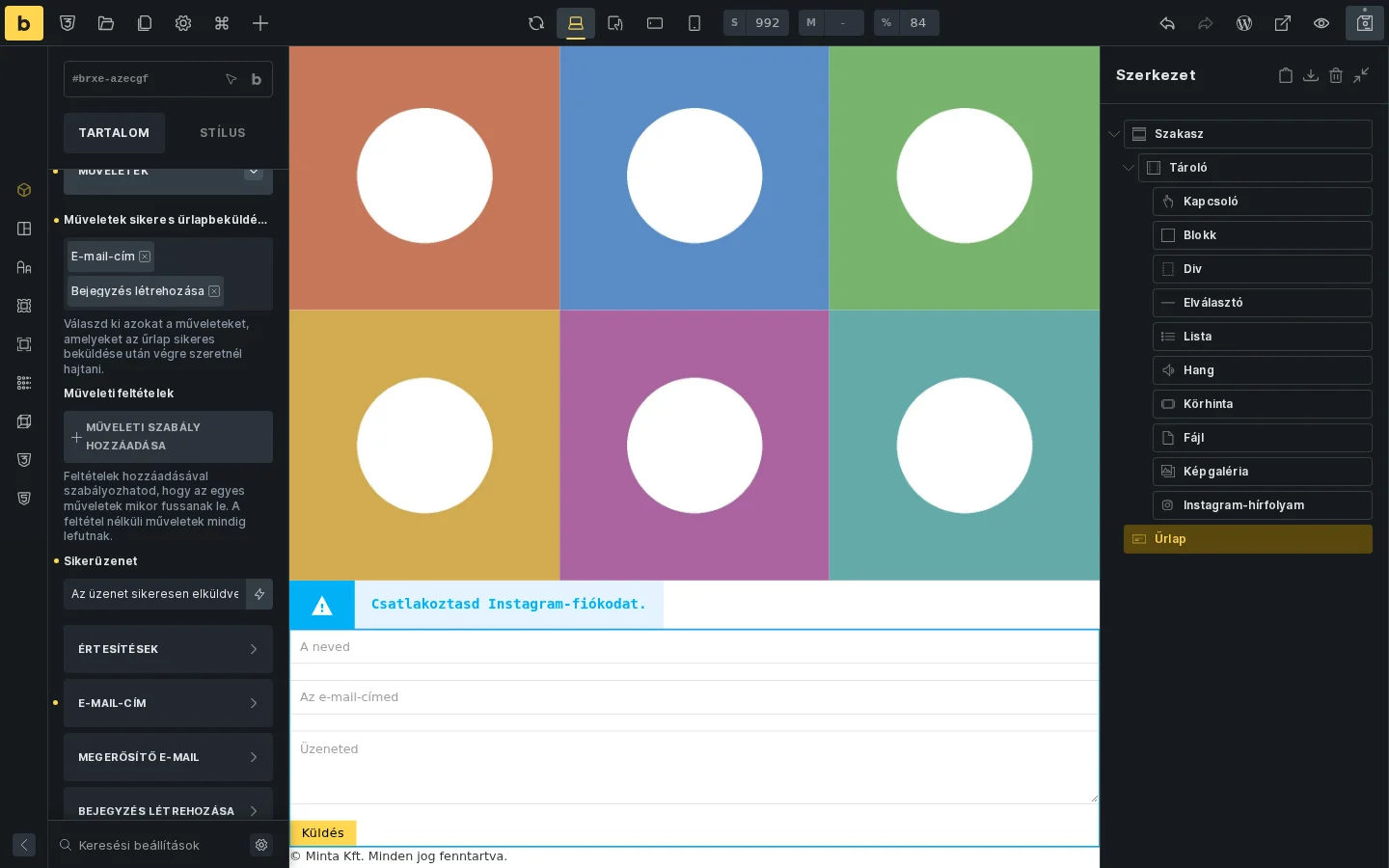
A képen a Műveletek sikeres űrlapbeküldés után mezőben az E-mail-cím mellett a Bejegyzés létrehozása is ki van választva, és lent megjelent a Bejegyzés létrehozása csoport.
A műveletek sorrendje számít. Ha egy művelet hibát ad, a Bricks leállítja a további műveletek feldolgozását. Az Átirányítás művelet mindig a lista végére kerül, hogy a többi kiválasztott művelet előbb lefusson.
3. lépés: a művelet beállítása
Szekció neve “3. lépés: a művelet beállítása”Új bejegyzés létrehozásakor a Bejegyzés létrehozása vezérlőcsoportban válaszd ki a bejegyzéstípust, amelyhez új bejegyzést akarsz létrehozni (például „Property”).
Meglévő bejegyzés frissítésekor a Bejegyzés frissítése vezérlőcsoportban válaszd ki a frissítendő bejegyzést.
A Frissítendő bejegyzés mezőt hagyd üresen, ha az aktuális bejegyzést akarod frissíteni. Ha az űrlap lekérdezési cikluson belül van, a Bricks a beküldött ciklusobjektum azonosítóját használja, így minden ismétlődő űrlap a saját ciklustételét frissítheti.
Mindkét művelethez van Bejegyzés állapota beállítás. Létrehozásnál az üresen hagyott állapot a WordPress alapértelmezett beszúrási viselkedését használja. Frissítésnél az üres érték megtartja a bejegyzés jelenlegi állapotát.
Amikor a Bejegyzés létrehozása bejelentkezett felhasználónál fut, az a felhasználó lesz a bejegyzés szerzője. Ha kikapcsolod a jogosultság-ellenőrzést, és névtelen beküldést engedsz, a Bricks a webhely első szuperadminisztrátorát rendeli szerzőként.
4. lépés: mezők hozzárendelése
Szekció neve “4. lépés: mezők hozzárendelése”Az utolsó és legfontosabb lépés, hogy az űrlapmezőket hozzárendeld azokhoz a bejegyzésadatokhoz, amelyeket a beküldéskor módosítani kell. A hozzárendelő vezérlők is a Bejegyzés létrehozása és Bejegyzés frissítése vezérlőcsoportokban vannak.
Egyszerű bejegyzésadatok hozzárendelése
Szekció neve “Egyszerű bejegyzésadatok hozzárendelése”Az egyszerű adatoknál, mint a bejegyzés címe, tartalma, kivonata és a kiemelt kép, csak ki kell választanod a megfelelő űrlapmezőt a legördülőből.
A kiemelt képekhez és melléklet-bejegyzésekhez olyan mezőket használj, amelyek a feltöltést a médiatárba mentik, hogy a Bricks a feltöltött melléklet azonosítójával dolgozhasson.
A Bricks ellenőrzi, hogy a hozzárendelt kiemelt kép értéke képmelléklet-azonosító-e, mielőtt a WordPress kiemeltkép-logikáját hívja. Ha a hozzárendelt mezőnek nincs értéke, a Bricks eltávolítja a kiemelt képet.
Bejegyzés metaadatának hozzárendelése
Szekció neve “Bejegyzés metaadatának hozzárendelése”Ha a bejegyzés metaadatát űrlapmezőn át frissíted, vegyél fel egy elemet a Bejegyzés metaadata alatt, és add meg:
- Meta kulcs: a frissítendő egyéni mező kulcsa. A Bricks mentés előtt megtisztítja a kulcsot.
- Meta érték: az az űrlapmező, amelynek a beküldött értékét menteni kell.
- Tisztítási módszer: hogyan tisztítsa a Bricks a beküldött értéket mentés előtt.
Az elérhető tisztítási módszerek: szöveg, egész szám, lebegőpontos szám, e-mail, URL és bejegyzésbiztos HTML. Azokat az értékeket, amelyeket az ACF vagy a Meta Box nem kezel, a Bricks a WordPress bejegyzés-metaadatába menti.
ACF és Meta Box kezelése
Szekció neve “ACF és Meta Box kezelése”Ahol lehet, a Bricks az ACF-mezőket az update_field(), a Meta Box mezőit az rwmb_set_meta() függvénnyel frissíti, nem csak nyers metaadatot ír. Ez azoknál a mezőtípusoknál számít, amelyek meghatározott értékformát várnak.
A médiamezőknél a fájlfeltöltő mezők a fájlokat a médiatárba mentsék. A Bricks ezeket a feltöltéseket a létrehozási/frissítési művelet előtt dolgozza fel, hogy a hozzárendelt mezők megkapják a melléklet-azonosítókat.
Az ACF csoportmezőknél a Bricks fel tudja oldani a beágyazott meta kulcsokat, és frissíteni a szülő csoportértéket, hogy a beágyazott adat szerkezete megmaradjon.
Taxonomiák
Szekció neve “Taxonomiák”A taxonomiamező hozzárendelése egyszerű. A Taxonomiák alatt válaszd ki a frissítendő taxonomiát és a hozzá tartozó űrlapmezőt.
Nem kell kézzel kifejezéseket beírnod, csak ha korlátozni akarod a választékot. A Bricks automatikusan feltölti az űrlapmezőt a kiválasztott taxonomia kifejezéseivel, ha a hozzárendelt mezőnek nincsenek kézi lehetőségei.
Biztonság és ellenőrzés
Szekció neve “Biztonság és ellenőrzés”A Bricks a létrehozási/frissítési művelet előtt is lefuttatja a szokásos űrlapbeküldési ellenőrzéseket:
- Az AJAX-beküldésnek érvényes Bricks űrlap-nonce-t kell tartalmaznia.
- A beküldött mezőazonosítóknak meg kell egyezniük az űrlapbeállításokban létező mezőkkel. A váratlan vagy ismétlődő mezőazonosítókat elutasítja.
- A kötelező mezők, a legnagyobb hossz, a honeypot és a bekapcsolt captcha ellenőrzése a műveletek előtt lefut.
- A művelet a szerveren újra ellenőrzi a jogosultságokat, hacsak ki nem kapcsoltad.
Az űrlap nem jelenik meg a jogosulatlan felhasználóknak, ha a jogosultság-ellenőrzés be van kapcsolva. Ha a Bejegyzés létrehozása vagy Bejegyzés frissítése vezérlőcsoportban egyéni hibaüzenetet adsz meg, a Bricks ezt mutatja.
Gyakori felépítések
Szekció neve “Gyakori felépítések”A felhasználók jóváhagyásra küldhetnek bejegyzést
Szekció neve “A felhasználók jóváhagyásra küldhetnek bejegyzést”Használd a Bejegyzés létrehozása műveletet, tartsd bekapcsolva a jogosultság-ellenőrzést a megbízható bejelentkezett felhasználóknál, és állítsd a Bejegyzés állapotát Függőben vagy Piszkozat értékre. Csak azokat a mezőket rendeld hozzá, amelyeket a felhasználók vezérelhetnek.
A szerzők szerkeszthetik a saját bejegyzéseiket
Szekció neve “A szerzők szerkeszthetik a saját bejegyzéseiket”Használd a Bejegyzés frissítése műveletet, hagyd üresen a Frissítendő bejegyzés mezőt egy egyedi bejegyzéssablonon, és tartsd bekapcsolva a jogosultság-ellenőrzést. A WordPress csak akkor engedi a frissítést, ha az aktuális felhasználó szerkesztheti a bejegyzést.
Elemek frissítése lekérdezési cikluson belül
Szekció neve “Elemek frissítése lekérdezési cikluson belül”Tedd a frissítő űrlapot a lekérdezési cikluson belülre, és hagyd üresen a Frissítendő bejegyzés mezőt. A Bricks beküldi a ciklusobjektum azonosítóját, és a megfelelő ciklustételt frissíti.
Melléklet-bejegyzések létrehozása feltöltésekből
Szekció neve “Melléklet-bejegyzések létrehozása feltöltésekből”Állítsd a Bejegyzéstípust Melléklet értékre, és használj a médiatárba mentő fájlfeltöltő mezőt. A Bricks az első megtalált feltöltött mellékletet használja, és a hozzárendelt mezőkön át frissítheti a címét, tartalmát, kivonatát, állapotát, metaadatát és kifejezéseit.
Szűrők
Szekció neve “Szűrők”A Bricks sok ACF- és Meta Box-mezőtípust kezel alapból, de minden egyéni felépítés más. A hozzárendelt meta értékeket mentés előtt módosíthatod ezekkel a szűrőkkel:
bricks/form/create_post/meta_valuebricks/form/update_post/meta_value
Az Űrlap elem többi műveletéről az Űrlap műveletei fejezet szól.
Készült: