

 Magyarmagyar
Követelmények
A Bricks ajánlott szerverkorlátai és böngészői, és a memória-, feltöltési és futásidő-korlát emelése.
A Bricks modern technológiákra épül (például VueJS 3), de megtartja a szükséges visszafelé kompatibilitást. A futáshoz ezek az alapkövetelmények és ajánlások:
| Követelmény | Érték |
|---|---|
| PHP | legalább 5.4 |
| WordPress memóriakorlát | legalább 64 MB, ajánlott 512 MB |
| Legnagyobb feltölthető fájl | legalább 64 MB |
| Böngésző | a Chrome, Firefox, Safari vagy Microsoft Edge friss verziója |
A régi böngészők (például az Internet Explorer) a szerkesztő néhány fejlettebb funkcióját nem támogatják, ezért szerkesztéshez friss böngészőt használj.
A tényleges értékeket a Bricks → Rendszerinformációk oldalon nézheted meg: a WordPress memóriakorlátja mellett ott az ajánlott érték is, és ha a korlát kisebb az ajánlottnál, színnel jelzi.
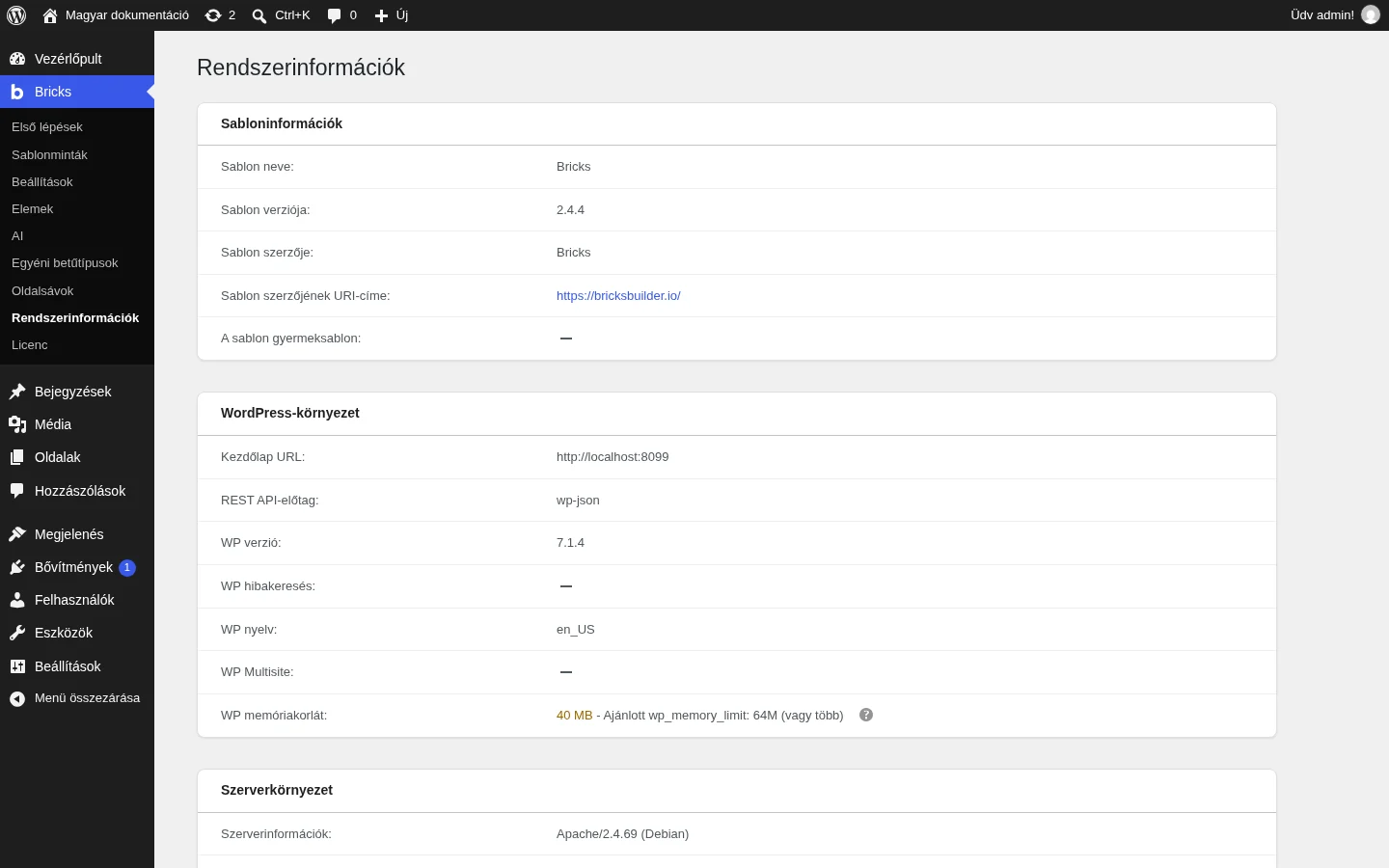
A képen a WordPress-környezet blokk WP memóriakorlát sora látszik az ajánlott értékkel.
A WordPress memóriakorlátjának emelése
Szekció neve “A WordPress memóriakorlátjának emelése”A WP_MEMORY_LIMIT értékét a wp-config.php fájlban add meg, a „That’s all, stop editing!” kezdetű sor fölött:
define( 'WP_MEMORY_LIMIT', '512M' );Egyes tárhelyek a PHP memóriakorlátját akár 8 MB-ra állítják. Ilyenkor érdemes erősebb tárhelycsomagra váltani. Ha a tárhelyed nem engedi, hogy ezt magad állítsd, fordulj a tárhelyszolgáltatódhoz.
A feltöltési méretkorlát emelése
Szekció neve “A feltöltési méretkorlát emelése”Ha nagyobb fájlokat nem tudsz feltölteni (vagy az Unsplash-integrációból nagy felbontású képet letölteni), a korlátnak legalább 64 MB-nak kell lennie. A tárhelyed beállításaiban állítsd erre a két PHP-értéket:
post_max_size: 64Mupload_max_filesize: 64M
Ha hozzáférsz a php.ini fájlhoz, ott is átírhatod:
upload_max_filesize = 64Mpost_max_size = 64MAz .htaccess fájlba is felveheted a következő sorokat (előbb mentsd el a meglévő fájlt):
php_value upload_max_filesize 64Mphp_value post_max_size 64MHa ezek egyike sem működik, a wp-config.php fájlba is írhatod:
@ini_set( 'upload_max_size', '64M' );@ini_set( 'post_max_size', '64M' );Az új korlát ellenőrzéséhez nyisd meg a Média → Új hozzáadása oldalt: az oldal alján látod a legnagyobb feltölthető fájlméretet.
A legnagyobb futásidő emelése
Szekció neve “A legnagyobb futásidő emelése”Ha a „Maximum execution time of 30 seconds exceeded” üzenetet látod, emeld meg a futásidőt. Három módszer közül választhatsz:
-
A
wp-config.phpfájlban, a „That’s all, stop editing!” sor fölött:set_time_limit( 180 ); -
Az
.htaccessfájlban (előbb mentsd el):php_value max_execution_time 180 -
A
php.inifájlban:max_execution_time = 180
Készült: