

 Magyarmagyar
Szerkesztői hozzáférés és jogosultságok
Ki nyithatja meg a szerkesztőt és mit tehet benne: előre definiált és egyéni jogosultságok, hozzárendelés szerepkörhöz és felhasználóhoz, az elérhető jogosultságok.
A Bricksben szabályozhatod, ki férhet hozzá a szerkesztőhöz, és milyen műveleteket végezhet benne. Hozzárendelhetsz egy előre definiált jogosultságot, vagy létrehozhatsz saját egyéni jogosultságot, amely csak az általad bekapcsolt engedélyeket adja meg.
Így a szerkesztői élményt szerepkörökhöz (tartalomszerkesztő, tervező, ügyfél stb.) szabhatod aszerint, mit kell tenniük.
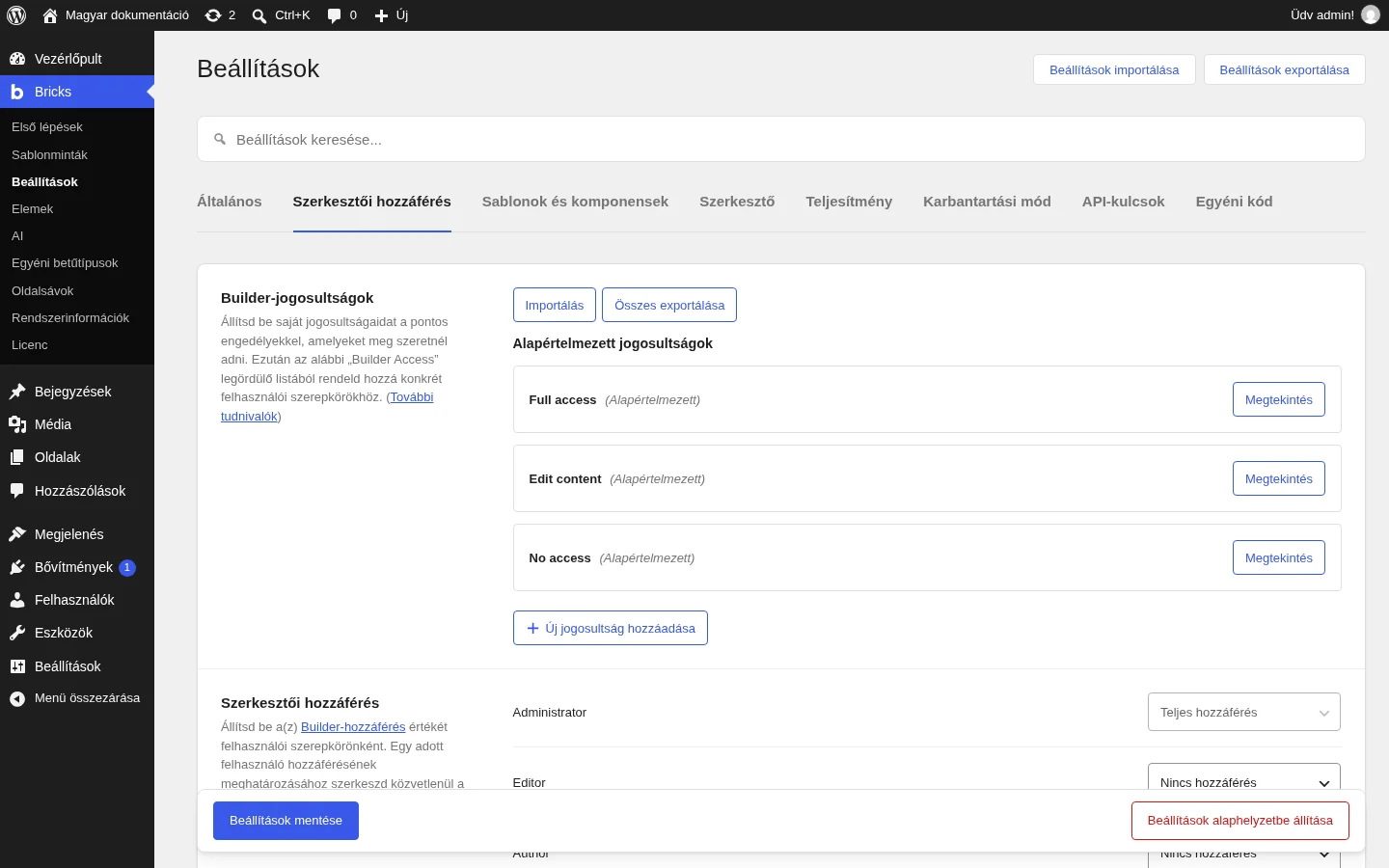
A képen a Bricks → Beállítások → Szerkesztői hozzáférés lap látszik: fent a Builder-jogosultságok az alapértelmezett jogosultságokkal és az Új jogosultság hozzáadása gombbal, alatta a Szerkesztői hozzáférés és a Szerkesztőfelület-profil szerepkörönként.
Hozzáférési szintek
Szekció neve “Hozzáférési szintek”A hozzáférést kétféleképpen kezelheted:
- Egy előre definiált jogosultságot használsz: Full access (teljes hozzáférés), Edit content (tartalomszerkesztés) vagy No access (nincs hozzáférés).
- Egyéni szerkesztői jogosultságot hozol létre, részletes engedélyekkel.
Előre definiált jogosultságok
Szekció neve “Előre definiált jogosultságok”- Full access: a Bricks szerkesztő minden funkcióját és engedélyét megadja.
- Edit content: a felhasználót csak a tartalom szerkesztésére korlátozza. Az elrendezés, a stílus és a szerkezeti vezérlők le vannak tiltva. Pontosabban a következő engedélyeket tartalmazza:
- változatok elérése,
- komponens-tulajdonságok beállítása (példány),
- a tartalom (HTML) beállításainak elérése,
- az összes elem szerkesztése,
- az összes Bricks-szel szerkeszthető bejegyzéstípus szerkesztése.
- No access: teljesen letiltja a Bricks szerkesztő elérését.
Egyéni jogosultság létrehozása
Szekció neve “Egyéni jogosultság létrehozása”Ha pontosan szabályozni akarod, mit tehet egy felhasználó vagy szerepkör, hozz létre saját szerkesztői jogosultságot:
- Nyisd meg a Bricks → Beállítások → Szerkesztői hozzáférés oldalt.
- A Builder-jogosultságok alatt kattints az Új jogosultság hozzáadása gombra.
- A felugró ablakban adj nevet és leírást a jogosultságnak.
- Kapcsold be pontosan azokat az engedélyeket, amelyeket meg akarsz adni.
A létrehozott jogosultságot ezután hozzárendelheted egyes felhasználókhoz vagy szerepkörökhöz.
Jogosultságok hozzárendelése
Szekció neve “Jogosultságok hozzárendelése”Bármelyik jogosultságot (előre definiált vagy egyéni) hozzárendelheted:
- szerepkörhöz a Bricks → Beállítások → Szerkesztői hozzáférés → Szerkesztői hozzáférés alatt (a képen szerepkörönként egy legördülő: Administrator, Editor, Author, Contributor, Subscriber),
- egy adott felhasználóhoz, a WordPress-felhasználói profiljának szerkesztésekor.
Így a jogosultságot globálisan vagy egyénileg is alkalmazhatod.
Elérhető engedélyek
Szekció neve “Elérhető engedélyek”Egy jogosultság szerkesztésekor az alábbi engedélyek érhetők el, kategóriánként csoportosítva.
Bejegyzéstípusok
Szekció neve “Bejegyzéstípusok”Kiválasztod, mely bejegyzéstípusokat szerkesztheti a Bricksszel.
Általános
Szekció neve “Általános”- töréspontkezelő elérése,
- oldalbeállítások elérése,
- sablonbeállítások elérése,
- változatok elérése,
- változatok törlése,
- betűtípuskezelő elérése,
- ikonkezelő elérése,
- lekérdezéskezelő elérése,
- szerkesztőfelület testreszabása,
- szerkesztőfelület-profilok kezelése,
- globális elemek kezelése (csak ha vannak régi globális elemek).
Sablonok
Szekció neve “Sablonok”- sablonok létrehozása,
- sablonok szerkesztése,
- sablonok törlése,
- sablonok beszúrása,
- távoli sablonok elérése,
- sablonok importálása és exportálása.
Globális stílusok és beállítások
Szekció neve “Globális stílusok és beállítások”- sablonstílusok elérése,
- színkezelő elérése,
- változókezelő elérése,
- osztálykezelő elérése,
- globális osztályok létrehozása,
- globális osztályok szerkesztése,
- globális osztályok hozzárendelése és leválasztása,
- globális osztályok törlése,
- globális osztályok zárolása és feloldása,
- globális osztálystílusok másolása és beillesztése,
- pszeudoszelektorok elérése.
Komponensek
Szekció neve “Komponensek”- távoli komponensek elérése,
- komponensek beszúrása,
- tulajdonságok szerkesztése (példány),
- komponensek szerkesztése,
- komponensek létrehozása,
- komponensek törlése,
- komponensek importálása és exportálása.
A távoli munkafolyamatok nem egyetlen általános engedélyt használnak, hanem engedélyek kombinációját igénylik:
| Munkafolyamat | Szükséges engedélyek |
|---|---|
| Beállított távoli komponenskönyvtár böngészése | Távoli komponensek elérése |
| Távoli komponens importálása | Távoli komponensek elérése és komponensek importálása/exportálása |
| Importált komponens beszúrása | Komponensek beszúrása |
| Távoli sablon beszúrása komponensek nélkül | Távoli sablonok elérése és sablonok beszúrása |
| Távoli sablon beszúrása komponensfüggőségekkel | Távoli sablonok elérése, sablonok beszúrása, távoli komponensek elérése, komponensek importálása/exportálása és komponensek beszúrása |
| Távoli sablon mentése a saját sablonok közé | Távoli sablonok elérése és sablonok importálása/exportálása |
| Távoli sablon mentése komponensfüggőségekkel a saját sablonok közé | A fenti sablon-importálási engedélyek, plusz távoli komponensek elérése és komponensek importálása/exportálása |
Elemszerkesztés és stílusozás
Szekció neve “Elemszerkesztés és stílusozás”- a tartalom (HTML) beállításainak elérése,
- a stílus (CSS) beállításainak elérése,
- a lekérdezésciklus-építő elérése,
- az elem elrejtésének elérése,
- az elemfeltételek elérése,
- az elem-interakciók elérése,
- elemek duplikálása,
- elemek törlése,
- elemek mozgatása,
- elemek másolása és beillesztése,
- elemstílusok másolása és beillesztése,
- elemfeltételek másolása és beillesztése,
- elem-interakciók másolása és beillesztése,
- elemattribútumok másolása és beillesztése,
- elemek kitűzése és kitűzésük megszüntetése.
Elemek szerkesztése
Szekció neve “Elemek szerkesztése”A meglévő elemek általános szerkesztését szabályozza. Megjegyzés: a tartalom és/vagy a stílus beállításaihoz való hozzáférés is kell hozzá.
Elemek hozzáadása
Szekció neve “Elemek hozzáadása”Meghatározza, mely elemeket szúrhatja be a felhasználó.
Készült: