

 Magyarmagyar
Térkép (Google) elem
A Térkép (Google) elem: egy vagy több cím, jelölők, csoportosítás, lekérdezéshez kötés, információs doboz, interakciók és ütközések kezelése.
A Térkép (Google) elem Google-térképet jelenít meg: egyetlen helyet éppúgy, mint egy lekérdezésből dinamikusan épülő, sok jelölős térképet.
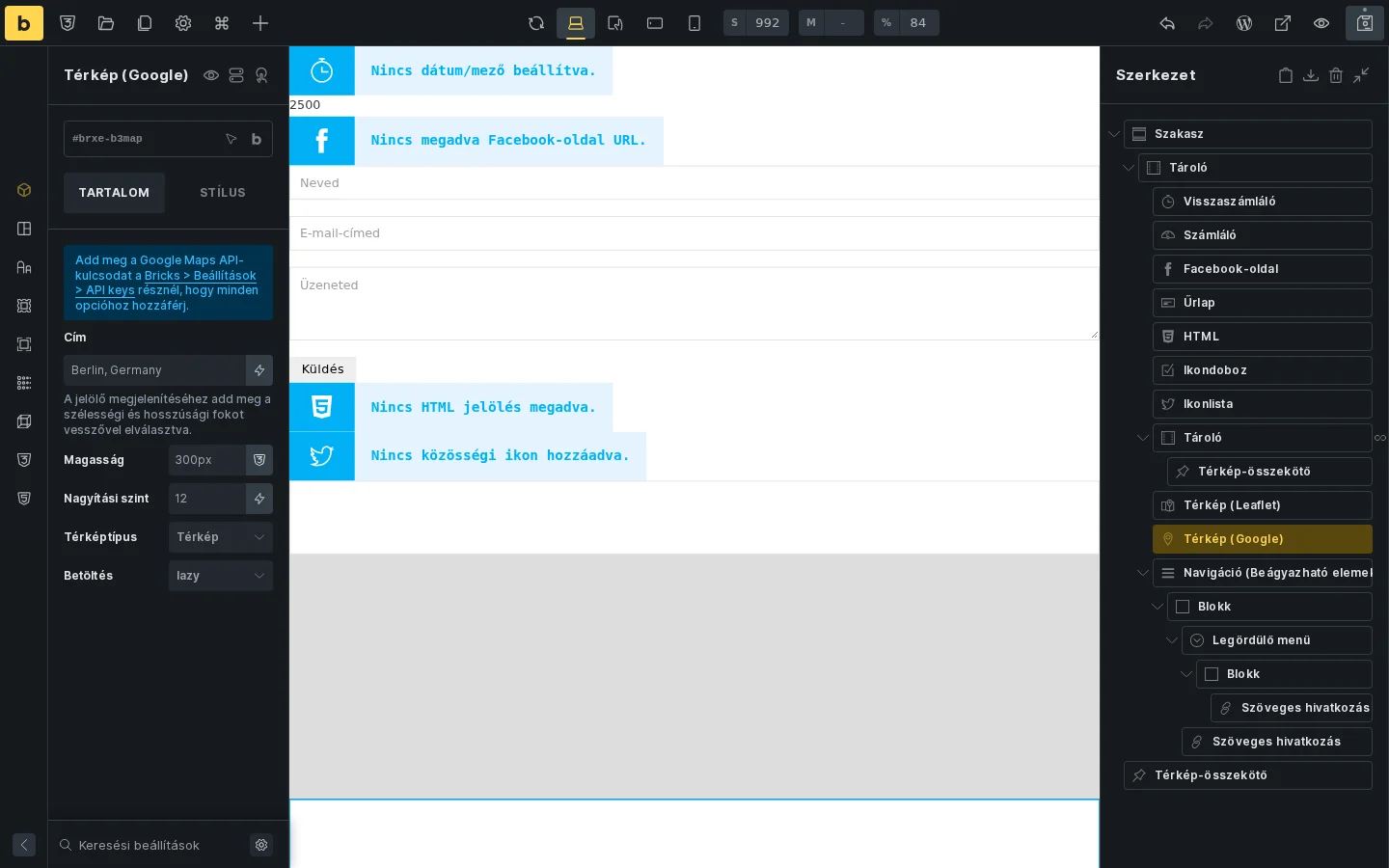
A képen API-kulcs nélküli állapot látszik: az elem figyelmeztet, hogy a Bricks → Beállítások → API-kulcsok résznél meg kell adni a Google Maps API-kulcsot, és csak a Cím, a Magasság, a Nagyítási szint, a Térképtípus és a Betöltés érhető el.
API-kulcs nélkül és kulccsal
Szekció neve “API-kulcs nélkül és kulccsal”- Kulcs nélkül az elem egyetlen jelölőt tud mutatni. A jelölő megjelenítéséhez a Cím mezőbe írd a szélességi és hosszúsági fokot vesszővel elválasztva. Ilyenkor a térkép beágyazott (iframe) módban működik.
- Mentett kulccsal megjelenik a Megjelenítés módja választó: Google Maps JavaScript API (alapértelmezett) vagy Iframe beágyazás. Az iframe-mód akkor jó, ha egyetlen címet kell mutatni, és nincs szükség több jelölőre, csoportosításra, lekérdezéshez kötésre vagy egyéni információs dobozra. A Betöltés értéke
lazy(alapértelmezett) vagyeager. - Több cím, csoportosítás és egyéni információs doboz csak a JavaScript API módban érhető el.
Címek megadásának három módja
Szekció neve “Címek megadásának három módja”1. Statikus
Szekció neve “1. Statikus”A Címek ismétlőben kézzel veszel fel helyeket. Ez a mód csak az alap Google-információs dobozt támogatja. Egy tétel beállításai:
| Beállítás | Mit csinál |
|---|---|
| Szélesség | A szélességi fok. |
| Hosszúság | A hosszúsági fok. |
| Cím | Cím a koordináták helyett (a Google koordinátává alakítja). |
| Információs doboz sablonja | Egyéni információs doboz sablonja. |
| Cím, Alcím, Tartalom | Az információs doboz szövegei. |
| Képek | Az információs doboz képei. |
| Szélesség (doboz) | Az információs doboz szélessége (alapérték: 300). |
| Címke | Képernyőolvasónak szóló címke. |
| Jelölő: Szöveg, Jelölő: Szöveg (Aktív) | A szöveges jelölő szövege normál és aktív állapotban. |
| Jelölő: Kép, Jelölő: Kép (Aktív) | A képes jelölő képe normál és aktív állapotban. |
2. Lekérdezési ciklus
Szekció neve “2. Lekérdezési ciklus”A térkép címeit egy lekérdezés adja. Például egy „Ingatlan” egyéni bejegyzéstípusnál, ahol minden ingatlan címe egyéni mezőben van, minden ingatlan jelölőt kap. Kapcsold be a ciklust, állítsd be a lekérdezést, és válaszd ki az információs doboz sablonját. A koordináták pontosabbak a szöveges címnél, ezért ha van, azt add meg.
3. Lekérdezéshez kötés
Szekció neve “3. Lekérdezéshez kötés”Akkor ideális, ha a térkép egy dinamikus lekérdezési ciklus (például címtár) mellett áll. A térkép élőben követi a lekérdezést, amikor a látogató AJAX-os lapozást, „Továbbiak betöltése” gombot vagy szűrőt használ. Működéséhez a lekérdezési cikluson belül egy Térkép-összekötő elem kell. Egyéni információs dobozt is támogat popup-sablonnal.
| Beállítás | Mit csinál |
|---|---|
| Lekérdezéshez kötés | A ciklus, amelyhez a térkép kapcsolódik. |
| Szöveg: nincs találat | Üzenet, ha a lekérdezés nem ad helyet (alapérték: „No locations found”, átírható). |
Jelölők
Szekció neve “Jelölők”| Beállítás | Mit csinál |
|---|---|
| Jelölők csoportosítása | A közeli jelölőket automatikusan egy csoportba vonja. |
| Csoport háttérszíne, szövegszíne | A csoportjelölő színei. |
| Típus | A jelölő típusa: image (kép, alapérték) vagy text (szöveg). |
A szöveges jelölőhöz (normál és aktív állapotban külön) állítható: a legnagyobb szélesség, tipográfia, háttérszín, szegély, dobozárnyék és padding. A képes jelölőhöz (normál és aktív): a jelölő képe, magassága és szélessége (alapérték 40 px), szegély és dobozárnyék.
Általános beállítások
Szekció neve “Általános beállítások”| Beállítás | Mit csinál | Alapérték |
|---|---|---|
| Térkép azonosítója | A Google Cloud Console-ból származó térképazonosító. Megadásakor a Bricks a Google modern jelölő-API-ját használja, a térkép stílusát pedig a Google konzolban kell kezelni (a Bricks stílusbeállításai kikapcsolnak), és eltűnnek a böngészőkonzol elavulási figyelmeztetései. | |
| Térkép középpontja | Szélesség, hosszúság vagy cím. Lekérdezéshez kötéskor erre áll vissza a térkép, ha nincs találat. | |
| Magasság | A térkép magassága. | 300px |
| Nagyítási szint | A kezdeti nagyítás, 0 és 20 között. | 12 |
| Térképtípus | roadmap, satellite, hybrid vagy terrain. |
roadmap |
| Térképstílus | Előre elkészített stílus, csak roadmap típusnál. |
|
| Egyéni térképstílus | Stílus JSON-kódja (például a Snazzy Maps oldalról), az „alkalmaz” gombbal érvényesíthető. | |
| Térkép igazítása a jelölőkhöz | A jelölők változásakor automatikusan igazítja a nézetet. | |
| Görgetés | Nagyítás az egérgörgővel. | be |
| Húzhatóság | A térkép húzható. | be |
| Teljes képernyő vezérlő | Teljes képernyő gomb. | |
| Térképtípus vezérlő | Térképtípus-választó. | |
| Street View vezérlő | Street View gomb. | be |
| Alapértelmezett felület kikapcsolása | Elrejti az összes alapértelmezett vezérlőt. | |
| Kattintható érdekes helyek tiltása | A Google érdekes helyeire nem lehet kattintani. | |
| Nagyításvezérlő | Nagyítás gombok. | be |
| Legkisebb, legnagyobb nagyítási szint | A nagyítás korlátai. |
Információs doboz (popup-sablon)
Szekció neve “Információs doboz (popup-sablon)”Az információs doboz egyéni kinézetét popup-sablonnal készíted el. A sablon beállításaiban kapcsold be az Info Box (Map) opciót. Ekkor:
- a popup alapból 300 px széles a szerkesztőben, és a háttérárnyékolás eltűnik az előnézetből;
- a doboz formázható a szerkesztőben;
- támogatja a tartalom AJAX-os betöltését és a betöltésjelző animációt;
- érdemes a „Tartalom feltöltése” beállítást a ciklusban szereplő bejegyzésre vagy kifejezésre állítani, hogy a dinamikus adatok a szerkesztőben is helyesen látsszanak.
Térkép-interakciók
Szekció neve “Térkép-interakciók”Két interakció vezérli az információs dobozokat:
- Cím megnyitása (térkép)
- Cím bezárása (térkép)
Például egy gombbal a ciklus elemében megnyithatod a hozzá tartozó jelölő dobozát, a dobozba tett bezáró ikonnal pedig a látogató becsukhatja. Amikor egy doboz megnyílik, a Bricks az ehhez a jelölőhöz tartozó interakciós elemekre ráteszi az infobox-opened osztályt, bezáráskor leveszi. Ezzel stílusozható a nyitott állapot vagy az őket tartalmazó szülő:
.looping-div:has(.infobox-opened) { background-color: blue; }Ütközés más bővítmények Google Maps szkriptjével
Szekció neve “Ütközés más bővítmények Google Maps szkriptjével”Ha egy másik bővítmény (például egy űrlapbővítmény) ugyanazon az oldalon szintén betölti a Google Maps szkriptet, JavaScript-ütközés lehet, mert a szkript nem tölthető be kétszer. Megoldás: töröld a Bricks Google Maps szkriptjét az adott oldalon, és a másik szkript betöltése után, kis késleltetéssel hívd meg kézzel a bricksMap() függvényt.
add_action( 'wp_enqueue_scripts', function () {  if ( is_page( 1567 ) ) {    wp_deregister_script( 'bricks-google-maps' );  }}, 999 );
add_action( 'wp_footer', function () {  if ( is_page( 1567 ) ) {    echo '<script>document.addEventListener("DOMContentLoaded", function () { setTimeout(function () { bricksMap(); }, 1000); });</script>';  }}, 999 );
Az 1567 helyére az oldal azonosítóját írd. A késleltetést (ezredmásodpercben) növeld, ha a másik szkript lassabban töltődik be.
Készült: