

 Magyarmagyar
Haladó moduláris WooCommerce: áttekintés
Mit változtat a v2 munkamenet a Kosár, a Pénztár és a Fiókom oldalon, mikor érdemes használni, és milyen megkötések vannak.
A Bricks WooCommerce-integrációja a bolt három legtöbb beállítást igénylő oldalára, a Kosárra, a Pénztárra és a Fiókom oldalra külön, haladó moduláris munkamenetet kínál. Ebben a rendszeroldalakat szerkeszthető Bricks-elemekből, védett állapottárolókból, előre elkészített szerkezetekből, dinamikus adatokból, lekérdezési ciklusokból, feltételekből és interakciókból építed fel.
A klasszikus (v1) megoldásban az üres kosár, a pénztári fizetés, a megrendelés-visszaigazolás, a fiók rendeléseinek vagy letöltéseinek képernyője külön Bricks-sablon vagy WooCommerce-végpont. A v2 megoldásban ezek állapotként élnek a hozzárendelt WooCommerce-oldalon, így a szerkesztőben átváltasz köztük, és egy helyen szerkeszted mindet.
Bekapcsolás
Szekció neve “Bekapcsolás”A v2 elemek csak akkor adhatók hozzá és szerkeszthetők, ha a haladó moduláris elemek be vannak kapcsolva: Bricks → Beállítások → WooCommerce → Haladó moduláris elemek bekapcsolása (kísérleti jelzéssel). A kapcsoló a Cart v2, a Checkout v2 és az Account Page v2 funkciókat, az állapotok előnézetét és az előre definiált WooCommerce-elemeket kapcsolja be.
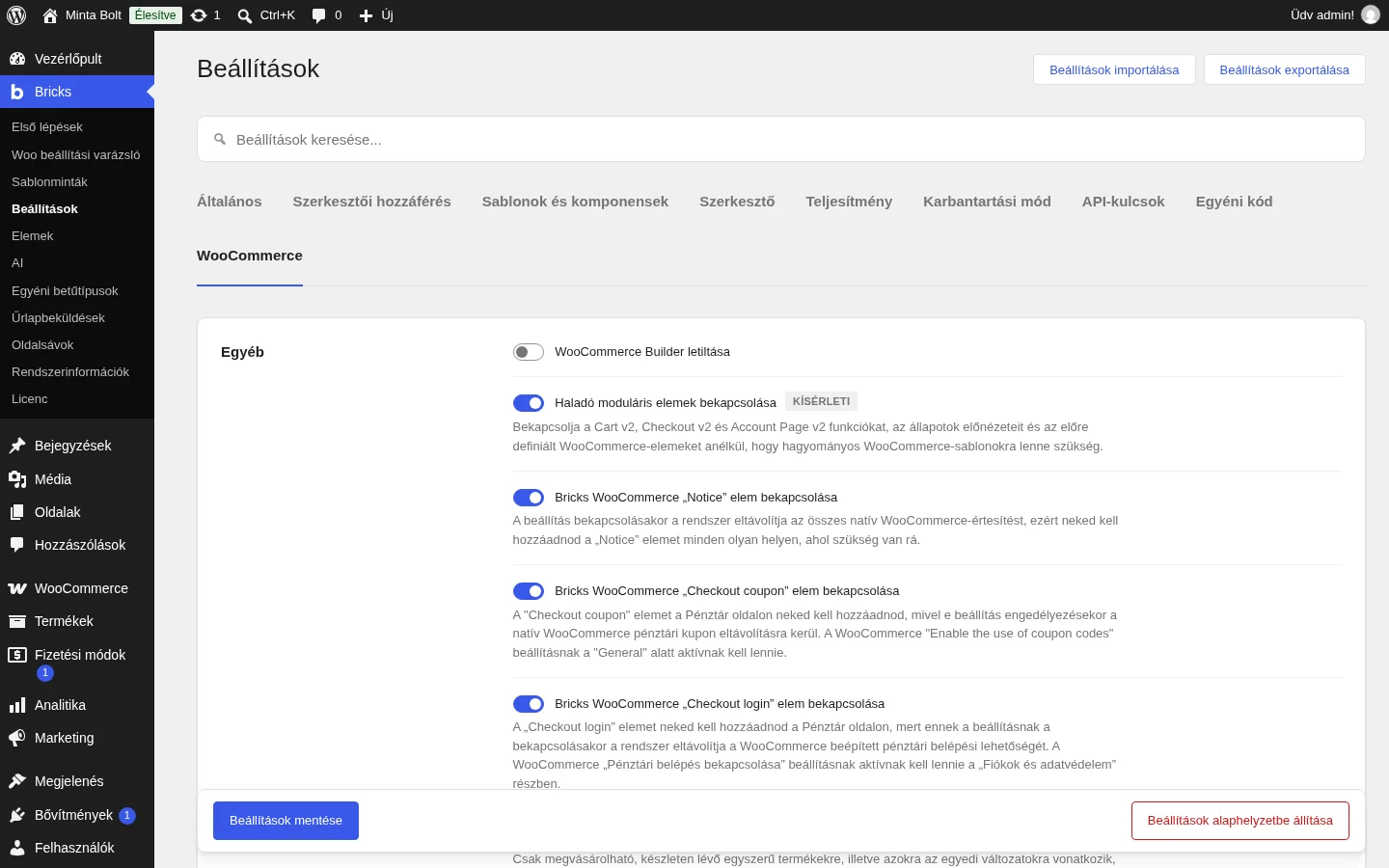
A képen a WooCommerce fül kapcsolói láthatók. Ugyanitt kapcsolod be a „Notice”, a „Checkout coupon” és a „Checkout login” elemet is.
Mit kapsz a v2-ben
Szekció neve “Mit kapsz a v2-ben”- A Kosár, a Pénztár és a Fiókom oldalt szerkeszthető Bricks-elemekből építheted.
- A sablon- vagy végpontszerű nézeteket állapotként szerkeszted közvetlenül a hozzárendelt oldalon.
- Szerkesztés közben előnézetet kapsz a kosár (tele és üres), a pénztár (pénztár, fizetés, köszönőoldal) és a fiók (rendelések, letöltések) állapotairól.
- Beszúrhatsz teljes, előre elkészített blokkokat és kisebb szekcióblokkokat.
- A generált pénztári és fiókcím-mezők összhangban maradnak a WooCommerce meződefinícióival.
- A kosártól függő tartalmat a Dinamikus töredék elemmel frissítheted.
- Új WooCommerce v2 lekérdezési ciklusokat és dinamikus címkéket használhatsz.
- Többlépéses pénztárat építhetsz pénztári lépés elemekkel és interakciókkal.
Melyik munkamenetet válaszd
Szekció neve “Melyik munkamenetet válaszd”| Munkamenet | Mikor jó |
|---|---|
| Hagyományos (v1) | Meglévő oldalakon, amelyek már a WooCommerce shortcode-os oldalait és a Bricks WooCommerce-sablonjait használják, vagy ha minden WooCommerce-képernyőhöz külön sablont szeretnél. |
| Haladó (v2) | Új vagy újratervezett Kosár, Pénztár és Fiókom oldalhoz, ahol szerkeszthető állapotokat, generált szerkezeteket és v2 dinamikus adatokat szeretnél közvetlenül a hozzárendelt oldalon. |
A klasszikus sablonos munkamenet továbbra is támogatott: a Kosár, Üres kosár, Pénztár, Köszönjük, Fizetés, Rendelés visszaigazolása és Fiók sablontípusok változatlanul használhatók. Mindegyik WooCommerce-területen egyszerre csak egy módszert használj, hogy ne keveredjenek.
A lépésenként ellenőrzött beállításhoz és az előbeállításokhoz ott a Woo beállítási varázsló (Bricks → Woo beállítási varázsló). A varázsló a haladó elemek bekapcsolása nélkül is beállítja a klasszikus elrendezéseket. A v2 beállítási típusok addig le vannak tiltva, amíg a haladó moduláris elemeket be nem kapcsolod.
Előre elkészített szerkezetek
Szekció neve “Előre elkészített szerkezetek”A Kosár v2, a Pénztár v2 és a Fiókoldal v2 állapotai a Struktúra beszúrása vezérlővel teljes kezdő elrendezést vagy kisebb WooCommerce-szekciót generálnak. A generált szerkezet az állapot meglévő tartalma után kerül be, nem írja felül.
A szerkezetek az oldalhoz igazodnak, ahol erre szükség van. A pénztárnál, a pénztári fiókadatoknál és a fiók címűrlapjainál a Bricks a generáláskor érvényes WooCommerce-mezőket szerkeszthető Bricks űrlapmező-elemekké alakítja. Generálás után ezeket úgy stílusozod, mozgatod, átrendezed, mint bármelyik Bricks-elemet.
A mezőszinkron jelenteni tudja az érvényes, hiányzó, érvénytelen és duplikált generált mezőket. Képes legenerálni a hiányzókat, eltávolítani az érvénytelen vagy duplikált mezőket, és frissíteni a címkéket és helyőrzőket a WooCommerce aktuális mezőadataiból.
A pénztár és több fiókűrlap-állapot támogatott mezőihez Lebegő címke stílusbeállítás is tartozik. A harmadik féltől származó mezőket nézd át kézzel, mert a bővítmények más HTML-t is előállíthatnak.
A v2 elemcsoportok
Szekció neve “A v2 elemcsoportok”A fő szülőelemek:
- Kosár v2
- Pénztár v2
- Fiókoldal v2
A v2 elrendezésekben olyan támogató elemek is lehetnek, amelyeknek csak a hozzájuk tartozó WooCommerce-állapotban vagy generált szerkezetben van értelme:
| Terület | Regisztrált támogató elemek |
|---|---|
| Kosár v2 | Kosárűrlap, Kosár mennyisége |
| Pénztár v2 | Pénztári lépések navigációja, Pénztári lépés navigációs tétele, Pénztári lépés, Szállítási opciók, Fizetési opciók, WooCommerce-űrlapmező, WooCommerce-űrlap elküldése, Pénztár- és fiókmezők, Pénztári számlázási cím, Pénztári szállítási cím, Pénztári rendelés-összesítő, Pénztári rendelés leadása |
| Fiókoldal v2 | WooCommerce bejelentkezési űrlap, Fiók regisztrációs űrlap, Elfelejtett jelszó űrlap, Jelszó-visszaállítási űrlap, Fiók rendeléseinek lapozása, Cím szerkesztése űrlap, Fiók szerkesztése űrlap, Megrendelés elállása űrlap (ha az elállás be van kapcsolva) |
| Kosártól függő tartalom | Dinamikus töredék |
Egyes támogató elemek csak generálással hozhatók létre: használd a Struktúra beszúrása vezérlőt vagy a Woo beállítási varázslót, utána a Struktúra panelen szerkesztheted őket.
Kosár v2
Szekció neve “Kosár v2”A Kosár v2 elemet a hozzárendelt Kosár oldalra tedd. Két állapota van:
- Megtöltött kosár: a termékeket tartalmazó kosárhoz.
- Üres kosár: a termék nélküli kosárhoz.
Szerkesztés közben az állapotválasztóval válthatsz a szerkesztőben látott előnézetek között. Mindkét állapotba kerülhet egyéni elrendezés és generált szerkezet, például a a Teljes kosárblokk vagy a Teljes üres kosárblokk.
Pénztár v2
Szekció neve “Pénztár v2”A Pénztár v2 elemet a hozzárendelt Pénztár oldalra tedd. Állapotai:
- Pénztár
- Belépés szükséges
- Fizetés
- Köszönjük
- Rendelés visszaigazolása
Az állapotválasztó vezérlővel az egész pénztári folyamat képernyőit egy oldalról tervezed. A pénztár állapotban teljes pénztári szerkezetet vagy kisebb szekciókat (számlázási mezők, szállítási mezők, fizetési opciók, kiegészítő mezők, rendelés-összesítő, rendelés leadása) generálhatsz.
A Pénztár v2 mezőkarbantartási műveletei segítenek összevetni a generált mezőket a bolt aktuális WooCommerce-pénztármezőivel.
A generált számlázási és teljes pénztári szerkezetek Pénztár- és fiókmezők burkolót is tartalmaznak. Ez a WooCommerce vendégvásárlás, fióklétrehozás, felhasználónév-generálás és jelszóbeállítás beállításait követi.
A Belépés szükséges állapot akkor jelenik meg, ha a WooCommerce bejelentkezést kér a rendeléshez kapcsolódó pénztári képernyők (fizetés, visszaigazolás, köszönőoldal) megtekintése előtt, például regisztrált vásárló rendelésénél.
A többlépéses elrendezésről a „Többlépéses pénztár (v2)” fejezet szól.
Fiókoldal v2
Szekció neve “Fiókoldal v2”A Fiókoldal v2 elemet a hozzárendelt Fiókom oldalra tedd. A fiók navigációját és a végpontok tartalmát együtt tartja. A gyakori Fiókom-végpontok állapotai:
- Vezérlőpult
- Rendelések
- Megrendelés megtekintése
- Letöltések
- Címek
- Cím szerkesztése
- Fiók szerkesztése
- Fizetési módok
- Fizetési mód hozzáadása
- Bejelentkezés
- Elfelejtett jelszó
- Elfelejtett jelszó megerősítése
- Jelszó visszaállítása
- Megrendelés elállása (csak ha az elállás be van kapcsolva a WooCommerce-ben)
Az állapotválasztó vezérlővel válthatsz a végpontok előnézetei között. Minden állapotba generálhatsz kezdő tartalmat, amit utána a szerkesztőben testre szabsz.
Dinamikus töredék
Szekció neve “Dinamikus töredék”A Dinamikus töredék elem a WooCommerce-kosár változása után újrarendereli saját magát és a gyermekeit. A fő Kosár oldalon kívüli, kosártól függő tartalomra használd:
- egyéni minikosár tartalma,
- ingyenes szállításig hátralévő összeg jelzője (Haladás az ingyenes szállítás felé),
- kosár végösszeg vagy részösszeg kijelzője.
Az elemhez generált szerkezet tartozik a Minikosárhoz és az ingyenes szállítás jelzőjéhez. Egyéni minikosárnál a minikosarat tedd a Dinamikus töredékbe, a töredéken belül adj hozzá egy gyermek ciklust wooCart lekérdezéstípussal, a cikluson belül pedig kosárcímkéket használj, például {woo_cart_product_name}, {woo_cart_quantity:value}, {woo_cart_subtotal} és {woo_cart_remove_link:url}.
A Dinamikus töredék burkolóját tartsd más lekérdezési ciklusokon kívül, a kosárciklus pedig a töredék gyermeke legyen. A töredék csak a frontenden működik: a fejlécből, a tartalomból vagy a láblécből frissül, de lekérdezési ciklus példányain és komponenspéldányokon belül nem.
Lekérdezési ciklusok, címkék, feltételek és interakciók
Szekció neve “Lekérdezési ciklusok, címkék, feltételek és interakciók”A WooCommerce v2 új lekérdezési ciklusokat ad az alkalmazott kuponokhoz, díjakhoz, adókhoz, rendelési tételekhez, rendelési összegekhez, rendelési letöltésekhez, rendelési vásárlói megjegyzésekhez, a fiók rendeléseihez, a fiók rendelési műveleteihez, a fiók letöltéseihez és a fiók címeihez.
Új dinamikus címkéket is kapsz a kosár végösszegeihez, az ingyenes szállítás állapotához, a WooCommerce URL-ekhez, a fiók címeihez, a rendelési adatokhoz, tételekhez, összegekhez, műveletekhez, letöltésekhez és vásárlói megjegyzésekhez.
Ezen kívül vannak WooCommerce-feltételek a szállítás és a rendelés láthatóságához, valamint interakciók a Dinamikus töredék frissüléséhez és a pénztári lépés váltásához.
Meglévő WooCommerce-sablonok
Szekció neve “Meglévő WooCommerce-sablonok”A rendelésekhez kapcsolódó sablonkezelés is javult: a kijelentkezett vásárlók akkor is megkapják a Bricks-elrendezést a Köszönjük, a Rendelés visszaigazolása és a Fizetés folyamatban, amikor a WooCommerce nem vendégrendelésnél bejelentkezést kér.
A klasszikus sablonok és a v2 oldalállapotok egy webhelyen együtt is létezhetnek, de minden WooCommerce-területen csak egy módszert használj.
Megkötések
Szekció neve “Megkötések”- A v2 elemek hozzáadása és szerkesztése előtt be kell kapcsolnod a haladó moduláris elemeket.
- A v2 oldalmegjelenítés továbbra is a WooCommerce oldalfeloldását követi: a Kosár v2 és a Pénztár v2 a hozzárendelt WooCommerce Kosár és Pénztár oldalon jelenik meg.
- A hozzárendelt WooCommerce-oldalakon lévő WooCommerce-blokktartalom nem kompatibilis a v2 megoldással. A Woo beállítási varázsló kicserélheti az oldal tartalmát a megfelelő v2 szerkezetre.
- A védett állapotelemek a v2 szülőelemek kötelező gyermekei, ne távolítsd el őket kézzel.
- Az előre elkészített szerkezetek az alapértelmezett Bricks töréspontkulcsokkal készültek: egyéni töréspontoknál nézd át a reszponzív stílusokat.
- A harmadik féltől származó pénztármezőket generálás vagy mezőszinkron után kézzel kell átnézni.
Készült: