

 Magyarmagyar
Telepítés és licenc
A Bricks téma feltöltése, aktiválása és a licenc megadása.
A Bricks ugyanúgy települ, mint bármely más WordPress-téma. Telepítés előtt ellenőrizd, hogy a tárhelyed megfelel a követelményeknek (PHP, adatbázis, memória, feltöltési méretkorlát, korszerű böngésző). A legtöbb tárhely megfelel.
A téma telepítése
Szekció neve “A téma telepítése”- Töltsd le a legfrissebb Bricks-verziót ZIP-fájlként a fiókodból. Ugyanott találod a licenckulcsot is.
- A WordPress vezérlőpultján nyisd meg a Megjelenés → Sablonok oldalt.
- Kattints a Sablon hozzáadása gombra.
- Kattints a sablonfeltöltés gombra, és válaszd ki a
bricks.zipfájlt. - Kattints a telepítés gombra.
- A feltöltés után aktiváld a témát (vagy a Megjelenés → Sablonok oldalon kapcsold be a Bricks témát).
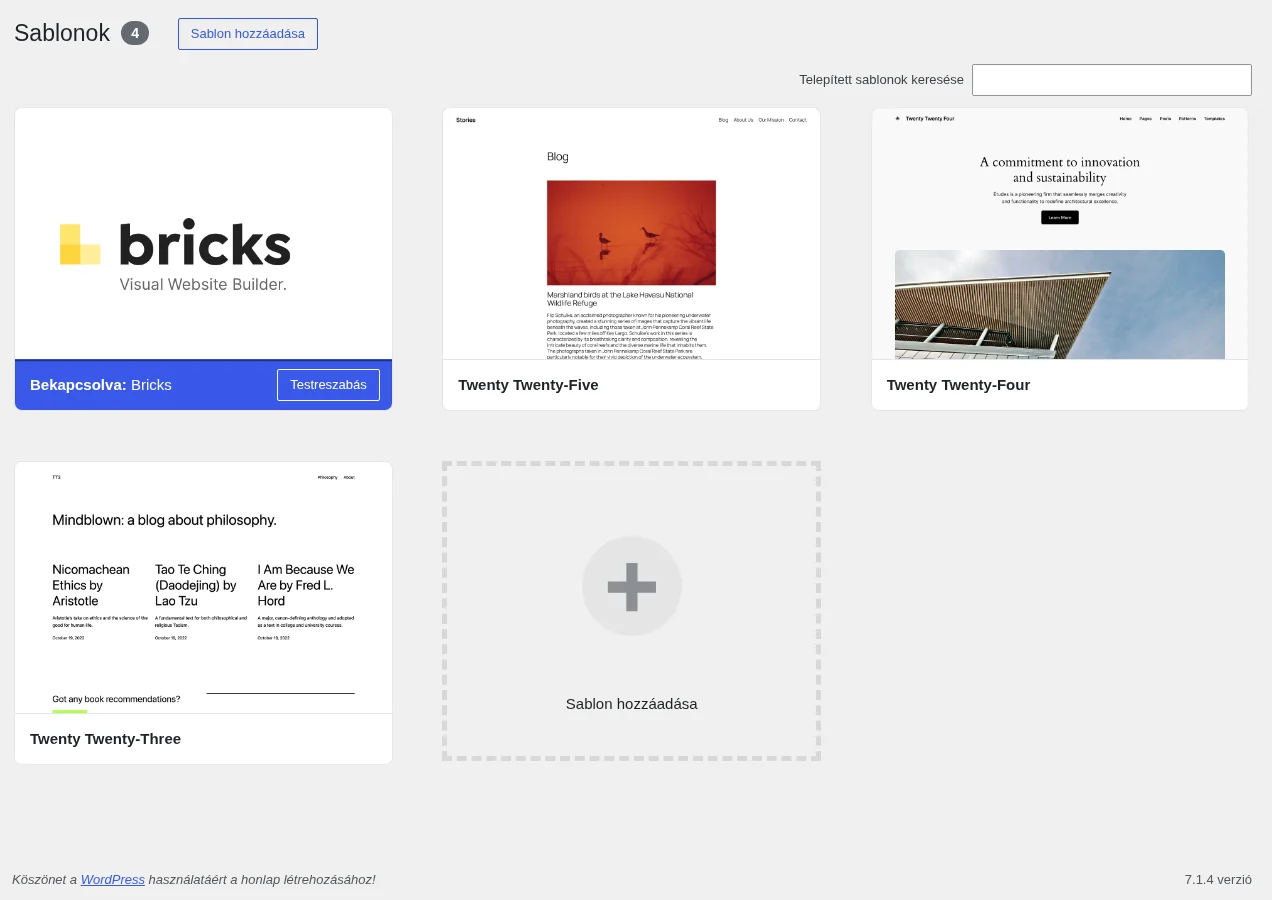
A képen a telepített Bricks téma kártyája látszik a Testreszabás gombbal.
Ha a feltöltés elakad, általában a WordPress feltöltési méretkorlátja kicsi. Emeld meg a korlátot, vagy végső megoldásként csomagold ki a fájlt a gépeden, és az így kapott bricks mappát FTP-n töltsd a /wp-content/themes/ könyvtárba.
A licenc aktiválása
Szekció neve “A licenc aktiválása”Telepítés után megjelenik a Bricks menüpont a vezérlőpulton, és egy értesítés kéri a licenc aktiválását.
- Másold ki a licenckulcsot a fiókodból.
- Nyisd meg a Bricks → Licenc oldalt (vagy kattints az értesítés linkjére).
- Illeszd be a kulcsot a licencmezőbe.
- Kattints a licenc aktiválására szolgáló gombra.
Sikeres aktiválás után a megerősítés látszik, az Állapot pedig aktív lesz. Ezen az oldalon a licencet deaktiválhatod, vagy újból érvényesítheted a Licenc deaktiválása és a Licenc újbóli érvényesítése gombbal.
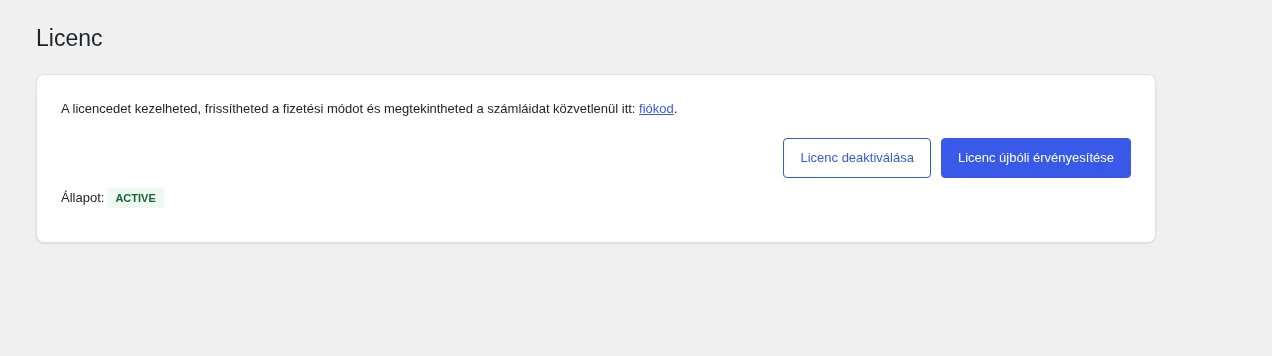
A képen az Állapot jelzi, hogy a licenc aktív. A kulcs mezőjét a képen elrejtettük.
Klónozott oldalakhoz, előre elkészített (blueprint) oldalakhoz vagy kóddal kezelt telepítésekhez a licenckulcsot a wp-config.php fájlban is megadhatod a BRICKS_LICENSE_KEY konstanssal:
define( 'BRICKS_LICENSE_KEY', 'ide-jön-a-kulcs' );Ezzel a Bricks készen áll a használatra.
Készült: