

 Magyarmagyar
Sablonbeállítások
A Sablonminta beállításai panel csoportjai: fejléc, felugró ablak, keresési feltételek, feltételek, jelszóvédelem és tartalom kitöltése.
A sablonbeállítások azt szabályozzák, hogyan viselkedik a Bricks-sablon sablonként. Különböznek az elemek és az oldalak beállításaitól. Itt döntöd el, hol jelenjen meg a sablon, milyen tartalmat mutasson a szerkesztő előnézete, hogyan viselkedjen a fejléc, a felugró ablak, a keresési találatok és a jelszókérő oldal.
Szerkesztés közben kattints az eszköztáron a Kezelés (fogaskerék) ikonra, majd válaszd a Sablonminta beállításai pontot. A látható csoportok a sablon típusától függnek.
| Csoport | Mikor látszik | Mire való |
|---|---|---|
| Fejléc | fejlécsablonnál | a fejléc helye, szélessége, rögzítése és görgetési stílusa |
| Felugró ablak | felugró ablak sablonnál | elrendezés, stílus, interakciók, AJAX és korlátok |
| Keresési feltételek | keresési találatok sablonnál | a natív WordPress-keresés szempontjainak testreszabása |
| Feltételek | a legtöbb sablontípusnál | megmondja, hol érvényes a sablon |
| Jelszóvédelem | jelszóvédelem sablonnál | jelszóforrás, jelszó, kivétel bejelentkezetteknek, ütemezés |
| Tartalom kitöltése | a legtöbb sablontípusnál | a szerkesztő előnézeti környezete |
A WooCommerce termékarchívum és egyedi termék sablonja használ feltételeket. A többi WooCommerce-útvonal sablonjánál a Feltételek és a Tartalom kitöltése csoport nem látszik, mert a WooCommerce dönti el, mikor töltődik be a sablon.
Fejléc csoport
Szekció neve “Fejléc csoport”Csak fejlécsablon szerkesztésekor látszik. A fejlécterületet vezérli:
- Fejléc helye: az alapértelmezett felső fejléc, vagy bal/jobb oldali oldalsó fejléc.
- fejléc szélessége: bal vagy jobb oldali elhelyezésnél érhető el.
- Rögzített fejléc: a felső fejlécet görgetéskor az oldal tetején tartja.
- Rögzítés görgetéskor: a fejléc betöltéskor a szokásos folyásban van, és görgetés után válik rögzítetté.
- Eltűnés görgetés után: a rögzített fejléc eltűnik, ha a látogató a megadott távolságnál tovább görget.
- Görgetett állapot stílusai: szöveg- és ikonszín, hoverszín, háttér, dobozárnyék.
- Átmenet: a rögzített fejléc állapotváltásainak CSS-átmenete.
A bal és jobb oldali fejléc helyet foglal a tartalom és a lábléc mellett. Csak akkor használd, ha az oldal elrendezése szándékosan erre épül.
Felugró ablak csoport
Szekció neve “Felugró ablak csoport”Csak felugró ablak sablon szerkesztésekor érhető el. A felugró ablak tárolóját és viselkedését állítja: elrendezés, háttérréteg, méret, pozíció, bezárás, görgetés, z-index, AJAX-betöltés és korlátok. A felugró sablon interakciókat is használhat; a csoportban két felugró-specifikus indító van: a felugró ablak megjelenítése és elrejtése (a felugró ablak megnyitása, illetve bezárása után fut le a művelet). A teljes leírás a Felugró ablakok fejezetben van.
Ha az elrejtés indítót használod, a bezárás utáni műveletnek CSS-választóval adj célt. Ne magát a felugró ablakot add meg célként.
Keresési feltételek csoport
Szekció neve “Keresési feltételek csoport”Csak a Keresési találatok sablon szerkesztésekor látszik. A WordPress alapból a saját keresési szempontjait használja. Ez a csoport lehetővé teszi, hogy a keresési találatok sablon testre szabja a natív keresést. Az egyéni keresési feltételek bekapcsolása után ezeket állíthatod:
- melyik bejegyzésmezőkben keressen: cím, tartalom, kivonat,
- melyik egyedi mezőkben (meta kulcsokban) keressen,
- melyik taxonómiák kifejezéseiben keressen (kifejezés azonosítója, neve, leírása),
- súlypontszám: számértékekkel súlyozhatod, hogy az erősebb találatok előrébb kerüljenek.
Minden hozzáadott meta kulcs vagy taxonómia ronthatja a lekérdezés teljesítményét, ezért csak azokat használd, amelyek számítanak az oldal keresésében. Hogy az egyéni szempontok hassanak a megjelenő listára, a keresési találatok sablonban a fő lekérdezésként állítsd be a lekérdezési hurkot.
Feltételek csoport
Szekció neve “Feltételek csoport”A feltételek határozzák meg, hol érvényes a sablon az oldalon. A Bricks az aktuális WordPress-kéréshez hasonlítja őket: bejegyzés, oldal, nyitóoldal, archívum, kifejezés, keresési találat, 404-es oldal, WooCommerce-útvonal és hasonló környezetek. Egy sablonhoz több feltételt is megadhatsz.
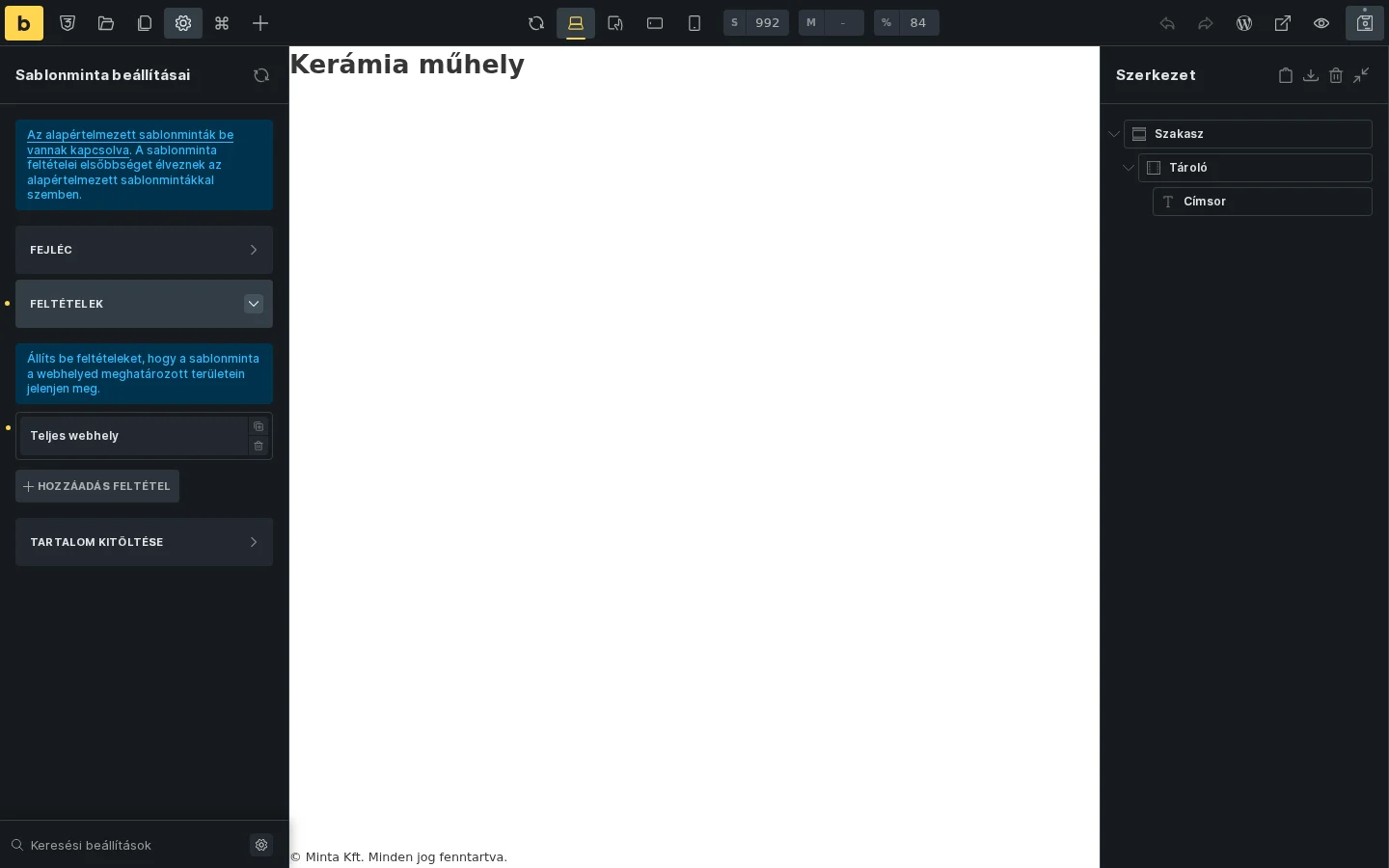
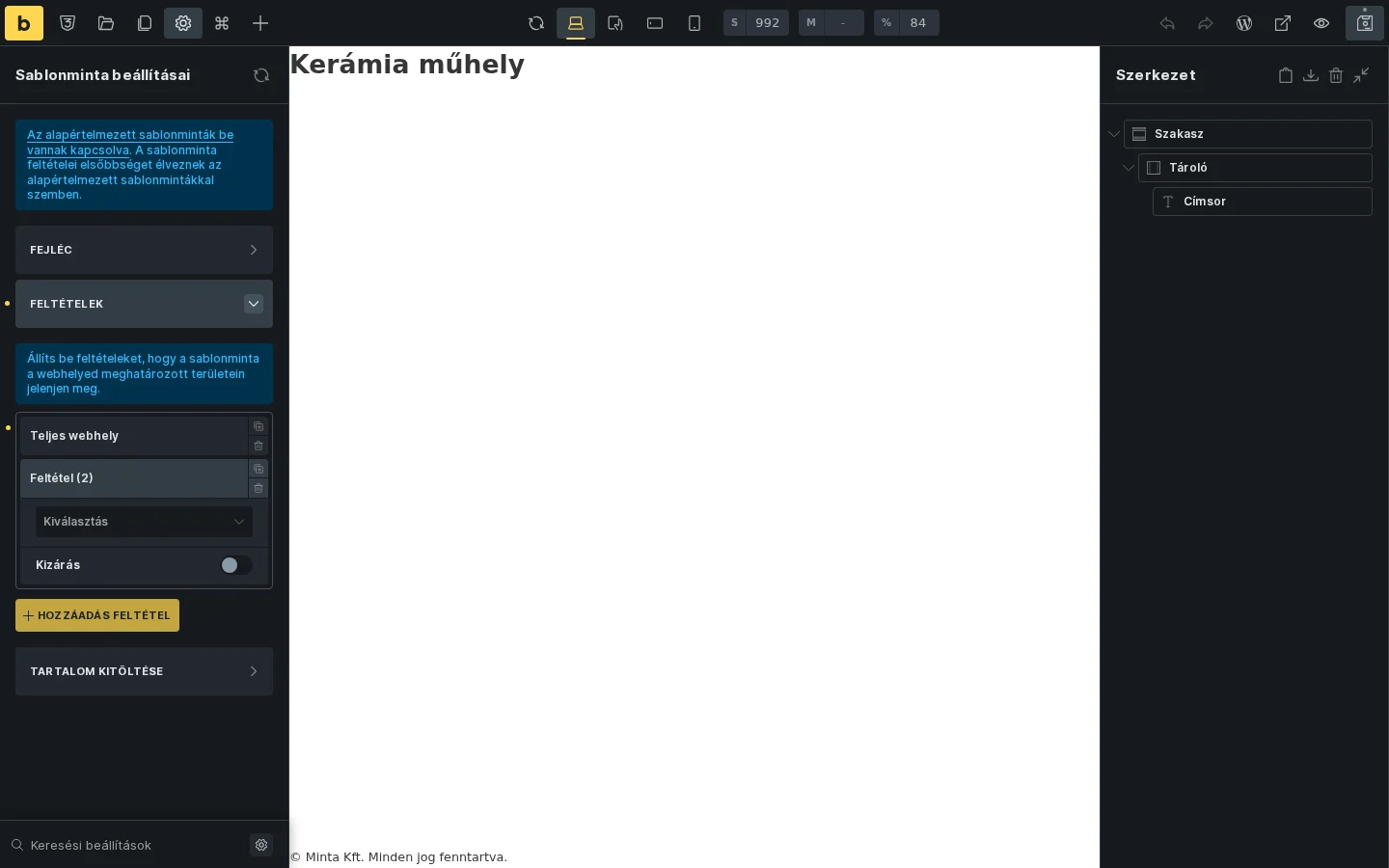
A Hozzáadás feltétel gombbal új feltételt veszel fel. Minden feltételnél van egy kiválasztó (a feltétel típusa) és egy Kizárás kapcsoló.
Feltételtípusok és mezőik
Szekció neve “Feltételtípusok és mezőik”A feltétel típusától függően különböző mezők jelennek meg:
| Feltételtípus | Extra mezők | Hogyan használja |
|---|---|---|
| Teljes webhely | nincs | minden oldalra illik |
| Nyitóoldal | nincs | a beállított WordPress-nyitóoldalra illik |
| Bejegyzéstípus | bejegyzéstípus-választó | a kiválasztott bejegyzéstípusok elemeire illik |
| Archívum | archívumtípus, archívum bejegyzéstípusai, archívum kifejezései, gyermekkifejezések | archívumokra illik; az üres bejegyzéstípus- vagy kifejezésmező az adott archívumcsoportban „mindet” jelentheti |
| Keresési találatok | nincs | a natív keresés találati oldalaira illik |
| Hibaoldal | nincs | a 404-es oldalakra illik |
| Kifejezések | kifejezésválasztó | a kiválasztott kifejezésekhez rendelt elemekre illik |
| Egyedi | bejegyzés/oldal/egyedi bejegyzéstípus kiválasztó, gyermekoldalak | a kiválasztott elemekre és opcionálisan gyermekoldalaikra illik |
Felvétel és kizárás
Szekció neve “Felvétel és kizárás”Minden feltétel lehet felvétel vagy kizárás. A felvétel azt adja meg, hol érvényes a sablon, a Kizárás egy szűkebb területet vesz ki egy tágabb feltételből.
Példa:
- Felvétel: Teljes webhely.
- Kizárás: Egyedi → Céloldal.
A sablon mindenhol érvényes, kivéve a kiválasztott céloldalt. A kizárás akkor is kizárhatja a sablont, ha egy másik feltétel illeszkedik. Ez hasznos globális fejléceknél, lábléceknél, valamint tág egyedi és archívum sablonoknál. Kifejezések és egyedi elemek választásakor a feltételt a gyermekkifejezésekre és gyermekoldalakra is alkalmazhatod.
Pontosság
Szekció neve “Pontosság”Ha több azonos területű sablon illik az oldalra, a Bricks a legszűkebb egyezést használja:
- az egyedi elemek szűkebbek, mint a gyermekoldal-egyezés,
- a nyitóoldal szűkebb, mint az általános bejegyzéstípus-egyezés,
- a kiválasztott kifejezések, a kiválasztott archívumok és a gyermekoldal-egyezések szűkebbek, mint a tág archívum vagy bejegyzéstípus,
- a bejegyzéstípus szűkebb, mint a teljes webhely,
- a teljes webhely a tág tartalék.
Ha rossz sablon jelenik meg, keress egy másik közzétett sablont szűkebb illeszkedő feltétellel.
Szakasz horgok
Szekció neve “Szakasz horgok”A Szakasz sablonokat egy WordPress-műveleti horogra is rákapcsolhatod. Szakasz sablon szerkesztésekor minden feltételnél megjelenik a Horog: Név és a Horog: Prioritás mező. A Bricks a feltételt ellenőrzi, majd megjeleníti a szakaszt, amikor a horog lefut. Például az Teljes webhely feltételű, bricks_before_footer nevű horgú szakasz az egész oldalon a lábléc előtt jelenik meg. A horogmezők a szerkesztőben csak szakasz sablonnál érhetők el.
Alapértelmezett sablonok
Szekció neve “Alapértelmezett sablonok”Ha nincs sablonfeltétel, a Bricks akkor is használhat közzétett, támogatott típusú sablont, ha az alapértelmezett sablonok engedélyezve vannak. A beállítás: Bricks → Beállítások → Sablonok és komponensek → Alapértelmezett sablonok letiltása. Ha letiltod, a sablonoknak megfelelő feltétel (vagy WooCommerce-útvonal) kell a megjelenéshez, ami az éles oldalakon átláthatóbb.
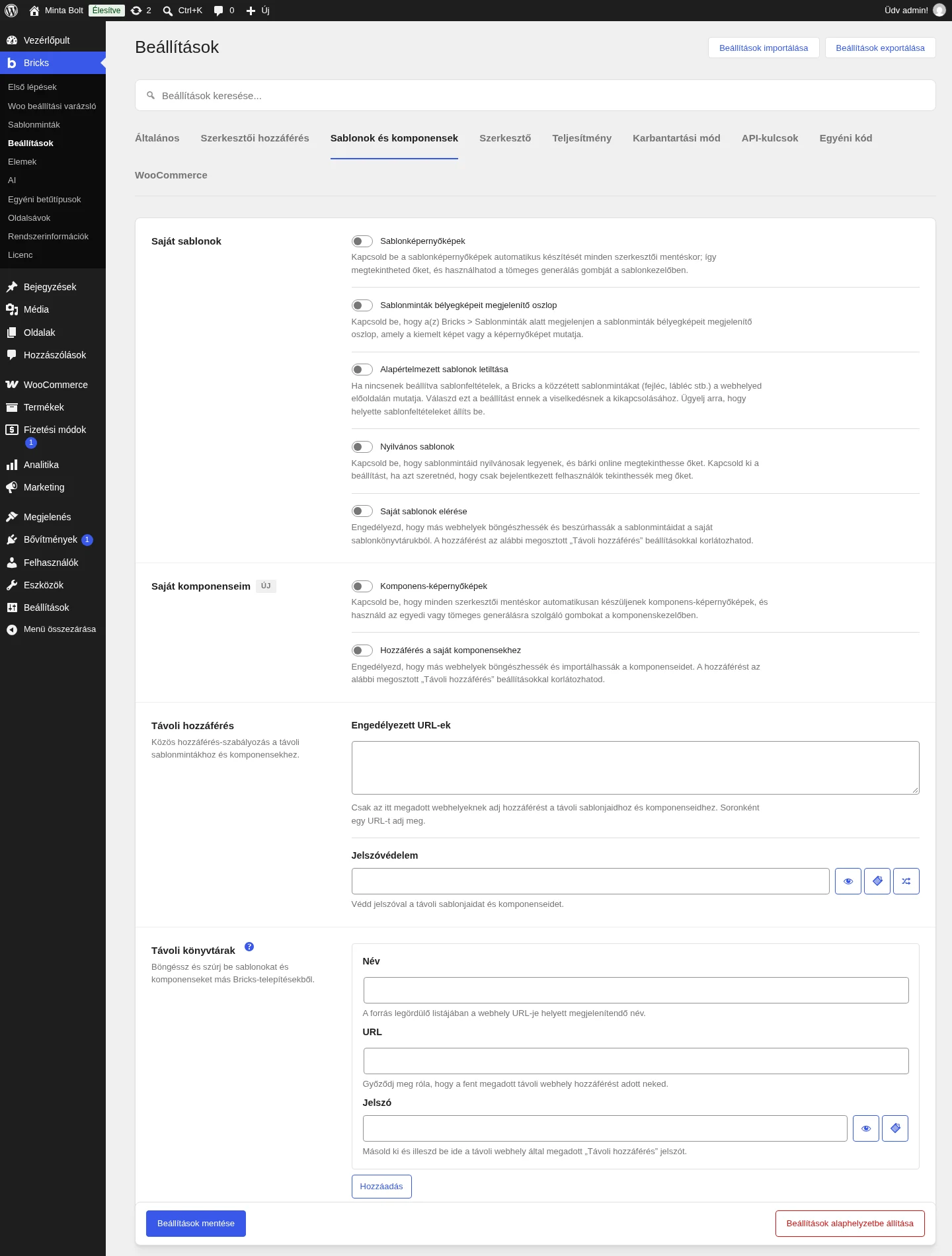
A képen a Saját sablonok csoport kapcsolói láthatók: Sablonképernyőképek, Sablonminták bélyegképeit megjelenítő oszlop, Alapértelmezett sablonok letiltása, Nyilvános sablonok és Saját sablonok elérése.
Jelszóvédelem csoport
Szekció neve “Jelszóvédelem csoport”Csak Jelszóvédelem típusú sablon szerkesztésekor látszik. A jelszóvédelem sablon lecseréli a normál tartalomsablont, ha a feltételei illeszkednek, és a jelszókérés aktív. A beállítások:
- jelszóforrás: a sablon és a bejegyzés jelszava együtt, csak a sablon jelszava, vagy csak a bejegyzés jelszava közül választhatsz,
- jelszó: a sablonszintű jelszó; csak bejegyzés-jelszó használatakor nem érhető el,
- kikapcsolás bejelentkezett felhasználóknak: a bejelentkezettek átugorják a jelszókérést,
- ütemezés: opcionálisan kezdő és záró dátumot adhatsz meg (UTC+0 időzónában).
Ha a sablon sablonszintű jelszóforrást használ, de nincs beállítva jelszó, a Bricks figyelmeztetést mutat, mert a sablon így nem működik aktív jelszókérőként. A fejléc, a lábléc és a felugró ablakok letiltására szolgáló régebbi jelszóvédelmi vezérlők elavultak. Új megvalósításnál a jelenlegi jelszóvédelmi működést és az oldal-, illetve sablonbeállításokat használd.
Tartalom kitöltése csoport
Szekció neve “Tartalom kitöltése csoport”A Tartalom kitöltése a szerkesztő előnézeti környezetét szabályozza. Nem dönti el, hol jelenik meg a sablon az oldalon. Akkor használd, ha a dinamikus adatnak, a lekérdezési hurkoknak, az archívumcímeknek, a keresési találatoknak, a termékadatoknak vagy az oldalközöknek valódi környezet kell a vásznon.
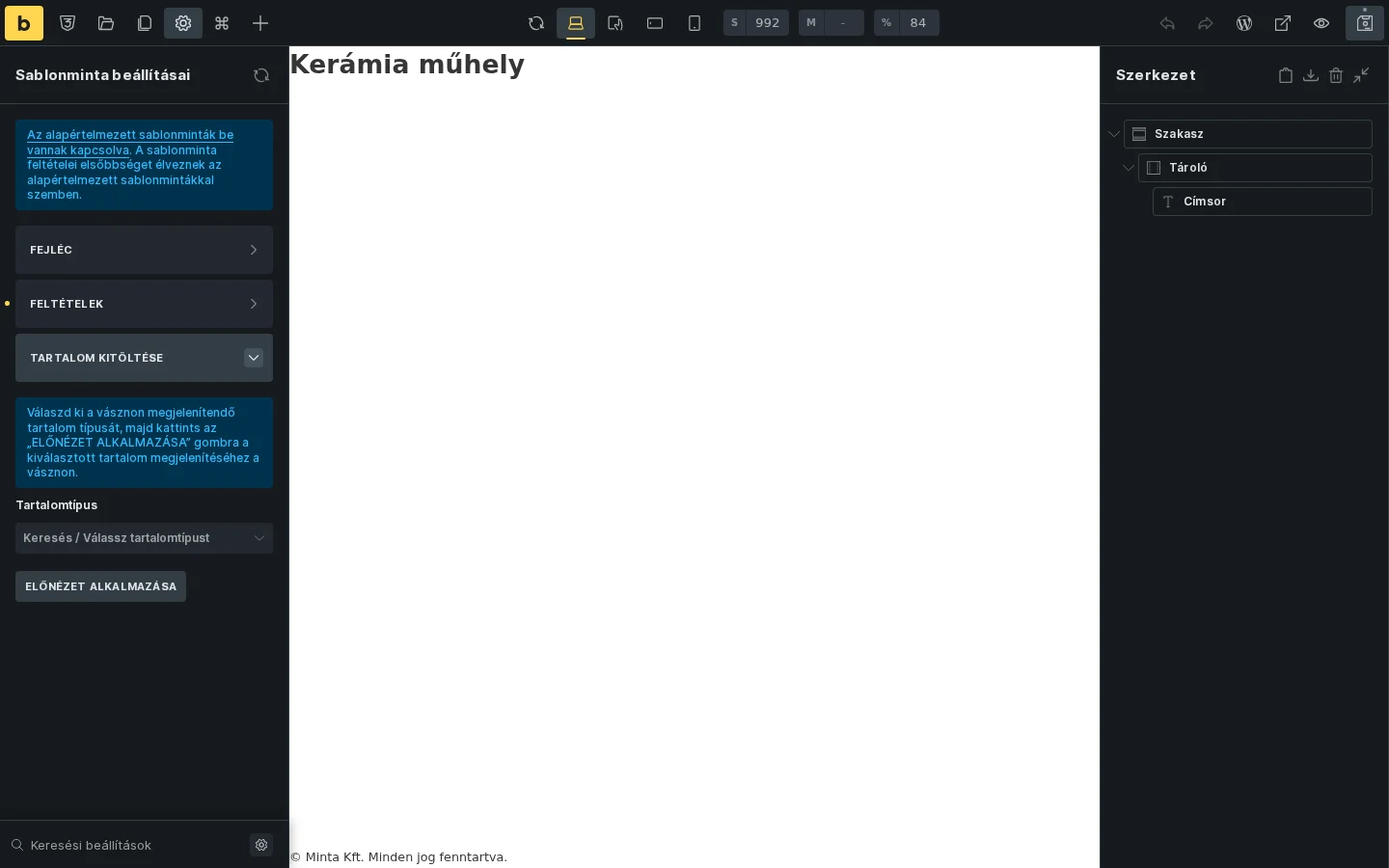
Az előnézet típusai:
| Előnézet típusa | Extra mező | Mire jó |
|---|---|---|
| Archívum (legutóbbi bejegyzések) | nincs | blog- és archívumelőnézet |
| Archívum (szerző) | szerző | szerzői archívum sablonokhoz |
| Archívum (dátum) | nincs | dátumarchívum sablonokhoz |
| Archívum (bejegyzések) | bejegyzéstípus | bejegyzéstípus-archívum sablonokhoz |
| Archívum (kifejezés) | kifejezés | kategória-, címke- és taxonómiaarchívumhoz |
| Egyedi (bejegyzés/oldal/egyedi bejegyzéstípus) | egy elem | egyedi sablonokhoz, fejlécekhez, láblécekhez és olyan elrendezésekhez, amelyek mögé valódi oldal vagy bejegyzés kell |
| Keresési találatok | keresőkifejezés | keresési találatok sablonokhoz |
A tartalomtípus és a hozzá tartozó mező kiválasztása után kattints az Előnézet alkalmazása gombra. A Bricks elmenti az előnézeti beállítást, és újratölti a vásznat az adott környezetben. Például fejléc szerkesztésekor válaszd az egyedi típust, és jelöld ki a nyitóoldalt vagy egy jellemző oldalt: így látod, hogyan néz ki a fejléc valódi tartalom fölött.
A WooCommerce kosár, pénztár, köszönőoldal és fiók sablonjainál a Feltételek és a Tartalom kitöltése csoport rejtett, mert a WooCommerce dönti el, mikor használja őket. A termékarchívum és az egyedi termék sablonja a normál feltétel- és előnézeti vezérlőket használja.
Sablon előnézeti képe a vezérlőpulton
Szekció neve “Sablon előnézeti képe a vezérlőpulton”A sablon kiemelt képét használja a Sablonkönyvtár a Saját sablonok böngészésekor. A kiemelt képet a sablon szerkesztésekor adhatod meg a WordPress vezérlőpultján. Nagy sablonkönyvtárnál az előnézeti képek könnyebbé teszik a keresést. Az oldal megjelenésére nincsenek hatással.
Hibaelhárítás
Szekció neve “Hibaelhárítás”- A sablon nem jelenik meg az oldalon: nézd meg, hogy közzé van-e téve, megfelelő-e a típusa, és vannak-e illeszkedő feltételei. Ha nincs feltétele, ellenőrizd, hogy az alapértelmezett sablonok le vannak-e tiltva.
- Rossz sablon jelenik meg: keress egy másik sablont szűkebb feltétellel, vagy egy kizárást, amely kiveszi az általad várt sablont.
- A dinamikus adat üres a szerkesztőben: állítsd a Tartalom kitöltése csoportot olyan valódi környezetre, amelyben megvan a várt adat.
- Nem látszanak a feltételek: nézd meg a sablon típusát. A termékarchívum és az egyedi termék kivételével a WooCommerce-útvonal sablonjai magától jelennek meg, ezért nincs normál feltételük.
- Egy oldalról hiányzik a fejléc vagy a lábléc: nyisd meg az oldalt, és nézd meg az Oldalbeállítások → Általános részen a Fejléc letiltása és Lábléc letiltása kapcsolót.
- A keresési találatok sablon nem változtatja az eredményt: kapcsold be az egyéni keresési feltételeket, állítsd be a szükséges mezőket, és ellenőrizd, hogy a találati lekérdezési hurok a fő lekérdezést használja.
Készült: