

 Magyarmagyar
Google Maps API-kulcs beállítása
Hogyan hozol létre Google Maps API-kulcsot a Térkép elemhez, hogyan korlátozod, és mit nézz meg, ha a térkép nem jelenik meg.
A Térkép elemmel könnyen teszel Google-térképet az oldalra. A legnehezebb rész az API-kulcs létrehozása. Ez a fejezet megmutatja, hogyan készíted el, és hogyan korlátozod jogosulatlan használat ellen.
Előfeltételek
Szekció neve “Előfeltételek”A Maps JavaScript API használatához a Google Cloudban kell egy projekt számlázási fiókkal, és be kell kapcsolni a Maps JavaScript API-t és a Geocoding API-t. A pontos, aktuális követelményeket a Google Cloud beállítási útmutatója tartalmazza.
A beállítás végén a kulcsot a Google Cloudban a Kulcsok és hitelesítő adatok → API-kulcsok alatt találod.
A kulcs megadása a Bricksben
Szekció neve “A kulcs megadása a Bricksben”- Másold ki a kulcsot a Google Cloudból.
- Nyisd meg a Bricks → Beállítások → API-kulcsok lapot.
- Illeszd be a Google Maps: API key mezőbe.
- Kattints a Beállítások mentése gombra.
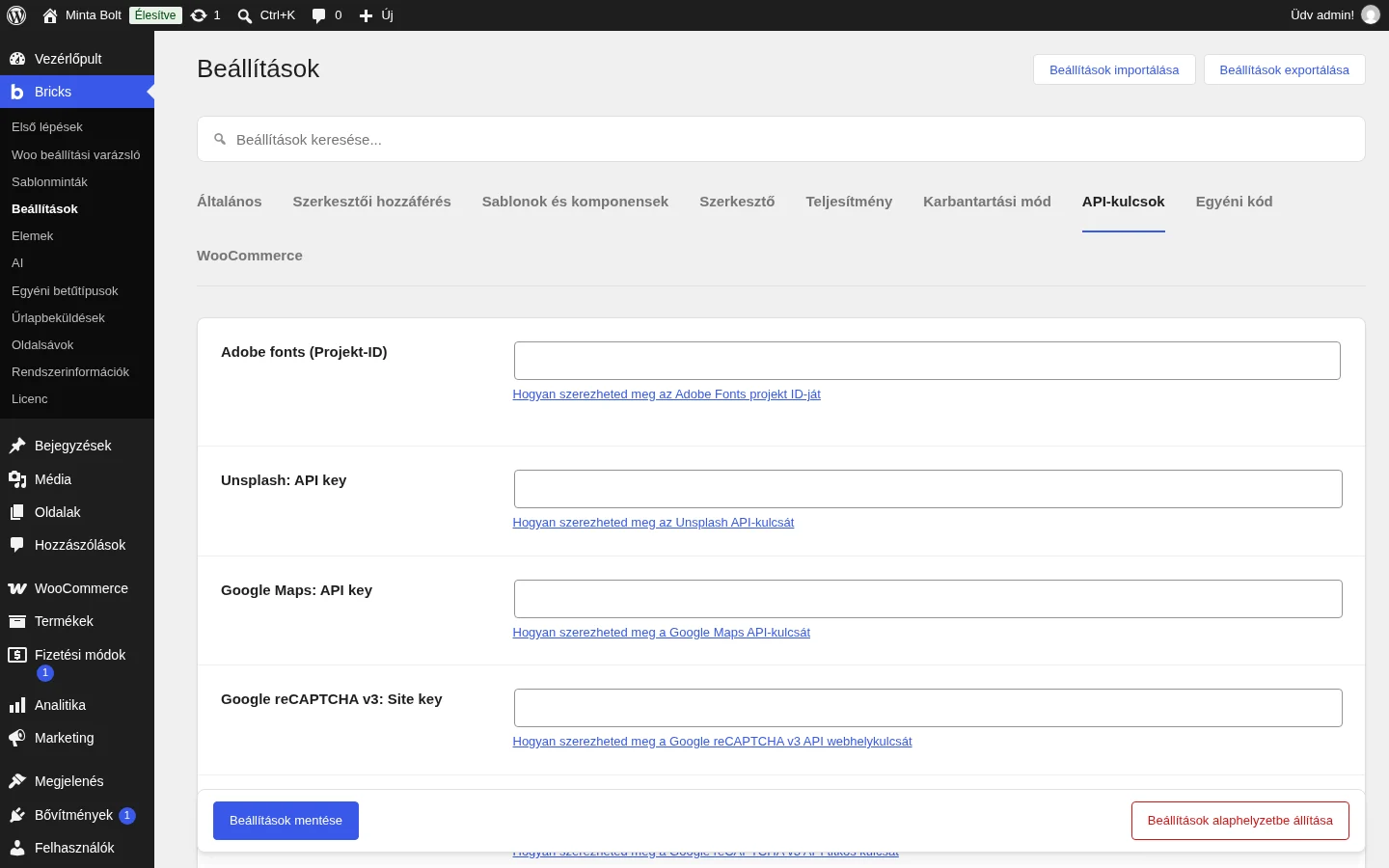
A képen a Google Maps: API key mező látszik, alatta a kulcs megszerzését leíró hivatkozással.
Ezután a Térkép elem bármelyik oldalon használható. Ha a térkép nem jelenik meg rendesen, nézd meg a böngésző fejlesztői konzolját.
API- és alkalmazáskorlátozások
Szekció neve “API- és alkalmazáskorlátozások”A Google Cloudban korlátozhatod, hol és mely API-khoz használható a kulcs. Ezzel megelőzheted a jogosulatlan használatot.
Alkalmazáskorlátozás
Szekció neve “Alkalmazáskorlátozás”Mivel weboldalon használod, válaszd a Weboldalak korlátozást, és az Hozzáadás gombbal add meg az URL-edet. Néhány példa arra, mit engedélyezhetsz:
| Engedélyezett | Példa |
|---|---|
| Egy domain minden URL-je, aldomain nélkül | https://example.com |
| Egyetlen aldomain minden URL-je | https://sub.example.com |
| Egy domain minden aldomainje, csillaggal | https://*.example.com |
| Egy domain és minden aldomainje | https://example.com és https://*.example.com |
API-korlátozás
Szekció neve “API-korlátozás”- Válaszd a Kulcs korlátozása → API-k kiválasztása lehetőséget.
- Engedélyezd a Maps JavaScript API-t és a Geocoding API-t.
- Mentsd a kulcs beállításait.
Gyakori problémák
Szekció neve “Gyakori problémák”Ha a térkép nem látszik, nyisd meg a böngésző fejlesztői konzolját: ott részletes hibaüzenetet kapsz, és a megoldás is benne van. A leggyakoribb okok:
- nincs számlázási fiók hozzárendelve a projekthez;
- a szükséges API-k nincsenek bekapcsolva;
- a korlátozások hibásak.
A Térkép elem beállításait az Térkép (Google) elem fejezet írja le. Ha nem akarsz Google-kulcsot, használd a Térkép (Leaflet) elemet.
Készült: