

 Magyarmagyar
Hang és Fájl elem
A Hang elem lejátszójának beállításai, valamint a Fájl elem: forrás, fájlnév, letöltőgomb és a PDF beágyazott előnézete.
Hang elem
Szekció neve “Hang elem”A Hang hangfájlt ágyaz be testreszabható lejátszóval.
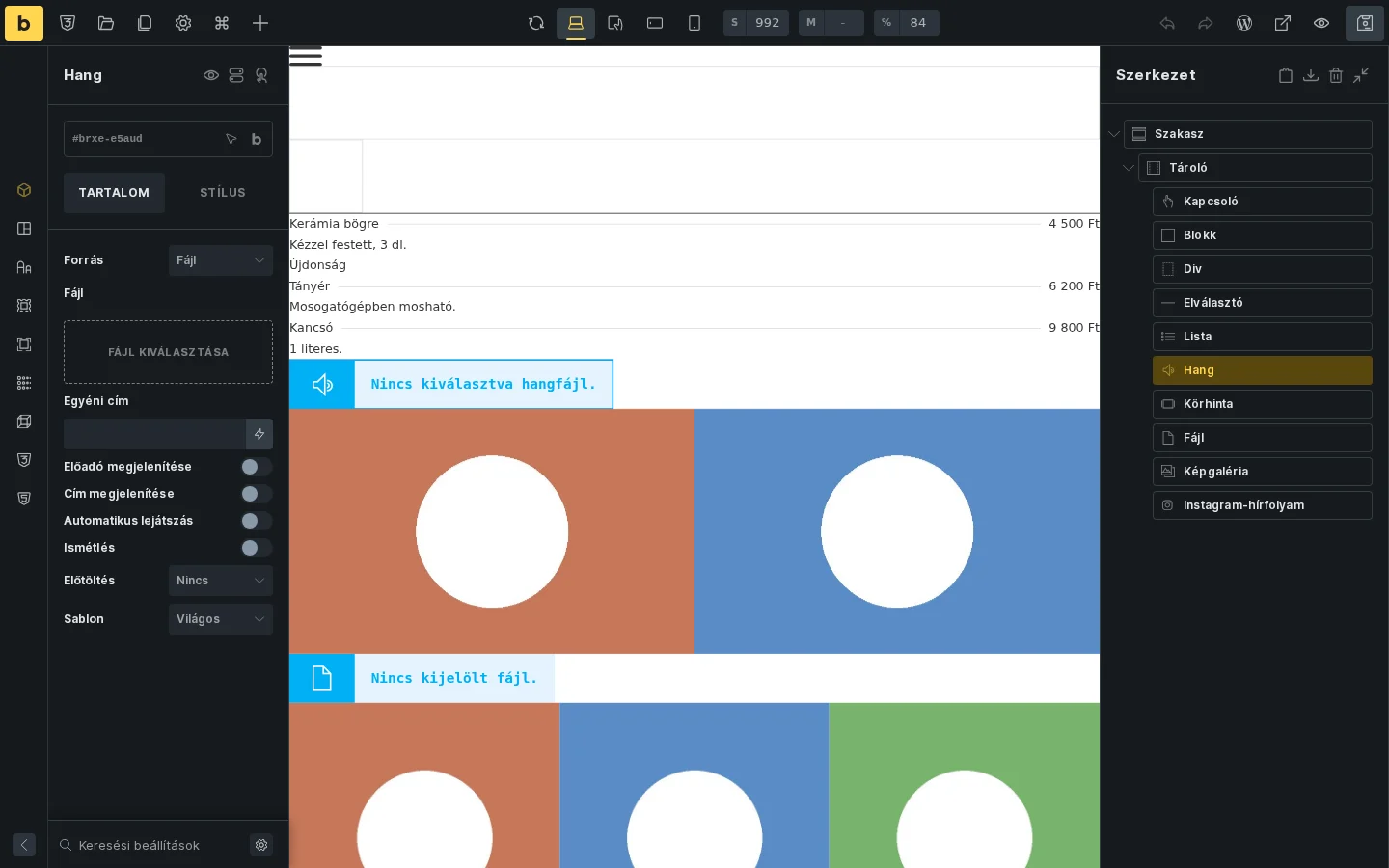
A képen a Forrás, a Fájl, az Egyéni cím, az Előadó megjelenítése, a Cím megjelenítése, az Automatikus lejátszás, az Ismétlés, az Előtöltés és a Sablon látszik. A vásznon a fájl nélküli elem „Nincs kiválasztva hangfájl.” üzenete áll.
| Beállítás | Mit csinál | Alapérték |
|---|---|---|
| Forrás | A hang forrása: file (médiatár), external (külső URL), dynamic (dinamikus adat). |
Fájl |
| Fájl | A médiatárból választott hangfájl. Csak a file forrásnál. |
|
| Külső URL | A hangfájl webcíme. Csak a external forrásnál. |
|
| Dinamikus adat | Dinamikus adatforrásból választott hang. Csak a dynamic forrásnál. |
|
| Egyéni cím | Felülírja a hang címét. Külső forrásnál nem érhető el. | |
| Előadó megjelenítése, Cím megjelenítése | Kiírja az előadót és a címet a hangfájl metaadataiból. Külső forrásnál, vagy ha egyéni címet adtál meg, nem érhetők el. | |
| Automatikus lejátszás | Az oldal betöltésekor elindítja a lejátszást. A legtöbb mai böngésző blokkolja. | ki |
| Ismétlés | Ismétli a lejátszást. | ki |
| Címke | A cím HTML-címkéje: p, h1 … h6. |
p |
| Előtöltés | A hang előtöltése: none, metadata vagy auto. |
Nincs (none) |
| Sablon | A lejátszó színsémája: light vagy dark. |
Világos |
Fájl elem
Szekció neve “Fájl elem”A Fájl dokumentumot jelenít meg hivatkozott fájlnévként, letöltőgombként vagy mindkettőként. A PDF fájlokhoz a böngésző saját, beágyazott előnézete is társulhat. Az elem az elempanel Média csoportjában található.
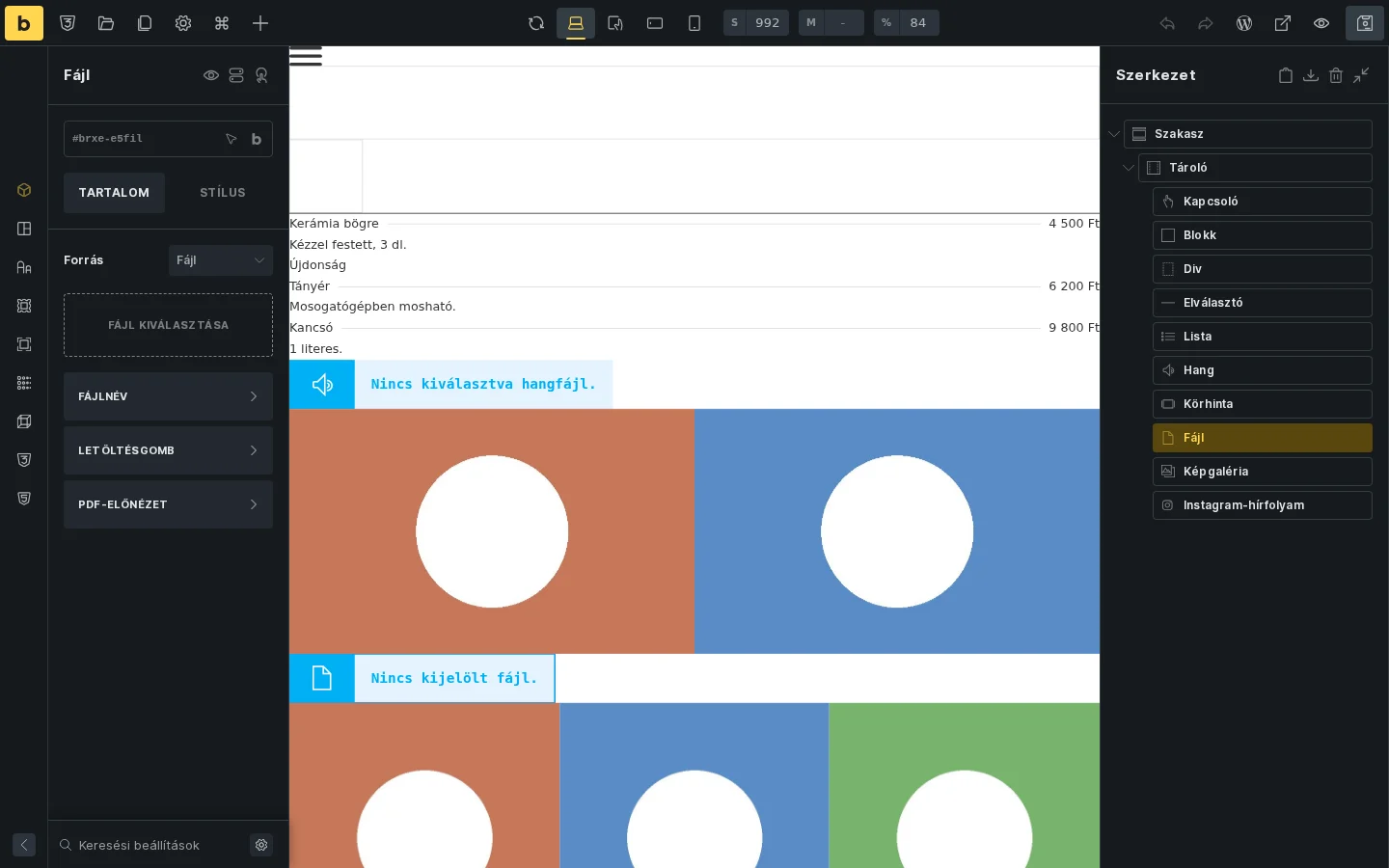
A képen a Forrás, a FÁJL KIVÁLASZTÁSA terület, valamint a FÁJLNÉV, LETÖLTÉSGOMB és PDF-ELŐNÉZET csoport látszik. A vásznon a fájl nélküli elem „Nincs kijelölt fájl.” üzenete áll.
A fájl forrása
Szekció neve “A fájl forrása”| Forrás | Mit jelent |
|---|---|
| Fájl | Fájl a WordPress médiatárából. Ez az alapérték. |
| Külső URL | Egy fájl közvetlen webcíme, ezen vagy más webhelyen. |
| Dinamikus adat | Fájl vagy média dinamikus adatból. Sablonban minden bejegyzés egyéni mezőből adhat saját dokumentumot. Ha a mező több médiaelemet ad vissza, az elem az elsőt használja. |
Fájlnév
Szekció neve “Fájlnév”A fájlnév alapból hivatkozásként jelenik meg, és megnyitja a fájlt (nem kényszeríti a letöltést). A FÁJLNÉV csoport beállításai:
- A fájlnév elrejtése: eltávolítja a hivatkozott fájlnevet.
- Egyéni fájlnév: lecseréli a médiatárban vagy az URL-ben szereplő nevet. Dinamikus adatot is fogad.
- Megnyitás új lapon: a fájlnév hivatkozása új böngészőlapon nyílik. A PDF-előnézet tartalék hivatkozására is vonatkozik.
Ha nem adsz meg egyéni nevet, a Bricks a médiatárbeli fájlnevet vagy az URL-ből kivett fájlnevet használja.
Letöltésgomb
Szekció neve “Letöltésgomb”A letöltőgomb alapból látszik. A LETÖLTÉSGOMB csoportban átírhatod a feliratát, méretét, stílusát, körvonalát és kör alakját, vagy elrejtheted. A két elem célja más: a fájlnév hivatkozása megnyitja a fájlt, a gomb a böngésző letöltési viselkedését használja. A böngésző vagy egy külső fájlszerver ettől még megnyithatja a fájlt letöltés helyett.
PDF-előnézet
Szekció neve “PDF-előnézet”Az előnézet akkor jelenik meg, ha a Bricks PDF-ként ismeri fel a forrást: a médiatárbeli fájlt az application/pdf MIME-típusa, a külső és dinamikus URL-t az elérési út .pdf kiterjesztése alapján. Ha egy külső URL elérési útjában nincs .pdf, nem tekinti PDF-nek, akkor sem, ha a szerver PDF-tartalmat ad vissza.
Az előnézet kitölti az elem szélességét, alapból 600 px magas. A PDF-ELŐNÉZET csoport beállításai:
| Beállítás | Mit csinál |
|---|---|
| Előnézet elrejtése | Eltávolítja a beágyazott előnézetet. A fájlnév és a letöltőgomb megmarad, hacsak azokat külön nem rejted el. |
| Előnézet címe | A beágyazott PDF hozzáférhetőségi címkéje. Ha üres, a Bricks a fájlnévből készít egyet. |
| Magasság | Az előnézet magassága. Reszponzív szerkesztéssel töréspontonként is állítható. |
| Megjelenítés | Az előnézet minden szélességen beágyazott marad, vagy „Beágyazott asztali gépen, rejtett mobilon”. |
| Elrejtés töréspontnál | Melyik szélességnél tűnjön el az előnézet. Csak a „rejtett mobilon” választásnál jelenik meg. Ha nem választasz, a Mobil fekvő töréspontot használja, tartaléknak 767 px-szel. |
| PDF betöltése kattintásra | A PDF csak akkor töltődik be, ha a látogató rákattint az előnézeti helykitöltőre. |
| Előnézeti kép | A kattintás előtt megjelenő kép. Csak bekapcsolt „PDF betöltése kattintásra” mellett érhető el. |
Bekapcsolt „PDF betöltése kattintásra” esetén a Bricks először az egyéni előnézeti képet használja. Ha nincs, a médiatárbeli melléklethez a WordPress által generált előnézetet, ha az létezik. Ha az sincs, a helykitöltő PDF-ikont és a fájlnevet mutatja.
Példa: PDF egyéni mezőből
Szekció neve “Példa: PDF egyéni mezőből”Tegyük fel, hogy minden ingatlan-bejegyzéshez tartozik egy PDF-prospektus egy fájlmezőben.
- Add a Fájl elemet az ingatlan sablonjához.
- A Forrás értéke legyen Dinamikus adat.
- Válaszd ki a prospektus fájlmezőjét.
- Az egyéni fájlnév legyen például
{post_title} prospektus. - Kapcsold be a „PDF betöltése kattintásra” beállítást, ha nem szeretnéd, hogy a böngésző az oldal betöltésekor kérje le a PDF-et.
- Adj meg előnézeti képet, vagy hagyd, hogy a Bricks a melléklet előnézetét használja, ha van.
- A fájlnevet vagy a letöltőgombot hagyd látható, hogy előnézet nélkül is elérhető legyen a prospektus.
Két ingatlan-bejegyzést megnyitva mindegyik a saját PDF-jét mutatja ugyanabban a sablonelrendezésben.
Böngészők és hozzáférés
Szekció neve “Böngészők és hozzáférés”A Fájl elem a böngésző beépített PDF-támogatását használja, ezért az eszköztár, a megjelenítés, a nyomtatási és letöltési lehetőségek böngészőnként és eszközönként eltérhetnek.
A letöltőgomb vagy a böngészőeszköztár elrejtése nem védi a PDF-et: a látogató böngészője megkapja a fájl webcímét és tartalmát. A korlátozott dokumentumokat a szerver vagy az alkalmazás szintjén védd, mielőtt Fájl elembe tennéd őket.
A nem PDF fájlok nem kapnak beágyazott előnézetet, csak a hivatkozott fájlnevet és a letöltőgombot.
Készült: