

 Magyarmagyar
Lekérdezések rendezése, szűrése és élő keresés
Lekérdezési szűrők bekapcsolása és használata: szűrőelemek, célzott lekérdezés, URL-paraméterek, szűrőindex, élő keresés, címkék, WooCommerce-források, hibaelhárítás.
A lekérdezési szűrők, rendezés és élő keresés lehetővé teszik, hogy a látogatók oldalfrissítés nélkül módosítsák a Bricks lekérdezési ciklusait. Hozzáadhatsz keresőmezőt, jelölőnégyzeteket, választógombokat, legördülő menüket, tartománycsúszkát, dátumválasztót, küldés és visszaállítás gombot, aktív szűrők kijelzőt és AJAX-os lapozást.
Interaktív listákhoz használd, például:
- blogarchívum szűrői,
- termékszűrők,
- címtárkeresés,
- csapat- és tagszűrők,
- osztályozás, egyéni mező és WordPress-mező szerinti szűrők,
- rendezésvezérlők,
- oldalankénti elemszám vezérlői,
- élő keresőmezők.
A szűrők egy meghatározott lekérdezési ciklust céloznak. A szűrőelemek bárhol lehetnek az oldalon, amíg mindegyik a megfelelő célzott lekérdezésre mutat.
A lekérdezési szűrők bekapcsolása
Szekció neve “A lekérdezési szűrők bekapcsolása”- Nyisd meg a Bricks → Beállítások oldalt (Általános fül).
- A Lekérdezési szűrők csoportban kapcsold be az Enable query sort / filter / live search beállítást.
- Mentsd a beállításokat.
- Nyisd meg a szerkesztőt.
- Add hozzá az elemeket a Szűrő elemcsoportból.
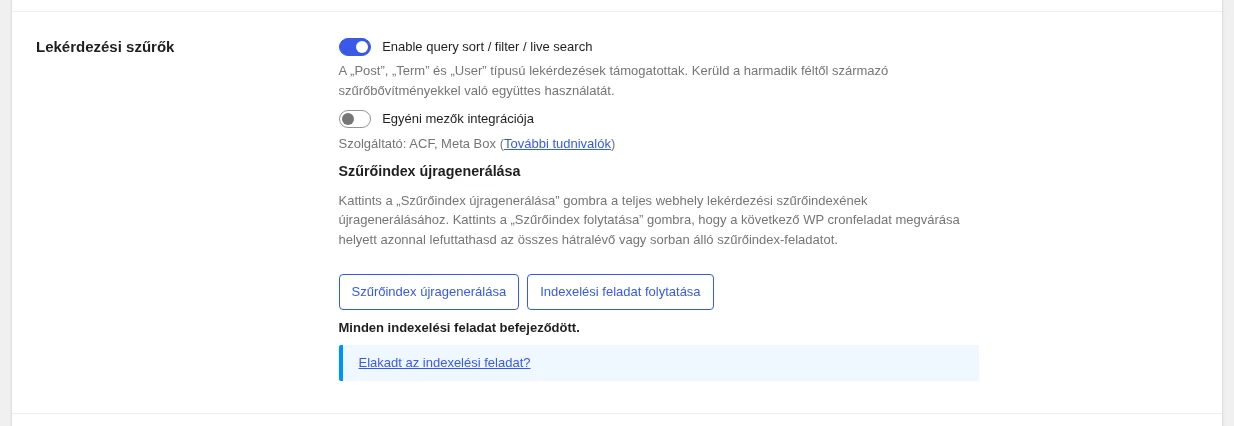
A képen a bekapcsolt kapcsoló, az Egyéni mezők integrációja kapcsoló, valamint a Szűrőindex újragenerálása és az Indexelési feladat folytatása gomb látszik; alattuk az indexelés állapota.
Ha a funkció be van kapcsolva, a Bricks ellenőrzi és karbantartja a szűrőelemek, a szűrőértékek és a háttérben futó indexelési feladatok egyéni adatbázis-tábláit.
Hogyan működik
Szekció neve “Hogyan működik”A lekérdezési szűrők háromrészes rendszert alkotnak:
- A szűrőelemek begyűjtik a látogató bevitelét.
- Egy célzott lekérdezési ciklus megkapja a szűrők állapotát.
- A Bricks a szűrőállapotot lekérdezési paraméterekké alakítja, és frissíti a célzott ciklust.
Az első betöltéskor a Bricks az URL-paraméterekből is olvashat szűrőértékeket. Használat közben a JavaScript tárolja a kiválasztott szűrőállapotot, szükség esetén frissíti a böngésző URL-jét, AJAX-kérést küld, megkapja a frissített ciklus HTML-jét, frissíti a dinamikus szűrőelemeket, és visszaállítja a fókuszt. A szerver megtisztítja a kiválasztott értékeket, a célzott lekérdezés típusához összeállítja a lekérdezési paramétereket, egyesíti őket az eredeti lekérdezéssel, és újra kirajzolja a célzott lekérdezést.
Támogatott lekérdezéstípusok
Szekció neve “Támogatott lekérdezéstípusok”Támogatott: Bejegyzések, Kifejezések és Felhasználók ciklusok. Nem támogatott: API-ciklusok, Tömb-ciklusok és mélyen beágyazott célzott lekérdezések. Beágyazott lekérdezéseknél a szűrők a külső, támogatott lekérdezési réteget célozzák; ne várd, hogy a cikluson kívüli szűrő egy mélyen beágyazott gyerek-lekérdezést vezéreljen.
Összetevők (komponensek) korlátja
Szekció neve “Összetevők (komponensek) korlátja”A szűrőelemeket ne tedd Bricks-összetevőbe. A célzott ciklus se legyen összetevőben lévő ciklus, kivéve, ha maga az összetevő gyökere a lekérdezési ciklus. Ennek oka, hogy a szűrők konkrét lekérdezéselem-azonosítókat céloznak, és az AJAX-nak megbízhatóan meg kell találnia és ki kell rajzolnia a megfelelő lekérdezéselemet.
Alapbeállítás
Szekció neve “Alapbeállítás”- Hozz létre egy lekérdezési ciklust.
- Másold ki a célzott lekérdezés azonosítóját (általában a hat karakteres Bricks-azonosító a
#brxe-nélkül). - Adj hozzá egy vagy több szűrőelemet.
- Mindegyiken állítsd be a Célzott lekérdezés beállítást.
- Ha a listának lapoznia kell, adj hozzá Lapozás elemet.
- Ha a lapozásnak a szűrőkkel együtt kell működnie, kapcsold be rajta az AJAX-ot.
- Teszteld az első betöltést, az AJAX-frissítést, a böngésző vissza gombját és a közvetlen URL-paraméteres betöltést.
A szűrőknek nem kell a lekérdezési ciklussal azonos burkolóban lenniük: lehetnek oldalsávban, fejlécben, offcanvasban vagy a lista fölött.
A Célzott lekérdezés legördülőben a ciklus elemeinek neve szerint választasz (a képen Blokk), ezért érdemes beszédes elemnevet adni nekik.
Alkalmazás beviteli vagy küldési módban
Szekció neve “Alkalmazás beviteli vagy küldési módban”A szűrőelemek azonnal alkalmazódhatnak, vagy várhatnak egy küldés gombra. Az Alkalmazás módja beállításban:
- Beviteli: a lekérdezés frissül, amint a látogató módosít a szűrőn.
- Küldés: a szűrőérték eltárolódik, de a lekérdezés csak akkor frissül, amikor a látogató egy ugyanazt a lekérdezést célzó Szűrés - Küldés elemre kattint.
Egyszerű listákhoz és keresőhöz használd a beviteli módot. Küldési módot akkor válassz, ha az oldalon sok szűrő van, a lekérdezések költségesek, vagy mobilos/offcanvas szűrőfelületet építesz.
A szűrőelemek
Szekció neve “A szűrőelemek”A részletes beállítások az Elemek csoport megfelelő fejezeteiben vannak; itt az áttekintés.
Szűrés - Keresés
Szekció neve “Szűrés - Keresés”A Keresés szöveges értéket küld a célzott lekérdezésnek. Bejegyzéslekérdezésnél az alap keresés az s lekérdezési paramétert használja; kifejezés- és felhasználólekérdezésnél az adott típus keresési paraméterét. Egyéni keresési feltételeket is beállíthatsz bejegyzésekre, kifejezésekre és felhasználókra.
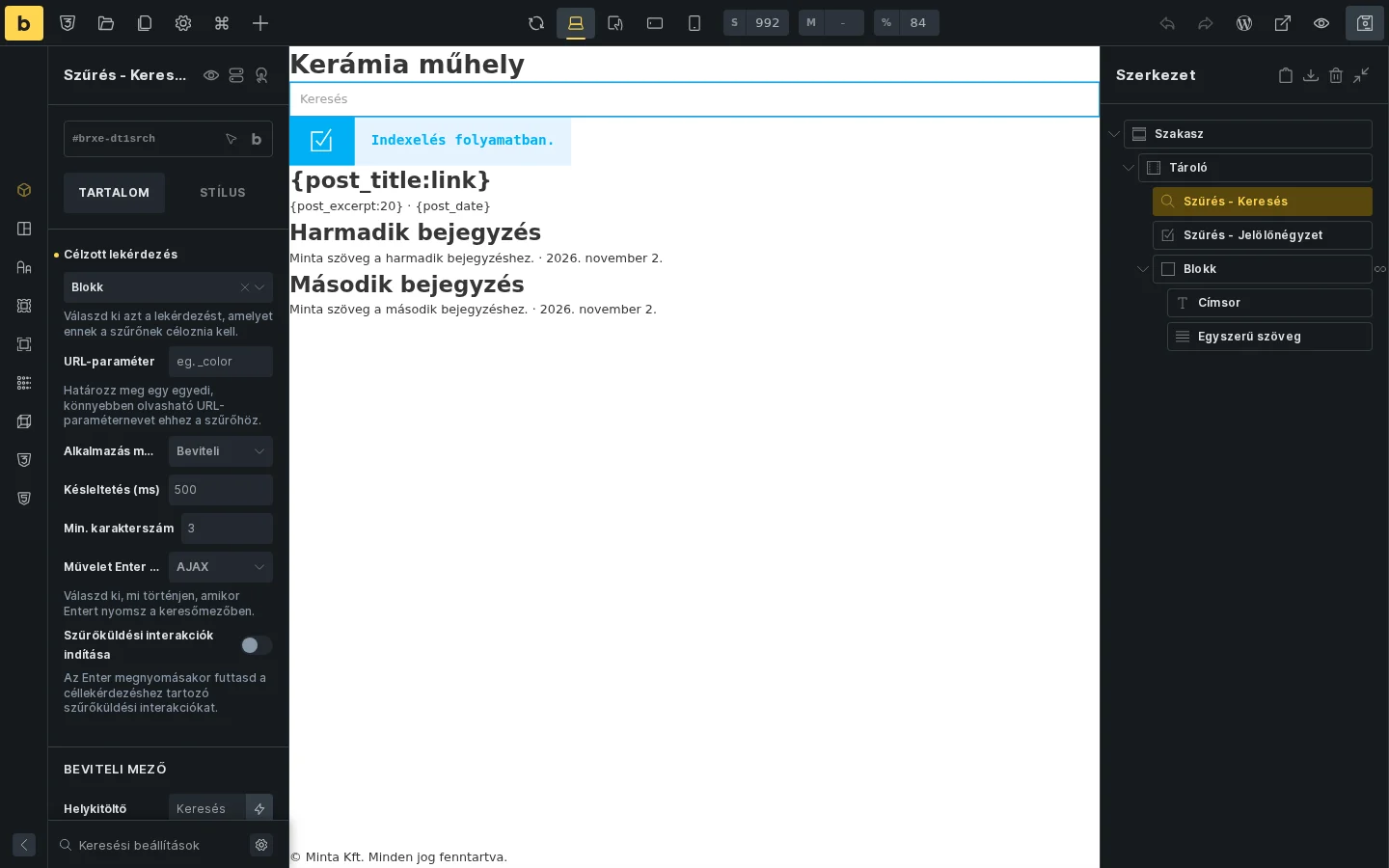
A képen a Célzott lekérdezés, az URL-paraméter, az Alkalmazás módja, a Késleltetés (ms), a Min. karakterszám és a Művelet Enter lenyomásakor beállítás látszik.
Fontos beállítások:
- Célzott lekérdezés: melyik ciklust frissítse.
- URL-paraméter: a weboldalon használt paraméternév. Használd az
snevet, ha a szűrőnek a WordPress natív keresésével kell együttműködnie. - Késleltetés (ms): gépelés után ennyit vár a keresés indítása előtt.
- Min. karakterszám: ennyi karakter után indul a keresés.
- Keresési feltételek: egyéni mezők, bejegyzésmezők, kifejezésmezők, felhasználói mezők, osztályozások és súlyozási lehetőségek, ahol támogatottak.
- Törlőikon: a látogató törölheti a keresett értéket.
- Művelet Enter lenyomásakor: AJAX-keresés (alap) vagy átirányítás egy URL-re az aktuális lekérdezés szűrőparamétereivel. Célzott lekérdezés kell hozzá.
- Szűrőküldési interakciók indítása: opcionálisan lefuttatja a küldés kezdő és záró interakcióit az Enter-lenyomásos AJAX-keresésnél. A sima gépelés és az átirányítás nem futtatja ezeket.
Az Enter azonnal elküld, még küldési módban is, a gépelési késleltetésre és a minimális karakterszámra várakozás nélkül. Ha az URL-paraméter s a fő keresési lekérdezésen, a Bricks az aktív keresősablon keresési feltételeit használhatja, nem csak az egyes szűrőelem beállításait.
Szűrés - Jelölőnégyzet
Szekció neve “Szűrés - Jelölőnégyzet”Akkor használd, ha a látogató több értéket is kiválaszthat. Források: osztályozás, WordPress-mező, egyéni mező. A jelölőnégyzetek támogatják a hierarchikus osztályozás megjelenítését, a kifejezések bevonását és kizárását, a csak legfelső szintű kifejezések mutatását, a darabszám kijelzését, a gyerekkifejezések automatikus kapcsolását és a gomb stílusú megjelenítést. Több kiválasztott osztályozás- vagy egyéni mező értéknél a Bricks VAGY vagy ÉS logikával kapcsolhatja össze az értékeket, a szűrő beállításaitól függően.
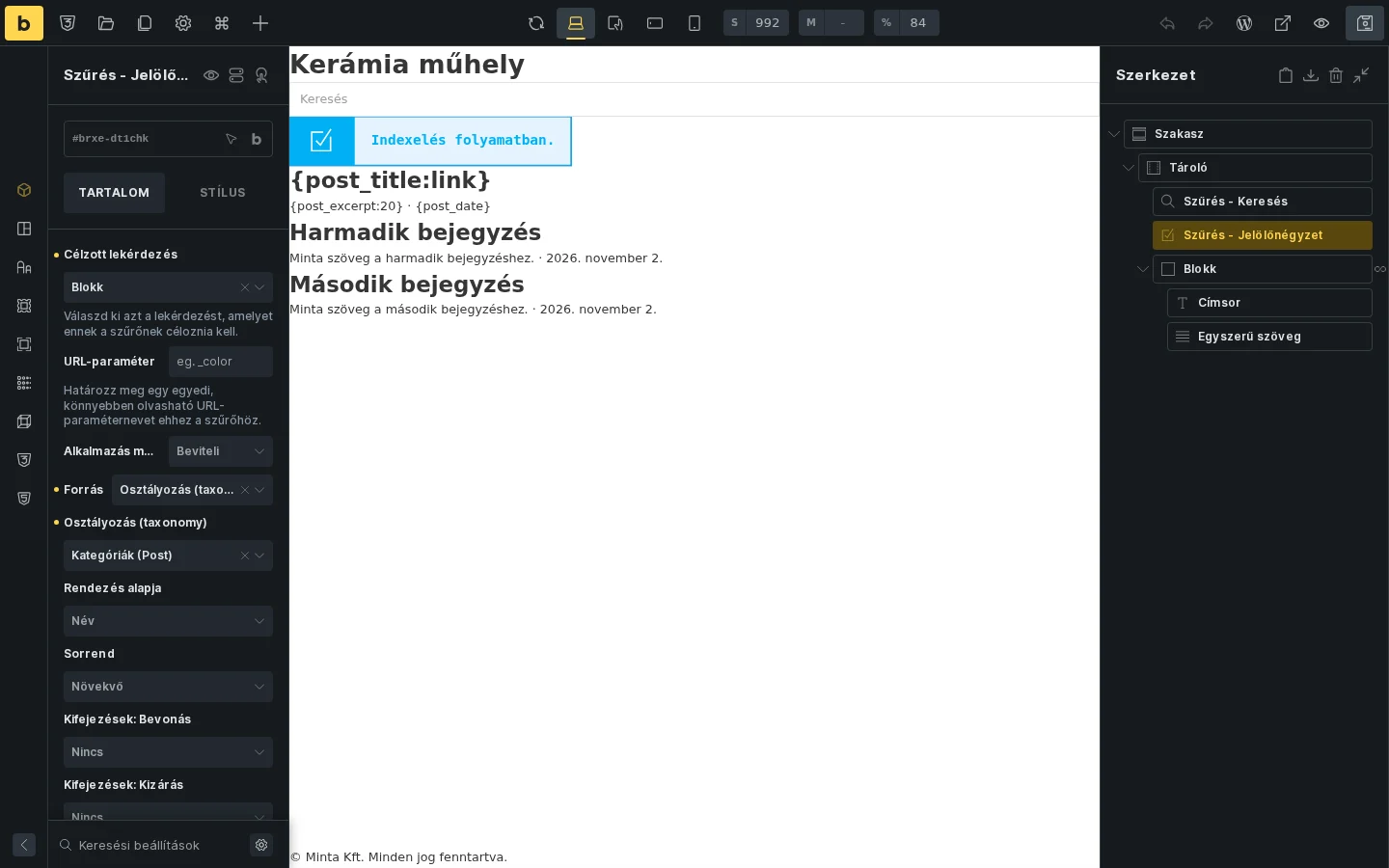
A képen a Forrás (Osztályozás (taxonomy)), az osztályozás (Kategóriák (Post)), a Rendezés alapja és a Sorrend beállítás látszik.
Szűrés - Választógomb
Szekció neve “Szűrés - Választógomb”Akkor használd, ha a látogató egyetlen értéket választ. Működhet szűrőként, rendezésvezérlőként és oldalankénti elemszám vezérlőjeként is. Támogatja az osztályozás, WordPress-mező és egyéni mező forrást és a gomb stílusú megjelenítést.
Szűrés - Kiválasztó
Szekció neve “Szűrés - Kiválasztó”Kompakt legördülő szűréshez, rendezéshez vagy oldalankénti elemszámhoz. Lehet egy- vagy többértékű (ha a Choices.js és a többszörös kijelölés be van kapcsolva); a többértékű szűrés ugyanazokat a forrásszabályokat követi, mint a jelölőnégyzet.
Szűrés - Tartomány
Szekció neve “Szűrés - Tartomány”Numerikus egyéni mezőkhöz (ár, terület, értékelés, pontszám). Egyéni mező forrásból épít numerikus BETWEEN lekérdezést; a Bricks az indexelt legkisebb és legnagyobb értékből automatikusan beállíthatja a csúszka tartományát. Ha az értékek tizedesek, állítsd be a tizedesjegyek számát, különben az értékek helytelenül hasonlítódhatnak össze.
Szűrés - Dátumválasztó
Szekció neve “Szűrés - Dátumválasztó”Dátummezőkhöz. Egyetlen dátum és dátumtartomány módot támogat; a Bricks megtisztítja az értékeket, és a tartományt kétértékű formává alakítja a lekérdezési paraméterek összeállítása előtt.
Szűrés - Aktív szűrők
Szekció neve “Szűrés - Aktív szűrők”A kiválasztott szűrőket jeleníti meg, és lehetővé teszi, hogy a látogató eltávolítsa őket. Lehetőségek:
- bizonyos szűrőazonosítók kizárása az aktív szűrők listájából,
- az egyes szűrőkön beállított előtag, utótag és címke,
- az aktív szűrők címkéinek és eltávolító gombjainak stílusozása.
Szűrés - Küldés / Visszaállítás
Szekció neve “Szűrés - Küldés / Visszaállítás”A Küldés akkor kell, ha a szűrők várnak a lekérdezés frissítése előtt. A Visszaállítás törli a célzott lekérdezés aktív szűrőit. A Küldés átirányíthat másik URL-re, megtartva az aktuális szűrőértékeket, ami például egy nyitóoldali élő keresőmezőnél hasznos, amely a látogatót a találati oldalra viszi.
A Szűrőazonosítók kizárása beállítással a Visszaállítás gomb megtarthat bizonyos kiválasztott szűrőket. Add meg a Bricks-elemazonosítókat vesszővel elválasztva. Például zárd ki a Keresés szűrőt, hogy a keresett kifejezés megmaradjon, miközben a kategória- és áraszűkítések törlődnek. Ez különbözik az Aktív szűrők elem megjelenítési kizárásaitól. Ha a Elrejtés, ha nincs aktív szűrő bekapcsolt, a Visszaállítás gomb elrejtőzik, ha nincs kizárásokon kívüli aktív szűrő (egy kizárt keresett kifejezés aktív maradhat, miközben a gomb rejtett). A Bricks a gombra a brx-no-active-filter CSS-osztályt teszi.
A Küldés elem AJAX-os küldésnél külön küldés kezdő/záró eseményeket is kibocsát. A Szűrőküldés interakció-kiváltókkal (lásd a Interakciók fejezetet) egy másik elem csak szándékos küldésnél reagálhat, például bezárhat egy Offcanvast, amikor a mobilos szűrőeredmények betöltődtek.
Lapozás
Szekció neve “Lapozás”A Lapozás akkor vesz részt a szűrőrendszerben, ha AJAX be van kapcsolva rajta, és ugyanazt a lekérdezést célozza. A Bricks az AJAX-kérések alatt a lapozást is szűrőállapotként kezeli, így a kiválasztott szűrők és az aktuális oldal együtt maradnak. Ha több Lapozás elem céloz ugyanazt a lekérdezést, a Bricks az aktuális oldal állapotát mindegyik példányon frissíti.
URL-paraméterek
Szekció neve “URL-paraméterek”A szűrők URL-paraméterekből is betölthetők. Két stílus támogatott:
brx_SZŰRŐAZONOSÍTÓ=érték- a szűrőn beállított egyéni, „szép” név, például
category=shirts
Betöltéskor a Bricks beolvassa az URL-paramétereket, megtalálja a megfelelő szűrőelemeket, szűrőtípus szerint megtisztítja az értékeket, beállítja az egyes szűrők aktuális értékét, és az eredő lekérdezési paramétereket egyesíti a célzott lekérdezéssel. Egyéni nevet akkor használj, ha az URL-nek olvashatónak kell lennie; az alapértelmezett brx_ formátumot, ha egyszerű belső paraméter kell.
A célzott lekérdezési cikluson kapcsold be az URL-paraméter-szűrés kikapcsolása beállítást, ha a ciklusnak figyelmen kívül kell hagynia az URL-paramétereket akkor is, ha vannak megfelelő szűrők.
Böngészőelőzmények
Szekció neve “Böngészőelőzmények”Ha az URL-paraméterek be vannak kapcsolva, a Bricks követi a szűrőváltozásokat a böngészőelőzményekben, így a látogató a vissza és előre gombbal léphet a korábbi szűrőállapotok között. A Bricks figyeli a böngészőnavigációt, visszaállítja a célzott lekérdezés kiválasztott szűrőértékeit, és ugyanazzal az AJAX-folyamattal frissíti a listát. Teszteld, ha az oldalon egyéni szkriptek is módosítják az URL-t.
Interakciók
Szekció neve “Interakciók”A Bricks interakció-kiváltókat ad a szűrőállapotra és a szűrőküldésre:
- Szűrő: üres,
- Szűrő: nem üres,
- Szűrőküldés (kezdete),
- Szűrőküldés (vége).
A „Szűrő: üres” és „Szűrő: nem üres” kiváltóval segédfelületeket mutathatsz vagy rejthetsz aszerint, hogy a szűrőelemnek vannak-e választható értékei. Például tegyél egy „Aktív szűrők” címsort és egy Szűrés - Aktív szűrők elemet egy burkolóba, majd add a burkolóhoz az interakciókat: Szűrő: üres → Elem elrejtése, Szűrő: nem üres → Elem megjelenítése. A kiváltó a kijelölt szűrőelemet figyeli: ha az Aktív szűrők elemben nincs mit megjeleníteni, a burkoló rejtve marad; ha legalább egy szűrő aktív, a címsor és az aktív szűrők listája megjelenik.
A Szűrőküldés (kezdete) és (vége) akkor fut le, amikor egy Szűrés - Küldés elem elindítja vagy befejezi az AJAX-os szűrőküldést a kijelölt lekérdezésnél.
A szűrőértékek lekérdezési paraméterekké alakulása
Szekció neve “A szűrőértékek lekérdezési paraméterekké alakulása”| Szűrő művelete | Eredmény |
|---|---|
| Szűrés osztályozás szerint | osztályozási lekérdezést ad hozzá |
| Szűrés egyéni mező szerint | meta-lekérdezést ad hozzá |
| Szűrés WordPress-mező szerint | a megfelelő bejegyzés-, kifejezés- vagy felhasználói lekérdezési paramétert |
| Keresés | keresési paramétereket vagy egyéni keresési találatazonosító-listát |
| Rendezés | rendezési paramétereket (orderby/order) |
| Oldalankénti elemszám | a posts_per_page vagy a number értékét állítja |
| Lapozás | a paged értékét állítja |
A Bricks a szűrőparamétereket későn egyesíti, így az aktív szűrők szűkíthetik vagy felülírhatják az eredeti lekérdezést. Az oldalszintű útvonal-környezetet (például az aktuális osztályozási archívumot) megtartja és egyesíti, hacsak ki nem kapcsolod.
Egyéni mezők és indexelés
Szekció neve “Egyéni mezők és indexelés”A lekérdezési szűrők az egyszerű, indexelhető és összehasonlítható értékekkel működnek a legjobban. Az egyszerű egyéni mezők alapból sima értékként indexelődnek. A bonyolult, szolgáltatóspecifikus mezők indexeléséhez az Egyéni mezők integrációja kell. A szerializált tömbként vagy összetett objektumként tárolt mezők alapértelmezett szűrőforrásként nem megbízhatók.
Indexelt szűrőelem-típusok: Jelölőnégyzet, Dátumválasztó, Választógomb, Tartomány, Kiválasztó. A Keresés, a Küldés, az Aktív szűrők és a Lapozás dinamikus szűrővezérlők, de nem indexelődnek ugyanígy.
Kapcsold be az Egyéni mezők integrációja beállítást a Bricks → Beállítások oldalon, ha a szűrőknek a támogatott szolgáltatók mezőbeállításait kell használniuk. Egyéni mező forrásnál, ha támogatott szolgáltató aktív, a Bricks Szolgáltató vezérlőt mutat: válaszd ki a szolgáltatót, majd a meta kulcs vezérlőben a dinamikus adat választóval a mezőt. A Bricks a címke segítségével olvassa a mező beállításait, de nem dolgozza fel a címkét előoldali dinamikus adatként.
Beépített integráció van az Advanced Custom Fields és a Meta Box számára. Segítenek indexelni a szolgáltatóspecifikus mezőértékeket, szűrőopciókat generálni a mező választékaiból, kezelni a dátumformátumokat, és helyes egyéni mező lekérdezést építeni azoknál a mezőknél, amelyek nem viselkednek sima WordPress-metaként. Az ACF támogatás a kapcsolat, bejegyzés objektum, felhasználó, igaz/hamis, választó, dátumválasztó és dátum-idő mezőket tartalmazza. A Meta Box támogatás a többválasztós mezőket, valamint a bejegyzés, osztályozás, felhasználó és dátum mezőket. A Meta Box egyéni táblás mezőit ez az integráció nem támogatja.
Szűrőindex
Szekció neve “Szűrőindex”A Bricks a szűrőadatokat egyéni táblákban tárolja, hogy a szűrőopciók és darabszámok gyorsan előállíthatók legyenek. Az index követi:
- a szűrőelemeket és beállításaikat,
- hogy az egyes szűrőelemek aktívak és indexelhetők-e,
- a bejegyzések, kifejezések és felhasználók indexelt értékeit,
- a háttérben futó indexelési feladatokat és előrehaladásukat.
Az index frissül, ha a vonatkozó Bricks-adatok, bejegyzések, kifejezések, felhasználók vagy metaadatok megváltoznak. Nagy webhelyeken a háttérfeladatoknak be kell fejeződniük, mielőtt minden szűrőopció pontos. Az indexelést a Bricks → Beállítások → Lekérdezési szűrők csoportban kezelheted. Műveletek:
- Szűrőindex újragenerálása: újraépíti az indexrekordokat az összes indexelhető szűrőelemhez.
- Indexelési feladat folytatása: azonnal lefuttatja a függőben lévő indexelési feladatokat a WP cron várása helyett.
- Az adatbázis javítása (Fix corrupted database): újraépíti a tárolt szűrőelem-metaadatokat, ha a szűrőelemek hiányoznak, elavultak vagy máshová kerültek.
Ha a webhelyet HTTP-hitelesítés védi, a háttérindexelés meghiúsulhat, mert a Bricks nem éri el a saját háttérvégpontját. Ilyenkor add hozzá a hitelesítési fejléceket a Bricks távoli kéréseihez:
add_filter( 'bricks/remote_post', function( $args, $url ) {  if ( strpos( $url, 'action=bricks_background_index_job' ) === false && strpos( $url, 'action=bricks_system_info_wp_remote_post_test' ) === false ) {    return $args;  }
  $username = 'USERNAME';  $password = 'PASSWORD';
  $args['headers']['Authorization'] = 'Basic ' . base64_encode( $username . ':' . $password );
  return $args;}, 10, 2 );
Élő keresés
Szekció neve “Élő keresés”Az élő keresés csak keresési interakció után mutatja a lekérdezés eredményeit. Beállítás:
- Add hozzá a Szűrés - Keresés elemet.
- Hozz létre egy bejegyzés-, kifejezés- vagy felhasználólekérdezésű ciklust.
- A Keresés szűrő Célzott lekérdezése legyen ez a ciklus.
- A célzott ciklus beállításainál, az ÉLŐ KERESÉS csoportban kapcsold be az Élő keresés beállítást.
- Állítsd be az élő keresés burkoló-választóját (Live Search Wrapper Selector) arra a burkolóra, amelyik az eredményterületet mutatja vagy elrejti.
A burkoló-választó általában az eredményciklus szülője. A Bricks ennek segítségével rejti az üres élő keresési találatokat, mutatja a betöltőt az AJAX-kérések alatt, és rejti az eredménydobozt, ha a látogató a keresőn és az eredményeken kívülre kattint. Az élő keresés az oldal betöltésekor is előkészíti a lekérdezést, hogy a szükséges szkriptek, stílusok, sablonok és felugró ablakok tartalma elérhető legyen; a weboldalon a Bricks elnyomja a kezdeti kimenetet, amíg a látogató nem keres.
Dinamikus adat címkék
Szekció neve “Dinamikus adat címkék”A lekérdezési szűrők olyan dinamikus címkéket adnak, amelyek AJAX-szal frissülnek (a választóban a LEKÉRDEZÉSI SZŰRŐK csoportban).
{search_term_filter:abc123}: a célzott lekérdezés aktuális keresett kifejezése. A Bricks az értéket egy AJAX-szal frissíthetőspanelembe teszi, amely a célzott lekérdezéshez kötődik.{query_results_count_filter:abc123}: a célzott lekérdezés aktuális találatszáma.{search_term}vagy{search_term:abc123}: statikus keresőoldalon használható. A Keresés szűrőelem értékéhez asearch_term_filterkell.{active_filters_count:abc123}: a célzott lekérdezés aktív szűrőinek száma. Kizárható szűrők:{active_filters_count:abc123 @exclude:'filter1,filter2'}. A generáltspanstílusozható:span[data-brx-af-count] { … }.
Keresési feltételek
Szekció neve “Keresési feltételek”A Keresés szűrő használhatja az alapértelmezett keresést vagy egyéni feltételeket.
- Bejegyzéseknél kereshet: bejegyzésmezőkben, bejegyzés meta kulcsokban, hozzárendelt kifejezésekben és osztályozásokban.
- Kifejezéseknél: kifejezésmezőkben és kifejezés meta kulcsokban.
- Felhasználóknál: felhasználói mezőkben és felhasználói meta kulcsokban.
A súlyozott keresés az azonosítókat súlyozott relevancia szerinti sorrendben adja vissza; a Bricks megtartja ezt a sorrendet, hacsak nincs aktív rendezési szűrő. Minden hozzáadott mező vagy osztályozás költségesebbé teheti a lekérdezést, ezért a keresési felületet tartsd szűkre.
Egyéni opciócímkék
Szekció neve “Egyéni opciócímkék”Egyéni címkék a Jelölőnégyzet, Választógomb és Kiválasztó szűrőknél állíthatók. Akkor használd, ha a tárolt érték nem barátságos a látogatónak. Például a _stock_status értékeit leképezheted „Készleten” és „Nincs készleten” feliratra.
Oldalankénti elemszám
Szekció neve “Oldalankénti elemszám”A Szűrés - Kiválasztó és Szűrés - Választógomb elem a Találatok oldalanként műveletet tudja bejegyzés-, kifejezés- és felhasználólekérdezésnél. Alapból a Bricks ezeket az értékeket kínálja: 10, 20, 50, 100. Az értékeket az elem beállításaiban módosíthatod: a Találatok oldalanként mezőbe vesszővel elválasztva írd az engedélyezett oldalméreteket.
Az aktív érték a szűrt kérésnél módosítja a célzott lekérdezés oldalméretét, az eredeti ciklusbeállítást nem írja át. Ha Aktív szűrők elemet is mutatsz, és nem akarod, hogy az oldalankénti elemszám szűrő is megjelenjen benne, zárd ki a szűrőelem azonosítóját az Aktív szűrők beállításaiban.
WooCommerce szűrőforrások
Szekció neve “WooCommerce szűrőforrások”Ha a WooCommerce aktív, a Bricks a támogatott szűrőelemekhez WooCommerce-forrást ad. A WooCommerce rendezési lehetőségei a támogatott kiválasztó és választógomb szűrőkben szintén elérhetők. A támogatott források a szűrőelemtől függenek:
| WooCommerce opció | Választógomb | Kiválasztó | Jelölőnégyzet | Tartomány |
|---|---|---|---|---|
| Akciós | igen | igen | igen | nem |
| Készleten | igen | igen | igen | nem |
| Kiemelt termékek | igen | igen | igen | nem |
| Terméktípus | igen | igen | igen | nem |
| Értékelés | igen | igen | nem | nem |
| Ár | nem | nem | nem | igen |
| Rendezés ár szerint | igen | igen | nem | nem |
| Rendezés értékelés szerint | igen | igen | nem | nem |
A WooCommerce-szűrőket termékciklusokon használd. Gyakori kombináció: termékkategória- vagy tulajdonságszűrő, készletállapot, ártartomány, értékelés és ár szerinti rendezés.
Gyakorlati minták
Szekció neve “Gyakorlati minták”- Archívum szűrőoldalsávval: használj lekérdezési ciklust az archívum fő lekérdezéseként, tegyél osztályozásszűrőket az oldalsávba, és kapcsold be az AJAX-os lapozást. Az egyesítést hagyd bekapcsolva, hogy a ciklus tiszteletben tartsa az aktuális archívum útvonalát.
- Termékszűrők: osztályozásszűrők a termékkategóriákhoz és tulajdonságokhoz, tartományszűrő az árhoz, jelölőnégyzet vagy legördülő a készletállapothoz, és egy rendezés legördülő. Új termékszűrők hozzáadása után generáld újra a szűrőindexet.
- Keresőoldal a natív
sparaméterrel: állítsd a Keresés szűrő URL-paraméteréts-re, célozd a fő keresési lekérdezést, és ha a szűrő a fő keresés része, a keresési feltételeket a Keresés sablonon állítsd be. - Nyitóoldali élő keresés: használj Keresés elemet Küldés átirányítással, vagy élő keresést burkoló-választóval, ha az eredményeknek helyben kell megjelenniük.
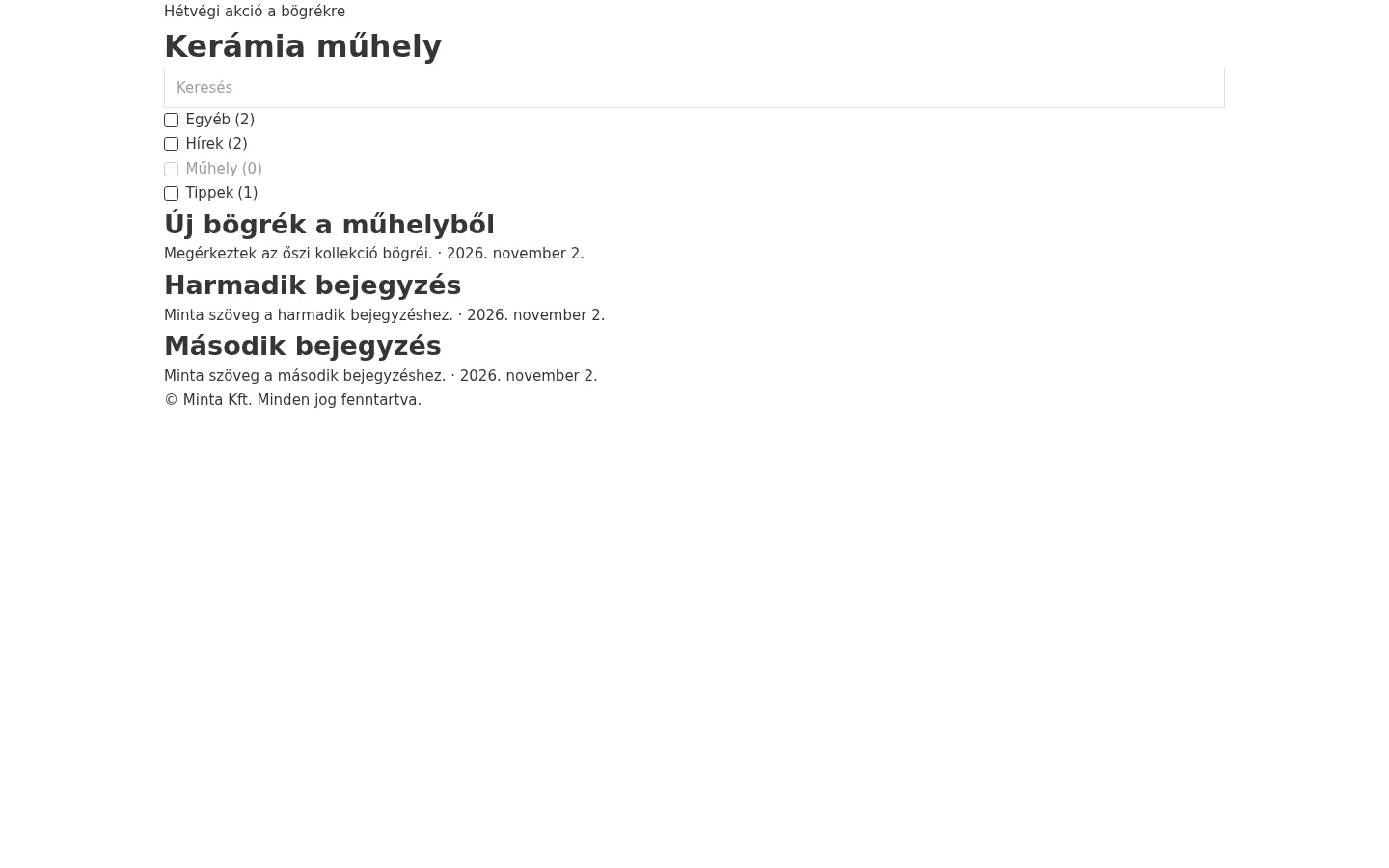
A képen a Keresés mező és az osztályozás szerinti jelölőnégyzetek darabszámmal látszanak, alattuk a ciklus bejegyzései; az üres kategória szürkén, kijelölhetetlenül jelenik meg.
Hibaelhárítás
Szekció neve “Hibaelhárítás”A szűrők nem hatnak a listára. Ellenőrizd, hogy minden szűrőnek helyes a Célzott lekérdezés, majd hogy a célciklus bejegyzés-, kifejezés- vagy felhasználólekérdezés-e.
A szűrőopciók üresek vagy elavultak. Generáld újra a szűrőindexet. Ha a szűrőelemet duplikáltad, importáltad, lefordítottad vagy sablonok között mozgattad, javítsd az adatbázist is (a szűrőelem-metaadatok újraépítése).
Az URL-paraméterek betöltődnek, de a szűrők nem aktívak. Ellenőrizd a szűrő URL-paraméterét (szép nevét), és hogy a szűrőelem létezik-e még, és ugyanazt a lekérdezésazonosítót célozza-e.
A keresés beíráskor működik, közvetlen URL-ből nem. Ha a natív keresés viselkedését várod, használj s URL-paramétert, és teszteld a Keresés sablon beállításait. Nézd meg azt is, hogy a lekérdezésen be van-e kapcsolva az URL-paraméter-szűrés kikapcsolása.
Az AJAX frissíti a listát, de a szűrőket nem. Csak a dinamikusan frissülő elemek újulnak meg az AJAX után. Győződj meg arról, hogy a szűrőelem típusa támogatott, és hogy nem rejti el olyan elemfeltétel, amely a normál oldalbetöltésen kívül nem teljesül.
Ütközés másik szűrőbővítménnyel. Kerüld a Bricks lekérdezési szűrők és olyan bővítmények vagy egyéni kódok kombinálását, amelyek ugyanazt a lekérdezést kényszerítve újrafuttatják vagy erősen átírják. Az ütközés főleg akkor valószínű, ha másik bővítmény felülírja a lekérdezések végrehajtását az AJAX-os szűréshez.
A böngésző vissza/előre gombja furcsán viselkedik. Teszteld, hogy a szűrők a várt módon frissítik-e az URL-állapotot. A Bricks a böngészőnavigációnál visszaállítja a kiválasztott szűrőállapotot, de az URL-t átíró egyéni szkriptek zavarhatják.
Készült: