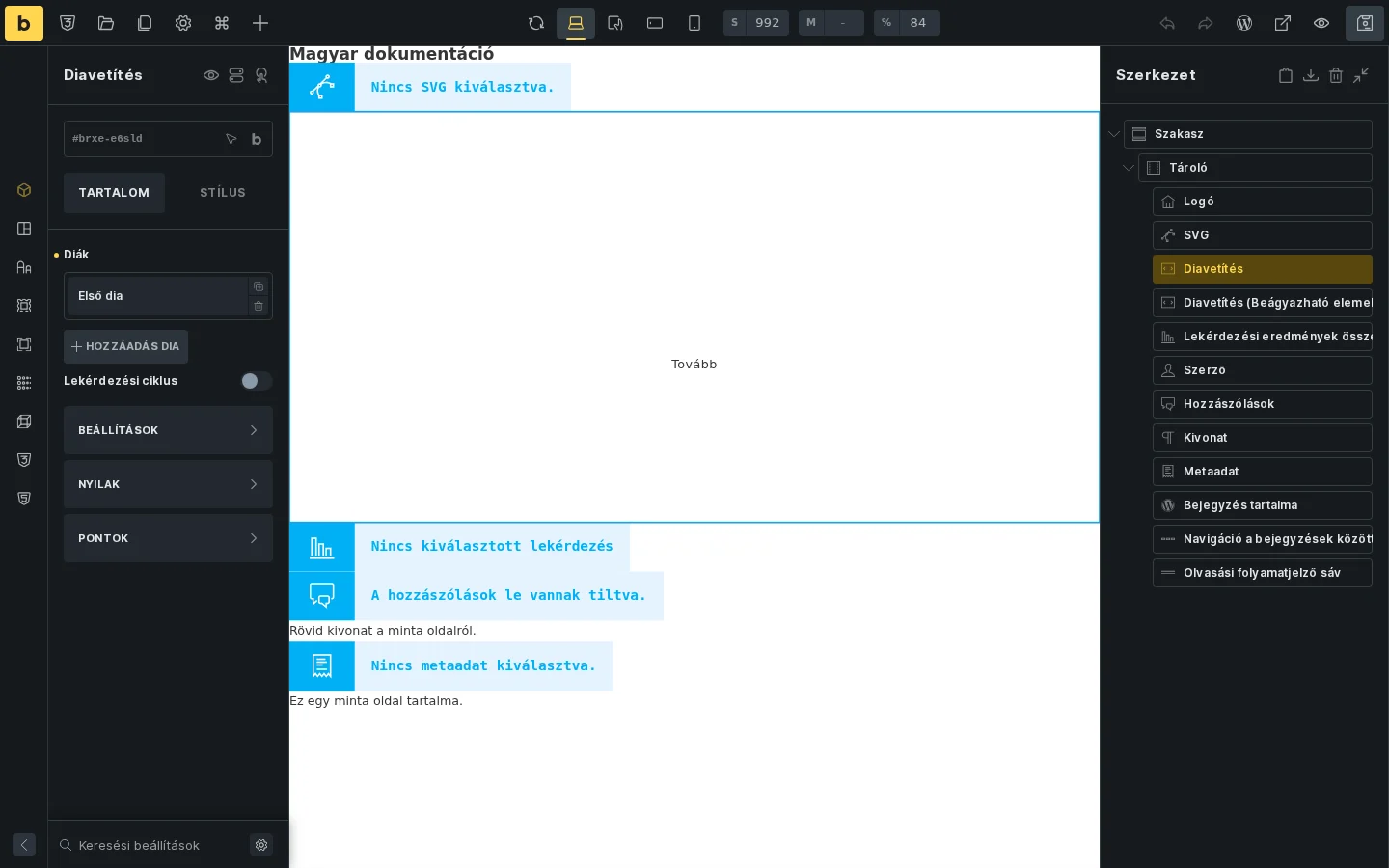
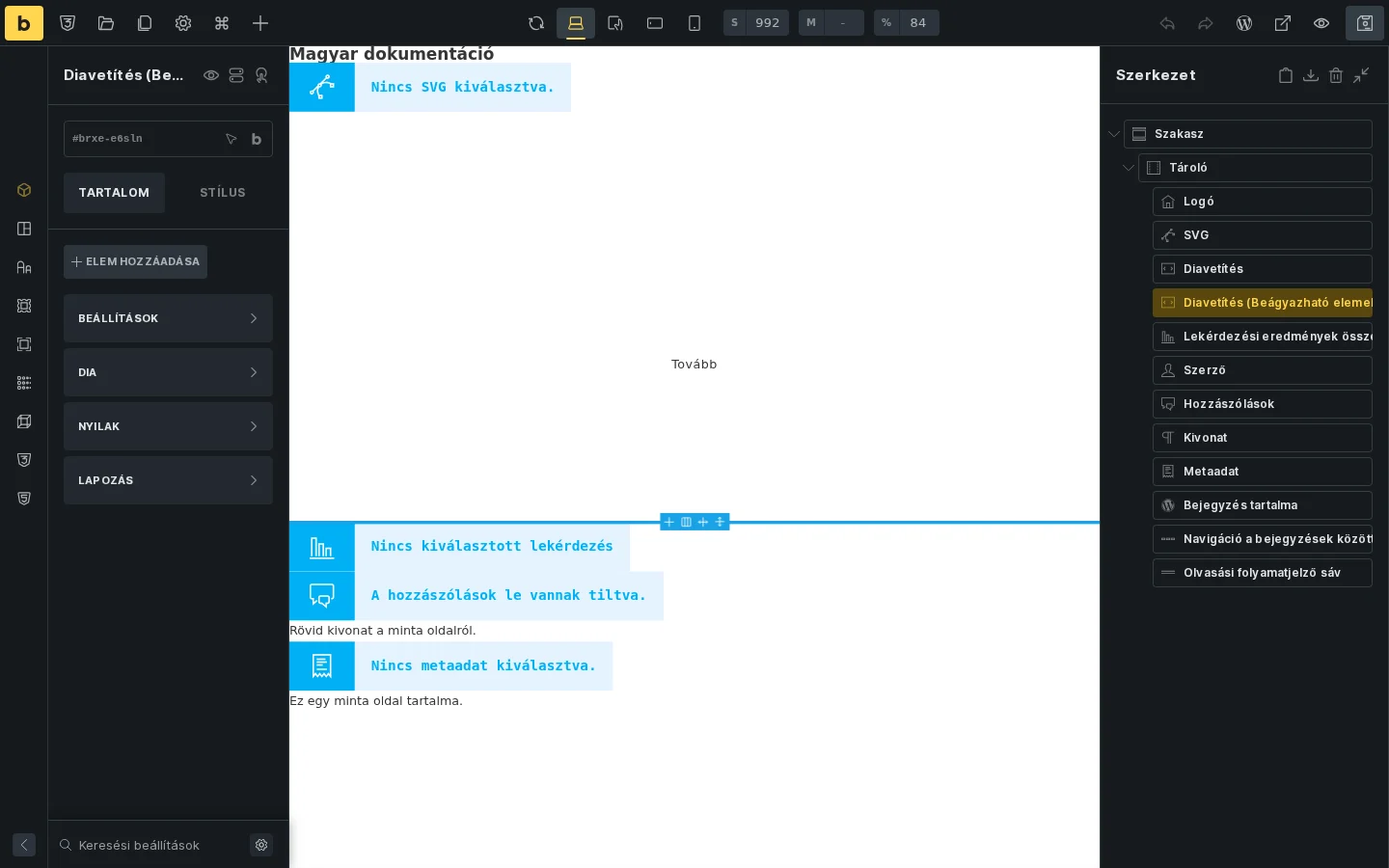
A Bricks két diavetítés-elemet tartalmaz. A Diavetítés (angolul Slider) a Swiper könyvtárra épül, és teljes szélességű diákat készít címmel, szöveggel és gombbal. A Diavetítés (Beágyazható elemek) a Splide könyvtárat használja, és a diákat a szerkesztőben húzással, tetszőleges elemekből építheted fel.
https://minta-bolt.hu/elemek-hatos/?bricks=run A képen a Diák lista (HOZZÁADÁS DIA ), a Lekérdezési ciklus , valamint a BEÁLLÍTÁSOK , NYILAK és PONTOK csoport látszik.
A Bricks a klasszikus Diavetítés elemben használt, régebbi Swiper-változatot saját javítással szállítja, így a meglévő diavetítések változatlanul működnek. Egyes biztonsági szkennerek a becsomagolt Swiper-kód alapján mégis jelezhetnek rá. Ilyenkor kivételként ez a megjegyzés használható: „Bricks-patched vendored Swiper 8 legacy build with CVE-2026-27212 backport.”
A Diák ismétlődő lista, minden diának saját beállításai vannak:
Beállítás
Mit csinál
Alapérték
Cím
A dia címe.
Címke
A cím HTML-címkéje: h1 … h6.
h3
Tartalom
A dia szövege (szövegszerkesztővel).
Gomb szövege
A gomb felirata.
Gomb stílusa
A gomb stílusa.
light
Gomb mérete, szélessége
A gomb mérete.
Gomb linkje
Hová mutat a gomb.
Gomb háttere, kerete, árnyéka, tipográfiája
A gomb megjelenése.
Háttér
A dia háttere (szín, kép, színátmenet).
Átfedés
A háttér fölé kerülő színréteg.
Beállítás
Mit csinál
Alapérték
Látható diák
Hány dia látszik egyszerre.
1
Görgetendő diák
Hány diát lép egy váltásra.
1
Térköz
A diák közötti távolság pixelben.
0
Magasság
A diavetítés magassága.
300px
Hatás
Az átmenet: slide, fade, cube, coverflow, flip.
slide
Ismétlés
Végtelen körbeforgás: engedélyezve vagy letiltva.
engedélyezve
Középre igazítás
Az aktív dia középre kerül.
ki
Lusta betöltés tiltása
Az összes képet azonnal betölti.
ki
Automatikus lejátszás
Magától lapoz.
ki
Szüneteltetés rávitelkor
Az automatikus lapozás megáll, ha az egeret a diavetítés fölé viszed.
ki
Megállás az utolsó diánál
Az utolsó diánál leáll az automatikus lapozás.
ki
Automatikus lejátszás késleltetése (ms)
A diák közötti idő.
3000
Animáció sebessége (ms)
Az átmenet ideje.
300
A beállítások alatt további csoportok a dia tartalmának megjelenését szabályozzák:
Csoport
Beállítások
Cím
A cím margója és tipográfiája.
Tartalom
A tartalom szélessége (legnagyobb), háttérszíne, tipográfiája, margója, belső térköze (alapból 30px fent, 60px jobbra, 30px lent, 60px balra), vízszintes és függőleges igazítása, szövegigazítása.
Gomb
Az összes gombra érvényes stílus, méret, szélesség, háttér, keret, árnyék és tipográfia. A diánkénti gombbeállítás ezt felülírja.
Háttér
A háttérkép pozíciója: fent, jobbra, lent, balra eltolás.
Beállítás
Mit csinál
Alapérték
Nyilak megjelenítése
Megjeleníti a lapozónyilakat.
be
Magasság, szélesség
A nyílgomb mérete.
50px, 50px
Háttér, keret, tipográfia
A gomb megjelenése.
Előző nyíl: ikon
Az „előző” nyíl ikonja.
ion-ios-arrow-back
Előző nyíl: fent, jobbra, lent, balra, átalakítás
Az „előző” nyíl helye és CSS-átalakítása.
fent 50%, balra 50px
Következő nyíl: ikon
A „következő” nyíl ikonja.
ion-ios-arrow-forward
Következő nyíl: fent, jobbra, lent, balra, átalakítás
A „következő” nyíl helye és CSS-átalakítása.
Beállítás
Mit csinál
Pontok megjelenítése
Megjeleníti a lapozópontokat.
Dinamikus pontok
Dinamikus (méretező) pontok.
Függőleges
A pontok függőlegesen állnak.
Magasság, szélesség
Egy pont mérete.
Fent, jobbra, lent, balra
A pontok tárolójának helye.
Keret
A pontok kerete.
Szín, aktív szín
Az inaktív és az aktív pont színe.
Margó
Az egyes pontok körüli margó.
https://minta-bolt.hu/elemek-hatos/?bricks=run A képen az ELEM HOZZÁADÁSA gomb és a BEÁLLÍTÁSOK , DIA , NYILAK , LAPOZÁS csoport látszik. A gyerekelemek (a diák) húzással, közvetlenül a szerkesztőben hozhatók létre és rendezhetők.
Beállítás
Mit csinál
Alapérték
Beállítások típusa
Az alapbeállítások vagy egyéni JSON-beállítások használata: default, custom.
default
Egyéni beállítások
A Splide JSON-konfigurációja. Csak egyéni típusnál látszik.
Típus
A viselkedés: loop, slide, fade.
loop
Irány
A diák iránya: balról jobbra, jobbról balra, függőleges. Töréspontonként állítható.
Billentyűzet
Billentyűzetes vezérlés: off, focused, global. Töréspontonként állítható.
global
Adaptív magasság
A magasság a tartalomhoz igazodik. Elmozdulást okozhat az elrendezésben (CLS).
ki
Magasság
Fix magasság. Adaptív magasságnál nem érhető el. Töréspontonként állítható.
50vh
Térköz
A diák közötti távolság. Töréspontonként állítható.
0
Kezdőindex
A kezdő dia sorszáma.
0
Látható elemek
Hány dia látszik egyszerre. Töréspontonként állítható, fade típusnál nem érhető el.
1
Görgetendő elemek
Hány diát lép egy váltásra. Töréspontonként állítható, fade típusnál nem érhető el.
1
Sebesség (ms)
Az átmenet ideje. Töréspontonként állítható.
400
Fókusz
Melyik dia legyen aktív, ha több dia van az oldalon: szám vagy center. Töréspontonként állítható.
Automatikus lejátszás:
Beállítás
Mit csinál
Alapérték
Automatikus lejátszás
Magától lapoz.
ki
Szüneteltetés rávitelkor
Az egér ráviteléig szünetel.
ki
Szüneteltetés fókuszkor
A diavetítés fókuszba kerülésekor szünetel.
ki
Időköz (ms)
A diák közötti idő.
3000
Visszatekerés (csak, ha a típus nem loop):
Beállítás
Mit csinál
Visszatekerés
Bekapcsolja a visszatekerést.
Visszatekerés húzással
Húzással is visszatekerhető.
Sebesség (ms)
A visszatekerés átmenetének ideje.
Beállítás
Mit csinál
Belső térköz
A diák belső térköze.
Vízszintes igazítás
A dia tartalmának vízszintes igazítása: eleje, közép, vége.
Függőleges igazítás
A dia tartalmának függőleges igazítása: eleje, közép, vége, szétosztva.
Háttér, keret
A diák háttere és kerete.
Beállítás
Mit csinál
Alapérték
Megjelenítés
Megjeleníti a nyilakat.
Magasság, szélesség
A nyílgomb mérete.
50px, 50px
Háttér, keret, szín
A gomb háttere, kerete és az ikon színe.
Méret
Az ikon mérete.
Szövegárnyék
Az ikon árnyéka.
Letiltott: háttér, keret, szín, átlátszatlanság
A letiltott (például az első diánál az „előző”) nyíl megjelenése, az átlátszatlanság 0 és 1 között.
Előző nyíl: ikon
Egyéni ikon az „előző” nyílhoz.
Előző nyíl: fent, jobbra, lent, balra, átalakítás
Az „előző” nyíl helye és CSS-átalakítása.
fent 50%
Következő nyíl: ikon
Egyéni ikon a „következő” nyílhoz.
Következő nyíl: fent, jobbra, lent, balra, átalakítás
A „következő” nyíl helye és CSS-átalakítása.
fent 50%
Beállítás
Mit csinál
Alapérték
Megjelenítés
Megjeleníti a lapozópontokat.
be
Margó
A pontok körüli margó.
5px minden oldalon
Magasság, szélesség
Egy pont mérete.
10px, 10px
Szín
A pont színe és háttérszíne.
Keret
A pontok kerete.
Aktív: magasság, szélesség, szín, keret
Az aktív pont mérete, színe és kerete.


 Magyarmagyar