

 Magyarmagyar
Médiaböngésző
Médiaválasztás és médiakezelés a szerkesztőben: keresés, szűrés, feltöltés fájlból és URL-ből, adatlap, tömeges műveletek, lomtár, mappák, Médiaállapot-ellenőrzés és jogosultságok.
A Médiaböngésző médiaválasztást és médiakezelést ad a Böngészőhöz (lásd: Böngésző). A WordPress médiatárának csatolmányaival dolgozik, ezért a bármelyik felületen feltöltött vagy szerkesztett fájlok mindkettőben elérhetők maradnak.
Mire használhatod:
- fájlok kiválasztása a Kép, Képgaléria, Videó, Hang, SVG és Fájl vezérlőkhöz,
- csatolmányok keresése és szűrése metaadatok és fájltulajdonságok szerint,
- helyi fájlok feltöltése vagy nyilvános fájlok importálása URL-ről,
- csatolmány adatainak szerkesztése a szerkesztő elhagyása nélkül,
- több csatolmány kijelölése metaadat-, letöltési, mappa-, képméret- és törlési műveletekhez,
- gyakori akadálymentességi és fájlproblémák keresése és javítása a Médiaállapottal.
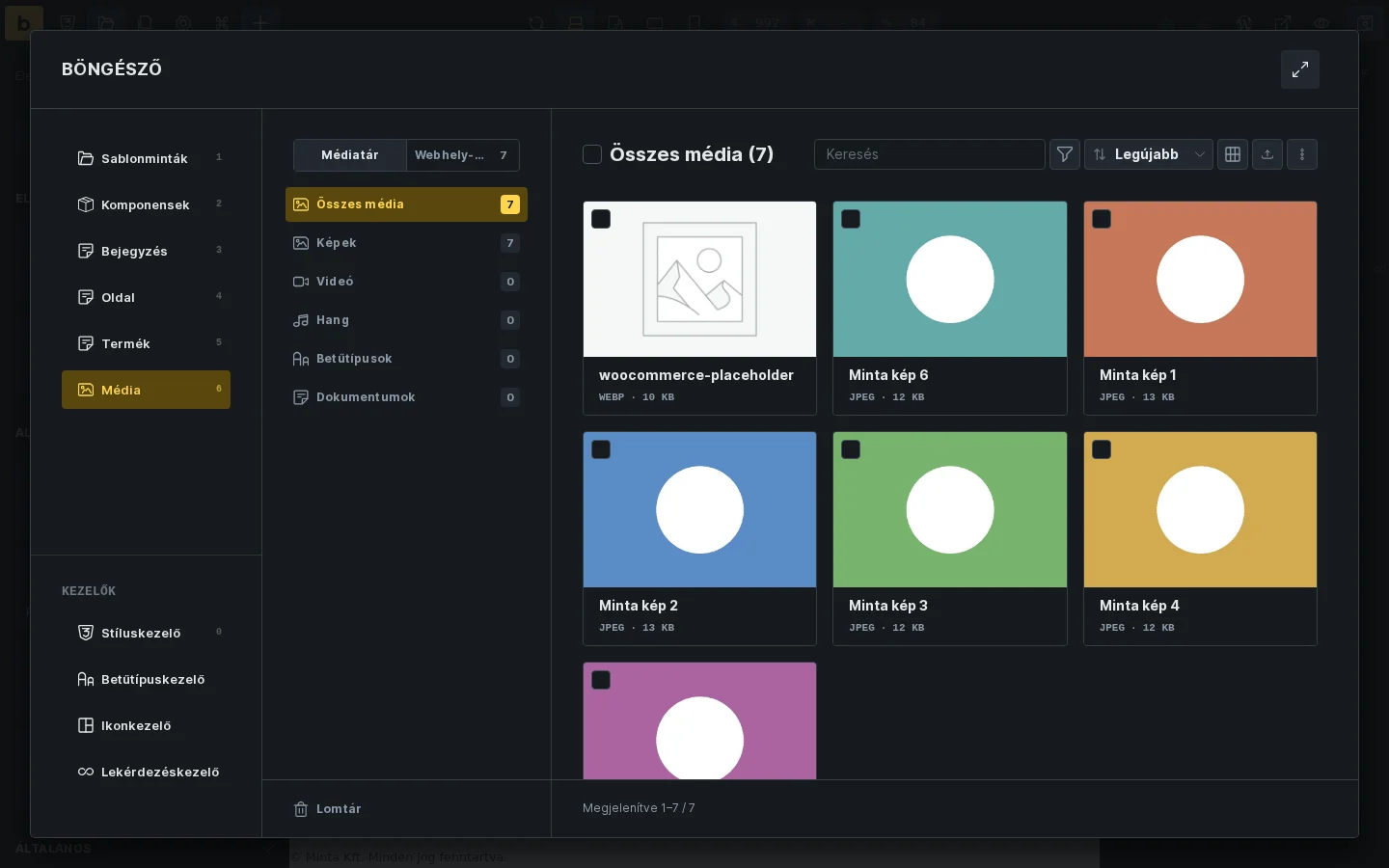
A Médiaböngésző megnyitása
Szekció neve “A Médiaböngésző megnyitása”Nyisd meg a Böngészőt a szerkesztő eszköztárának mappaikonjával, majd válaszd a Média pontot.
A Médiaböngésző választóként is megnyílik, ha egy támogatott vezérlőben fájlt választasz vagy cserélsz. A választó a vezérlő által elfogadott típusra szűkít: a Hang vezérlő például hangfájlokat mutat, az SVG vezérlő csak SVG-fájlokat.
A Képgaléria többes választási módban nyílik meg. A Kép, Videó, Hang, SVG és Fájl vezérlők egyszerre egy csatolmányt választanak. A vezérlő meglévő értékei előre ki vannak jelölve, amikor újra megnyitod a választót.
A médiaválasztó kiválasztása
Szekció neve “A médiaválasztó kiválasztása”A Bricks → Beállítások → Szerkesztő oldalon, a Média szakasz Médiaválasztó beállításánál választhatsz:
- Bricks: Médiaböngésző (alapértelmezett): a támogatott médiavezérlőkben a Bricks felületét nyitja meg.
- WordPress: Médiatár: a szokásos WordPress-médiaválasztót nyitja meg.
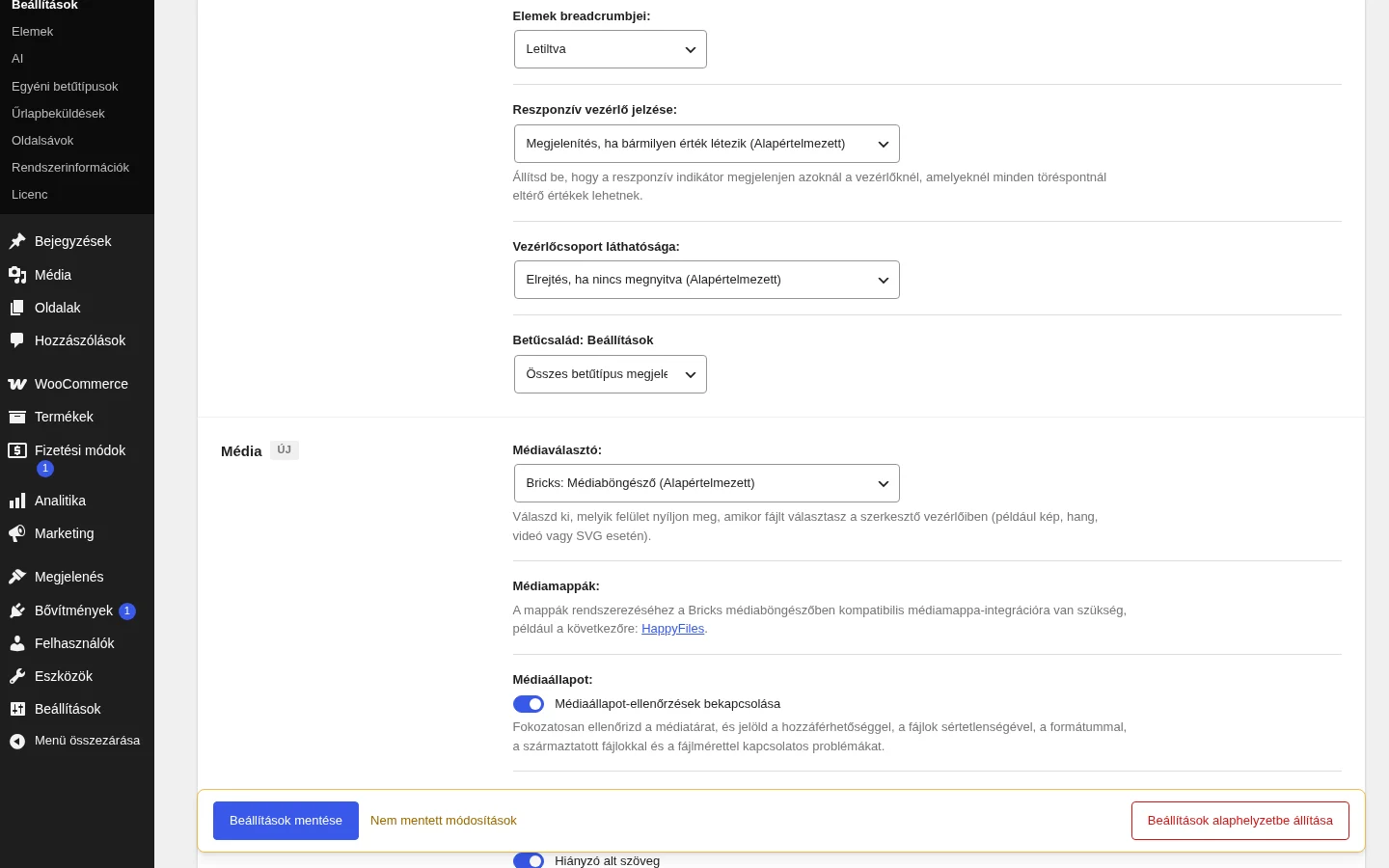
Ez a beállítás a felületet változtatja, nem a fájlok tárolási helyét. Mindkét lehetőség a WordPress médiatárát használja.
Böngészés, keresés és szűrés
Szekció neve “Böngészés, keresés és szűrés”Az oldalsávval válthatsz az összes média, a képek, a videó, a hang, a Lomtár és a Médiaállapot között. Ha kompatibilis médiamappa-integráció aktív, a mappák is megjelennek az oldalsávban.
Az elrendezésváltóval rács, kőműves (masonry) és lista nézet közül választhatsz. Alapértelmezetten 50 találat van oldalanként. A beállítások felugróban 1 és 100 között módosíthatod a találatok számát, és megadhatod, hogy a csatolmány adatai a találatok mellett vagy átfedésként nyíljanak meg.
A keresés a csatolmány azonosítójában, fájlnevében, címében, képaláírásában, leírásában és alternatív szövegében keres.
A szűrőpanel tartalma:
- médiatípus és MIME-altípus,
- feltöltő,
- csatolt vagy nem csatolt állapot (a kiemelt képek csatoltnak számítanak),
- feltöltési dátumtartomány,
- minimális és maximális szélesség, magasság és fájlméret,
- hiányzó alternatív szövegű képek,
- Médiaállapot-státusz.
A szélesség- és magasságszűrők a kompatibilis kép- és videótípusoknál jelennek meg. A hiányzó alternatív szöveg szűrője csak képekre vonatkozik. A szűrőgomb mutatja az aktív szűrők számát, a szűrőpanel törlés művelete (angolul „Clear all”) egyszerre eltávolítja az összeset.
Média feltöltése
Szekció neve “Média feltöltése”A Médiaböngészőben kattints a feltöltés ikonra a feltöltési munkaterület megnyitásához.
Helyi fájlok feltöltése
Szekció neve “Helyi fájlok feltöltése”Húzd a fájlokat a munkaterületre, vagy kattints a Fájlok tallózása gombra. Több fájlt is előkészíthetsz és feltölthetsz egy menetben.
Feltöltés előtt módosíthatod a helyi fájl nevét a kiterjesztés megváltoztatása nélkül. A Bricks ellenőrzi az aktuális WordPress feltöltési könyvtárban az ütközéseket. Ha a név már létezik, nevezd át a fájlt, vagy fogadd el a WordPress által javasolt egyedi nevet.
A meglévő csatolmányokat ezzel a folyamattal nem nevezheted át, mert a fájlnév megváltoztatása tönkretehetné a tárolt URL-eket és hivatkozásokat.
Fájlok importálása URL-ről
Szekció neve “Fájlok importálása URL-ről”Válaszd az URL-ről lehetőséget, majd soronként egy nyilvános HTTP- vagy HTTPS-fájl URL-jét add meg. A Bricks letölti a fájlokat a WordPress médiatárába. A WordPress feltöltési jogosultságai, engedélyezett fájltípusai és méretkorlátai ilyenkor is érvényesek.
Feltöltési célok
Szekció neve “Feltöltési célok”Nyisd meg a célmappát, mielőtt fájlokat vagy URL-eket adsz a feltöltési sorhoz. Minden sorba tett fájl megtartja azt a mappát, amelyik kiválasztva volt a hozzáadásakor, akkor is, ha a feltöltés előtt másik mappára lépsz, vagy egy sikertelen feltöltést újrapróbálsz.
Az egyéni médiamappa-szolgáltatók mappái a helyi feltöltésnél és az URL-importnál is támogatottak, a HappyFiles mellett.
Egyéni szolgáltatóknál a „Nincs mappa-hozzárendelés” azt jelenti, hogy a Bricks nem kért célmappát. A szolgáltató alapértelmezett feltöltési viselkedése érvényes, így a fájl mégis mappába kerülhet. A HappyFiles Kategorizálatlan feliratot mutat, ha nincs mappa kiválasztva.
A szolgáltató egyes mappákat ki is zárhat az automatikus feltöltési hozzárendelésből, például egy „Gyűjtemények” nevű virtuális csoportot. Az ide sorba tett feltöltések „Nincs mappa-hozzárendelés” jelzést kapnak, és a szolgáltató alapértelmezéseit követik. Ez nem akadályozza a feltöltést a gyermekmappáiba.
Feltöltött fájlok szerkesztése
Szekció neve “Feltöltött fájlok szerkesztése”A feltöltés befejezése után szerkesztheted a címet, az alternatív szöveget, a képaláírást és a leírást. Az egyes csatolmányok módosításai a szerkesztett mezőből való kilépéskor mentődnek. Több befejezett feltöltést kijelölve a metaadat-módosításokat tömegesen alkalmazhatod.
Befejezett feltöltésnél a Megtekintés a tárban akkor is megkeresi a csatolmányt, ha az aktuális mappa vagy szűrők elrejtenék. A Eltávolítás a listából csak a feltöltési munkaterület bejegyzését törli, a csatolmány a médiatárban marad.
Ha a tervezett mappa-hozzárendelést nem sikerült megerősíteni, használd az adott feltöltésnél a Mappa-hozzárendelés újrapróbálása műveletet. Ez a meglévő csatolmányon próbálja újra, új másolat feltöltése nélkül. Egyéni médiamappa-szolgáltatóknál is működik.
A befejezett feltöltések Áthelyezés műveletet is kínálnak, ha kompatibilis mappaintegráció elérhető, valamint Lomtárba vagy Végleges törlés műveletet a webhely Médiatár-lomtár beállítása szerint. Ezek a műveletek a médiatár csatolmányát módosítják, és a megfelelő csatolmányjogosultságokat igénylik. A sikeres lomtárba helyezés vagy törlés eltávolítja a bejegyzést a feltöltési listáról.
Ha a Médiaállapot be van kapcsolva, a képeket feltöltés közben Dekoratív-ként is megjelölheted. Ez törli az alternatív szövegüket, és kizárja őket a hiányzó alternatív szöveg ellenőrzéséből.
Ha a feltöltést egy médiavezérlőből indítottad, a megfelelő fájlok közvetlenül beilleszthetők a vezérlőbe. A vezérlőnek nem megfelelő fájl a médiatárban marad, de nem illeszthető be abba a vezérlőbe.
Csatolmány megtekintése és szerkesztése
Szekció neve “Csatolmány megtekintése és szerkesztése”Az önálló Médiaböngészőben kattints egy csatolmányra a Csatolmány adatai megnyitásához. A Böngésző beállítástól és a rendelkezésre álló helytől függően az adatlap a találatok mellett vagy átfedésként nyílik meg.
Az adatlapon:
- előnézet támogatott képekről, videókról, hangfájlokról és PDF-ekről,
- fájlnév, méretek, fájlméret, feltöltési dátum, szerző és a generált képméretek,
- szerkeszthető cím, alternatív szöveg, képaláírás és leírás,
- Dekoratív kapcsoló képekhez,
- URL másolása és letöltés,
- előző/következő léptetés az aktuális találatok között, más találati oldalakra is,
- az elérhető lomtár-, visszaállítás- és végleges törlési műveletek.
A metaadat-módosítások a módosított mezőből való kilépéskor mentődnek. A Bricks megvárja a függő mentéseket, mielőtt bezárja az adatlapot vagy másik csatolmányra lép.
Több csatolmány kijelölése és kezelése
Szekció neve “Több csatolmány kijelölése és kezelése”Az önálló Médiaböngészőben a csatolmánykártyák kijelölő vezérlőivel indíthatsz tömeges kijelölést. Kijelölheted az aktuális oldalt, majd az Összes egyező elem kijelölése művelettel az aktuális keresés és szűrők összes találatát. Egyes elemeket ezután is kihagyhatsz.
A tömeges műveletek a WordPress-jogosultságaidtól és a kijelölt csatolmányoktól függenek:
- Metaadatok szerkesztése: a kijelölt metaadat-mezők módosítása, képek dekoratívvá jelölése.
- Letöltés: a kijelölt fájlok előkészítése archívumként.
- Áthelyezés: fájlok mappába rendelése, ha kompatibilis mappaintegráció aktív.
- Képméretek újragenerálása: a kijelölt képek regisztrált képméreteinek újraépítése.
- Lomtárba vagy Végleges törlés: csatolmányok eltávolítása a használat áttekintése után.
A tömeges munka kötegekben fut. Ha egy művelet egy része meghiúsul vagy megszakad, az eredmények megmutatják a befejezett, kihagyott és sikertelen elemeket, és ha a művelet folytatható, újrapróbálási lehetőséget kínálnak.
Lomtár és végleges törlés
Szekció neve “Lomtár és végleges törlés”Ha a WordPress Médiatár-lomtára be van kapcsolva, a csatolmányokat előbb a lomtárba kell helyezni. A Média oldalsávon nyisd meg a Lomtár pontot, hogy fájlt visszaállíts vagy véglegesen törölj. Ha a Médiatár-lomtár ki van kapcsolva, a Médiaböngésző közvetlenül ajánlja a végleges törlést.
A WordPress alapértelmezetten kikapcsolja a Médiatár-lomtárat. Bekapcsolásához szerkeszd a WordPress-telepítés gyökerében lévő wp-config.php fájlt, és add hozzá ezt a sort a /* That's all, stop editing! Happy publishing. */ sor elé:
define( 'MEDIA_TRASH', true );A Médiatár-lomtárhoz az EMPTY_TRASH_DAYS értékének is nagyobbnak kell lennie 0-nál.
Mielőtt csatolmányt lomtárba helyezel vagy véglegesen törölsz, a Bricks ellenőrzi az észlelt felhasználásokat, és kilistázza az érintett helyeket. A használatban lévő fájlokkal való folytatás előtt át kell nézned és tudomásul kell venned az észlelt hivatkozásokat.
A használat-ellenőrzés a csatolmányazonosítókat nézi ezekben:
- mentett Bricks-elemek és oldalbeállítások,
- kiemelt képek,
- globális osztályok és sablonstílusok,
- komponensek.
Nem ismer fel minden lehetséges hivatkozást. Az ellenőrzésen kívül esnek: a csak URL-lel való hivatkozások, az egyéni CSS, a Kód elemek, a Gutenberg- vagy Klasszikus szerkesztő tartalma, az egyéni mezők, a nem mentett módosítások, más webhelyek és külső rendszerek. Fontos fájlokat végleges törlés előtt kézzel is ellenőrizz.
Média rendszerezése mappákkal
Szekció neve “Média rendszerezése mappákkal”A médiamappákhoz kompatibilis integráció kell. A Bricks támogatja a HappyFiles bővítményt.
Ha az integráció és a jogosultságaid engedik:
- böngészhetsz az összes média, a kategorizálatlan média és az egymásba ágyazott mappák között,
- létrehozhatsz, átnevezhetsz, áthelyezhetsz és törölhetsz mappákat,
- csatolmányt vagy kijelölést húzhatsz egy mappába,
- a kijelölt csatolmányokat a tömeges művelettel is áthelyezheted,
- fájlokat közvetlenül az aktív mappába tölthetsz fel.
Almappát a mappa-oldalsávból vagy a találatok fölött megjelenő gyermekmappákból nyithatsz meg. A csatolmányok fájlnevei egérrel rámutatva vagy billentyűzettel fókuszálva láthatók.
A mappa törlése nem törli a benne lévő csatolmányokat, csak megszünteti a kapcsolatot a mappával. A másik mappa nélküli fájlok kategorizálatlanná válnak, a gyermekmappák pedig a törölt mappa szülőjébe kerülnek.
Médiaállapot-ellenőrzés
Szekció neve “Médiaállapot-ellenőrzés”A Médiaállapot a háttérben ellenőrzi a csatolmányokat, és probléma szerint csoportosítja őket. A Média oldalsávon nyisd meg az Állapot pontot, ahol látod az ellenőrzés állapotát, a problémák számát, a dekoratív képeket és a minden bekapcsolt ellenőrzésen átment csatolmányokat.
Az elérhető ellenőrzések:
- Hiányzó alt szöveg: üres alternatív szövegű képek, amelyek nincsenek dekoratívnak jelölve.
- Sérült fájlok: hiányzó, olvashatatlan vagy üres helyi eredeti fájlok.
- Hiányzó képméretek: a csatolmány metaadatából vagy a helyi tárból hiányzó, jogosult regisztrált méretek.
- Túlméretezett fájlok: a beállított küszöböt meghaladó eredeti fájlok az adott médiatípusnál.
- Elavult formátumok: azok a fájlok, amelyek kiterjesztése szerepel a beállított listán.
Ha egy külső tárhelyszolgáltatás eltávolítja a helyi eredeti fájlokat, az integráció a bricks/media_browser/health/file_status szűrővel besorolhatja a fájlok elérhetőségét. Ez az állapotellenőrzést módosítja, nem tölt le távoli fájlokat, és nem teszi elérhetővé a helyi javítási műveleteket.
Válassz ki egy problémát, nézd meg a csatolmányt, és használd a rendelkezésre álló megoldást:
- alternatív szöveg hozzáadása, a kép dekoratívvá jelölése, vagy a hiányzó alt szöveg figyelmen kívül hagyása,
- hiányzó képméretek generálása vagy az összes regisztrált méret újragenerálása,
- túlméretezett kép optimalizálása, vagy másik túlméretezett fájl cseréje,
- elavult kép átalakítása, vagy másik elavult fájltípus cseréje,
- sérült fájl cseréje vagy újrakapcsolása, majd újraellenőrzése,
- egy találat figyelmen kívül hagyása, és később visszaállítása, ha nincs szükség módosításra.
A fájlcsere megőrzi a csatolmány azonosítóját és a szerkesztői metaadatokat (cím, képaláírás, alternatív szöveg). Egy csatolmány cseréje, újrakapcsolása vagy optimalizálása minden helyet érinthet, ahol használják, ezért a Bricks a módosítás előtt megmutatja az észlelt felhasználásokat.
Fájl-URL-ek megőrzése javításkor
Szekció neve “Fájl-URL-ek megőrzése javításkor”A helyben végzett javításnak meg kell őriznie a csatolmány aktuális feltöltési útvonalát és fájl-URL-jét. Az eredetivel kompatibilis formátumú cserefájlt válassz. Például egy JPEG másik JPEG-gel cserélve megőrizheti az URL-t, WebP-fájllal viszont más kiterjesztés kellene, ezért ez le van tiltva.
Ugyanez a korlátozás vonatkozik az újrakapcsolásra, az optimalizálásra és az átalakításra. A Bricks elutasítja azt a helyben végzett műveletet, amely megváltoztatja a feltöltési útvonalat, akkor is, ha a használat-ellenőrzés nem talál hivatkozást. A tartalomban vagy külső rendszerekben tárolt URL-ek kívül eshetnek ezen az ellenőrzésen.
Formátumátalakításnál használd a másolat-műveletet, ha kínálja, hogy külön csatolmányt hozz létre, és válaszd ki azt azokon a helyeken, ahol használni akarod. Különben tölts fel új fájlt külön csatolmányként. A másolat készítése nem frissíti az eredetire mutató meglévő hivatkozásokat.
A Médiaállapot beállítása
Szekció neve “A Médiaállapot beállítása”A Bricks → Beállítások → Szerkesztő oldal Média szakaszában a Médiaállapot-ellenőrzések bekapcsolása és mind az öt ellenőrzés alapból be van kapcsolva (Túlméretezett fájlok, Hiányzó alt szöveg, Sérült fájlok, Elavult formátumok, Hiányzó képméretek).
Az alapértelmezett túlméretezett fájlok küszöbértékei:
| Médiatípus | Alapértelmezett küszöb |
|---|---|
| Képek | 1 MB |
| Betűtípusok | 0,5 MB |
| Dokumentumok | 5 MB |
| Hang | 10 MB |
| Videó | 50 MB |
Állíts egy küszöböt 0-ra, hogy kikapcsold az adott médiatípus túlméretezett fájljaira vonatkozó figyelmeztetéseket.
Az alapértelmezett elavult fájlkiterjesztések listája: bmp,tif,tiff. A kiterjesztéseket kezdő pont nélkül, vesszővel elválasztva add meg. Üres lista kikapcsolja az elavult formátumok jelzését, a többi ellenőrzés aktív marad.
Az engedélyezett ellenőrzések, a küszöbök vagy az elavult kiterjesztések módosítása frissíti a Médiaállapot szabályzatát. A csatolmányok ezután újra ellenőrzésre kerülnek az aktuális szabályzat szerint.
Jogosultságok
Szekció neve “Jogosultságok”A Médiaböngésző a WordPress csatolmányjogosultságait követi:
- A feltöltési műveletekhez a fájlfeltöltés joga kell.
- A metaadat-, letöltési, újragenerálási, áthelyezési és javítási műveletekhez az érintett csatolmányok szerkesztési joga kell.
- A lomtárba helyezéshez, visszaállításhoz és végleges törléshez az érintett csatolmányok törlési joga kell.
- A webhelyszintű Médiaállapot-ellenőrzéshez más felhasználók által feltöltött csatolmányok szerkesztésének joga kell.
A felhasználók megtekinthetik azokat a csatolmányokat, amelyeket látniuk szabad, akkor is, ha nem szerkeszthetik vagy törölhetik őket. A tömeges műveleteket csak akkor kínálja a felület, ha minden kijelölt csatolmány támogatja az adott műveletet.
Készült: