

 Magyarmagyar
Egyéni hitelesítési oldalak
Bricksszel épített oldalak a bejelentkezéshez, regisztrációhoz, elfelejtett jelszóhoz és jelszó-visszaállításhoz; a wp-login.php kezelése, megkerülés, kijelentkezés és fejlesztői szűrők.
A Bricksben saját, Bricksszel épített oldalakat rendelhetsz a WordPress hitelesítési folyamataihoz. Így a WordPress alapértelmezett bejelentkezési, regisztrációs, elfelejtett jelszó és jelszó-visszaállítási képernyőit a webhelyed megjelenéséhez illő oldalakra cserélheted.
Egyéni hitelesítési oldalak beállítása
Szekció neve “Egyéni hitelesítési oldalak beállítása”- Nyisd meg a WordPress vezérlőpultot.
- Menj a Bricks → Beállítások → Általános oldalra.
- Görgess az Egyéni hitelesítési oldalak részhez.
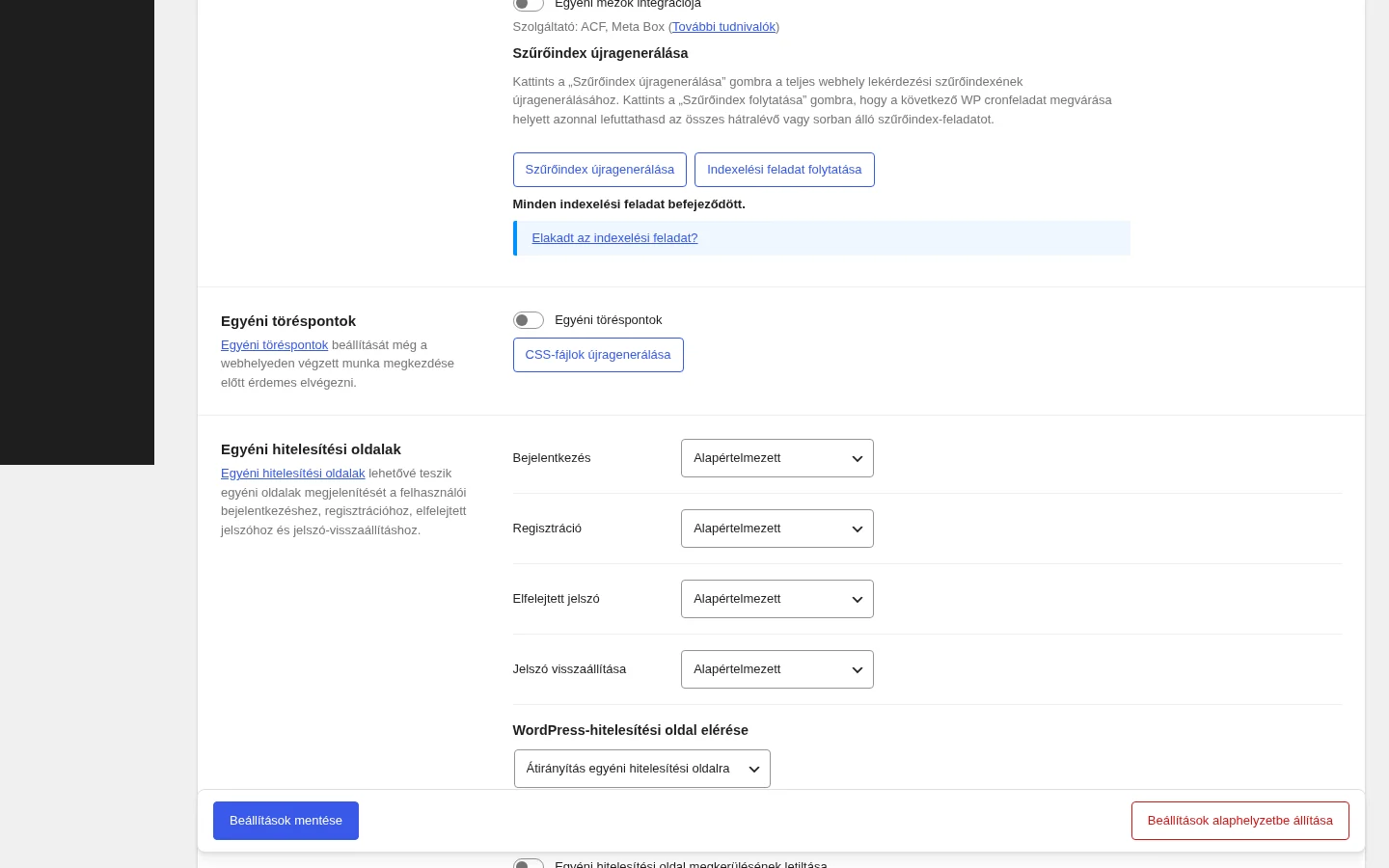
A képen az Egyéni hitelesítési oldalak blokk látszik a Bejelentkezés, Regisztráció, Elfelejtett jelszó és Jelszó visszaállítása legördülőkkel, alattuk a WordPress-hitelesítési oldal elérése beállítással.
Itt a következő folyamatokhoz választhatsz egyéni oldalt:
- Bejelentkezés
- Regisztráció
- Elfelejtett jelszó
- Jelszó visszaállítása
Mindegyik legördülő alapértéke Alapértelmezett, ami a WordPress saját oldalát jelenti. Ha a WooCommerce kezeli az aktuális hitelesítési oldalt, a Bricks átengedi az oldalt a WooCommerce-nek, és kihagyja az egyéni hitelesítési átirányítást.
Az egyéni oldalak felépítése
Szekció neve “Az egyéni oldalak felépítése”Minden egyéni oldalnak tartalmaznia kell egy Űrlap elemet, amelynél az Műveletek vezérlőcsoportban a megfelelő hitelesítési művelet van kiválasztva.
| Oldal | Szükséges űrlapművelet | Jellemző mezők |
|---|---|---|
| Bejelentkezés | Bejelentkezés (a listában Felhasználónév) | Felhasználónév vagy e-mail, jelszó, opcionálisan „Emlékezz rám” |
| Regisztráció | Felhasználói regisztráció | E-mail, opcionális felhasználónév, opcionális jelszó, opcionális vezeték- és keresztnév |
| Elfelejtett jelszó | Elfelejtett jelszó | E-mail vagy felhasználónév |
| Jelszó visszaállítása | Jelszó visszaállítása | Új jelszó |
Az űrlapműveletek részleteit az Űrlap műveletei fejezet írja le.
Bejelentkezési oldal
Szekció neve “Bejelentkezési oldal”Adj hozzá egy űrlapot a bejelentkezési művelettel. A bejelentkezési művelet vezérlőcsoportjában rendeld hozzá a felhasználónév/e-mail mezőt, a jelszómezőt és az opcionális „Emlékezz rám” mezőt.
Ha az egyéni bejelentkezési URL redirect_to lekérdezési paramétert kap, a Bricks rejtett mezőként hozzáadja, és sikeres bejelentkezés után oda irányít, ha az űrlap nem használ kifejezett Átirányítás műveletet.
A jobb adatvédelem és biztonság érdekében állíts be általános bejelentkezési hibaüzenetet. Ellenkező esetben az alapértelmezett WordPress-hibaüzenet elárulhatja, miért hiúsult meg a belépés.
Regisztrációs oldal
Szekció neve “Regisztrációs oldal”Adj hozzá egy űrlapot a Felhasználói regisztráció művelettel. Legalább az e-mail mezőt rendeld hozzá. A felhasználónév és a jelszó automatikusan generálható, ha nincsenek hozzárendelve vagy beküldve.
A Szerepkör beállítás nem lehet Administrator vagy Super Admin. Ha adatmanipulációval valamelyiket mégis kiválasztják, a Bricks a webhely alapértelmezett szerepkörére esik vissza.
Ha a Felhasználó aktiválása be van kapcsolva (Bricks → Beállítások → Általános), az Űrlap elem Felhasználó automatikus bejelentkeztetése beállítása el van rejtve, és a regisztráció nem jelentkezteti be azonnal a felhasználót. A regisztráció utáni bejelentkezési folyamatot ilyenkor az aktiválás vezérli.
Elfelejtett jelszó oldal
Szekció neve “Elfelejtett jelszó oldal”Adj hozzá egy űrlapot az Elfelejtett jelszó művelettel, és rendeld hozzá az e-mail vagy felhasználónév mezőt.
Adatvédelmi okból a Bricks akkor is sikeres választ ad, ha a beküldött fiók nem létezik. Ha a fiók létezik, a WordPress elküldi a jelszó-visszaállító e-mailt.
Jelszó-visszaállító oldal
Szekció neve “Jelszó-visszaállító oldal”Adj hozzá egy űrlapot a Jelszó visszaállítása művelettel, és rendeld hozzá az új jelszó mezőt.
Amikor a felhasználó egy WordPress-visszaállító hivatkozásra kattint, a Bricks átirányítja a visszaállító URL-t az egyéni jelszó-visszaállító oldalra, és megőrzi a visszaállítás lekérdezési paramétereit. Az Űrlap elem ekkor az URL-ből rejtett key és login mezőket renderel, hogy a WordPress beküldéskor ellenőrizhesse a visszaállítási kulcsot.
A WordPress-hitelesítési oldal elérése
Szekció neve “A WordPress-hitelesítési oldal elérése”Ha az egyéni hitelesítési oldalak be vannak állítva, szabályozhatod, mi történik, amikor valaki egy alapértelmezett WordPress-hitelesítési URL-t (például wp-login.php) látogat meg.
- Menj a Bricks → Beállítások → Általános → Egyéni hitelesítési oldalak részhez.
- A WordPress-hitelesítési oldal elérése alatt válassz az alábbiak közül:
| Lehetőség | Mit csinál |
|---|---|
| Átirányítás egyéni hitelesítési oldalra (alapértelmezett) | A felhasználót a megfelelő, beállított egyéni hitelesítési oldalra irányítja. |
| Hibaoldal | A Bricks a webhely 404-es hibaoldalát adja az egyező alapértelmezett hitelesítési URL-eknél. |
| Kezdőlap URL | A látogatókat a kezdőlapra irányítja. |
| Átirányítás megadott oldalra | Kiválaszthatsz egy konkrét oldalt a webhelyen, ahová a látogatókat irányítja. |
Ez a beállítás csak akkor változtatja meg egy alapértelmezett hitelesítési URL viselkedését, ha a megfelelő egyéni oldal be van állítva. Például a bejelentkezésre vonatkozó viselkedés akkor érvényes, ha egyéni bejelentkezési oldalt választottál.
Ha az Átirányítás megadott oldalra van kiválasztva, és nincs érvényes, közzétett oldal megadva, a Bricks a kezdőlap URL-jére esik vissza.
A Bricks megőrzi a lekérdezési paramétereket, amikor az alapértelmezett hitelesítési URL-ről az egyéni hitelesítési oldalra irányít. Ez a jelszó-visszaállítási kulcsok és a bejelentkezési átirányítások miatt fontos.
A beállítás leírása a képernyőn arra is figyelmeztet: ha elrejted az alapértelmezett útvonalakat, jegyezd meg az egyéni oldalaid URL-jeit, nehogy kizárd magad a webhelyről.
Kijelentkezési viselkedés
Szekció neve “Kijelentkezési viselkedés”A bejelentkezett felhasználóknál a Bricks előbb hagyja a WordPressre a kijelentkezés feldolgozását. Ha a WordPress a kijelentkezés után az alapértelmezett bejelentkezési oldalra küldené a felhasználót, és van érvényes egyéni bejelentkezési oldalad, a Bricks az egyéni bejelentkezési oldalra irányít ?logged_out=true paraméterrel.
Az egyéni bejelentkezés megkerülése
Szekció neve “Az egyéni bejelentkezés megkerülése”Alapértelmezés szerint, ha a webhely bármelyik hitelesítési oldalát látogatod, az alapértelmezett WordPress-bejelentkezési oldalt elérheted, ha az URL-hez hozzáadod a brx_use_wp_login paramétert, például:
https://pelda.hu/wp-login.php?brx_use_wp_login=1Ez a lehetőség azért van, hogy a webhelytulajdonos szükség esetén megkerülhesse az egyéni bejelentkezési oldalt.
A paraméter hozzáadása 5 percre megkerülési sütit állít be. Ez idő alatt a Bricks az alapértelmezett WordPress-hitelesítési oldalt tölti be az egyéni oldalra irányítás helyett.
A Bricks beállításaiban kikapcsolhatod ezt a lehetőséget:
- Menj a Bricks → Beállítások → Általános → Egyéni hitelesítési oldalak részhez.
- Kapcsold be az Egyéni hitelesítési oldal megkerülésének letiltása beállítást.
Ha ez be van kapcsolva, a brx_use_wp_login URL-paraméter már nem állít be megkerülési sütit.
Fejlesztői szűrők
Szekció neve “Fejlesztői szűrők”A Bricks szűrőket kínál az egyéni átirányítási logikához:
| Szűrő | Mit csinál |
|---|---|
bricks/auth/custom_redirect_url |
Felülírja az átirányítási URL-t az aktuális hitelesítési URL-útvonal alapján. |
bricks/auth/custom_login_redirect |
Módosítja a kiválasztott egyéni bejelentkezési oldalt. |
bricks/auth/custom_registration_redirect |
Módosítja a kiválasztott egyéni regisztrációs oldalt. |
bricks/auth/custom_lost_password_redirect |
Módosítja a kiválasztott egyéni elfelejtett jelszó oldalt. |
bricks/auth/custom_reset_password_redirect |
Módosítja a kiválasztott egyéni jelszó-visszaállító oldalt. |
Ezeket akkor használd, ha többnyelvű, tagsági vagy egyéni útválasztású felépítés több vezérlést kíván, mint a globális oldalválasztók.
Készült: