

 Magyarmagyar
Bolt elemek: Értesítés, Termékarchívum leírása, Termékszűrő, Termékek rendezési szempontja
A WooCommerce rendszerüzeneteit, a termékarchívum leírását, a termékszűrőket és a rendezési legördülőt megjelenítő elemek beállításai.
Ezek az elemek a bolt és a termékarchívum oldalain használhatók, és csak akkor van értelmük, ha a kapcsolódó adat létezik az adott oldalon.
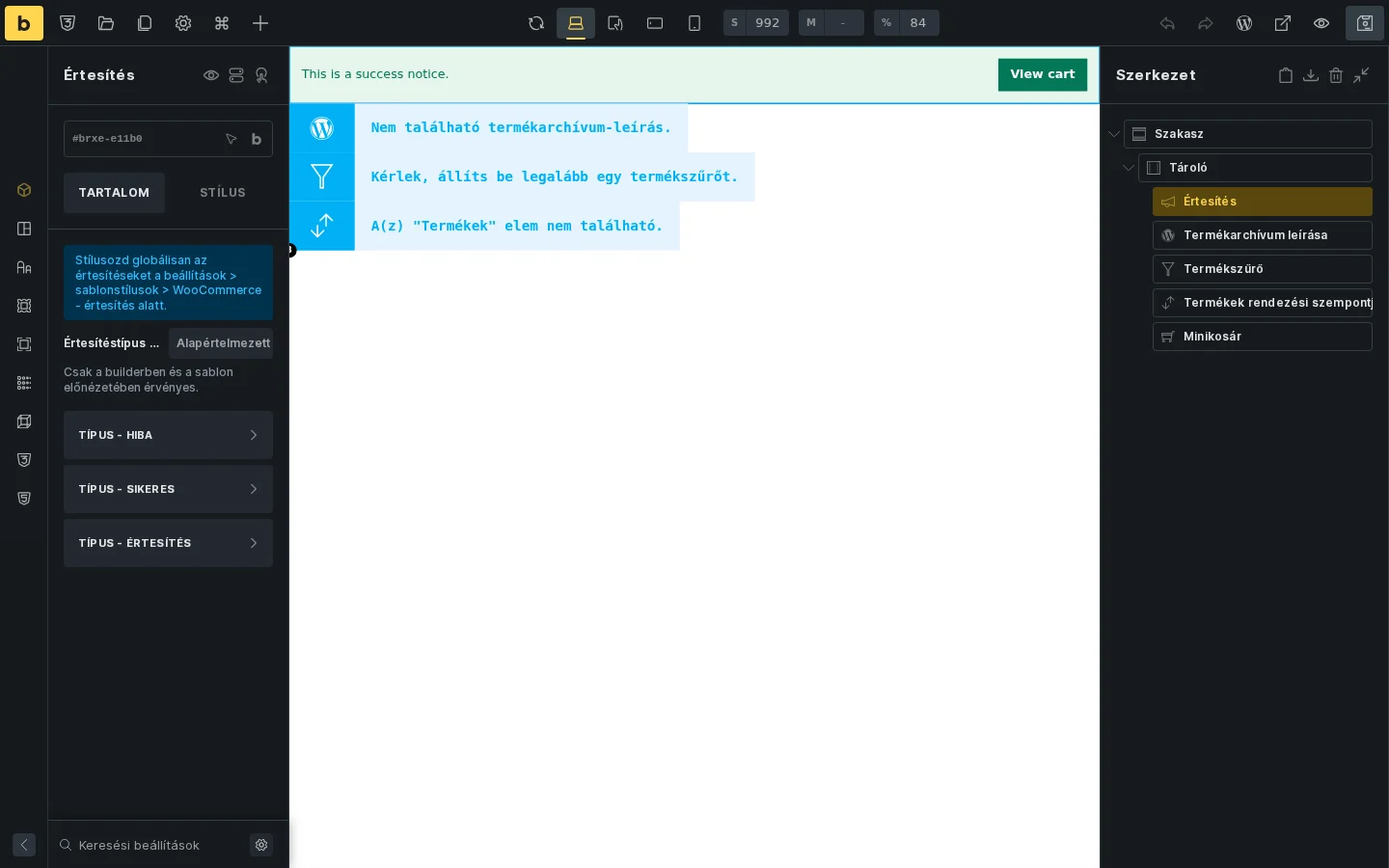
A képen az Értesítés elem beállítása látszik a többi bolt elemmel a szerkezetpanelen.
Értesítés
Szekció neve “Értesítés”A WooCommerce rendszerüzeneteit jeleníti meg: sikeres, információs és hibaüzeneteket. Bolt- és archívumsablonokban, valamint azokon a WooCommerce-oldalakon használd, ahol üzenet jelenhet meg.
Alapból nem érhető el. Kapcsold be:
- Nyisd meg a Bricks → Beállítások oldalt, és lépj a WooCommerce lapra.
- Jelöld be a Bricks WooCommerce „Notice” elem bekapcsolása beállítást.
- Mentsd a beállításokat.
| Beállítás | Mit csinál |
|---|---|
| Értesítéstípus előnézete | Melyik típusú üzenetet mutassa a szerkesztő: Alapértelmezett vagy a hiba, sikeres, értesítés típus. Csak a szerkesztőben és a sablon előnézetében érvényes. |
| TÍPUS - HIBA, TÍPUS - SIKERES, TÍPUS - ÉRTESÍTÉS | Az egyes üzenettípusok stílusa. |
Az értesítések globális stílusát a Beállítások → Sablonstílusok → WooCommerce - értesítés alatt is megadhatod (az elem panelje is erre emlékeztet).
Tippek:
- Az üzenetek stílusa legyen jól olvasható, hogy a vásárló gyorsan megértse a hibákat és a visszaigazolásokat.
- Próbáld ki mindhárom üzenettípust valódi kosár- és pénztárhelyzetben.
Termékarchívum leírása
Szekció neve “Termékarchívum leírása”A WooCommerce termékarchívumainak leírását jeleníti meg: a bolt oldalét, a kategóriákét és a címkékét.
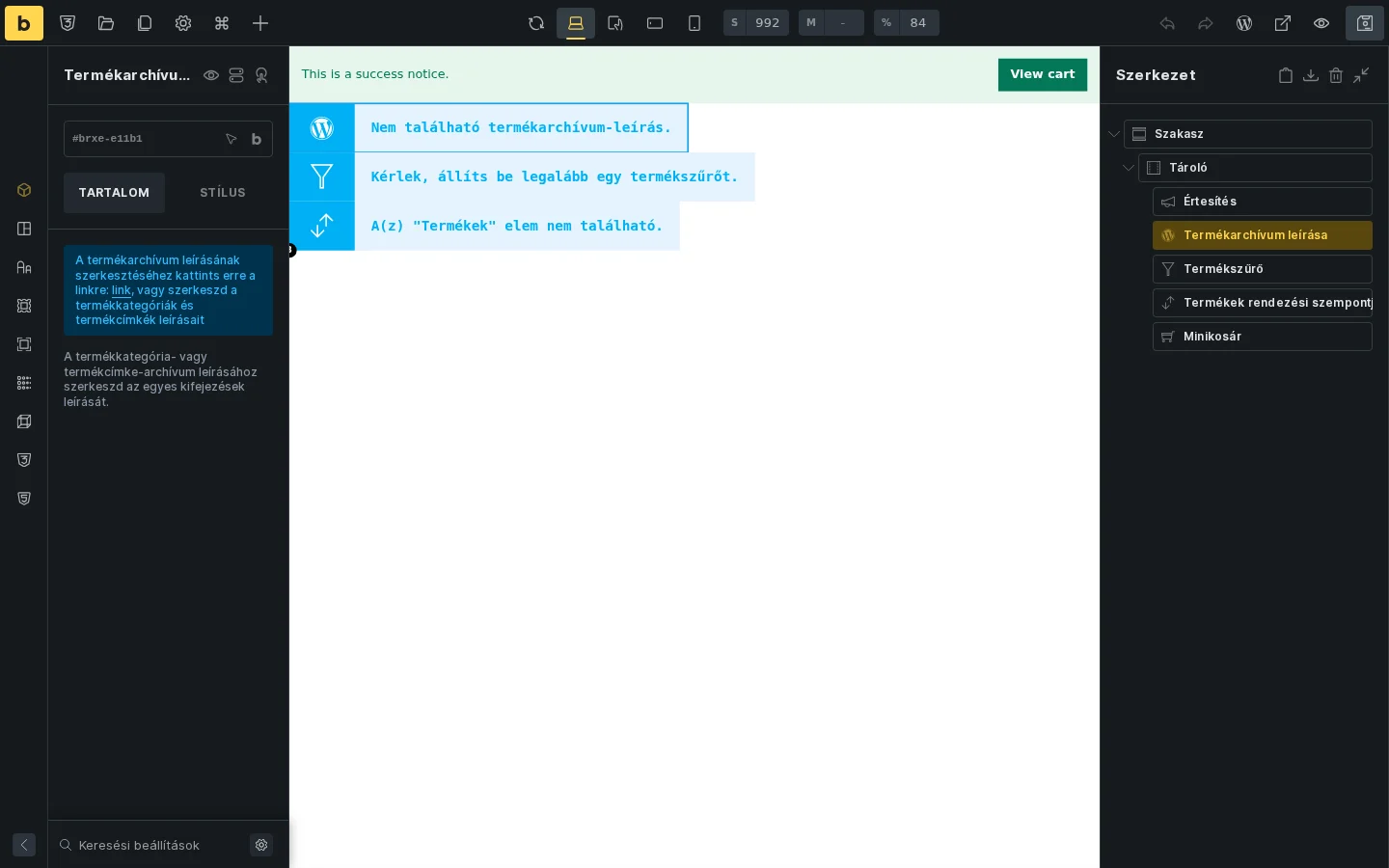
A képen az elem két tájékoztató szövege látszik, nincs benne külön beállítás.
Az elemnek nincs saját tartalombeállítása. A szerkesztő megmutatja, honnan szerkesztheted a leírást:
- a bolt oldal leírását a bolt oldalán szerkeszted;
- a termékkategória- vagy termékcímke-archívum leírását az adott kategória vagy címke leírásában szerkeszted.
Termékszűrő
Szekció neve “Termékszűrő”Szűrőket jelenít meg a WooCommerce terméklistákhoz.
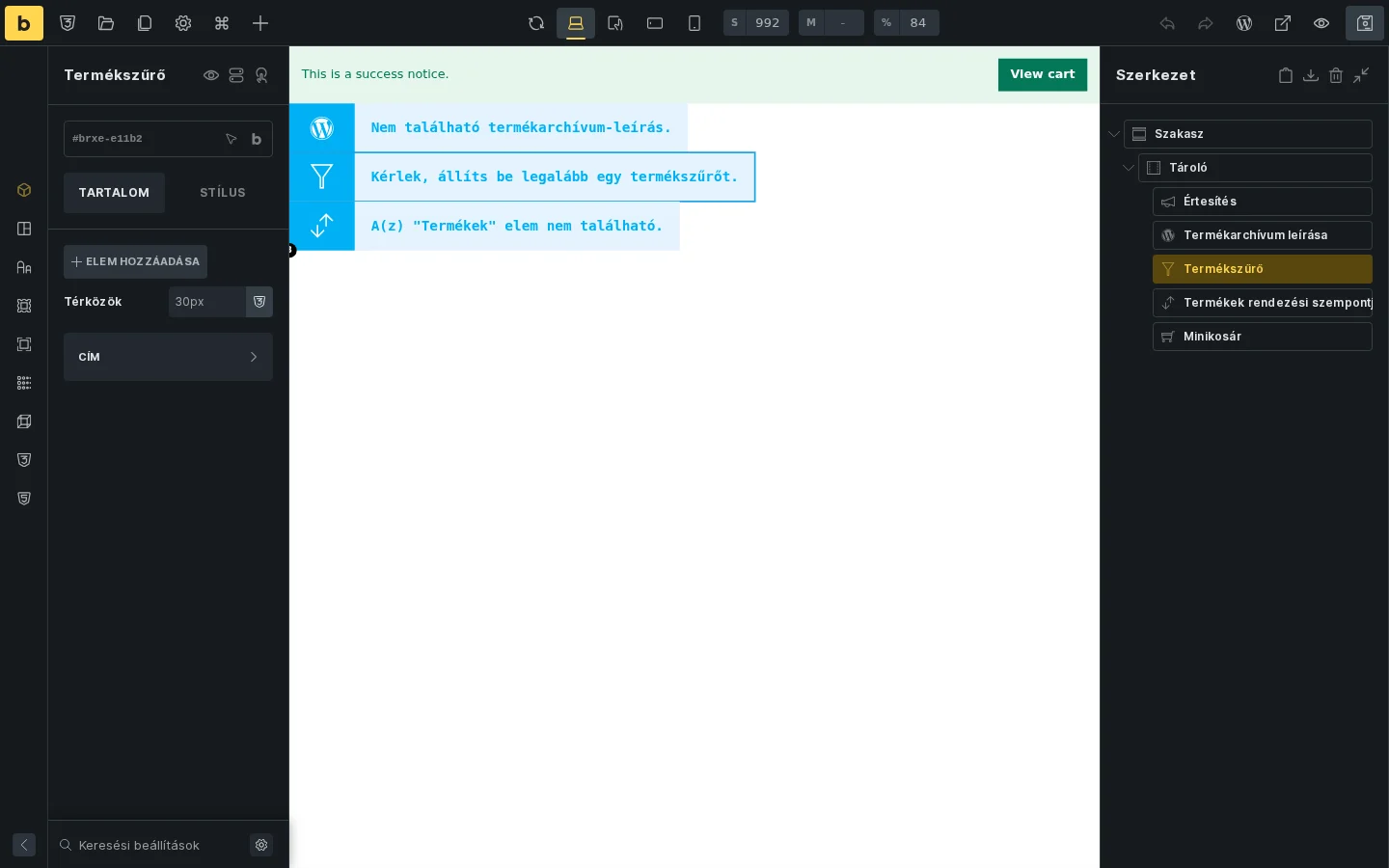
A képen az ELEM HOZZÁADÁSA gomb, a Térközök beállítás és a CÍM csoport látszik.
Az ELEM HOZZÁADÁSA gombbal vehetsz fel szűrőket; mindegyiknek külön beállításai vannak:
| Beállítás | Mit csinál |
|---|---|
| Szűrő típusa | A szűrő fajtája: Osztályozás (taxonomy), Termékattribútum vagy Egyéb. |
| Szűrés szerint | Melyik konkrét szűrőt alkalmazza (a típustól függ). |
| Szűrő beviteli módja | Legördülő menü, Jelölőnégyzet, Rádiógombok listája, Szöveglista vagy Jelölőnégyzet-lista. |
| Bármelyik opció szövege | A „bármelyik” választás felirata. Alapérték: „Any”, amit átírhatsz. |
| Csak szülő kifejezések | Csak a szülő kifejezéseket mutatja. |
| Üres kifejezések megjelenítése | A termék nélküli kifejezéseket is megjeleníti. |
| Szűrő címe | A szűrő felirata. |
| Cím elrejtése | Elrejti a szűrő címét. |
| Összecsukás | Összecsukhatóvá teszi a szűrőt. |
A szűrők közös beállításai:
| Beállítás | Mit csinál | Alapérték |
|---|---|---|
| Térközök | A szűrők közti távolság. | 30 px |
| CÍM: Margó | A cím margója. | 0 0 15px 0 |
| CÍM: Padding | A cím belső térköze. | |
| CÍM: Tipográfia | A cím betűstílusa. | |
| CÍM: Háttérszín | A cím háttérszíne. |
A stílusbeállítások között az IKON csoport az összecsukott szűrő ikonját állítja (Kinyitott ikon, Összecsukott ikon, Ikon tipográfiája, Ikon pozíciója).
Termékek rendezési szempontja
Szekció neve “Termékek rendezési szempontja”Legördülő listát jelenít meg a WooCommerce-termékek rendezéséhez.
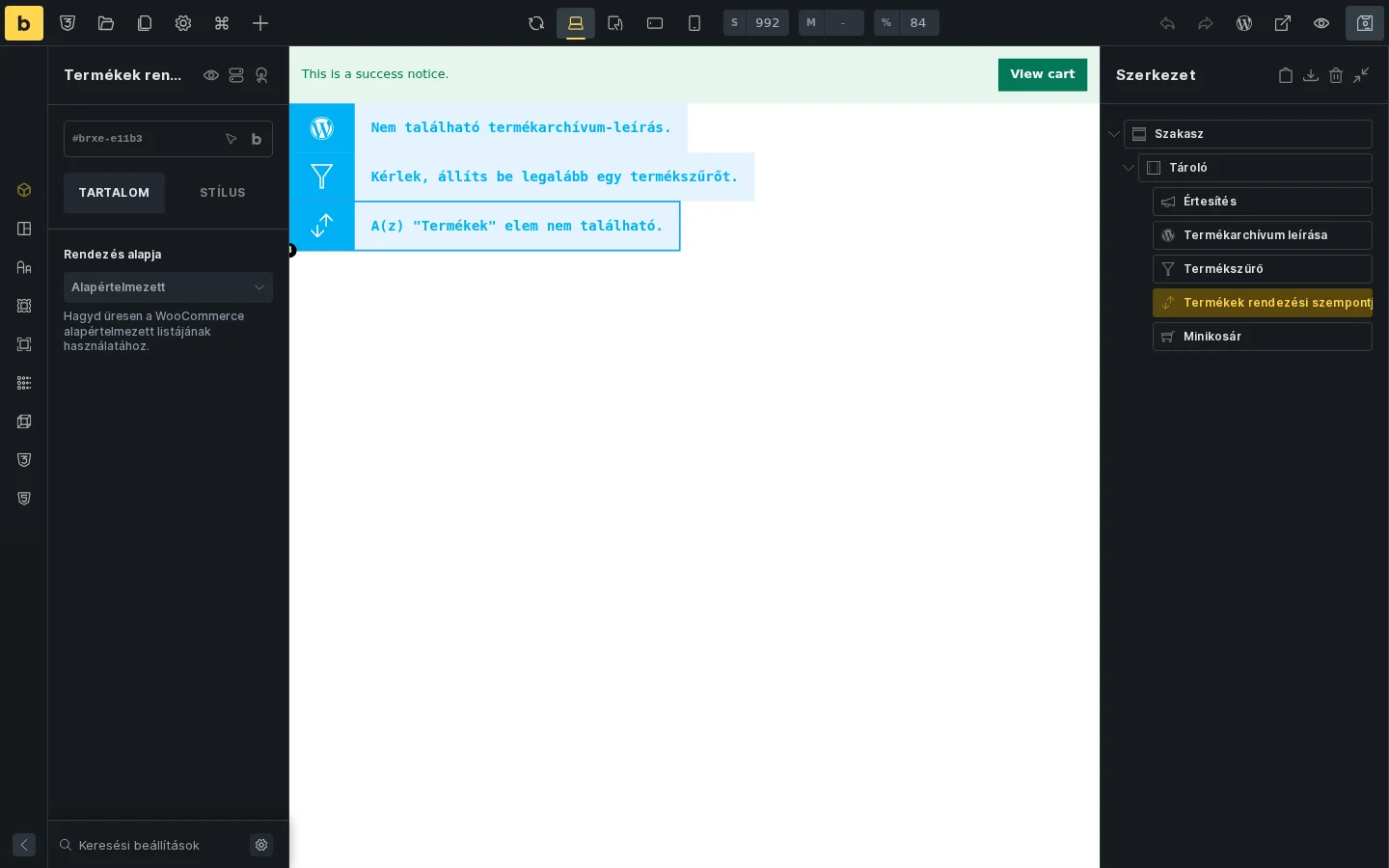
A képen a Rendezés alapja választó látszik az Alapértelmezett értékkel.
| Beállítás | Mit csinál |
|---|---|
| Rendezés alapja | A rendelkezésre álló rendezési lehetőségek. Több is választható. Ha üresen hagyod, a WooCommerce alapértelmezett listája érvényes. |
Készült: