

 Magyarmagyar
Pénztár (v2): a pénztár egyetlen elemből
A Pénztár (v2) elem állapotai, kész szerkezetei, az ingyenes rendelés fizetési szekciója, a fiók létrehozása a pénztáron, a többlépéses pénztár és a mezők karbantartása.
A Pénztár (v2) a Kosár (v2) és a Fiók - Oldal v2 mellett a „haladó moduláris” WooCommerce-elemek egyike. Egyetlen elemben építheted meg a teljes pénztárfolyamatot, külön WooCommerce-sablonok nélkül. Csak a pénztároldalon működik. Az elem alapból nem érhető el: kapcsold be a Bricks → Beállítások → WooCommerce lapon a Haladó moduláris elemek bekapcsolása beállítással (részletek: Haladó moduláris elemek).
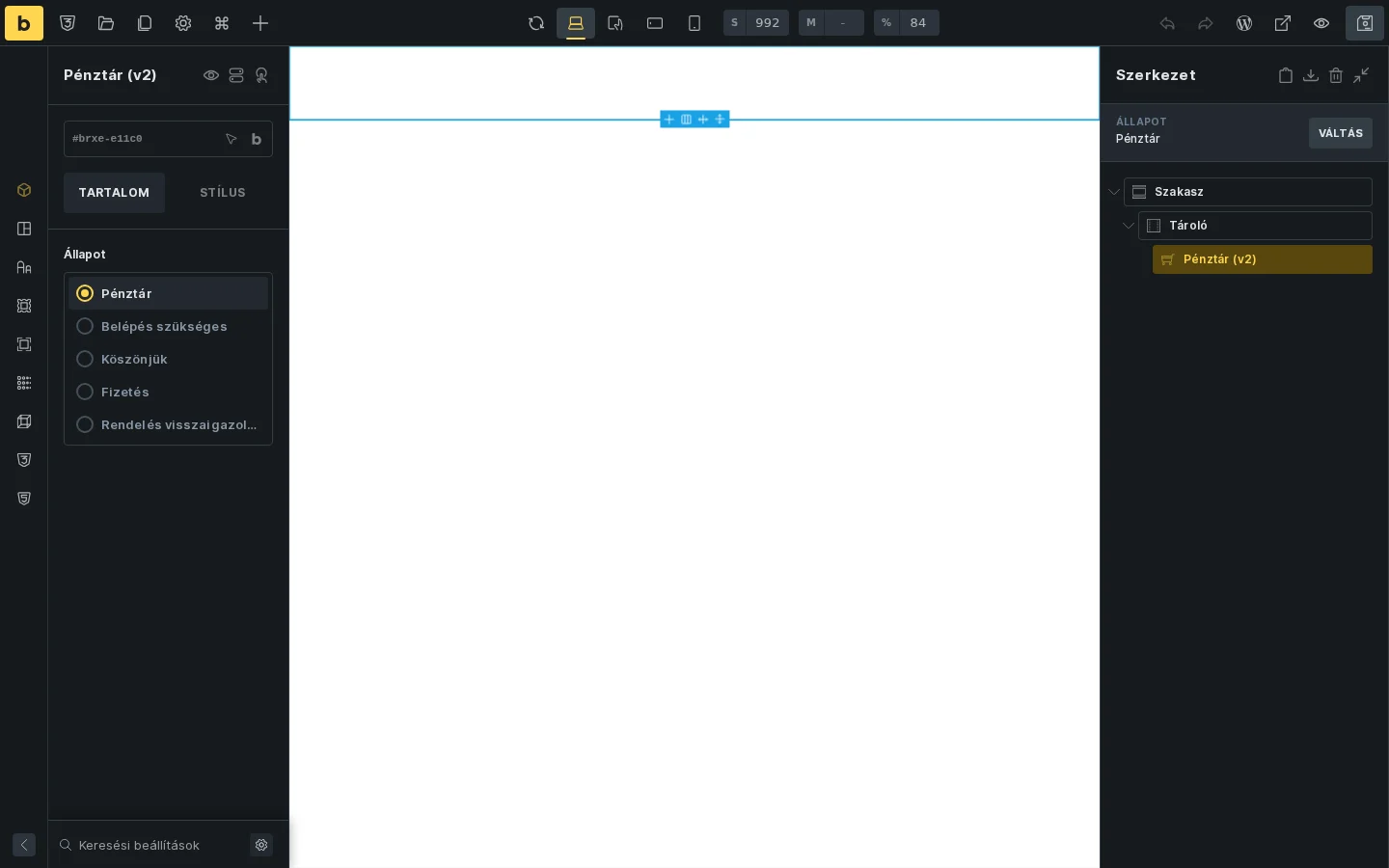
A képen az Állapot választó látszik az öt állapottal. Az üres vászon azt jelzi, hogy az állapot még nem kapott tartalmat.
Állapotok
Szekció neve “Állapotok”Az Állapot választó csak a szerkesztő előnézetét váltja át, az élő oldalon a WooCommerce dönti el, melyik állapot látszik.
| Állapot | Mikor látszik |
|---|---|
| Pénztár | A szokásos pénztár: vásárlói adatok, rendelés összegzése, fizetési módok és a rendelés leadása. |
| Belépés szükséges | A bejelentkezési képernyő, ha a WooCommerce a rendeléssel kapcsolatos pénztárképernyő előtt bejelentkezést kér. |
| Fizetés | A ki nem fizetett rendelések fizetési képernyője. |
| Köszönjük | A rendelés visszaigazolása a pénztár után. |
| Rendelés visszaigazolása | Nyugta képernyő olyan ki nem fizetett rendelés hivatkozásához, amelyet már nem kell kifizetni. |
Kész szerkezetek
Szekció neve “Kész szerkezetek”A Pénztár állapothoz a Struktúra beszúrása választóval kész kiindulótartalmat generálhatsz:
- Pénztár befejezése (teljes pénztár)
- Számlázási mezők
- Szállítási mezők
- Fizetési opciók
- További mezők
- Rendelés összegzése
- Rendelés leadása
A Pénztár befejezése választásakor a Többlépéses generálás kész többlépéses pénztárat hoz létre. A Számlázási mezők és a Pénztár befejezése szerkezet a WooCommerce által éppen megkövetelt fiókmezőket is előállítja: ezek egy Fiókmezők burkolóba kerülnek, hogy a WooCommerce fiókkészítési beállításai szabályozzák a láthatóságukat az élő oldalon.
A Belépés szükséges, Fizetés, Köszönjük és Rendelés visszaigazolása állapot mindegyike egy teljes, kész blokkot ad az adott képernyőhöz.
Fizetési szekció ingyenes rendelésnél
Szekció neve “Fizetési szekció ingyenes rendelésnél”A Pénztár állapotban a fizetési módok elrejtőznek, ha a kosárért nem kell fizetni (például egy kupon nullára csökkenti a végösszeget). Visszatűnnek, ha egy szállítás- vagy kuponváltozás miatt újra kell fizetni.
A brx-woo-payment-section osztály azt teszi lehetővé, hogy a fizetési szekció egésze, a címsorával együtt, a fizetési módokkal együtt tűnjön el és jelenjen meg. Az újonnan generált Fizetési opciók és Pénztár befejezése szerkezetek (a többlépéses is) ezt az osztályt a fizetési opciók burkolóján már tartalmazzák.
A korábban elkészült pénztáraknál az osztály nem pótlódik automatikusan. Ha hiányzik, add hozzá kézzel:
- Szerkeszd Bricksszel a pénztár oldalát, és válaszd a Pénztár állapotot.
- A szerkezetpanelen jelöld ki a fizetési címsort és a Fizetési opciók elemet tartalmazó burkolót (a generált elrendezésben ez a Fizetési opciók blokk).
- Nyisd meg a Stílus → CSS → CSS osztályok részt, és írd be a
brx-woo-payment-sectionosztályt pont nélkül. A meglévő osztályokat hagyd meg, szóközzel elválasztva. - A feltételek jelölőnégyzetét és a rendelés leadása vezérlőit tartsd a burkolón kívül, hogy az ingyenes rendelést is el lehessen küldeni. Többlépéses elrendezésnél az osztályt a lépésen belüli fizetési szekció burkolójához add, ne az egész pénztár lépéshez.
- Mentsd az oldalt, és próbáld ki az élő oldalon nulla végösszeggel és olyan összeggel is, amely fizetést igényel.
Az osztály nélkül a fizetési módok így is elrejtőznek ingyenes rendelésnél, de a körülöttük lévő címsor és szekció látszva maradhat.
Fiók létrehozása a pénztáron
Szekció neve “Fiók létrehozása a pénztáron”A Pénztár (v2) a WooCommerce → Beállítások → Fiókok & Adatkezelés lapon beállított vendégként vásárlást és fiókkészítést követi.
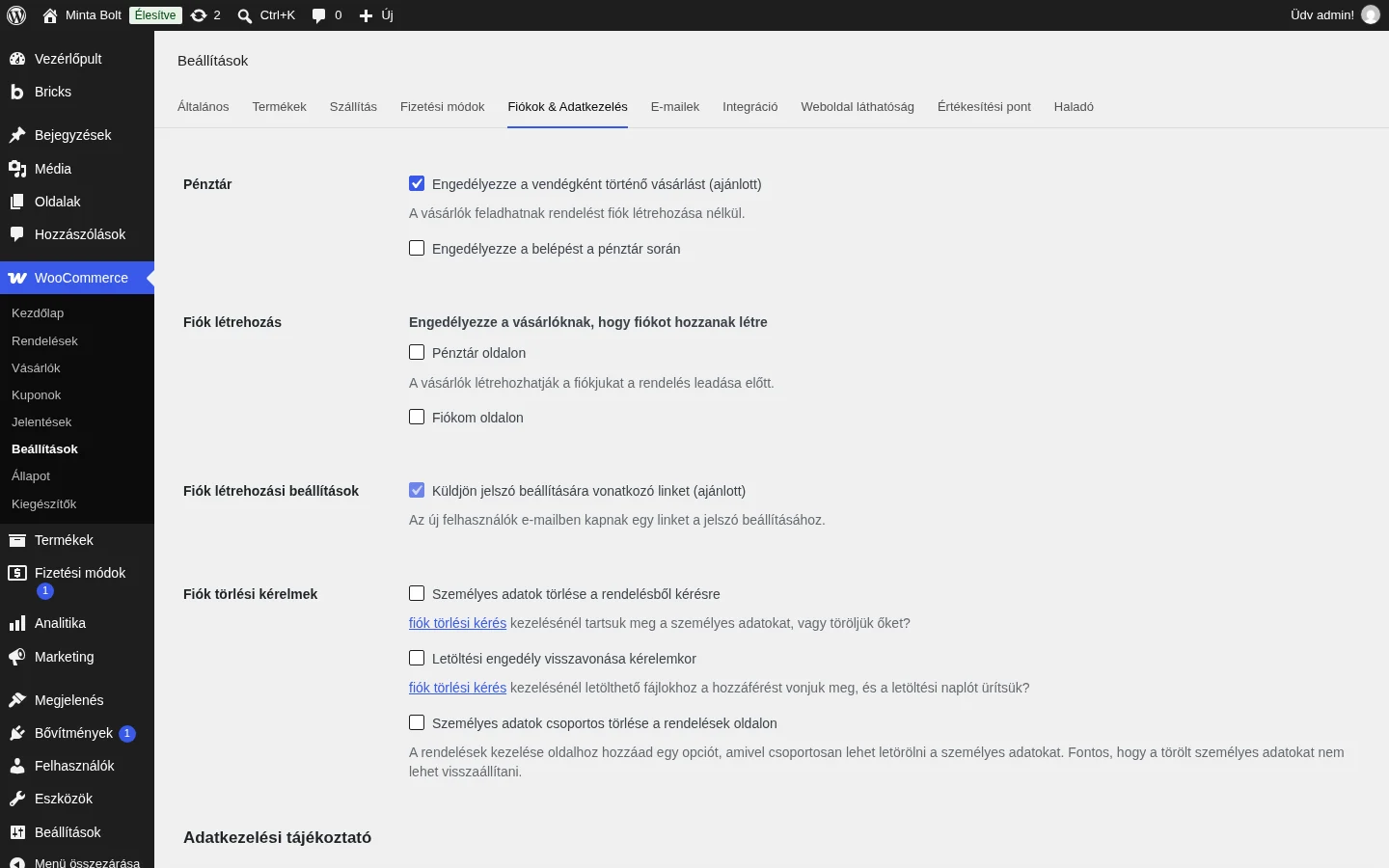
A képen a Pénztár csoport Engedélyezze a vendégként történő vásárlást (ajánlott) jelölőnégyzete, valamint a Fiók létrehozás csoport Pénztár oldalon és Fiókom oldalon jelölőnégyzete látszik.
| Vendégként történő vásárlás | Fiók létrehozás a pénztár oldalon | A pénztár viselkedése |
|---|---|---|
| Engedélyezett | Kikapcsolva | A vendégek fiókmezők nélkül vásárolhatnak. |
| Engedélyezett | Bekapcsolva | A vendégek a Fiók létrehozása? jelölőnégyzettel előhozhatják a kötelező fiókmezőket. |
| Tiltott | Bekapcsolva | A fiók létrehozása kötelező. A fiókmezők a választó jelölőnégyzet nélkül is látszanak. |
| Tiltott | Kikapcsolva | A kijelentkezett vásárlók a Belépés szükséges állapotot látják. |
Hogy mely belépési adatok kötelezők, azt a WooCommerce dönti el a fiókkészítési beállításai alapján:
| Felhasználónév automatikus generálása | Jelszóbeállító hivatkozás küldése | Fiókmezők |
|---|---|---|
| Igen | Igen | Nincs |
| Nem | Igen | Felhasználónév |
| Igen | Nem | Jelszó |
| Nem | Nem | Felhasználónév és jelszó |
A generált felhasználónév- és jelszómező kötelező. A Bricks a mezőket a WooCommerce aktuális pénztármező-nyilvántartásából olvassa, így a harmadik féltől származó bővítmények mezőit is figyelembe veszi, nem feltételez rögzített készletet.
A Fiók létrehozás → Fiókom oldalon beállítás a Fiók - Oldal v2 regisztrációjára vonatkozik, a pénztáron történő fiókkészítést nem változtatja meg.
Többlépéses pénztár
Szekció neve “Többlépéses pénztár”Ha a Pénztár állapotot több lépésre szeretnéd bontani, két módon hozhatod létre a layoutot:
- a WooCommerce beállítóvarázslóval, a Haladó többlépéses (v2) választásával;
- a Pénztár állapotból: a Pénztár befejezése szerkezetet válaszd, és kapcsold be a Többlépéses generálás lehetőséget.
A generált elrendezés tartalmaz lépésnavigációt, lépés-nav tételeket, lépésburkolókat, valamint előre/vissza interakciókat. A lépések között a Pénztári lépés interakcióművelettel lehet haladni: a következő lépésre, az előzőre, egy megadott lépésre vagy egy megadott pénztármezőre ugorhat.
Mezők karbantartása
Szekció neve “Mezők karbantartása”Ha a WooCommerce-ben kikapcsoltad a rendelési megjegyzéseket, a mentett „Rendelési megjegyzések” mező a szerkesztőben látszhat, az élő oldalon viszont rejtve marad. Töröld a fölösleges megjegyzés-elemeket vagy az üres címsorokat a További mezők közül, de hagyd meg a pénztárbővítmények által használt mezőket.
A Pénztár (v2) elemben van egy Pénztármezők szinkronizálása vezérlőcsoport, amellyel összehasonlíthatod a generált mezőket a webhely aktuális WooCommerce-pénztármezőivel:
- Pénztármezők ellenőrzése
- Hiányzó mezők létrehozása
- Hibás mezők eltávolítása
- Ismétlődő mezők eltávolítása
Használd ezeket, ha módosítottad a WooCommerce pénztármezőit, vagy olyan bővítményt telepítettél, amely mezőt ad a pénztárhoz.
A szinkron jelzi, melyik generált mező érvényes, hiányzik, hibás vagy ismétlődő. Létre tudja hozni a hiányzókat, eltávolítja azokat a generált mezőket, amelyek már nincsenek a WooCommerce-ben, kiszedi az ismétlődőket, és frissíti a generált mezők címkéit és helyőrzőit a WooCommerce aktuális adataiból.
Az ellenőrzés a WooCommerce account mezőszekcióját is vizsgálja. A hiányzó fiókmezők a Fiókmezők burkolóba kerülnek, a számlázási, szállítási és további mezők a saját szekciójukban maradnak.
Ha bekapcsolod a felhasználónév automatikus generálását vagy a jelszóbeállító hivatkozás küldését (Küldjön jelszó beállítására vonatkozó linket), a meglévő Pénztár (v2) szerkezetből nem tűnik el a mentett felhasználónév- vagy jelszóelem. Amíg nem futtatod a szinkront, az a mező, amelyet a WooCommerce már nem jegyez, még megjelenhet választható mezőként, de a WooCommerce nem dolgozza fel az értékét, mert maga generálja az adott belépési adatot. Futtasd a Pénztármezők ellenőrzése műveletet, majd a Hibás mezők eltávolítása műveletet.
A Bricks 2.4 béta verzióval készült pénztárszerkezetekben előfordulhat külön álló fiókkészítés jelölőnégyzet, vagy hiányozhat a fiókmezők burkolója. Generáld újra a szerkezetet, vagy a frissítés után használd a szinkronműveleteket: a hiányzó fiókmezők generálásakor a Bricks létrehozza a burkolót, és eltávolítja a felesleges külön jelölőnégyzetet, miután a helyettesítő burkoló és jelölőnégyzet megvan.
Lekérdezési ciklusok, dinamikus címkék és interakciók
Szekció neve “Lekérdezési ciklusok, dinamikus címkék és interakciók”A Pénztár (v2) támogatja a WooCommerce v2 lekérdezési ciklusait az alkalmazott kuponokhoz, díjakhoz, adókhoz, rendelési tételekhez, rendelési összegekhez, rendelési letöltésekhez és a vásárlói megjegyzésekhez.
A pénztárhoz és a rendeléshez tartozó dinamikus címkék:
| Címke | Mit ad |
|---|---|
{woo_checkout_current_step_number} |
A többlépéses pénztár aktuális lépésének száma. |
{woo_order_number} |
A rendelés száma. |
{woo_order_total} |
A rendelés végösszege. |
{woo_order_item_count} |
A rendelés tételeinek száma. |
{woo_order_total_with_item_count} |
A végösszeg a tételek számával együtt. |
A mentett Köszönjük elrendezésekben a begépelt fizetési hibaüzenetet cserélheted le a {woo_order_failed_text} címkére, hogy a hibás rendelés üzenete a WooCommerce szövegéből jöjjön.
Tippek
Szekció neve “Tippek”- A javasolt Pénztár (v2) szerkezetet a haladó moduláris elemekkel vagy a WooCommerce beállítóvarázslóval hozhatod létre.
- Tervezd meg az összes állapotot, amelyet a vásárlók elérhetnek, különösen a Fizetés, Köszönjük, Rendelés visszaigazolása és Belépés szükséges állapotot.
- Ha külön pénztársablonokat szeretnél, használd a klasszikus pénztárelemeket (lásd Pénztár elemek).
Készült: