

 Magyarmagyar
Bricks beállításai
A Bricks → Beállítások oldal összes lapja: általános, hozzáférés, sablonok, szerkesztő, teljesítmény, karbantartási mód, API-kulcsok, egyéni kód és WooCommerce.
A Bricks → Beállítások oldalon állítod be az egész telepítés globális opcióit. Az oldal tetején két gomb van:
- Beállítások exportálása: a jelenlegi beállításokat JSON-fájlba menti. A normál értékek (a Kódvégrehajtás engedélyezése is) benne vannak. A szerkesztői hozzáférés, az SVG-feltöltés, a kódvégrehajtás, a karbantartási módot megkerülő és az űrlapbeküldésekhez való hozzáférés jogosultságai viszont WordPress-jogosultságok, ezeket importálás után kézzel kell újra beállítanod.
- Beállítások importálása: korábban exportált JSON-fájlból tölti vissza a beállításokat, vagy átviszi őket egy másik webhelyre.
A Beállítások keresése… mezővel név szerint is megtalálod a beállításokat. A lapok: Általános, Szerkesztői hozzáférés, Sablonok és komponensek, Szerkesztő, Teljesítmény, Karbantartási mód, API-kulcsok, Egyéni kód, és ha a WooCommerce aktív, egy WooCommerce lap is. Az oldal alján a Beállítások mentése gombbal mentesz, a Beállítások alaphelyzetbe állítása gombbal visszaállítod az alapértékeket.
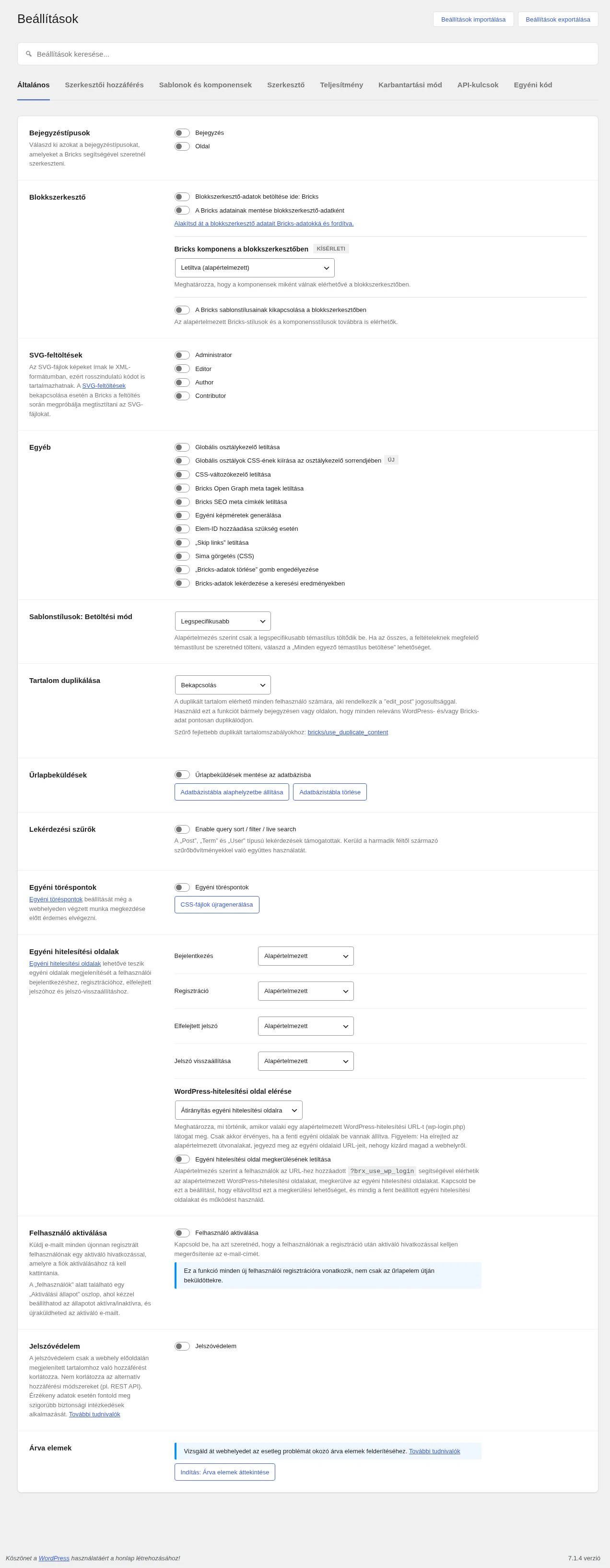
Általános
Szekció neve “Általános”Bejegyzéstípusok
Szekció neve “Bejegyzéstípusok”Itt jelölöd be, mely bejegyzéstípusok szerkeszthetők a Bricksszel. Az Oldal alapból be van jelölve. Ha egy típus minden bejegyzése ugyanazt az elrendezést használja (például termékek, ingatlanok), általában nem kell itt bekapcsolnod: készíts inkább megfelelő feltételekkel egy Bricks-sablont.
Blokkszerkesztő
Szekció neve “Blokkszerkesztő”A WordPress blokkszerkesztőjének (Gutenberg) adataival való együttműködést szabályozza.
- Blokkszerkesztő-adatok betöltése ide: Bricks: ha az oldalon már van blokkszerkesztős tartalom, a Bricks megpróbálja átalakítani és betölteni a szerkesztőbe.
- A Bricks adatainak mentése blokkszerkesztő-adatként: minden mentéskor a Bricks megpróbál egy Gutenberg-kompatibilis másolatot is írni, hogy a tartalom a szokásos WordPress-szerkesztőben is látszódjon. Nem minden elem támogatott.
- Bricks komponens a blokkszerkesztőben (kísérleti): azt szabja meg, hogy a Bricks-komponensek blokként elérhetők legyenek-e. Lehetőségek: Letiltva (alapértelmezett), Egyes komponensek kézi engedélyezése, Összes komponens automatikus engedélyezése.
- A Bricks sablonstílusainak kikapcsolása a blokkszerkesztőben: az alapértelmezett Bricks-stílusok és a komponensstílusok ilyenkor is elérhetők maradnak.
SVG-feltöltések
Szekció neve “SVG-feltöltések”A WordPress alapból tiltja az SVG-feltöltést, mert az SVG XML-alapú, és rosszindulatú kódot is tartalmazhat. Itt szerepkörönként kapcsolhatod be, legalább edit_posts jogosultságú szerepköröknél. A feltöltött SVG-ket a Bricks megtisztítja, de csak megbízható szerepköröknek engedélyezd.
Egyéb
Szekció neve “Egyéb”| Beállítás | Mit csinál |
|---|---|
| Globális osztálykezelő letiltása | Eltávolítja a globális osztálykezelő panelt a szerkesztőből. |
| Globális osztályok CSS-ének kiírása az osztálykezelő sorrendjében | A globális osztályok CSS-e az osztálykezelőbeli sorrendben kerül ki, így kiszámíthatóbb, melyik osztály írja felül a másikat, ha ugyanazt a tulajdonságot állítják. Kikapcsolva a kiírás sorrendje az elemeken megjelenő osztályok sorrendje. |
| CSS-változókezelő letiltása | Eltávolítja a CSS-változók kezelőpaneljét. |
| Bricks Open Graph meta tagek letiltása | A Bricks nem ír ki saját Open Graph meta címkéket. Akkor kapcsold be, ha ezt másik bővítmény (például SEO-bővítmény) intézi. |
| Bricks SEO meta címkék letiltása | A Bricks nem ír ki saját SEO meta címkéket. |
| Egyéni képméretek generálása | A WordPress feltöltéskor legenerálja a Bricks által regisztrált egyéni képméreteket. |
| Elem-ID hozzáadása szükség esetén | Alapból minden elem kap azonosítót és osztályt, akkor is, ha nincs rajta stílus. Bekapcsolva a Bricks kihagyja ezeket a stílus nélküli elemekről, így rövidebb lesz a HTML. A szerkesztőben mindig megmaradnak. |
| „Skip links” letiltása | Eltávolítja az akadálymentességi „ugrás a tartalomra” hivatkozásokat az oldalak tetejéről. Csak akkor kapcsold be, ha a témád külön megoldja. |
| Sima görgetés (CSS) | Globálisan scroll-behavior: smooth szabályt ad, így a horgonyhivatkozások sima görgetéssel visznek a célhoz. |
| „Bricks-adatok törlése” gomb engedélyezése | Megjelenít egy gombot a bejegyzés/oldal szerkesztőképernyőjén, amely az adott bejegyzés összes Bricks-adatát törli. Szándékosan külön be kell kapcsolni, hogy ne töröljenek véletlenül adatot. |
| Bricks-adatok lekérdezése a keresési eredményekben | A WordPress keresése a Bricks-elemekbe írt szövegben is keres. |
Sablonstílusok: Betöltési mód
Szekció neve “Sablonstílusok: Betöltési mód”Azt szabja meg, mi történik, ha egyszerre több sablonstílus feltétele is egyezik az aktuális oldallal.
- Legspecifikusabb (alapértelmezett): csak a feltétel specifikussága alapján legjobban pontozott sablonstílus töltődik be.
- Minden egyező témastílus betöltése: az összes egyező stílus betöltődik és összeolvad, a specifikusabb elsőbbséget kap.
Tartalom duplikálása
Szekció neve “Tartalom duplikálása”Azt szabályozza, ki használhatja a duplikálást bejegyzéseken és oldalakon. Alapból bárki, aki az edit_post jogosultsággal rendelkezik.
- Bekapcsolás: mindenki duplikálhat, akinek van jogosultsága.
- Globális letiltás: senki nem látja a duplikálási lehetőséget.
- Letiltás a WordPress-adatok esetén: a WordPress alapadatai (cím, tartalom stb.) nem duplikálódnak, de a Bricks-adatok igen.
Fejlettebb szabályokhoz a bricks/use_duplicate_content szűrő használható.
Űrlapbeküldések
Szekció neve “Űrlapbeküldések”- Űrlapbeküldések mentése az adatbázisba: a Bricks űrlapelemének beküldései egy külön adatbázistáblában tárolódnak, és a Bricks → Űrlapbeküldések oldalon láthatók. Itt adhatod meg azt is, mely felhasználói szerepkörök láthatják őket (a rendszergazdák mindig láthatják), egyes felhasználóknak pedig a profiljukon adhatsz hozzáférést.
- Adatbázistábla alaphelyzetbe állítása: törli az összes mentett beküldést, a tábla megmarad.
- Adatbázistábla törlése: magát a táblát is törli. Csak bekapcsolt beküldésmentésnél látszik.
Lekérdezési szűrők
Szekció neve “Lekérdezési szűrők”Bekapcsolja a lekérdezések rendezését, szűrését és az élő keresést a bejegyzés-, kifejezés- és felhasználólekérdezési ciklusokhoz (a Post, Term és User típusokhoz). Ez működteti a Szűrő elemet. A bekapcsoló felirata a helyi felületen angol maradt (Enable query sort / filter / live search).
- Egyéni mezők integrációja: az ACF- és Meta Box-mezők szerinti szűrést engedi.
- Szűrőindex újragenerálása: az egész webhelyre újraépíti a szűrők háttérindexét. Szűrők bekapcsolása vagy nagyobb tartalomváltozás után futtasd.
- Indexelési feladat folytatása: a sorban álló indexelési feladatokat azonnal lefuttatja, nem várja meg a következő WP-cron futást.
- Sérült adatbázis javítása: akkor jelenik meg, ha a Bricks adatbázis-sérülést észlel, és helyreállítja az indextáblákat.
- Összes indexelési feladat eltávolítása: üríti a sort. Akkor használd, ha az indexelő elakadt, utána generáld újra az indexet.
Harmadik féltől származó szűrőbővítményekkel együtt ne használd. Ha az indexelés nem halad, nézd meg a Ismert problémák fejezet vonatkozó részét.
Egyéni töréspontok
Szekció neve “Egyéni töréspontok”Az alapértelmezetteken túli töréspontokat kapcsolja be. Még a tervezés megkezdése előtt állítsd be. Ha külső CSS-fájlos betöltést használsz, a CSS-fájlok újragenerálása gomb az aktuális töréspont-beállításnak megfelelően újraépíti az összes CSS-fájlt.
Egyéni hitelesítési oldalak
Szekció neve “Egyéni hitelesítési oldalak”A WordPress alapértelmezett wp-login.php oldalait saját, Bricksszel épített oldalakra cseréli. Négy oldalt jelölhetsz ki: Bejelentkezés, Regisztráció, Elfelejtett jelszó és Jelszó visszaállítása.
A WordPress-hitelesítési oldal elérése azt szabja meg, mi történik, ha valaki közvetlenül az alapértelmezett WordPress-URL-t nyitja meg (csak beállított egyéni oldalaknál érvényes):
- Átirányítás egyéni hitelesítési oldalra (alapértelmezett)
- Hibaoldal (404-es oldal)
- Kezdőlap URL
- Átirányítás megadott oldalra
Ha elrejted az alapértelmezett útvonalakat, jegyezd meg az egyéni oldalaid URL-jét, nehogy kizárd magad.
Egyéni hitelesítési oldal megkerülésének letiltása: alapból az URL-hez fűzött ?brx_use_wp_login (vagy ?brx_use_wp_login=1) segítségével bárki elérheti az eredeti WordPress-oldalakat; ez 5 percre egy megkerülő sütit állít be. Ezt a beállítást bekapcsolva megszűnik a megkerülés.
Felhasználó aktiválása
Szekció neve “Felhasználó aktiválása”Bekapcsolva minden újonnan regisztrált felhasználó e-mailt kap egy aktiváló hivatkozással, amelyre kattintania kell. Ez minden új regisztrációra érvényes, nem csak az űrlapelemen át beküldöttekre.
- Felhasználó aktiválása: az e-mailes megerősítés bekapcsolása.
- Automatikus bejelentkezés aktiválás után: aktiválás után a felhasználó automatikusan belép.
- Sikeres megerősítés oldala és Sikertelen megerősítés oldala: ide kerül a felhasználó, ha az aktiválás sikerült vagy a hivatkozás érvénytelen.
A Felhasználók listában megjelenik egy Aktiválási állapot oszlop, ahol kézzel állíthatod aktívra vagy inaktívra a felhasználót, és újraküldheted az aktiváló e-mailt.
Az aktiváló e-mailt külön is beállíthatod: feladó címe és neve (alapból a WordPress alapértelmezése), tárgy (alapból „Activate your account”), az e-mail szövege (a webhely nevét, URL-jét, felhasználónevet, e-mail-címet és az aktiváló hivatkozást behelyettesítő paraméterekkel), és hogy HTML-e-mail legyen-e.
Jelszóvédelem
Szekció neve “Jelszóvédelem”Bekapcsolja a jelszavas védelmet oldalakra és sablonokra. A védelem csak a webhely előoldalán látható tartalmat korlátozza, a REST API-t és más elérési módokat nem. Érzékeny adatoknál szigorúbb védelmet használj.
Árva elemek
Szekció neve “Árva elemek”Árva az az elem, amelynek a szülője már nem létezik az adatokban, ami elrendezési hibákat okozhat.
- Árva elemek keresése a szerkesztő mentésekor: minden mentéskor ellenőriz. A szerkesztő betöltésekor a Bricks ettől függetlenül mindig ellenőriz. Kézi ellenőrzéshez fűzd a szerkesztő URL-jéhez a
?check=orphanedrészt. - Indítás: Árva elemek áttekintése: az egész webhelyet átvizsgálja, és helyben kiírja az eredményt.
Szerkesztői hozzáférés
Szekció neve “Szerkesztői hozzáférés”Itt szabod meg, ki nyithatja meg a Bricks szerkesztőjét, és mit csinálhat benne.
Builder-jogosultságok (kísérleti)
Szekció neve “Builder-jogosultságok (kísérleti)”Három előre beállított jogosultsági szint van:
- Full access (teljes hozzáférés): minden szerkesztői funkció.
- Edit content (tartalom szerkesztése): csak a tartalom szerkeszthető, az elrendezési, stílus- és szerkezeti vezérlők le vannak tiltva.
- No access (nincs hozzáférés): a szerkesztőbe nem lehet belépni.
Az Új jogosultság hozzáadása gombbal saját jogosultságot hozhatsz létre névvel, leírással és csak a kívánt engedélyekkel. Ez ezután megjelenik a hozzáférés-választókban. A Megtekintés gombbal az alapértelmezett jogosultságok tartalmát nézheted meg, a jogosultságokat Importálás és Összes exportálása gombbal viheted át.
A rendszergazdák mindig teljes hozzáférést kapnak, őket nem lehet korlátozni.
Szerkesztői hozzáférés
Szekció neve “Szerkesztői hozzáférés”Itt rendelsz jogosultságot minden WordPress-szerepkörhöz (Nincs hozzáférés, Tartalom szerkesztése, Teljes hozzáférés, vagy egy saját jogosultság). Egy adott felhasználó hozzáférését a WordPress-profilján szerkesztheted. Minden szerepkör, amely rendelkezik a manage_options jogosultsággal, ettől függetlenül teljes szerkesztői hozzáférést kap.
Szerkesztőfelület-profil
Szekció neve “Szerkesztőfelület-profil”Szerepkörönként választhatsz szerkesztőfelület-profilt (alapból Alapértelmezett).
Sablonok és komponensek
Szekció neve “Sablonok és komponensek”Saját sablonok
Szekció neve “Saját sablonok”A helyben létrehozott Bricks-sablonok beállításai:
| Beállítás | Mit csinál |
|---|---|
| Sablonképernyőképek | Minden szerkesztői mentéskor képernyőképet készít a sablonról. A kép a sablonkezelő bélyegképe lesz, tömegesen is generálhatod a sablonkezelőben. Ha már vannak képernyőképek, megjelenik a törlésük gombja. |
| Sablonkezelő bélyegképének magassága | A sablonkezelőben a bélyegkép legnagyobb magassága képpontban. A magasabb sablonok egérrel föléjük állva görgetnek. |
| Sablonminták bélyegképeit megjelenítő oszlop | A Bricks → Sablonminták listában bélyegképoszlopot mutat (a kiemelt képet vagy a képernyőképet). Az oszlop szélessége és magassága külön állítható, alapból 60. |
| Alapértelmezett sablonok letiltása | Alapból a feltétel nélküli, közzétett sablont a Bricks kirajzolja az előoldalon. Bekapcsolva ez megszűnik, és minden sablonhoz kifejezett feltétel kell. |
| Nyilvános sablonok | Bekapcsolva a sablonokat bárki megtekintheti, kikapcsolva csak a bejelentkezett felhasználók. |
| Saját sablonok elérése | Más Bricks-webhelyek böngészhetik és beszúrhatják a sablonjaidat a saját sablonkönyvtárukból. |
Saját komponenseim
Szekció neve “Saját komponenseim”- Komponens-képernyőképek: minden szerkesztői mentéskor képernyőképet készít a komponensekről, és engedélyezi az egyedi és a tömeges generálást a komponenskezelőben. Új telepítésen alapból be van kapcsolva. Kikapcsolva leáll a generálás és a mentett bélyegképek rejtve maradnak, de a fájlok nem törlődnek.
- Hozzáférés a saját komponensekhez: más webhelyek böngészhetik és importálhatják a komponenseidet.
Távoli hozzáférés
Szekció neve “Távoli hozzáférés”A távoli sablonokra és komponensekre közösen érvényes szabályok:
- Engedélyezett URL-ek: csak az itt megadott webhelyek férhetnek hozzá, soronként egy URL-lel. Üresen bármelyik webhely hozzáfér, amelyik a többi feltételnek megfelel.
- Jelszóvédelem: jelszót kér a távoli webhelyektől. A mezőhöz megjelenítés, másolás és generálás gomb tartozik.
Távoli könyvtárak
Szekció neve “Távoli könyvtárak”Más Bricks-telepítéseket állíthatsz be sablon- és komponensforrásként, akár többet is. Forrásonként:
- Név: a forrás legördülő listájában az URL helyett ez látszik.
- URL: a távoli Bricks-telepítés teljes URL-je.
- Jelszó: a forrás webhelyén a Távoli hozzáférés alatt megadott jelszó.
A Hozzáadás gombbal veszel fel új forrást. A forrás webhelye külön szabályozza, hogy sablonokat, komponenseket vagy mindkettőt megosztja-e.
Szerkesztő
Szekció neve “Szerkesztő”A szerkesztő (builder) működését és kinézetét állítod itt.
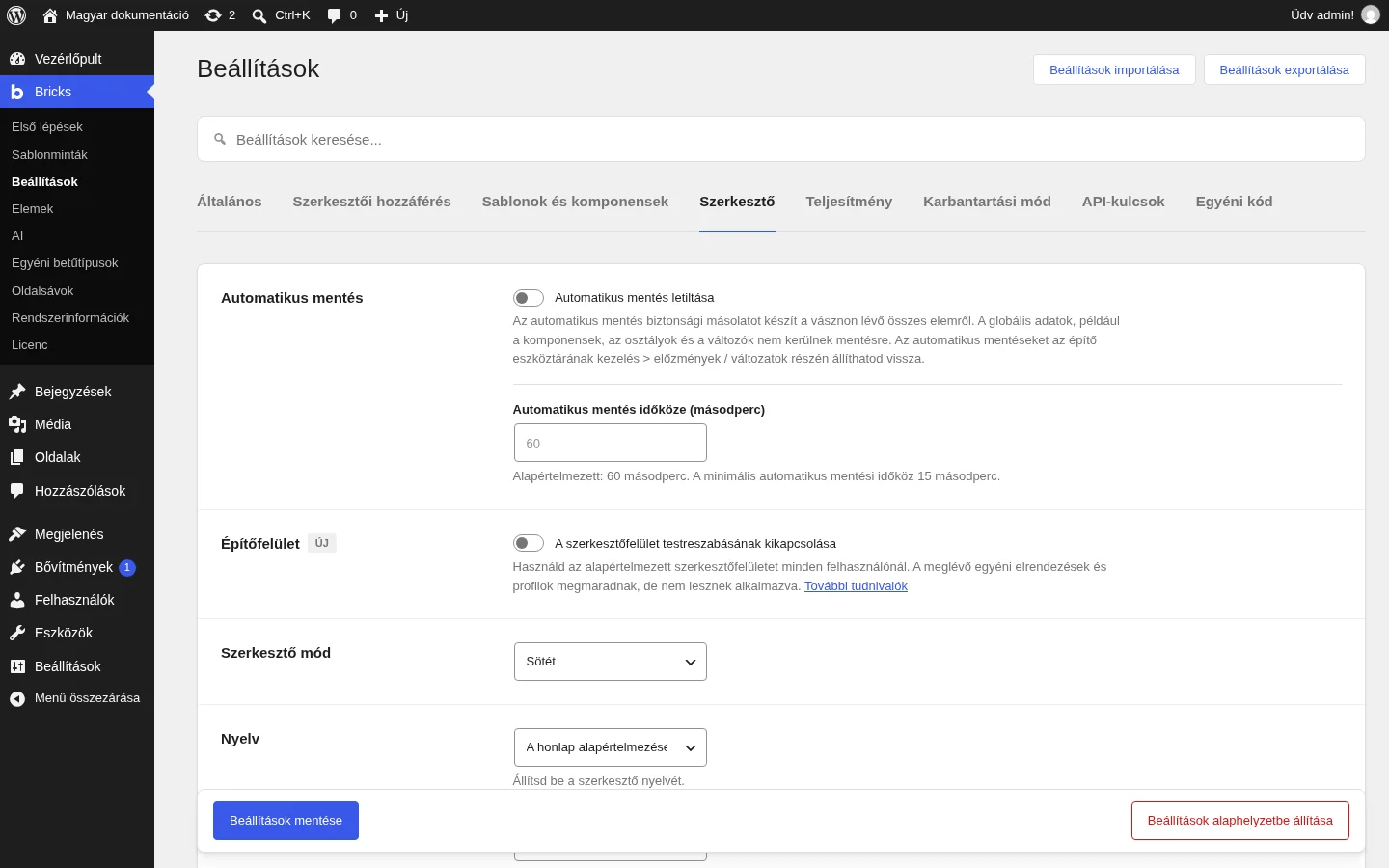
A képen a lap eleje látszik: az Automatikus mentés, a Szerkesztő mód és a Nyelv beállításai.
Automatikus mentés
Szekció neve “Automatikus mentés”- Automatikus mentés letiltása: kikapcsolja a háttérmentést. Az automatikus mentés biztonsági másolatot készít a vásznon lévő összes elemről (a globális adatokat, azaz a komponenseket, osztályokat és változókat nem). A mentéseket a szerkesztő eszköztárának Kezelés → Előzmények / változatok részén állíthatod vissza.
- Automatikus mentés időköze (másodperc): alapérték 60, legkisebb érték 15.
Szerkesztő mód és nyelv
Szekció neve “Szerkesztő mód és nyelv”- Szerkesztő mód: a szerkesztőfelület színvilága. Sötét (alapértelmezett), Világos vagy Egyéni. Az egyéninél egy kódszerkesztő jelenik meg, ahová CSS-változókkal írhatod a saját színeidet.
- Nyelv: a szerkesztő nyelve, a webhely nyelvétől függetlenül. Alapból A honlap alapértelmezése.
- A nyelv írásiránya: Automatikus (a nyelv szerint), Balról jobbra vagy Jobbról balra.
- A szerkesztőfelület testreszabásának kikapcsolása: minden felhasználónál az alapértelmezett szerkesztőfelületet használja. A meglévő egyéni elrendezések és profilok megmaradnak, csak nem lesznek alkalmazva.
Az eszköztár logójának linkje
Szekció neve “Az eszköztár logójának linkje”A Bricks-logóra kattintva mi történjen: Megtekintés a weboldalon (alapértelmezett, a szerkesztett oldal előoldali nézetét nyitja), Kezdőlap, Vezérlőpult, Bejegyzéstípus (a típus listája), Szerkesztés a WordPressben, Egyéni URL vagy Nincs hivatkozás. A Megnyitás új lapon kapcsolóval új böngészőlapon nyílik meg a cél.
Vezérlőpanel
Szekció neve “Vezérlőpanel”| Beállítás | Mit csinál |
|---|---|
| Osztály előnézete rámutatáskor | A globális osztály nevére mutatva megjelenik az osztály stílusainak előnézete. |
| Szín előnézete rámutatáskor | A színértékre mutatva színminta jelenik meg. |
| Betűcsalád előnézete rámutatáskor | A betűcsaládra mutatva előnézetet kapsz. |
| Változó előnézete rámutatáskor | A CSS-változóra mutatva megjelenik a feloldott értéke. |
| Automatikus kibontás letiltása (Szövegszerkesztő, Kód) | A szöveg- és kódvezérlők fókuszkor nem bővülnek ki automatikusan. |
| Rögzített vezérlőcsoportok kikapcsolása | Megszünteti a gyakran használt vezérlőcsoportok rögzítését. |
| Globális osztályok letiltása (Felület) | Elrejti a globális osztályok felületét a vezérlőpanelről. A globális osztályok programozottan továbbra is használhatók. Más, mint az Általános lapon a globális osztálykezelő letiltása. |
| Változó legördülő lista: Érték elrejtése | A változóválasztóban nem mutatja a változónevek mellett a feloldott értéket. |
| Osztály legördülő listája: az első osztály automatikus kiválasztása | Elem kijelölésekor az első hozzárendelt, érvényes globális osztályt automatikusan kiválasztja. Alapból ki van kapcsolva. Ha az utoljára kiválasztott osztály megjegyzése is él és az osztály még az elemen van, az utóbbi az erősebb. |
| Osztály legördülő listája: az utoljára kiválasztott osztály automatikus kiválasztásának kikapcsolása | Alapból a Bricks visszaállítja az elemhez utoljára kiválasztott osztályt. Ezt a beállítást bekapcsolva nem teszi. Az első osztály automatikus kiválasztásával együtt bekapcsolva az első osztályt választja. |
| Kódvezérlő: Vim (Kapcsoló) | Vim-billentyűkiosztás a szerkesztő kódszerkesztőiben. |
| Térközvezérlő: Összekapcsolt állapot megjegyzése | A térköz- (margó, belső térköz, lekerekítés) vezérlők összekapcsolt állapotát minden elemre megjegyzi és alkalmazza. |
Az Elemek breadcrumbjei (morzsamenü) a vezérlőpanel fölött mutatja, hol vagy az elemhierarchiában: Letiltva (alapértelmezett), Alapértelmezett elemnevek megjelenítése (például Szakasz > Tároló > Szöveg) vagy Egyéni elemnevek megjelenítése.
A Reszponzív vezérlő jelzése azt szabja meg, mikor jelenik meg jelző azokon a vezérlőkön, amelyek töréspontonként eltérő értéket kaphatnak:
- Megjelenítés, ha bármilyen érték létezik (Alapértelmezett)
- Megjelenítés, ha van érték egy nem alap törésponton
- Megjelenítés minden reszponzív vezérlőn
- Kikapcsolás
A Vezérlőcsoport láthatósága: Elrejtés, ha nincs megnyitva (Alapértelmezett) vagy Mindig látható. A Betűcsalád: Beállítások értéke Összes betűtípus megjelenítése (Alapértelmezett) vagy Csak a kedvencek megjelenítése.
Média
Szekció neve “Média”- Médiaválasztó: a kép-, galéria-, videó-, hang-, SVG- és fájlvezérlők választófelülete. Bricks: Médiaböngésző (alapértelmezett) vagy WordPress: Médiatár. Mindkettő a WordPress médiatárának fájljait használja.
- Médiamappák: az aktív, kompatibilis mappaintegrációt mutatja. A Bricks a HappyFiles bővítményt támogatja. Integráció nélkül a médiaböngésző mappák nélkül is működik.
- Médiaállapot-ellenőrzések bekapcsolása: fokozatosan átvizsgálja a médiatárat, és jelzi a hiányzó alternatív szöveget, a sérült fájlokat, az elavult formátumokat, a hiányzó képméreteket és a túlméretezett fájlokat. Alapból minden ellenőrzés be van kapcsolva. A túlméretezett fájlok alapküszöbe: kép 1 MB, betűtípus 0,5 MB, dokumentum 5 MB, hang 10 MB, videó 50 MB. A küszöb
0-ra állításával az adott típus figyelmeztetése kikapcsol. Az elavult kiterjesztések alapértékebmp,tif,tiff(pont nélkül, vesszővel elválasztva); kiürítve semmi sem számít elavultnak.
Bejegyzés-/oldalválasztó
Szekció neve “Bejegyzés-/oldalválasztó”Az URL-útvonal megjelenítése a bejegyzések és oldalak címe mellett mutatja az URL-útvonalat a szerkesztő teljes felületén.
Vászon és struktúrapanel
Szekció neve “Vászon és struktúrapanel”- Elemek közötti térköz letiltása: kijelöléskor nem mutatja a margó- és belsőtérköz-jelzőket a vásznon.
- Elem automatikus görgetése a látható területre: ha a struktúrapanelen kijelölsz egy elemet, a vászon odagörget. Értéke százalék (például
50%középre görget) vagyoff. Alapérték:0. - Elem műveletei: Duplikálás és Törlés: gombot ad minden struktúrapanel-sorhoz.
- Összecsukás oldalbetöltéskor: a struktúrapanel összecsukott elemcsoportokkal nyílik meg.
- Aktív elem kibontása és odagörgetése a látható területre: a vásznon kijelölt elem szülőit a struktúrapanel kibontja és odagörget.
Elem műveletei
Szekció neve “Elem műveletei”Három helyen választhatod ki az alapértelmezett elemtípust (Blokk, Div, Tároló; alapból a Blokk):
- Elem becsomagolása: gyorsbillentyűvel vagy a helyi menüből csomagolsz be egy elemet.
- Elem beszúrása: a „+” ikonnal vagy a helyi menüből.
- Elrendezés beszúrása: az elrendezés műveletikonjával.
Beillesztett képek/SVG-k importálása: másik webhelyről beillesztett elemeknél a képek és SVG-k alapból helytartók, mert a forrás URL-je nem biztos, hogy elérhető. Ezt bekapcsolva a Bricks letölti őket a helyi médiatárba. Csak a Kép, Képgaléria és SVG elemekre érvényes, az egyéni URL-es vagy dinamikus adatcímkés forrású képeket nem importálja.
Lekérdezési ciklus
Szekció neve “Lekérdezési ciklus”- Találatok maximális száma: a szerkesztő vásznán a lekérdezési ciklusonként megjelenő találatok felső határa, hogy a szerkesztő gyors maradjon. Csak a Bricks saját lekérdezéseire vonatkozik. Legkisebb érték: 2.
- Lekérdezési ciklus típusának megjelenítése: a lekérdezéstípus legördülő listájában az objektumtípus kulcsát is mutatja (például
acf_related_writers). Fejlesztőknek hasznos.
Dinamikus adatok
Szekció neve “Dinamikus adatok”- Dinamikus adatszöveg kirajzolása a vásznon: a vásznon élő tartalom látszik a címkék helyett.
- WordPress egyéni mezők letiltása a legördülő menüben: sok egyéni mező esetén gyorsabb szerkesztőt ad. A mezők a
{cf_my_wordpress_field}típusú címkékkel továbbra is használhatók, ha beírod őket. - Dinamikus adatkulcs megjelenítése a legördülő menüben: a címke mellett a kulcsot is mutatja (például
{post_title}). - Dinamikus adatcímke elrejtése a legördülő menüben: csak a kulcs látszik.
- Panel kibontása, amikor a legördülő menü látható: nyitott legördülő menünél szélesebb a vezérlőpanel.
Kísérleti és haladó beállítások
Szekció neve “Kísérleti és haladó beállítások”- Globális osztályok szinkronizálása (Globális adatszinkronizálás, kísérleti): ha többen dolgoztok egyszerre a szerkesztőben, a mentések felülírhatják egymás globális osztályait. Bekapcsolva a Bricks minden mentéskor szinkronizálja az osztályokat az összes megnyitott szerkesztő között.
- Kétirányú szinkronizálás az egyéni CSS és a stílusvezérlők között (CSS-szinkronizálás, kísérleti): az elem vagy a globális osztály egyéni CSS-ében lévő támogatott deklarációk szinkronban maradnak a stílusvezérlőkkel, mindkét irányban. A többi CSS változatlan marad.
- Globális osztályimport-kezelő: azt szabja meg, mikor jelenjen meg az importkezelő elemek beillesztésekor, osztályok importálásakor vagy sablonok beszúrásakor. Megjelenítés osztályütközéseknél (alapértelmezett, azonos név, eltérő stílus), Megjelenítés új osztályoknál, Megjelenítés új és ütköző osztályoknál, Soha (az osztályok csendben érvényesülnek).
- HTML és CSS átalakítása Bricks-elemekké: a beillesztett HTML- és CSS-vágólaptartalmat automatikusan Bricks-elemekké, globális osztályokká és globális változókká alakítja. Bekapcsolás (beillesztéskor megerősítéssel) (alapértelmezett), Bekapcsolás (beillesztéskor megerősítés nélkül) vagy Kikapcsolás.
- WP REST API renderelés letiltása: alapból a szerkesztő a WP REST API-val rajzolja ki az elemeket a vásznon. Bekapcsolva AJAX-ot használ. Csak akkor kapcsold be, ha renderelési gondod van, például a szerveren le van tiltva a REST API.
- Azonnali navigáció kikapcsolása: alapból be van kapcsolva, és oldalak és sablonok között teljes újratöltés nélkül váltasz. Kikapcsolva a szerkesztő minden váltáskor újratöltődik.
- WP polyfill: betölti a
wp-polyfill.min.jsfájlt a szerkesztőben a régebbi böngészőkkel való jobb kompatibilitásért. Modern böngészőben a teljesítményre gyakorolt hatása miatt nem ajánlott. - Cloudflare Rocket Loader (kísérleti): akkor kapcsold be, ha a szerkesztő nem tölt be, miközben a Cloudflare Rocket Loader aktív. A Rocket Loader késlelteti a JavaScript betöltését, ami zavarhatja a szerkesztő indulását.
Teljesítmény
Szekció neve “Teljesítmény”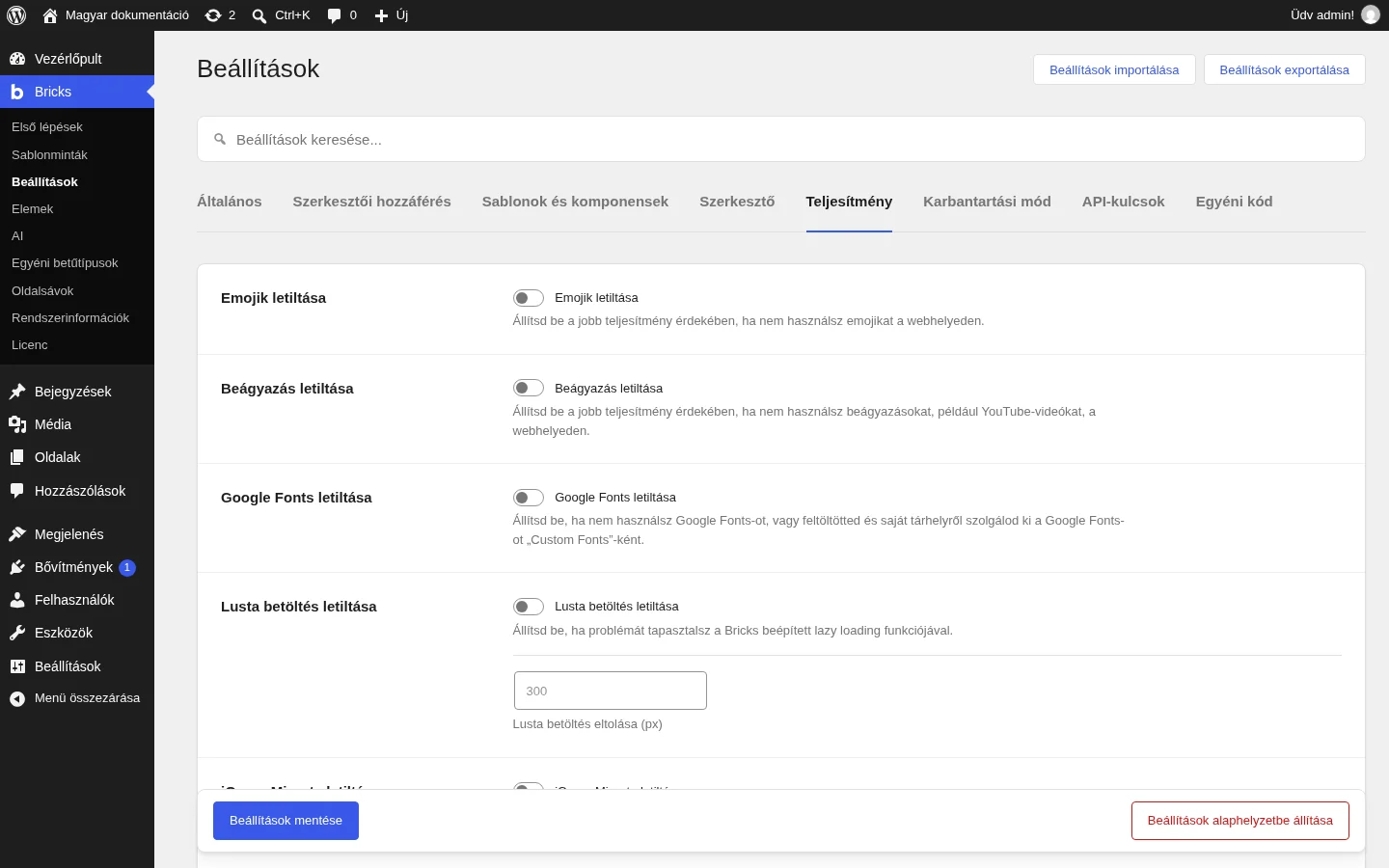
A képen a lap eleje látszik: az Emojik letiltása, a Beágyazás letiltása, a Google Fonts letiltása és a Lusta betöltés letiltása kapcsolója.
| Beállítás | Mit csinál |
|---|---|
| Emojik letiltása | Eltávolítja a WordPress emoji-szkriptjét és CSS-ét. Ha nem használsz emojit, megspórol egy HTTP-kérést. |
| Beágyazás letiltása | Eltávolítja a WordPress oEmbed-szkriptjeit és az URL-ek automatikus beágyazását. Akkor érdemes, ha nem ágyazol be külső tartalmat (YouTube-videót, tweetet). |
| Google Fonts letiltása | A Bricks nem tölti a Google Fonts betűtípusokat a Google szervereiről. Akkor kapcsold be, ha nem használsz ilyet, vagy feltöltöd és saját tárhelyről szolgálod ki (egyéni betűtípusként). |
| Lusta betöltés letiltása | Alapból a képek natív lusta betöltést (lazy loading) kapnak. Ha ez megjelenítési gondot okoz, kapcsold ki. A Lusta betöltés eltolása (px) megadja, hány képponttal a képernyőbe lépés előtt kezdődjön a betöltés (alapérték: 300). |
| jQuery Migrate letiltása | Eltávolítja a visszafelé kompatibilitási szkriptet. Biztonságosan kikapcsolható, ha nem futtatsz 1.9-esnél régebbi jQuery-kódot. |
| Lekérdezési ciklusok gyorsítótárazása | A lekérdezési ciklusok eredményét a WordPress objektum-gyorsítótárában tárolja. A kulcs része az elem azonosítója, a lekérdezési paraméterek és a szülő ciklus, így a különböző lekérdezések külön bejegyzést kapnak. A tartós gyorsítótárhoz szerveroldali objektumgyorsítótár (Redis, Memcached) kell. Ha váratlan vagy elavult találatokat látsz, kapcsold ki. |
| Osztályláncolás letiltása | Alapból a globális osztállyal rendelkező elemeknél a Bricks az osztályt az elemtípus osztályával láncolja (például .my-class.brxe-button), ami növeli a szelektor specificitását. Bekapcsolva csak .my-class marad. Akkor hasznos, ha a magasabb specificitás ütközik külső CSS-sel. |
| Egyéni betűkészletek előtöltése | Saját tárhelyű egyéni betűtípusoknál <link rel="preload"> címkét tesz a <head>-be, így a böngésző korábban tölti le a fájlt, és elkerülhető a stílus nélküli szöveg villanása. Az automatikus előtöltéshez a betűcsaládot és a vastagságot/stílust együtt kell beállítani a Bricks tipográfiai vezérlőiben, mert a Bricks nem oldja fel a teljes CSS-kaszkádot (örökölt betűcsaládot, külön megadott vastagságot, reszponzív állapotokat, egyéni szelektorokat). |
| Kaszkádréteg (örökölt) | A Bricks CSS-kaszkádréteg-rendszerrel kezeli a stílusok specificitását és a véletlen felülírásokat. Kikapcsolása a régi, rétegek nélküli működést adja. Nem javasolt, csak konkrét kompatibilitási okból kapcsold ki. |
A CSS betöltési mód az oldalspecifikus CSS kiírását szabja meg:
- Inline stílusok (alapértelmezett): a CSS
<style>címkékben, közvetlenül a HTML-ben van. Mindig friss, nincs gyorsítótárazás. - Külső fájlok: a Bricks
.cssfájlokat készít awp-content/uploads/bricks/css/mappába, és külső stíluslapként tölti be őket. Ez lehetővé teszi a böngésző és a CDN gyorsítótárazását, ehhez az uploads mappának írhatónak kell lennie. Ilyenkor megjelenik a CSS-fájlok újragenerálása gomb, mellette az utolsó újragenerálás dátuma és a Bricks verziója.
A Webfont betöltési mód csak akkor látszik, ha a Google Fonts nincs letiltva:
- Stíluslapok (alapértelmezett): a betűk
<link>stíluslapon át töltődnek, ami a stílus nélküli szöveg villanását okozhatja. - Webfont Loader (JS): a Webfont Loader könyvtár kezeli a betöltést, és a tartalmat elrejti, amíg a betűk be nem töltődtek.
Karbantartási mód
Szekció neve “Karbantartási mód”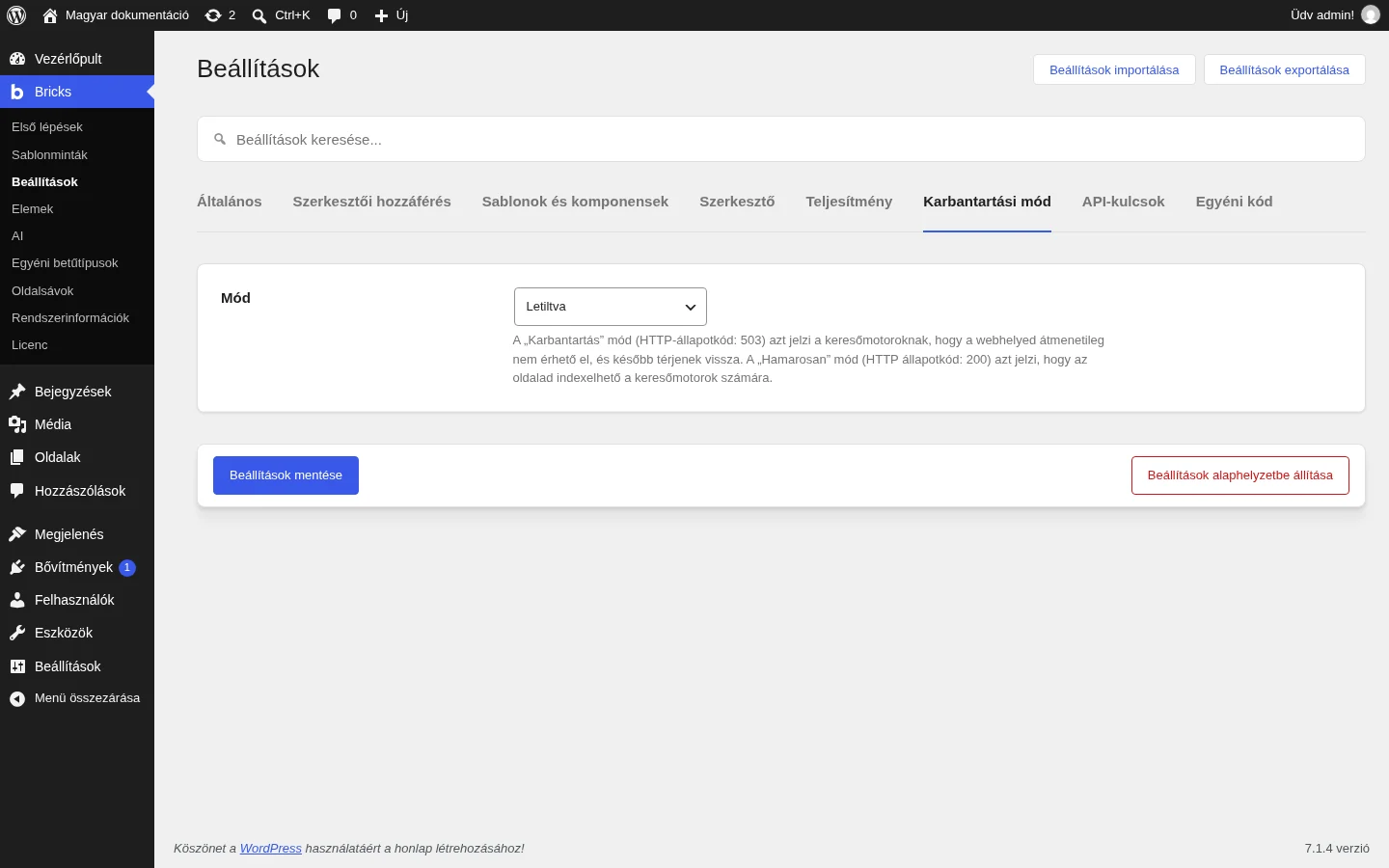
A Mód választó értékei:
- Letiltva (alapértelmezett): a webhely teljesen elérhető.
- Karbantartás: HTTP 503 állapotkódot ad, ami a keresőmotoroknak azt jelzi, hogy a webhely átmenetileg nem elérhető, és később térjenek vissza.
- Hamarosan: HTTP 200 állapotkódot ad, így a keresők indexelhetik a webhelyet, miközben a látogatók a karbantartási oldalt látják.
A mód bekapcsolása után további beállítások jelennek meg:
- Sablon: a karbantartási vagy „hamarosan” oldalként megjelenő Bricks-sablon (típusa: egyedi/Single). A sablonnak közzétettnek kell lennie. Beállítható, hogy a fejléc, a lábléc és a felugró ablakok (popupok) is megjelenjenek-e rajta.
- Karbantartás megkerülése: kik látják a valódi webhelyet. Bejelentkezett felhasználók (alapértelmezett, minden bejelentkezett felhasználó), vagy csak a kiválasztott szerepkörűek (a rendszergazdák mindig megkerülhetik). Egy felhasználónak a profilján is adhatsz megkerülési jogot.
- Bejegyzések/oldalak kizárása: azok az oldalak vagy bejegyzések, amelyek a karbantartási mód alatt is nyilvánosak maradnak.
API-kulcsok
Szekció neve “API-kulcsok”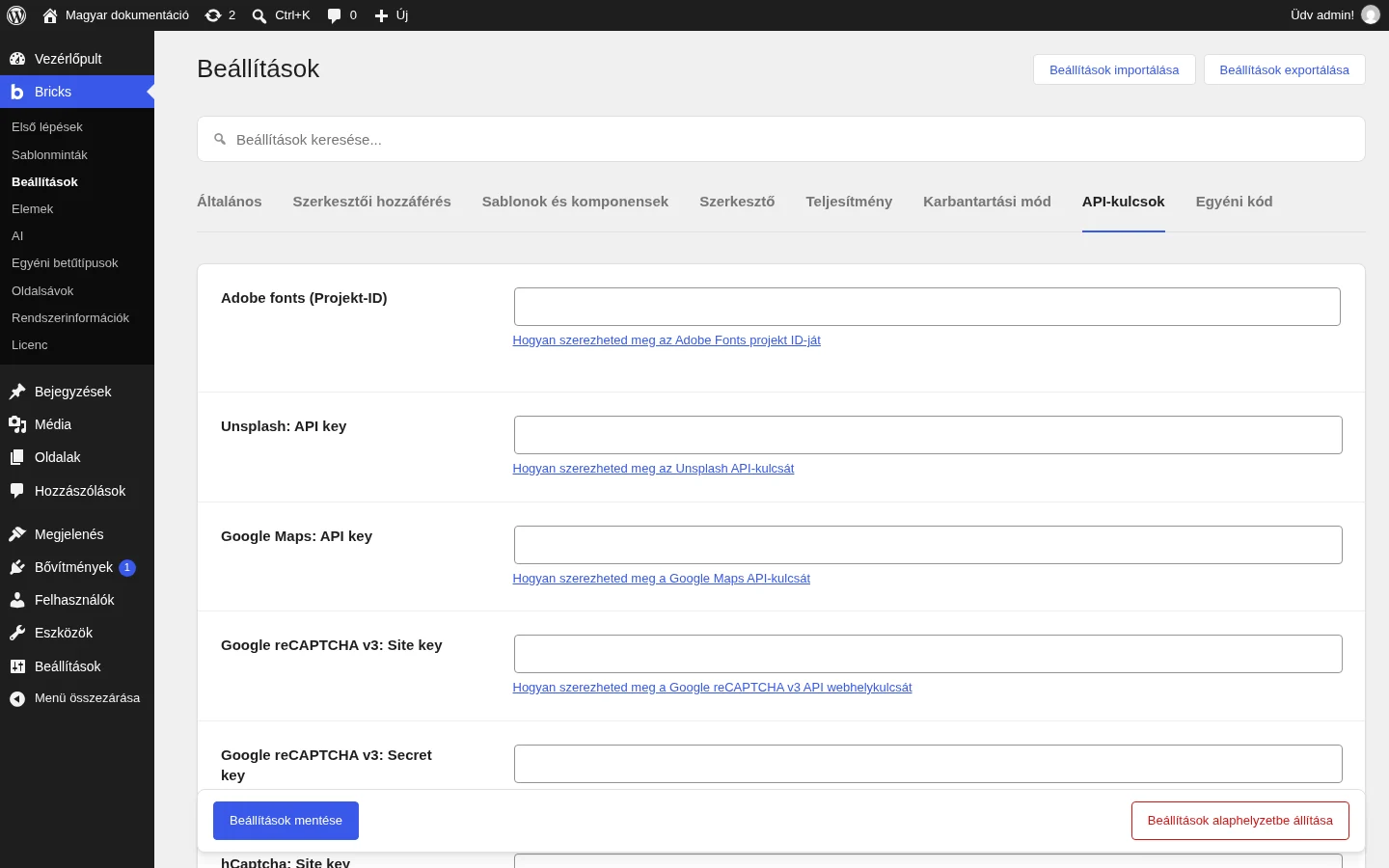
Itt illeszted be a külső szolgáltatások hozzáférési adatait. A kulcsok a képernyőn részben el vannak takarva. Minden mezőhöz tartozik egy hivatkozás, amely elmagyarázza, hol szerezheted meg az adott kulcsot.
| Mező | Mire kell |
|---|---|
| Adobe fonts (Projekt-ID) | Az Adobe Fonts (Typekit) projekt azonosítója. Mentés után a Betűtípusok szinkronizálása gombbal töltheted le a betűtípusok listáját. |
| Unsplash: API key | Az Unsplash képkereső a médiaválasztóban. |
| Google Maps: API key | A Google Maps elemhez kötelező. |
| Google reCAPTCHA v3: Site key és Secret key | A reCAPTCHA v3 védelem a Bricks űrlapjain: nyilvános webhelykulcs és titkos kulcs a szerveroldali ellenőrzéshez. |
| hCaptcha: Site key és Secret key | Ugyanez hCaptchával. |
| Cloudflare Turnstile: Site key és Secret key | Ugyanez a Cloudflare Turnstile-lal. |
| MailChimp: API key | A Bricks űrlapok MailChimp-művelete. A beállítások mentése után a Bricks szinkronizálja a hallgatói listákat. |
| Sendgrid: API key | A Bricks űrlapok SendGrid e-mail művelete. Mentés után szinkronizálja a listákat. |
| Facebook App ID | A Facebookra épülő funkciókhoz. |
| Instagram Access Token | Az Instagram-hírfolyam elemhez. |
Egyéni kód
Szekció neve “Egyéni kód”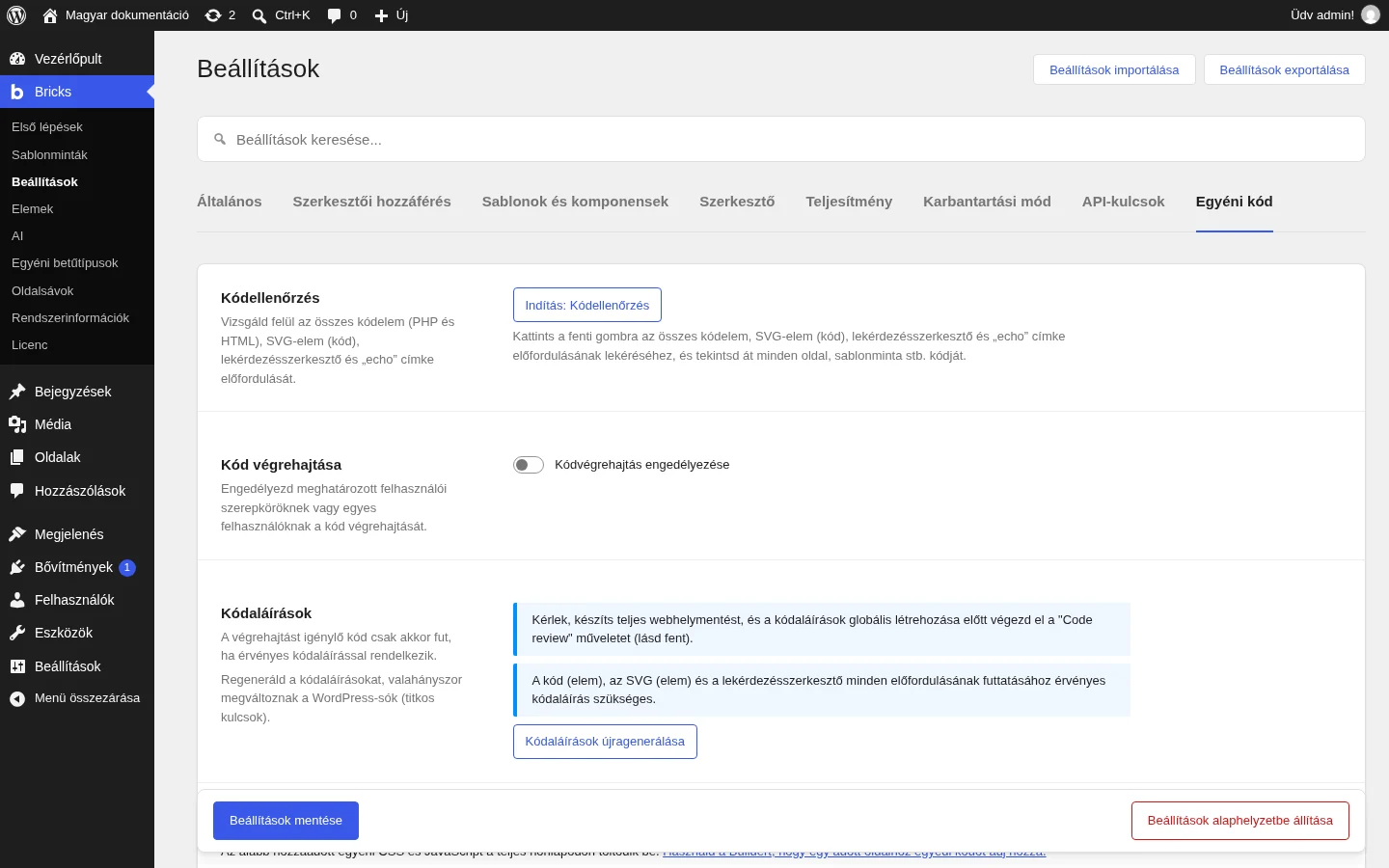
Kódellenőrzés
Szekció neve “Kódellenőrzés”Az egész webhelyet átvizsgáló eszköz, amely megkeresi a Kód (PHP és HTML) elemeket, a beágyazott kódot tartalmazó SVG-elemeket, a lekérdezésszerkesztőket és az {echo:} dinamikus adatcímkéket. Az Indítás: Kódellenőrzés gombra teljes jelentés készül: melyik oldalon vagy sablonban van a kód, milyen típusú elemben, és mi a tartalma. A legördülő szűrővel típus szerint szűkíthetsz (Kód, SVG, Lekérdezésszerkesztő, Echo címkék).
A kód aláírási állapota:
- No signature: a kódot még soha nem írták alá.
- Invalid: a kód az utolsó aláírás óta megváltozott.
- Valid: a kód alá van írva, és nem változott.
Ha a jelentés {echo:} címkét talál, alul kapsz egy kész kódrészletet, amelyet a gyermektémádba másolva a bricks/code/echo_function_names szűrővel engedélyezheted a használt függvényeket.
Kód végrehajtása
Szekció neve “Kód végrehajtása”A Kódvégrehajtás engedélyezése a Kód elemekben, az SVG-elem kódjában, a lekérdezésszerkesztőkben és az {echo:} címkékben lévő PHP-kód futtatását engedi. Alapból ki van kapcsolva. Bekapcsolás után a végrehajtás jogosultságát szerepköröknek (legalább edit_posts jogosultságúaknak) vagy egyes felhasználóknak kell megadnod. Az egyes felhasználók jogosultságát a felhasználói profilon szerkesztheted. Csak megbízható felhasználóknak adj ilyen jogot, és lehetőleg felhasználónként, ne szerepkörönként.
Az {echo:} címkékben használt függvénynevek külön engedélyezést kérnek a bricks/code/echo_function_names szűrőn keresztül. A bricks/code/disable_execution szűrő a beállításoktól függetlenül le tudja tiltani a kódvégrehajtást, ilyenkor ezen a lapon egy tájékoztató üzenet jelenik meg.
Kódaláírások
Szekció neve “Kódaláírások”A kódaláírások kriptográfiai aláírással látják el a kódot. Ha az aláírt kódot az aláírás óta módosították, érvénytelennek számít, és nem fut. A Kódaláírások újragenerálása gomb a webhely összes Kód elemét, SVG-elemét és lekérdezésszerkesztőjét aláírja. Előtte készíts teljes webhelymentést, és futtasd le a kódellenőrzést.
Az aláírásokat a WordPress titkos kulcsaiból (sóiból) képzi a Bricks, ezért újra kell generálnod őket, ha a kulcsok megváltoznak.
Egyedi CSS és szkriptek
Szekció neve “Egyedi CSS és szkriptek”A lap alján négy mező van. A bennük lévő tartalom a teljes webhelyen betöltődik. Oldalspecifikus kódot a szerkesztőben, az oldal beállításai között adhatsz meg.
| Mező | Hová kerül a tartalma |
|---|---|
| Egyedi CSS | Beágyazott <style> blokkban a <head> végére. Globális felülírásokra és segédosztályokra használd. |
| Fejlécszkriptek | Közvetlenül a záró </head> címke elé. Tipikusan analitikai kódok, címkekezelők. A szkripteket <script> címkék közé kell tenni. |
| Törzsszkriptek (fejléc) | Közvetlenül a nyitó <body> címke után. Például a Google Tag Manager <noscript> tartaléka vagy csevegőmodul. |
| Törzsszkriptek (lábléc) | Közvetlenül a záró </body> címke elé. Például analitikai eseményszkriptek, késleltetett külső könyvtárak. |
WooCommerce
Szekció neve “WooCommerce”Ez a lap csak telepített és aktív WooCommerce mellett látszik.
Egyéb
Szekció neve “Egyéb”- WooCommerce szerkesztő letiltása: kikapcsolja a Bricks összes WooCommerce-elemét és -funkcióját, és az alap WooCommerce-kimenetet adja vissza.
- Bricks WooCommerce „Notice” elem engedélyezése: bekapcsolva az összes natív WooCommerce-értesítés eltűnik, a Notice elemet kézzel kell elhelyezned ott, ahol értesítést szeretnél (kosár, pénztár stb.).
- Bricks WooCommerce „Checkout coupon” elem engedélyezése: eltávolítja a natív kuponűrlapot, helyette a Bricks elemét kell a pénztároldalra tenned. A WooCommerce-ben be kell kapcsolni a kuponkódok használatát.
- Bricks WooCommerce „Checkout login” elem engedélyezése: eltávolítja a natív pénztári bejelentkezési űrlapot, helyette a Bricks elemét kell használnod. A WooCommerce-ben engedélyezni kell a bejelentkezést a pénztárnál.
- Mennyiségmező a termékciklusban: a kosárba gomb mellé mennyiségmezőt tesz a termékciklusokban (csak készleten lévő, vásárolható egyszerű termékeknél).
- Termékváltozat-mintaválasztók engedélyezése: a változó termékek attribútum-legördülőit vizuális mintákká (szín, kép vagy felirat) alakítja a kosárba tevő elemen.
Termékek és egyetlen termék
Szekció neve “Termékek és egyetlen termék”- Termék „Akció” jelvénye: a leárazott termékek jelvénye. Nincs (alapértelmezett), Szöveg (a „Sale” szó) vagy Százalék (a kedvezmény mértéke, például „25% off”).
- Termék „Új” jelvénye: „Új” jelvényt tesz a megadott napon belül közzétett termékekre. Üresen kikapcsolt.
- Termékgaléria nagyításának letiltása: kikapcsolja az egérrel való nagyítást az egyetlen termék galériaképein.
- Termékgaléria lightboxának letiltása: nem nyílik meg lightbox a galériaképre kattintva.
AJAX-os kosárba tétel
Szekció neve “AJAX-os kosárba tétel”Az archívumokon és termékciklusokban oldalújratöltés nélkül teszi kosárba a terméket. Csak a lekérdezési ciklusokban lévő egyszerű termékek profitálnak belőle, és a WooCommerce termékbeállításaiban be kell kapcsolni az AJAX-os kosárba tétel gombokat az archívumokon.
- Gombfelirat hozzáadás közben (alapérték: „Adding”) és hozzáadás után (alapérték: „Added”).
- Szöveg visszaállítása … másodperc után: mennyi idő után kapja vissza a gomb az eredeti feliratát (alapérték: 3).
- „Kosár megtekintése” gomb elrejtése: eltünteti a WooCommerce által hozzáadás után mutatott hivatkozást.
- Értesítés megjelenítése és Görgetés az értesítéshez: sikeres hozzáadás után értesítést mutat, és odagörget.
- Művelet hiba esetén: Átirányítás a termékoldalra (alapértelmezett) vagy Értesítés megjelenítése (például ha a változó termékhez attribútumot kell választani). Az értesítéshez görgetés hiba esetén csak az értesítés-megjelenítés választásakor látszik.
Készült: